



 本文详细介绍如何从零开始创建并配置Java项目,包括初始化本地仓库、构建项目骨架、配置pom.xml、设置代码检查及CI流程。适用于初学者及需要规范项目结构的开发者。
从0开始,初始化一个Java项目
摘要
\quad \quad 从零开始创建一个新的Java项目,并且配置各种必须的文件。
目录
1.在本地初始化一个仓库
2.创建一个项目骨架
1.初始化一个本地仓库
\quad \quad 新建一个GitHub仓库,并且从远端下载至本地,配置 文件。

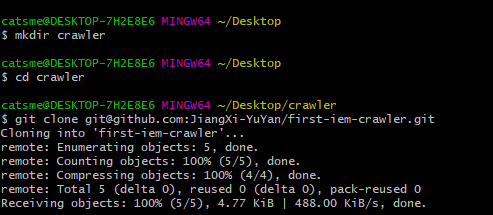
\quad \quad 在完成在GitHub中新建远端仓库,以及克隆到本地后,我们就可以开始着手于配置Java项目的基本骨架了。
2.初始化一个基本项目
\quad \quad 在此之前,我们需要知道,Maven其实提供了很多的项目骨架模板,官网中提到,用mvn archetype:generate命令。
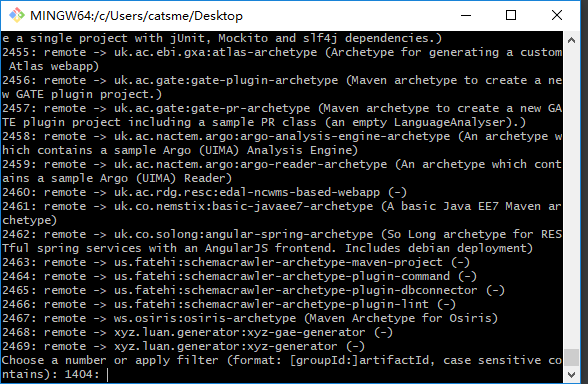
\quad \quad 可以看到,Maven为我们提供了2000多种模板。我们只需知道有这种方法即可,一般情况也用不上,IDEA中的new project也有类似的模板。
\quad \quad 但是工作中必须配置的check style,镜像,以及需要提交的文件,需要gitignore的文件都要重新配置,所以,干脆拷贝别人的代码。
\quad \quad 在这里列出一些文件的说明:
持续更新中…
| 文件类型 | 说明 | 是否需要提交 |
|---|---|---|
| .iml文件 | intellij idea的工程配置文件 | 否 |
| /target目录 | Mavne构件时生成的临时文件目录 | 否 |
| pom.xml | 用于定位项目文件,添加外部依赖,所用的插件等 | 是 |
| .idea | 保存项目的配置文件 | 视情况而定一般不提交 |
\quad \quad 说明:
1. .idea文件目录需要被提交的情况是,团队都用IDEA,并且你想要规定一些统一的格式,例如所有人按格式化快捷键得到的都是一模一样的结果,或者团队的代码风格魔改过,这个时候可以提交.idea文件,否则不要提交。
2. 拷贝别人代码需要先将别人的代码下载至本地,然后新建一个空的文件夹,在这个文件夹中将新建的仓库克隆到本地,最后将别人的项目复制进来,这样就可以将修改合并到merge主干上了。
一个空的项目,大概包含这些文件:接下来,做一些必要的修改:
step 1:修改pom.xml文件
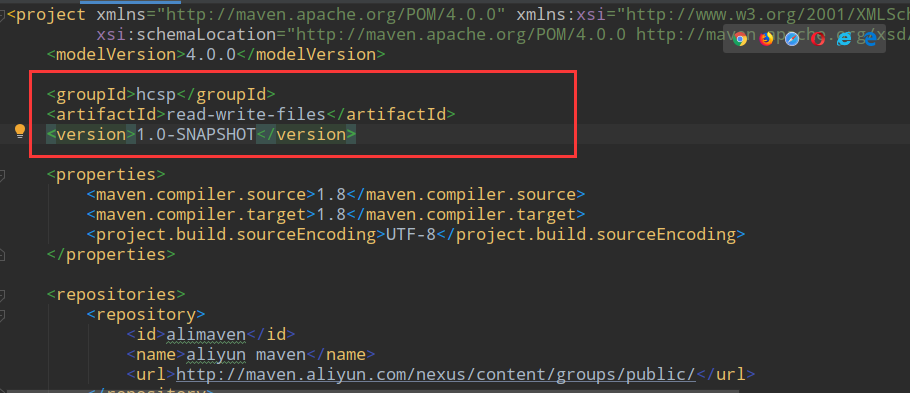
\quad \quad groupId—组织/artifactId—功能/version—版本,我们知道,Maven中的jar包就是用这三个坐标来唯一的定位的。所以,这个地方有同样的道理,用于区分自己的版本而已,所以这三个名字随便取。
字符集采用UTF-8。 配置阿里云的仓库。
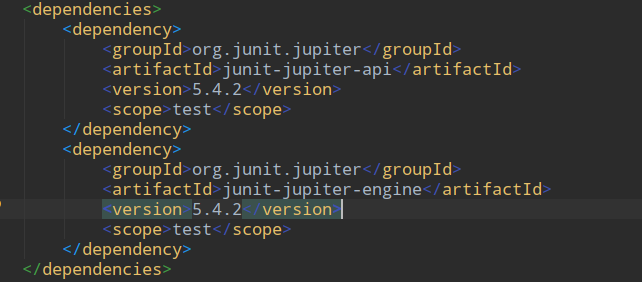
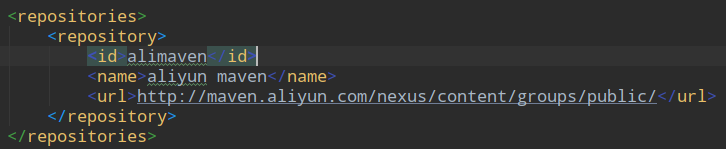 外部依赖有需要的时候再加,可以先删除。
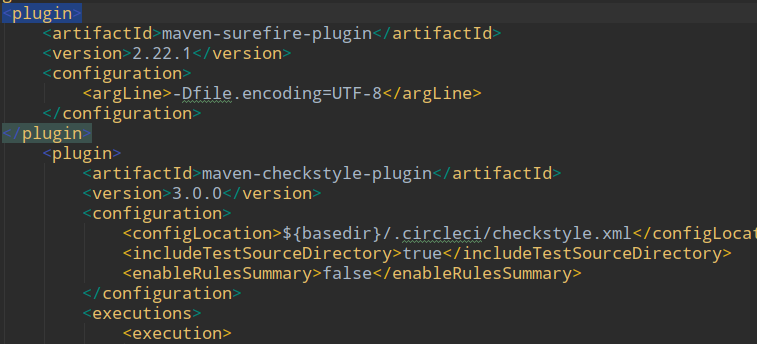
 保留了两个插件,第一个是测试用的,第二个是check style检查代码格式用的。
 circleci可以保留。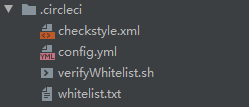
README约定用于描述该项目的作用,使用Markdown语法。step 2:设置自动化的代码检查插件
通过name的字面意思,就能知道检查的内容。当然,如果不需要这一条的话,就可注释掉,也可根据自己的需要增加。使用mvn verify命令,运行代码检查工具检查代码中的violation。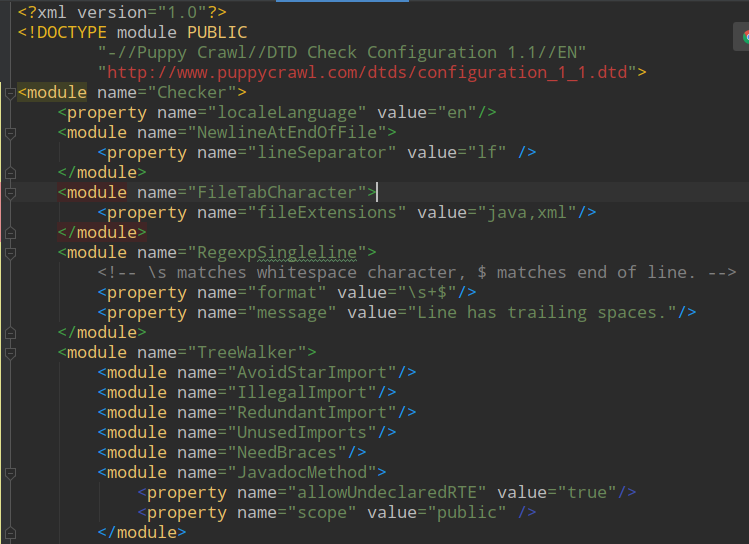
\quad \quad 设置代码检查工具CI:
包括对应的JDK版本信息,运行CI检查的命令
version: 2
jobs:
  test:
    docker:
      - image: circleci/openjdk:8u212-jdk-stretch
    steps:
      - checkout
      - restore_cache:
          key: hcsp-{{ checksum "pom.xml" }}
      - run:
          name: Run Maven tests
          command: mvn clean test
      - save_cache: # saves the project dependencies
          paths:
            - ~/.m2
          key: hcsp-{{ checksum "pom.xml" }}
workflows:
  version: 2
  default:
    jobs:
      - test
step 3:提交前面所做的修改
\quad \quad 当前面的基本设置都完成后,接下来就可以提交所做的修改了。
\quad \quad 执行完毕,就可以看到前面所做的变动已经更新到自己的仓库中了。到这,我们就基本实现了一个项目的骨架的搭建,接下来,我们还可以进行配置CI了,这里用的是CIrcleci: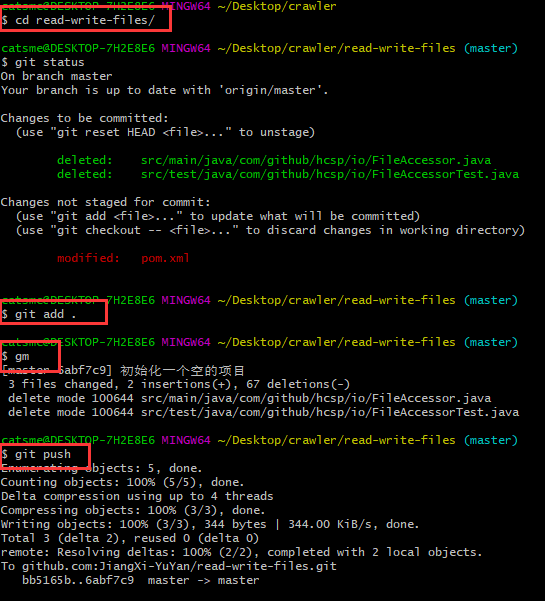
\quad \quad 进入Circleci官网,点击右上角的Go to app,
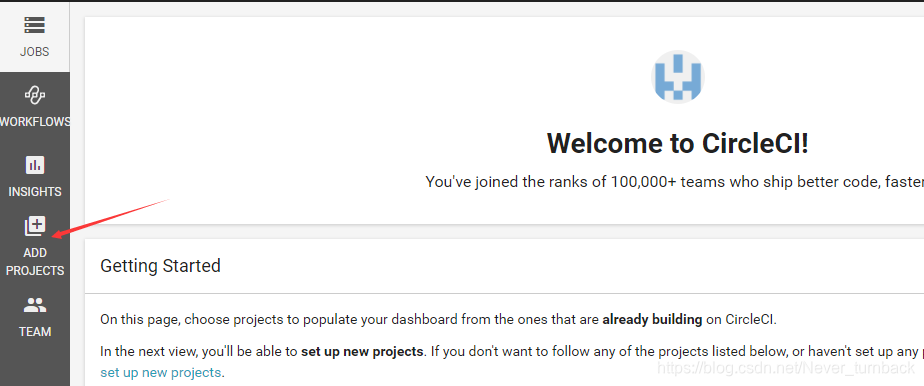
接着点击add projects,
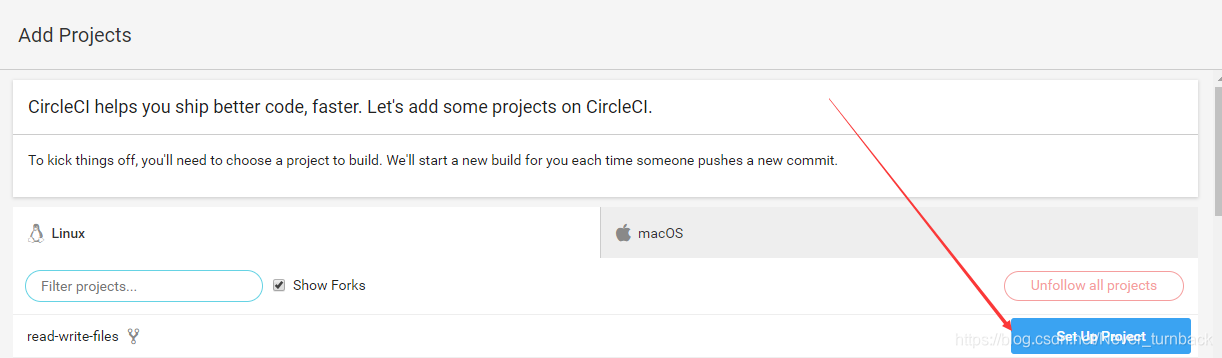
选中自己的仓库, Set Up Project
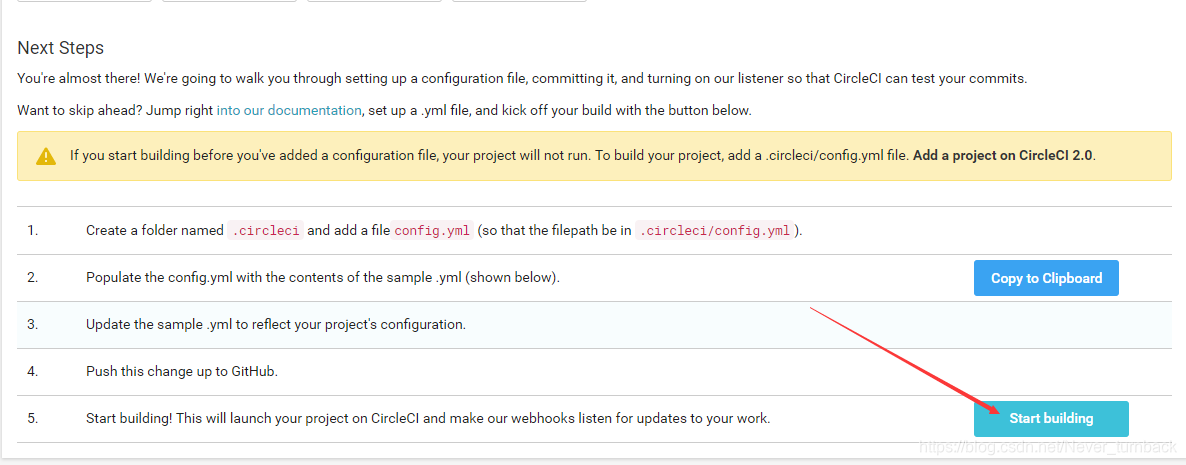
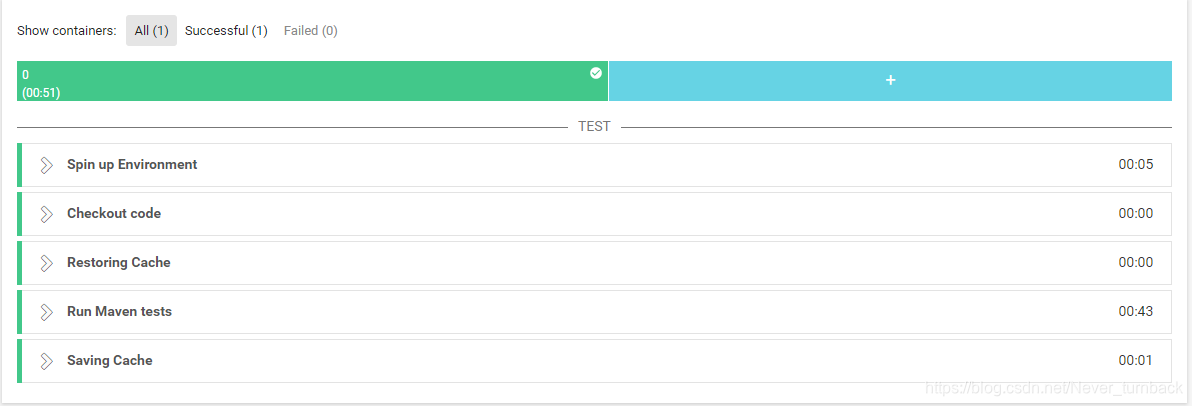
开始:
这样,就可以说是测试通过了:
如果出现git的主干默认不是master的情况,可以在仓库的设置->branchs中为当前项目设置默认的主干。





 扫一扫
扫一扫


 1270
1270

 被折叠的 条评论
为什么被折叠?
被折叠的 条评论
为什么被折叠?
 到【灌水乐园】发言





