


本文详细讲解如何在C# WinForm应用中实现TCP客户端功能,包含完整代码解析和实用技巧,助你轻松掌握网络编程基础。
引言
在现代软件开发领域,网络通信能力已成为应用程序的核心竞争力之一。无论是工业控制系统的实时监控金融交易平台的数据传输,还是物联网设备的远程管理,可靠的数据传输机制都是系统稳定运行的基石。在众多通信协议中,TCP(传输控制协议) 凭借其无可替代的可靠性成为企业级应用的首选协议。
TCP协议的核心优势
-
面向连接的可靠传输
- 通过三次握手建立稳定连接
- 内置数据包确认和重传机制
- 数据包按序到达保证(序列号机制)
-
流量控制和拥塞控制
- 滑动窗口协议动态调整发送速率
- 慢启动和拥塞避免算法优化网络利用率
- 确保网络拥堵时不丢失关键数据
-
字节流传输特性
- 数据边界自动维护
- 支持大数据分割传输
- 无消息长度限制(相比UDP协议)
C#中的TCP编程优势
C#通过System.Net.Sockets命名空间提供了强大的TCP编程支持:
/ 核心类库关系 TcpClient →→ NetworkStream →→ Socket
开发效率优势:
- 高阶封装简化连接管理
- 异步模式天然支持现代硬件
- LINQ集成简化数据处理
- 与WinForm的UI线程完美协作
WinForm应用场景解析
TCP通信在WinForm桌面应用中具有广泛的应用场景:
- 工业控制系统:PLC数据采集与监控(SCADA)
- 智能设备管理:物联网网关配置与诊断
- 金融交易终端:实时行情接收与交易指令发送
- 远程协助工具:跨平台设备控制台
本教程核心价值
本文将深入讲解TCP客户端在C# WinForm中的实现原理
通过完整的代码实现和深度解析,您将获得:
- 基于TcpClient的高效连接管理方案
- 多线程通信中的UI安全更新技术
- 网络异常的自愈处理策略
- 企业级应用中常见的扩展模式
无论您是开发:
- 设备监控终端
- 数据采集系统
- 跨平台通信网关
- 分布式计算节点
本文提供的技术方案都将为您奠定坚实的网络编程基础。接下来,让我们从开发环境搭建开始,逐步构建一个工业级的TCP通信客户端。
一、开发环境准备
- Visual Studio 2019/2022
- .NET Framework 4.6+
- SunnyUI美化库(通过NuGet安装)
二、界面设计
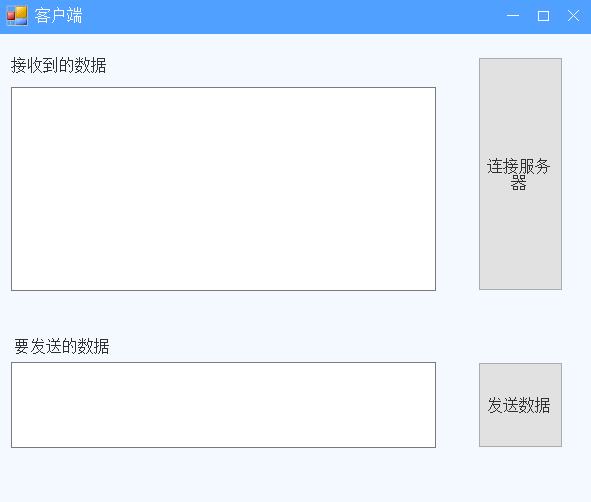
核心控件说明:
buttonConnectServer- 连接服务器按钮buttonSend- 发送消息按钮textBoxReceive- 接收消息文本框textBoxSend- 发送消息文本框
三、完整代码实现
using Sunny.UI;
using System;
using System.Net;
using System.Net.Sockets;
using System.Text;
using System.Threading.Tasks;
using System.Windows.Forms;

namespace WindowsFormsApplication1
{
    public partial class Form1 : UIForm
    {
        private TcpClient tcpClient = new TcpClient();
        private NetworkStream stream;

        public Form1()
        {
            InitializeComponent();
        }

        // 连接服务器按钮事件
        private void buttonConnectServer_Click(object sender, EventArgs e)
        {
            try
            {
                // 连接到指定IP和端口的服务器
                tcpClient.Connect(IPAddress.Parse("10.92.32.12"), 8888);
                stream = tcpClient.GetStream();

                // 启动后台任务接收消息
                Task.Run(() => ReceiveMessages());

                MessageBox.Show("连接成功!");
            }
            catch(Exception e2)
            {
                MessageBox.Show("连接失败!" + e2.Message);
            }
        }

        // 持续接收服务器消息的方法
        private void ReceiveMessages()
        {
            try
            {
                byte[] data = new byte[1024];
                while (true)
                {
                    // 读取网络流中的数据
                    int count = stream.Read(data, 0, 1024);
                    string message = Encoding.Default.GetString(data, 0, count) + "\r\n";

                    // 安全更新UI控件
                    this.Invoke(new Action(() =>
                    {
                        textBoxReceive.AppendText(message);
                    }));
                }
            }
            catch (Exception ex)
            {
                this.Invoke(new Action(() =>
                {
                    textBoxReceive.AppendText($"连接异常: {ex.Message}\r\n");
                }));
            }
        }

        // 发送消息按钮事件
        private void buttonSend_Click(object sender, EventArgs e)
        {
            if(stream != null && stream.CanWrite)
            {
                string sendString = textBoxSend.Text;
                if (!string.IsNullOrWhiteSpace(sendString))
                {
                    byte[] data = Encoding.Default.GetBytes(sendString);
                    stream.Write(data, 0, data.Length);
                    textBoxSend.Clear(); // 清空发送框
                }
            }
        }
    }
}
四、关键注意事项
- 修改IP地址为实际服务器地址
- 确保端口号与服务器端口一致
- 示例:
IPAddress.Parse("192.168.1.100")
五、调试与测试
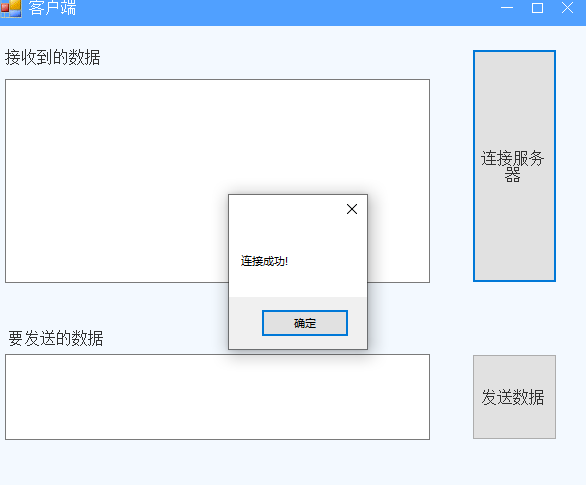
点击连接服务器
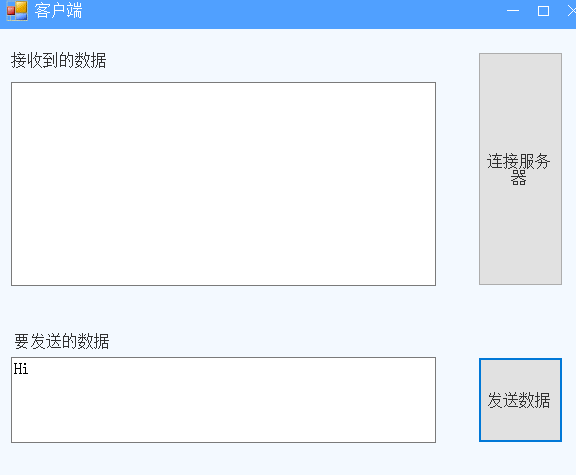
随便输入数据发送
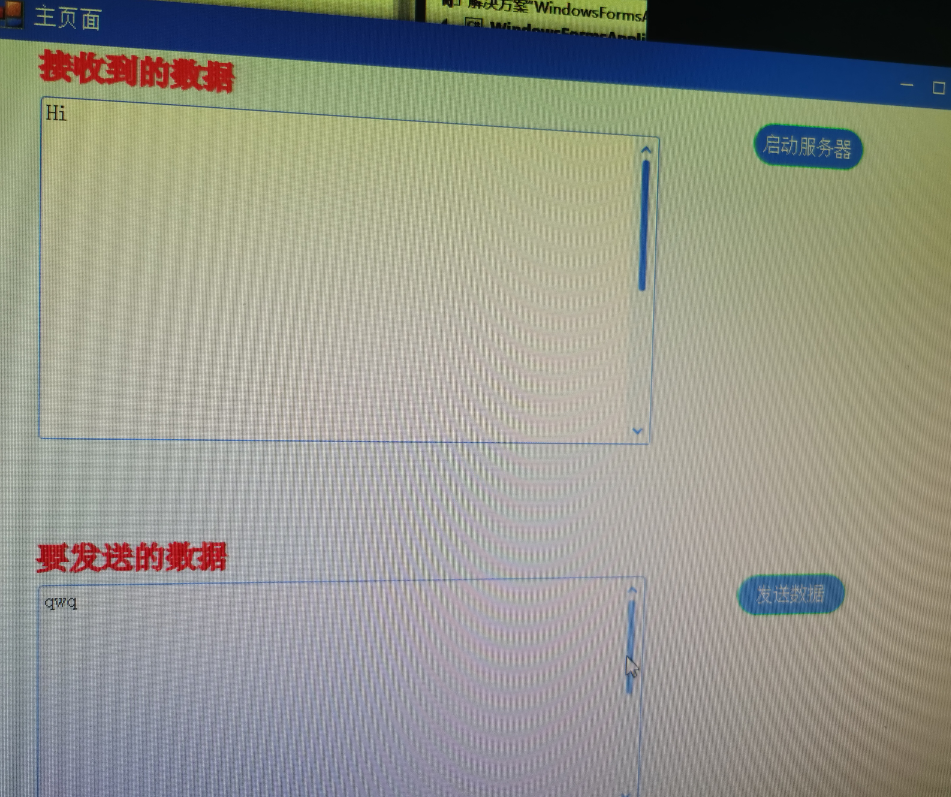
可以看到已经成功连接了
总结
本文精要总结了在C# WinForm中实现TCP客户端的关键技术,帮助您快速掌握核心开发要点:
核心知识点精粹
1. TcpClient与NetworkStream
TcpClient封装TCP连接管理NetworkStream提供数据流传输接口
tcpClient.Connect(IPAddress.Parse("192.168.1.100"), 8888); NetworkStream stream = tcpClient.GetStream();
2. 异步消息处理
- 使用后台线程接收消息
- 避免阻塞UI线程
Task.Run(() => { while (true) { int count = stream.Read(data, 0, 1024); // ... } });
3. 线程安全UI更新
- 通过Invoke跨线程更新控件
this.Invoke(() => textBoxReceive.AppendText(message));
4. 异常处理与资源管理
- 捕获连接和数据传输异常
- 及时释放网络资源
protected override void OnFormClosing(FormClosingEventArgs e) { stream?.Close(); tcpClient?.Close(); base.OnFormClosing(e); }
开发能力提升
基础能力
- 建立TCP客户端连接
- 实现双向实时通信
- 处理常见网络异常
进阶扩展
- 自动重连机制:网络中断后自动恢复连接
- 心跳检测:定时发送心跳包维持连接
System.Timers.Timer heartbeatTimer = new System.Timers.Timer(5000); heartbeatTimer.Elapsed += (s, e) => { byte[] heartbeat = Encoding.UTF8.GetBytes("HEARTBEAT"); stream.Write(heartbeat, 0, heartbeat.Length); };
-
协议增强:
- 消息格式化(JSON/XML)
- 添加消息头尾标识
- 实现数据校验机制
-
性能优化:
tcpClient.ReceiveBufferSize = 64 * 1024; // 增大缓冲区 tcpClient.NoDelay = true; // 禁用Nagle算法
生产环境建议
- 日志记录:关键操作添加日志
- 连接监控:实时显示连接状态
- 编码统一:使用UTF-8编码避免乱码
- 超时设置:添加连接和操作超时控制
设置连接超时 tcpClient.ConnectAsync(ip, port).Wait(3000);
后续学习路径
- 多客户端并发管理
- TCP穿透NAT技术
- 网络安全与加密传输
- 高性能服务端开发
遇到具体问题,请提供异常信息环境配置和复现步骤,获取针对性解决方案。欢迎分享开发经验!





 扫一扫
扫一扫


 2578
2578

 被折叠的 条评论
为什么被折叠?
被折叠的 条评论
为什么被折叠?
 到【灌水乐园】发言





