Nacos本地登录

1. 打开cmd切到nacos的路径

f:

cd F:\nacos\nacos\bin

2. 输入启动命令  startup.cmd -m standalone ,看是否启动成功
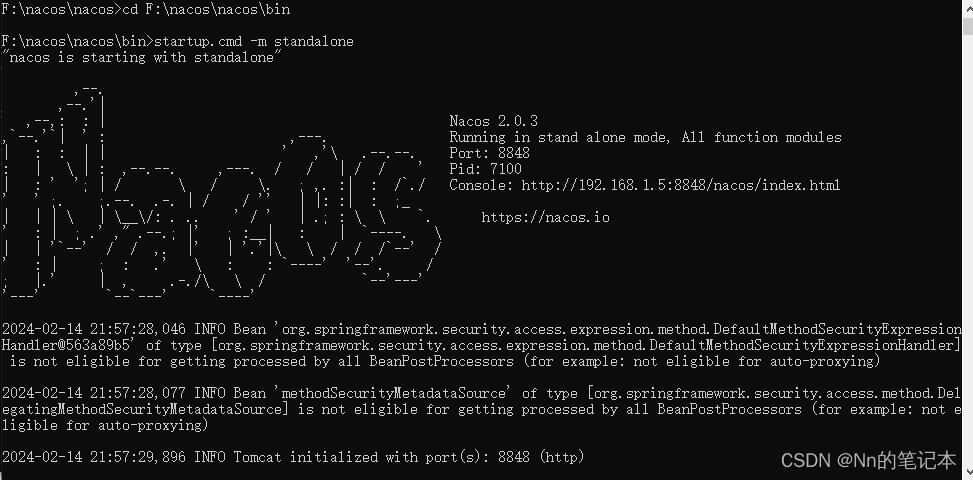
3. 启动成功后登录网址 http://192.168.1.5:8848/nacos/index.html

输入用户名密码,nacos

Nacos本地搭建根据不同的系统和需求有不同的方法,以下为你详细介绍: ### Windows11系统下Nacos环境搭建 Nacos是微服务场景下的配置中心和注册中心,两个微服务之间通信,需先将其中一个服务注册到Nacos,另一个服务才能通过Nacos调用服务。其搭建步骤如下: 1. **官网下载**:从Nacos官网下载安装包。 2. **解压到本地**:将下载的安装包解压到本地合适的目录。 3. **启动nacos**:完成解压后,启动Nacos服务 [^1][^3]。 ### M系列芯片Mac电脑搭建Nacos本地集群 在M1、M2(M系列芯片)芯片的Mac电脑上搭建Nacos本地集群,需确保在浏览器中输入如localhost:8857/nacos、localhost:8864/nacos、localhost:8870/nacos(端口号可自行设定),且3个节点状态都为UP才算是搭建成功 [^4]。 ### Nacos集群搭建(通用部分) 除了上述特定系统的搭建,通用的Nacos集群搭建还涉及到nginx反向代理配置,需要修改conf/nginx.conf文件,配置示例如下: ```nginx upstream nacos-cluster { server 127.0.0.1:8845; server 127.0.0.1:8846; server 127.0.0.1:8847; } server { listen 80; server_name localhost; location /nacos { proxy_pass http://nacos-cluster; } } ``` 通过以上配置,可实现对Nacos集群的反向代理 [^5]。 ### Nacos快速入门步骤 在完成Nacos本地搭建后,若要使用Nacos,还需进行以下快速入门操作: 1. **在父工程中导入nacos依赖**:为项目引入Nacos相关依赖。 2. **给子项目添加客户端依赖**:确保子项目能够与Nacos进行交互。 3. **修改对应服务的配置文件**:对服务的配置文件进行相应修改,以适配Nacos。 4. **启动服务,查看nacos发现情况**:启动服务后,在Nacos中查看服务的注册发现情况 [^1]。
评论
添加红包

请填写红包祝福语或标题

红包个数最小为10个

红包金额最低5元

当前余额3.43前往充值 >
需支付:10.00
成就一亿技术人!
领取后你会自动成为博主和红包主的粉丝 规则
hope_wisdom
发出的红包
实付
使用余额支付
点击重新获取
扫码支付
钱包余额 0

抵扣说明:

1.余额是钱包充值的虚拟货币,按照1:1的比例进行支付金额的抵扣。
2.余额无法直接购买下载,可以购买VIP、付费专栏及课程。

余额充值


