基于H1ve一分钟搭好CTF靶场

本文提供了一个流畅的步骤,指导读者在全新服务器上无报错地搭建H1veCTF靶场,包括安装git、克隆仓库、配置yum源、安装Docker和docker-compose,以及设置容器自启动。

写在前面    ◉ ‿ ◉


上一篇文章给大家详细介绍了基于H1ve搭建CTF靶场,以及过程中可能遇到的报错及解决方法,那么这篇文章,我总结了一下,将不会遇到报错的方法给到大家,但是前提是你的服务器最好是一个全新的哦~~~

我这里是将服务器重置了给大家进行演示,如果里面有重要数据的就不要重置,尝试直接搭。


如何重置服务器实例

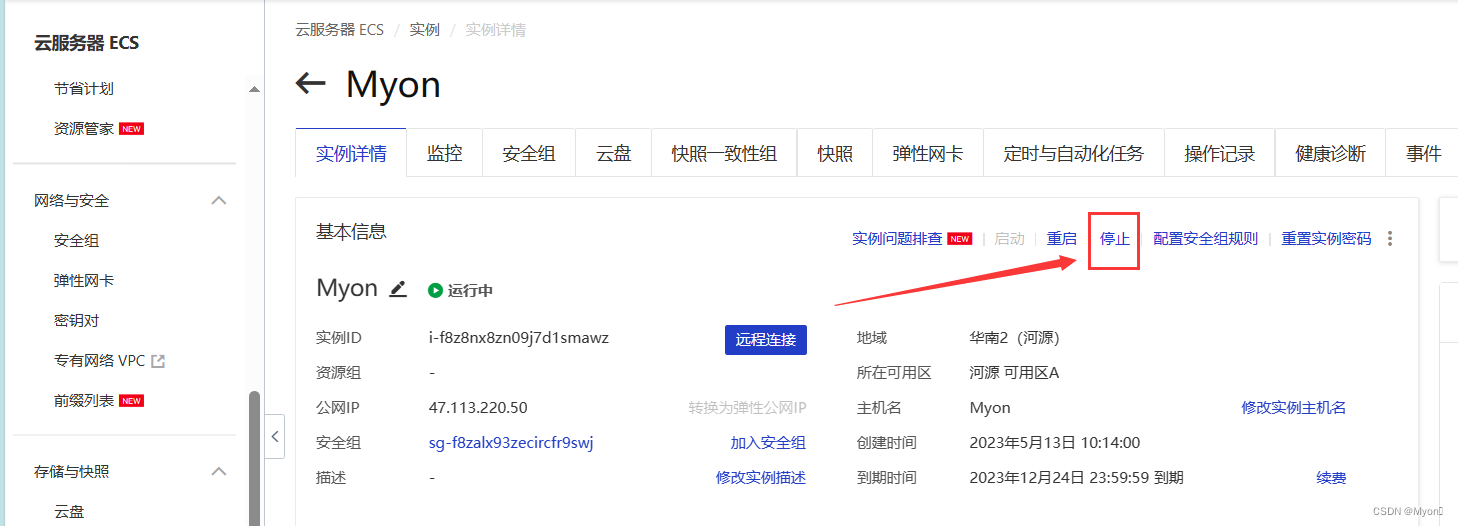
实例需要先停止
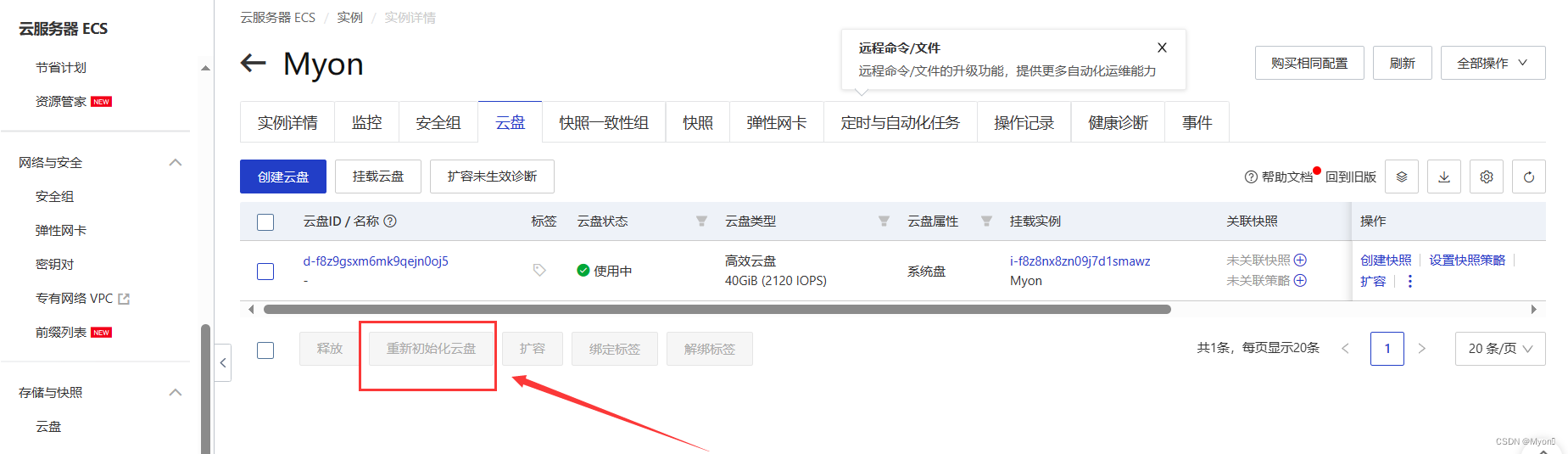
可以重新选择服务器的系统(重装),我这里是直接清云盘(系统还是centos,只是数据初始化)
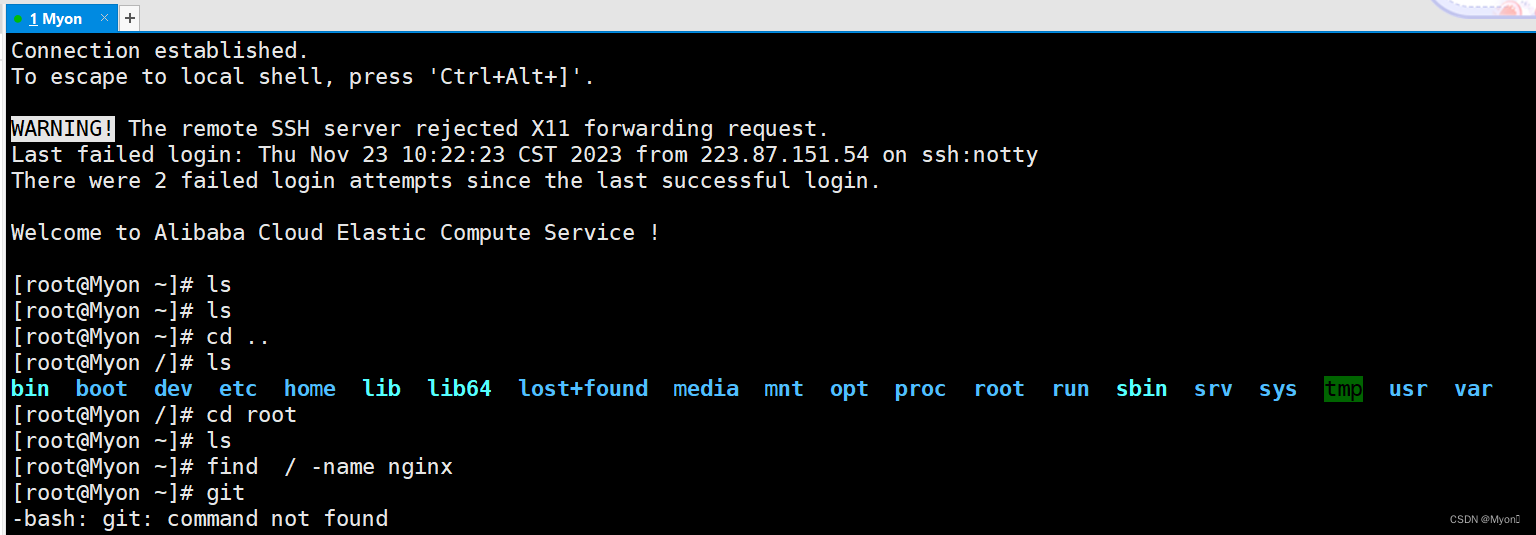
重置之后root目录下面是空的


下面正式开始搭建CTF靶场    ◉ ‿ ◉


目录

1、安装git

2、克隆H1ve

3、设置yum源

4、安装 docker

5、设置docker自启动

6、安装pip3并升级

7、安装 docker-compose 

8、拉取镜像

9、设置docker容器自启动


1、安装git

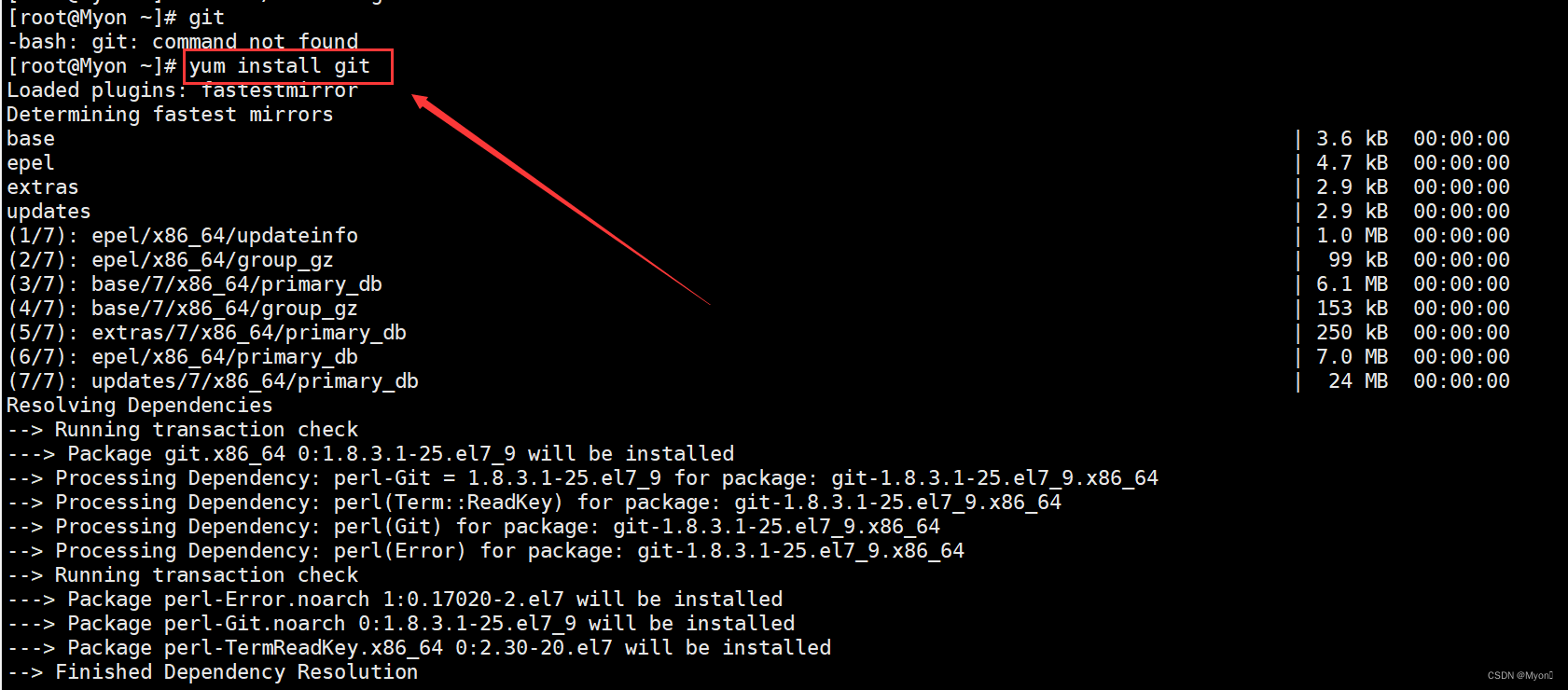
centos自带的是yum命令,但是我们需要使用git从github上进行克隆

yum install git
2、克隆H1ve

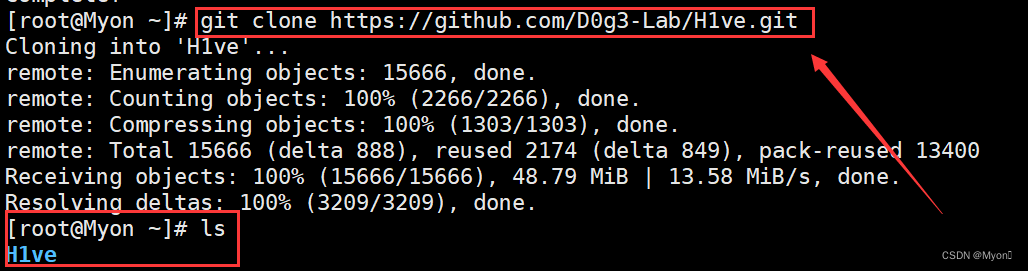
git clone https://github.com/D0g3-Lab/H1ve.git
3、设置yum源

为后面安装docker做准备

yum-config-manager --add-repo https://download.docker.com/linux/centos/docker-ce.repo

4、安装 docker

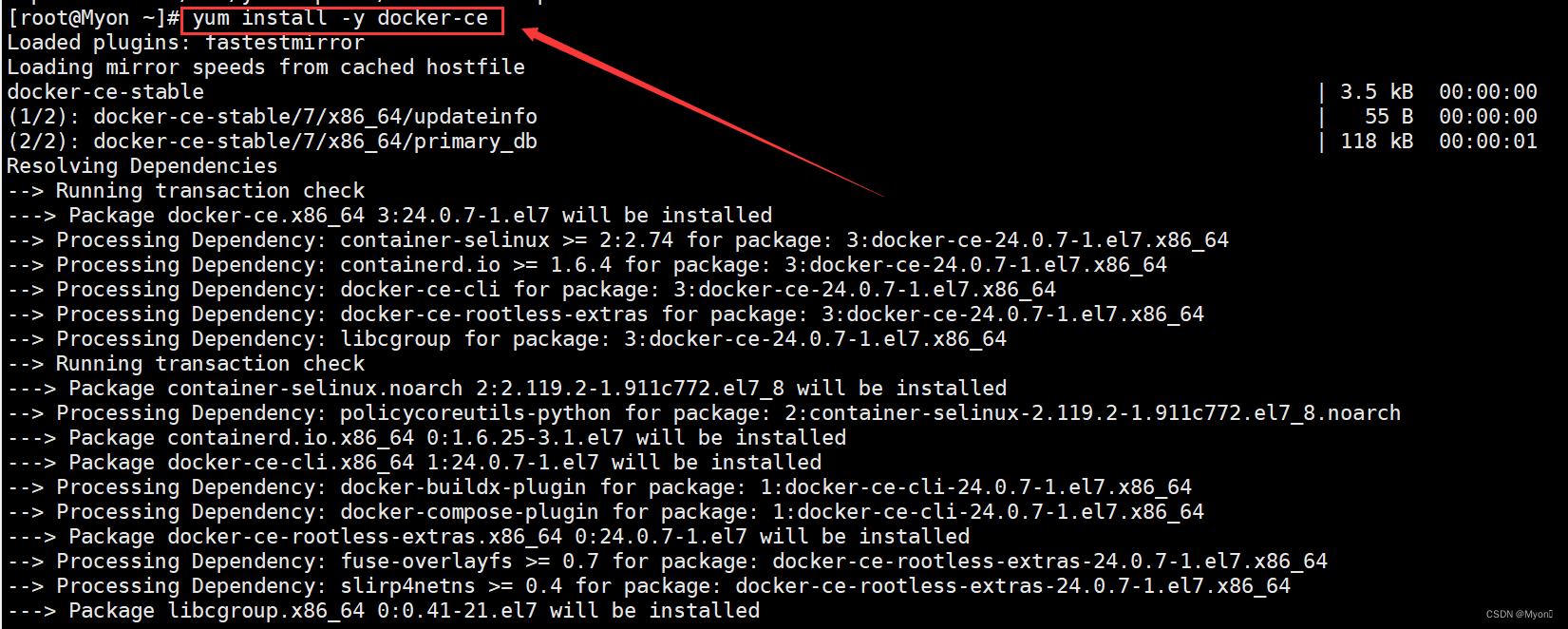
yum install -y docker-ce
5、设置docker自启动

systemctl start docker
 
systemctl enable docker

6、安装pip3并升级

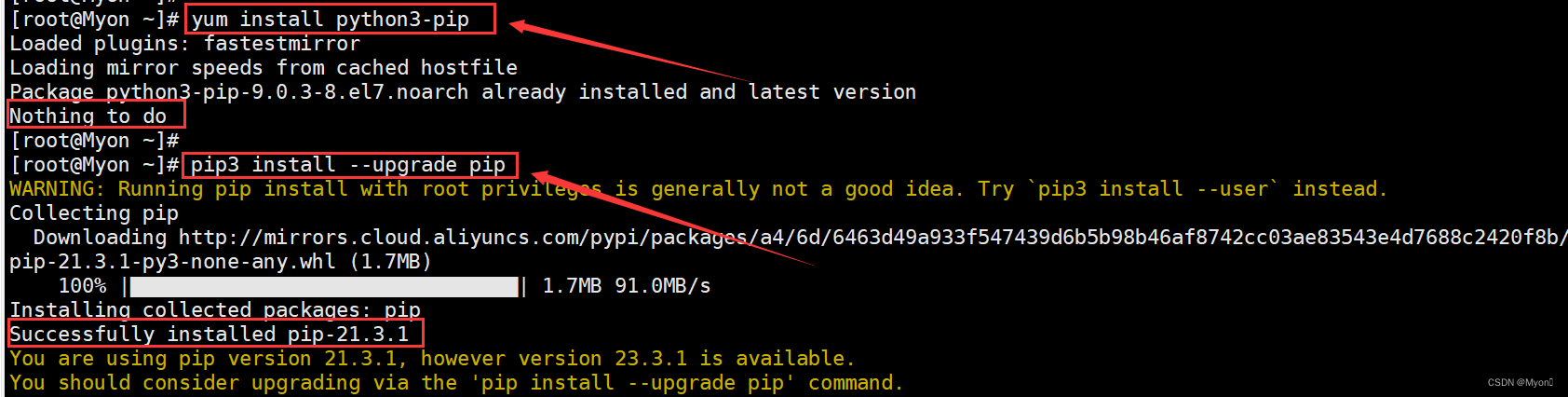
yum install python3-pip
 
pip3 install --upgrade pip

centos8似乎自带pip3

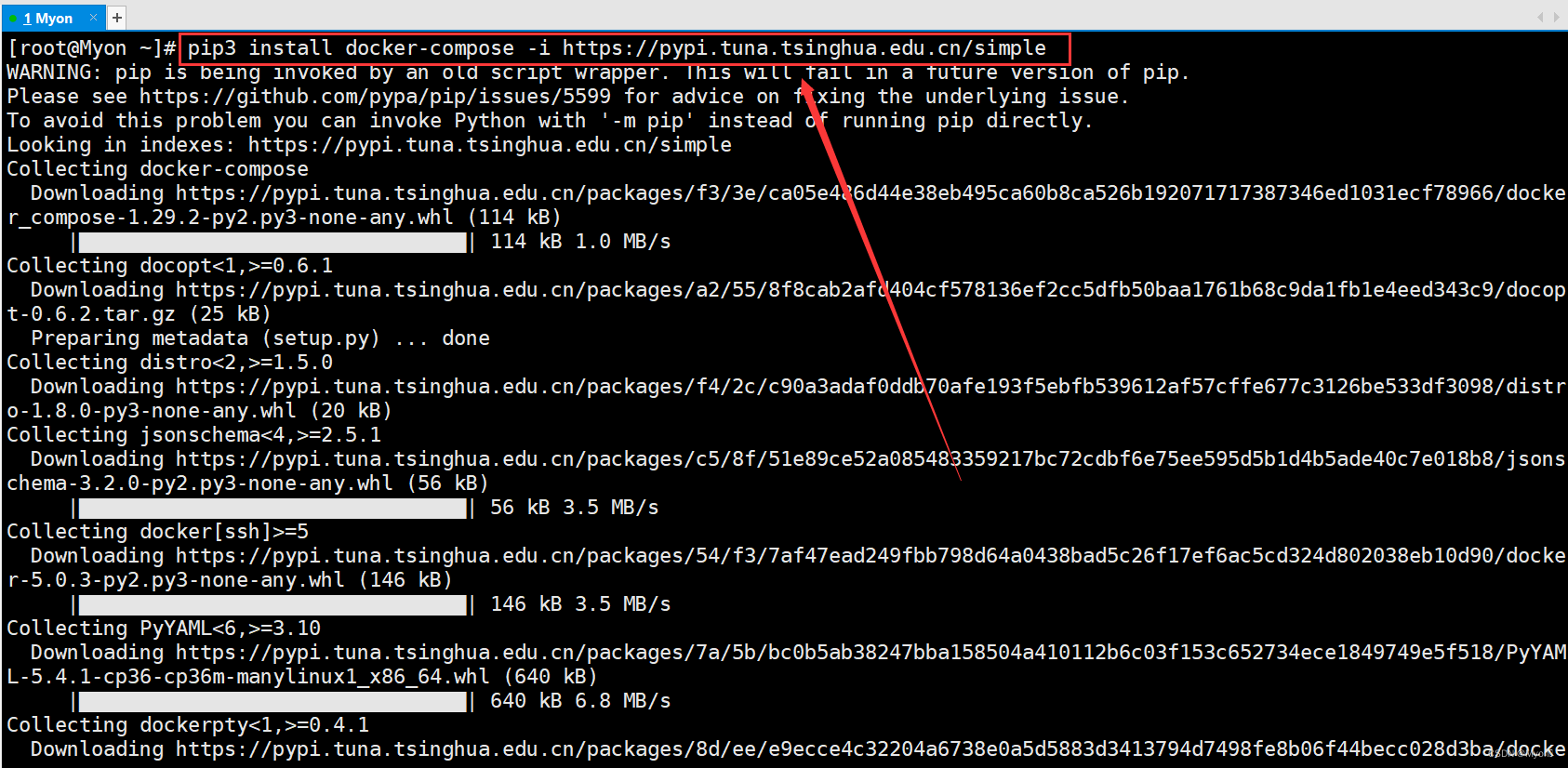
忽略告警,看到successfully就行
7、安装 docker-compose 

pip3 install docker-compose -i https://pypi.tuna.tsinghua.edu.cn/simple 
8、拉取镜像

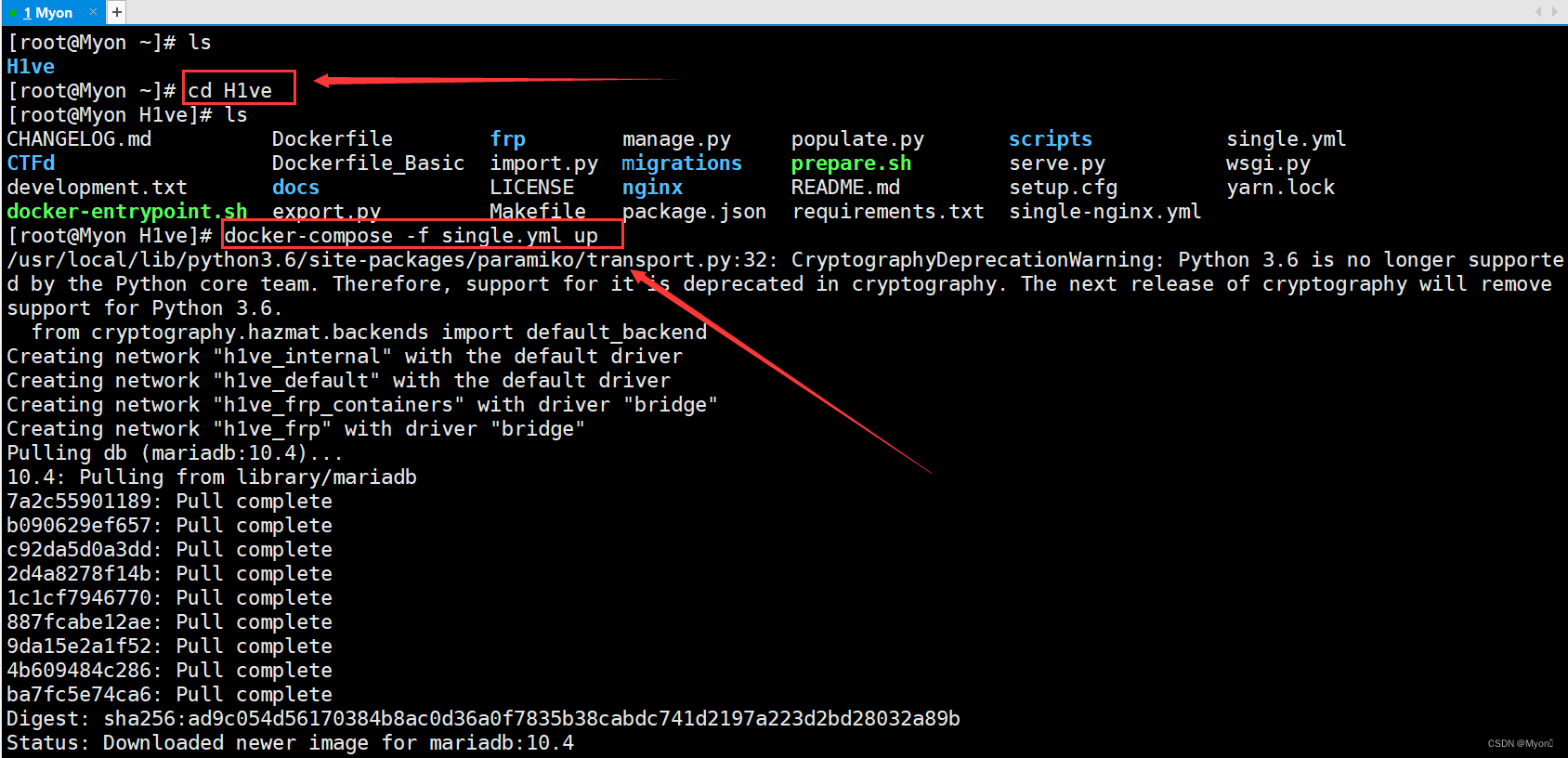
进入到H1ve目录

执行命令

docker-compose -f single.yml up
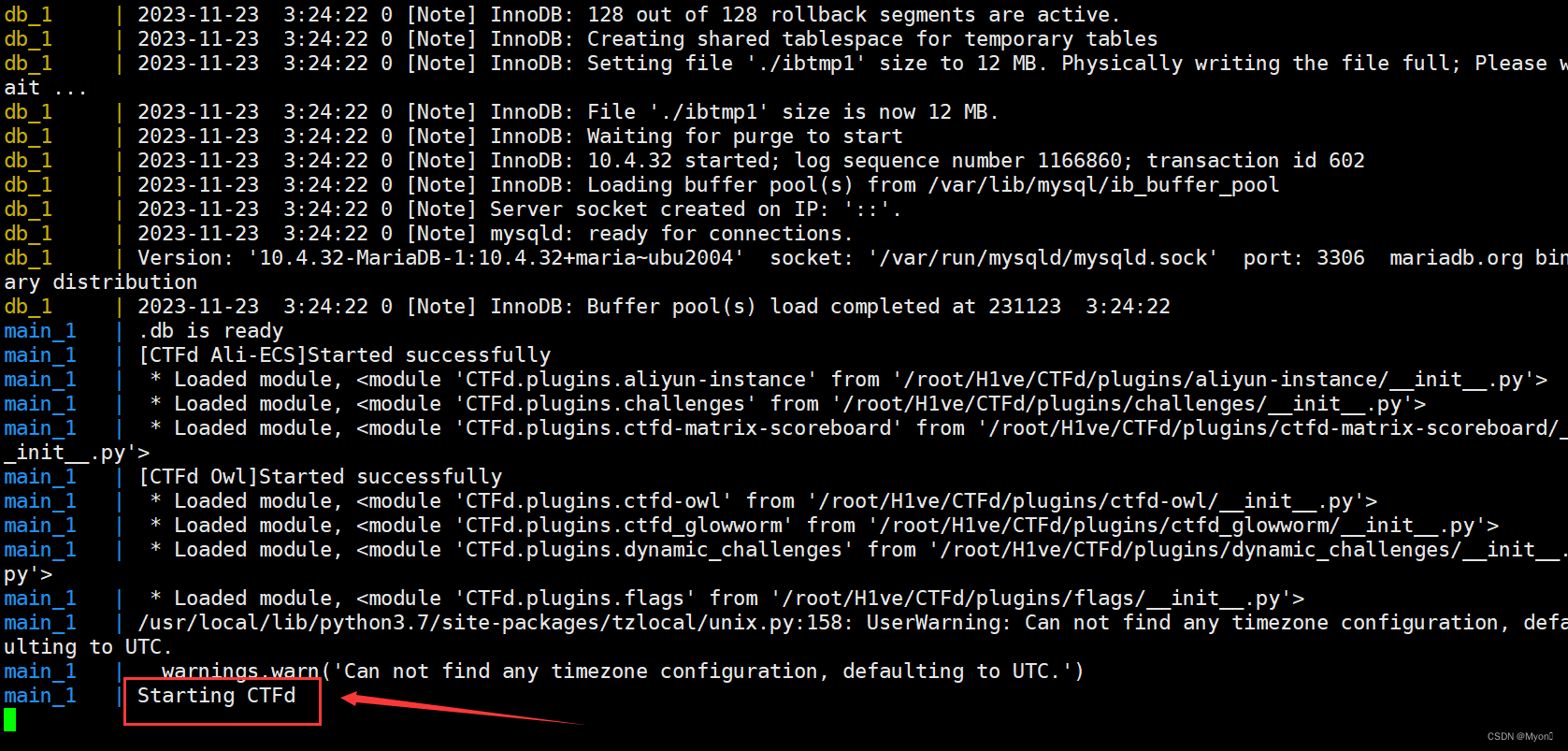
拉取成功后如下图

搭建过程over    ◉ ‿ ◉    


访问服务器的8000端口(靶场默认是在8000端口)
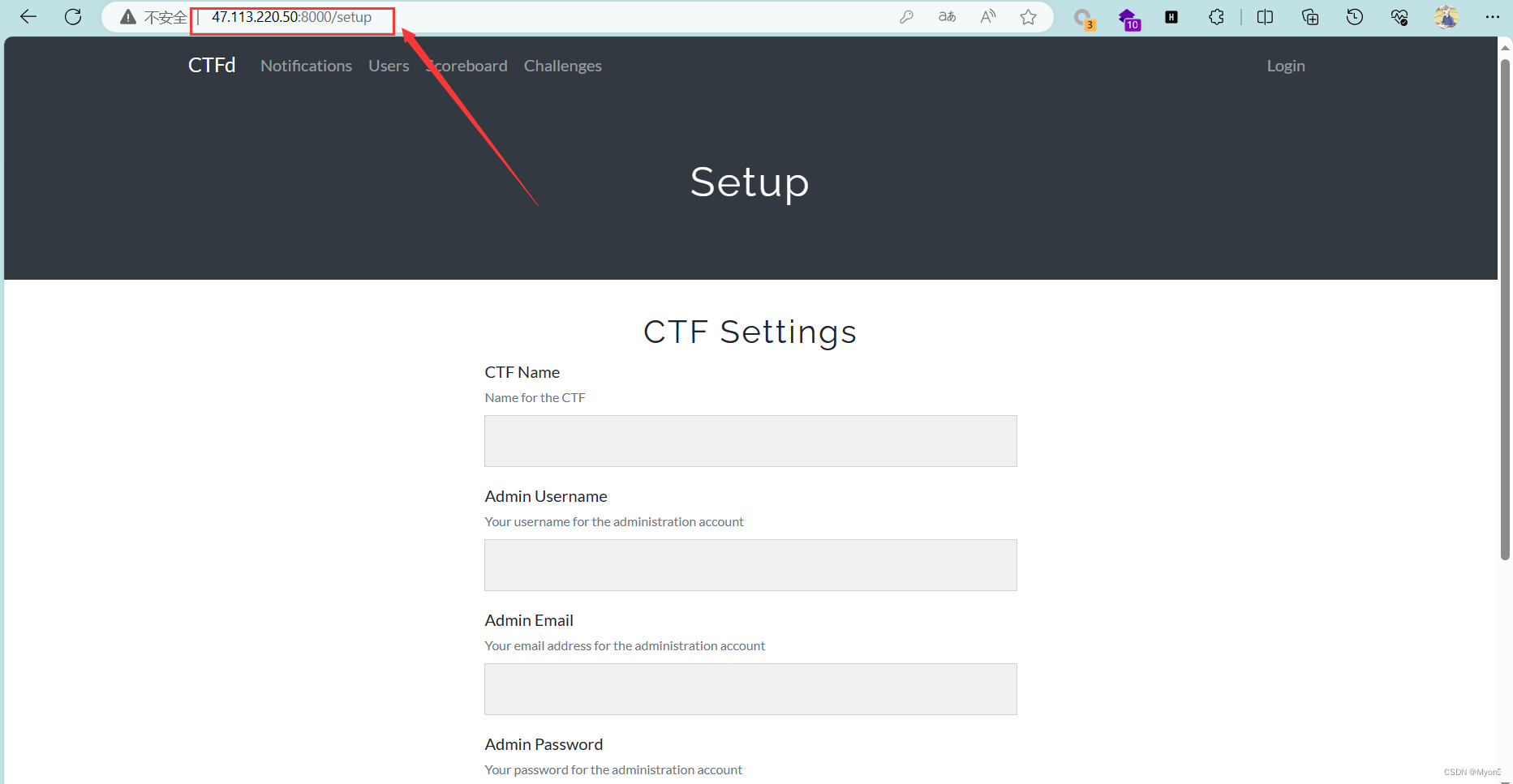
填写好基本信息后即可加载出下图界面
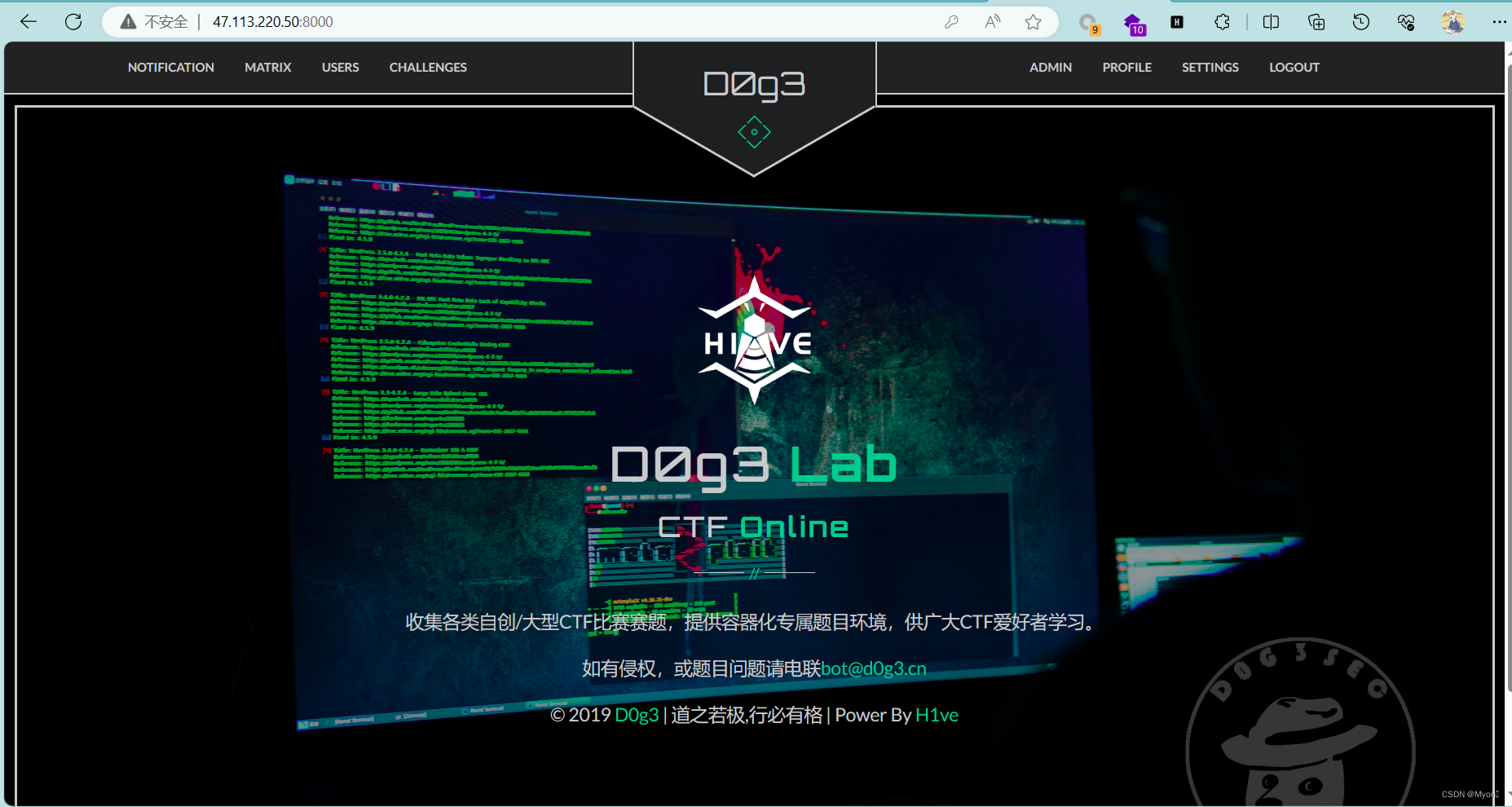
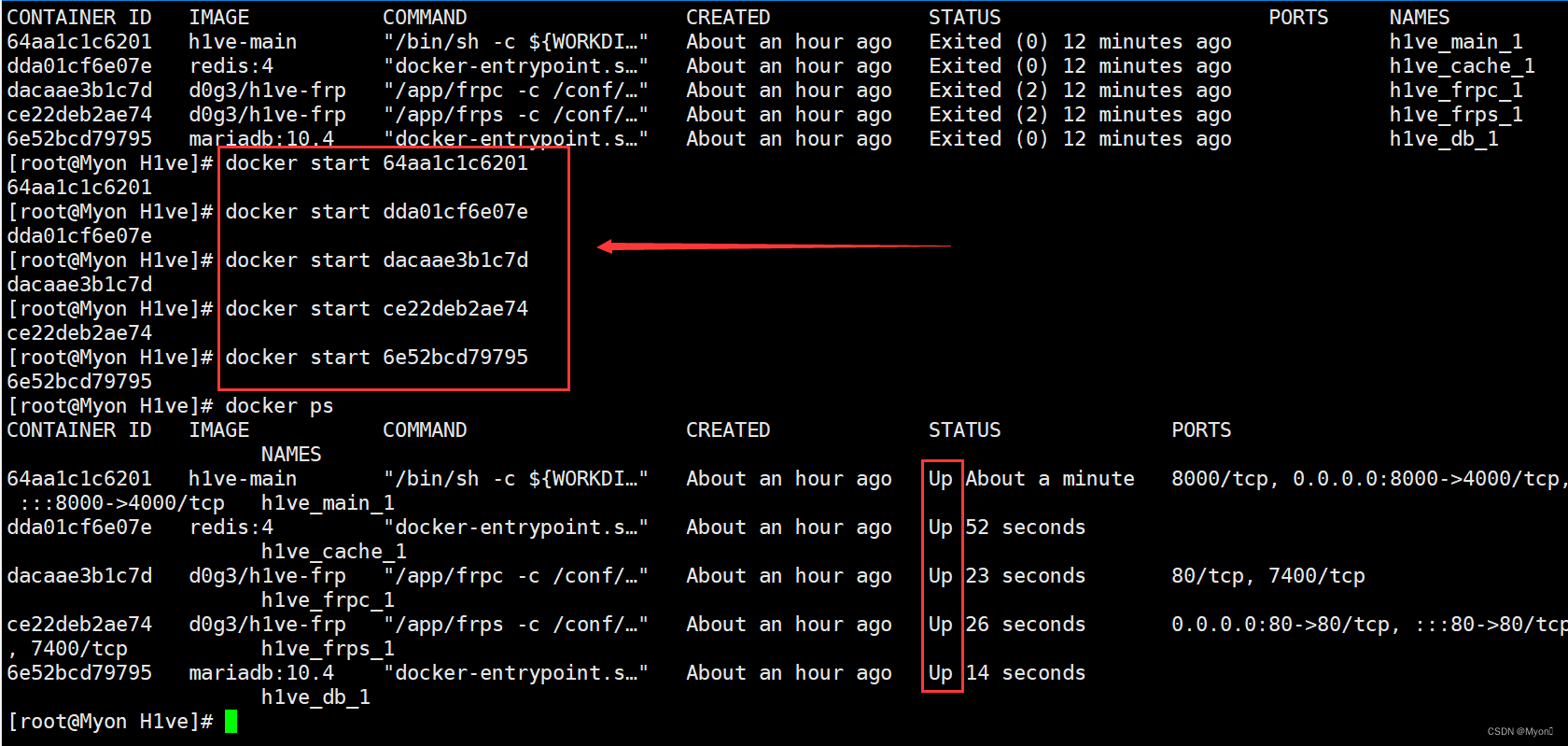
使用Ctrl+C将环境停止,靶场则无法访问,为了让靶场环境一直存在,我们需要将与H1ve有关的容器都开启并设置为自启动。

查看所有docker容器

docker ps -a

启动容器并查看

docker start 容器名
docker ps

 docker ps 是查看处于运行状态的容器,docker ps -a 可以看到所有的包括未启用的
9、设置docker容器自启动

docker update --restart=always 容器名

这里我们使用一个快捷的方法:将整个文件夹下有关的容器都设置为自启动

进入到H1ve目录下,使用命令

docker update --restart=always $(docker ps -aq)
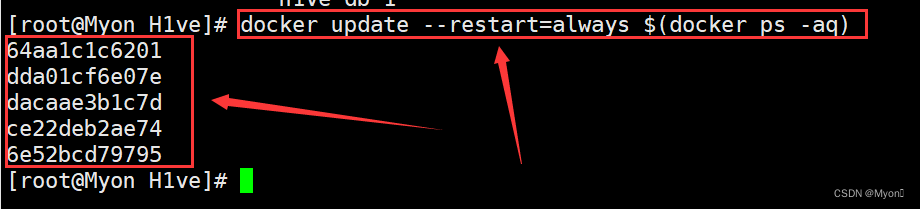
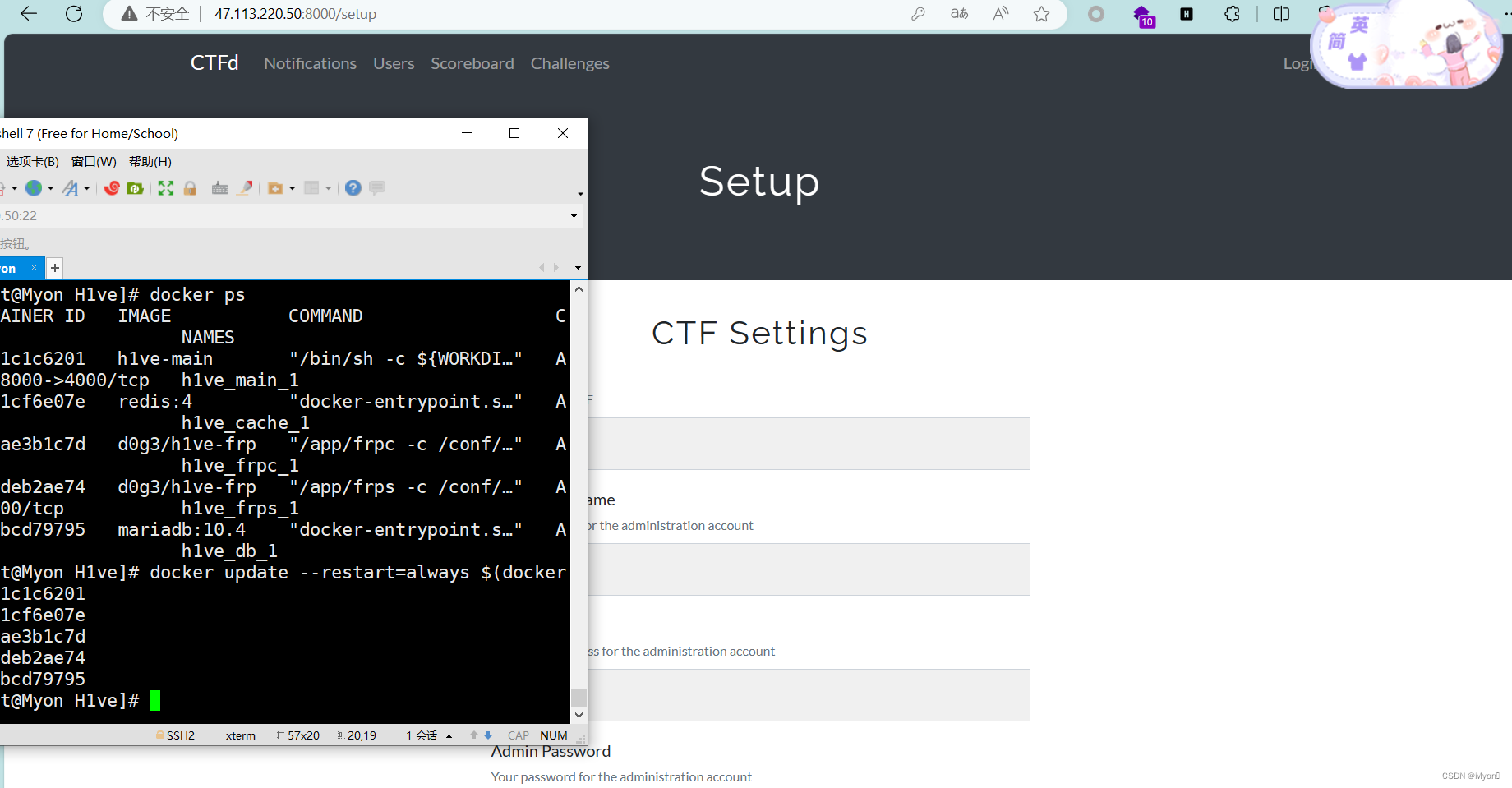
现在容器都已经开启并处于自启动状态,不用再拉取镜像靶场也一直存在了。
如果搭建过程中遇到其他问题,欢迎参考我的其他博客:专栏《网站搭建》

### Ubuntu CTF 靶场设置或使用 在搭建和使用基于Ubuntu的CTF靶场时,需要考虑操作系统的选择、环境配置以及具体的工具应用。以下是详细的说明: #### 1. 操作系统选择 Ubuntu是一个广泛使用的Linux发行版,因其稳定性和社区支持,成为搭建CTF动态靶场的理想选择[^1]。相比于其他发行版(如CentOS),Ubuntu与Docker容器的兼容性更好,避免了SELinux可能带来的冲突问题[^2]。 #### 2. 系统环境配置 为了确保系统的高效运行,以下步骤是必要的: - **更换国内镜像源**:通过修改`/etc/apt/source.list`文件,将软件包源替换为国内镜像(如阿里云或清华大学镜像)。这可以显著提高软件包下载速度。 ```bash cp /etc/apt/source.list /etc/apt/source.list.bak vim /etc/apt/source.list ``` 使用阿里云源: ```bash deb http://mirrors.aliyun.com/ubuntu/ focal main restricted universe multiverse deb http://mirrors.aliyun.com/ubuntu/ focal-security main restricted universe multiverse deb http://mirrors.aliyun.com/ubuntu/ focal-updates main restricted universe multiverse deb http://mirrors.aliyun.com/ubuntu/ focal-backports main restricted universe multiverse ``` 或者使用清华大学源: ```bash deb https://mirrors.tuna.tsinghua.edu.cn/ubuntu/ focal main restricted universe multiverse deb https://mirrors.tuna.tsinghua.edu.cn/ubuntu/ focal-updates main restricted universe multiverse deb https://mirrors.tuna.tsinghua.edu.cn/ubuntu/ focal-backports main restricted universe multiverse deb https://mirrors.tuna.tsinghua.edu.cn/ubuntu/ focal-security main restricted universe multiverse ``` 修改完成后,执行以下命令更新软件包列表: ```bash apt-get update ``` - **安装pip**:pip是Python的包管理工具,用于安装和管理Python库。可以通过以下命令安装pip: ```bash apt-get install python3-pip -y ``` #### 3. 编译与测试漏洞代码 在某些CTF场景中,可能需要编译特定的漏洞代码以模拟攻击环境。例如,使用`gcc`编译C语言代码: ```bash gcc 41458.c -o rootshell ``` 上述命令将生成一个可执行文件`rootshell`,用于模拟提权或其他漏洞利用场景[^3]。 #### 4. 目录爆破与扫描 在CTF靶场中,目录爆破是一项常见任务。可以使用`gobuster`工具结合字典文件进行扫描。例如: ```bash gobuster dir -u http://192.168.56.17 -w /usr/share/wordlists/dirbuster/directory-list-2.3-medium.txt -x txt,php,html,conf ``` 此命令会扫描目标服务器上的潜在目录和文件,并列出所有发现的结果[^4]。 #### 5. DockerCTF靶场 为了简化部署和管理,可以使用Docker容器技术创建隔离的CTF环境。具体步骤包括: - 安装Docker: ```bash apt-get install docker.io -y systemctl start docker systemctl enable docker ``` - 创建并运行CTF容器: ```bash docker run -d --name ctf-container ubuntu:latest ``` --- ###
评论 4
成就一亿技术人!
拼手气红包6.0元
还能输入1000个字符
 
红包 添加红包
表情包 插入表情
 条评论被折叠 查看
添加红包

请填写红包祝福语或标题

红包个数最小为10个

红包金额最低5元

当前余额3.43前往充值 >
需支付:10.00
成就一亿技术人!
领取后你会自动成为博主和红包主的粉丝 规则
hope_wisdom
发出的红包

打赏作者

My6n

你的鼓励将是我创作的最大动力

¥1 ¥2 ¥4 ¥6 ¥10 ¥20
扫码支付:¥1
获取中
扫码支付

您的余额不足,请更换扫码支付或充值

打赏作者

实付
使用余额支付
点击重新获取
扫码支付
钱包余额 0

抵扣说明:

1.余额是钱包充值的虚拟货币,按照1:1的比例进行支付金额的抵扣。
2.余额无法直接购买下载,可以购买VIP、付费专栏及课程。

余额充值