


文章目录
docker 的常用命令
帮助命令
docker version			 # 显示docker的版本信息
docker info				 # docker详细信息
docker 命令 --help		# 万能命令
镜像命令
docker images 查看所有本地主机上的镜像
[root@mushan /]	# docker images
REPOSITORY    TAG       IMAGE ID       CREATED        SIZE
hello-world   latest    d1165f221234   5 months ago   13.3kB

#	解释
REPOSITORY	镜像仓库源
TAG			镜像的标签
IMAGE ID	镜像的ID
CREATED		镜像创建的时间
SIZE		镜像的大小

#	可选项(可混合使用)
-a, --all	 列出所有镜像
-q, --quiet	 只显示镜像的id
docker search 搜索镜像
➜  mushan docker search mysql
NAME                              DESCRIPTION                                     STARS     OFFICIAL   AUTOMATED
mysql                             MySQL is a widely used, open-source relation…   11308     [OK]
mariadb                           MariaDB Server is a high performing open sou…   4294      [OK]
mysql/mysql-server                Optimized MySQL Server Docker images. Create…   838                  [OK]

#	解释
NAME			镜像仓库源的名称
DESCRIPTION		镜像描述
START			点赞量
OFFICIAL		是否 docker 官方发布
AUTOMATED		自动构建

#	可选项, 通过搜索来过滤
--filter=STARS=3000		# 搜索镜像STARS大于3000
docker pull 下载镜像
# 下载镜像 docker pull 镜像名[:tag](版本默认为最新)
[root@mushan /]# docker pull mysql
Using default tag: latest		# 如果不写tag, 默认为latest(最后一个, 最新版)
latest: Pulling from library/mysql
e1acddbe380c: Pull complete 	# 分层下载, docker image的核心 联合文件系统
bed879327370: Pull complete
03285f80bafd: Pull complete
ccc17412a00a: Pull complete
1f556ecc09d1: Pull complete
adc5528e468d: Pull complete
1afc286d5d53: Pull complete
6c724a59adff: Pull complete
0f2345f8b0a3: Pull complete
c8461a25b23b: Pull complete
3adb49279bed: Pull complete
77f22cd6c363: Pull complete
Digest: sha256:d45561a65aba6edac77be36e0a53f0c1fba67b951cb728348522b671ad63f926	# 签名(防伪)
Status: Downloaded newer image for mysql:latest
docker.io/library/mysql:latest	# 真实地址
# 等价于
docker pull mysql
docker pull docker.io/library/mysql:latest

# 下载特定版本
[root@mushan /]# docker pull mysql:5.7
5.7: Pulling from library/mysql		# tag == 5.7
e1acddbe380c: Already exists 		# 前面已经安装了mysql最新版, 5.7版本有重复内容, 共用无需下载
bed879327370: Already exists
03285f80bafd: Already exists
ccc17412a00a: Already exists
1f556ecc09d1: Already exists
adc5528e468d: Already exists
1afc286d5d53: Already exists
4d2d9261e3ad: Pull complete
ac609d7b31f8: Pull complete
53ee1339bc3a: Pull complete
b0c0a831a707: Pull complete
Digest: sha256:7cf2e7d7ff876f93c8601406a5aa17484e6623875e64e7acc71432ad8e0a3d7e
Status: Downloaded newer image for mysql:5.7
docker.io/library/mysql:5.7

#查看本地镜像
➜  / docker images
REPOSITORY    TAG       IMAGE ID       CREATED        SIZE
mysql         5.7       6c20ffa54f86   4 days ago     448MB
mysql         latest    5a4e492065c7   4 days ago     514MB
hello-world   latest    d1165f221234   5 months ago   13.3kB

# 此时同时存在 mysql:latset 和 mysql:5.7 两个版本
docker rmi 删除镜像
# 通过ID删除
docker rmi -f ID					#删除指定容器
docker rmi -f ID ID ID				#删除多个指定容器
docker rmi -f $(docker images -aq)	#删除全部容器
➜  mushan docker rmi -f 6c20ffa54f86
Untagged: mysql:5.7
Untagged: mysql@sha256:7cf2e7d7ff876f93c8601406a5aa17484e6623875e64e7acc71432ad8e0a3d7e
Deleted: sha256:6c20ffa54f8674203e91e3225e489aa505fa04b8d482954a8b6d7414842c6de4
Deleted: sha256:7ecf077dd9d6725f0e594b9cd5eb214ad1b3764fa75bf5940ab08b05b8bae184
Deleted: sha256:c28edab85681de37f9d2a75dde941a20d2e1ac6e4efb7dee391913d3ec722fef
Deleted: sha256:6c11b187da1ecb65ce10b25f54354f3515ce9d26fabcd859cdb43dbd625df907
Deleted: sha256:d0dfc5be0883ed4af9f642a8e4f2312a93c4241ec8e89f22219b0f0a0d26c8d3
# 只删除与 mysql:latest 不共用的内容

# 删除本地全部docker镜像
➜ mushan docker rmi -f $(docker images -aq)
$: 表示把括号里面的内容作为参数传入
docker images -aq: 表示查出本地所有的镜像ID

➜  mushan docker images                  # 此时镜像列表为空
REPOSITORY   TAG       IMAGE ID   CREATED   SIZE
# 通过命名删除
docker rmi -f 镜像名[:tag]								# 删除指定容器单个版本
docker rmi -f $(docker images mysql -aq)			  # 删除指定容器全部版本
docker rmi -f 镜像名[:tag] 镜像名[:tag]				  # 删除多个指定容器单个版本
...
同等嵌套类似
inspect 查看镜像数据源
docker inspect 容器ID
容器命令
说明: 有了镜像之后才可以创建容器, linux, 下载一个centos镜像测试学习
docker pull centos
新建容器并启动
docker run[可选参数] image

# 参数说明
--name="Name"		容器名字 name1 name2, 用来区分容器
-d					以后台方式运行
-it					使用交互方式运行, 进入容器查看内容
-i					允许你对容器内的标准输入 (STDIN) 进行交互。
-t					在新容器内指定一个伪终端或终端。
-p(小写)			   指定容器的端口 -p 8080:8080
-P(大写)			   随机指定端口
#-p(小写) 格式:
-p 主机端口:容器端口	#(常用)
-p 容器端口
容器端口
!测试
# 启动并进入容器
➜  / docker run -it centos /bin/bash
[root@9e8f5d24331a /]# ls
bin  dev  etc  home  lib  lib64  lost+found  media  mnt  opt  proc  root  run  sbin  srv  sys  tmp  usr  var
# 从容器中退回主机
exit
➜  / ls
bin  boot  dev  etc  home  lib  lib64  lost+found  mnt  opt  proc  root  run  sbin  srv  sys  tmp  usr  var
列出运行的容器
docker ps			列出当前正在运行的容器完整信息
docker ps -a		列出历史运行过的容器完整信息
docker ps -n=?		列出?个历史运行过的容器完整信息
docker ps -q		列出当前正在运行的容器编号

#[可选项]可以混合使用
# 测试
➜  / docker ps
CONTAINER ID   IMAGE     COMMAND       CREATED          STATUS          PORTS     NAMES
9b8c37b20ae6   centos    "/bin/bash"   35 minutes ago   Up 22 minutes             vigilant_thompson

# 输出详情介绍
CONTAINER ID:			 容器 ID。
IMAGE:					 使用的镜像。
COMMAND:				 启动容器时运行的命令。
CREATED:				 容器的创建时间。
STATUS:					 容器状态。
PORTS:					 容器的端口信息和使用的连接类型(tcp\udp)。
NAMES:					 自动分配的容器名称。

# 7种状态
created					(已创建)
restarting				(重启中)
running / Up			(运行中)
removing				(迁移中)
paused					(暂停)
exited					(停止)
dead					(死亡)
退出容器
exit				# 直接容器停止并退出
ctrl + p + q		# 退出, 但不停止容器
启动和停止容器操作
docker start 容器id				# 启动容器
docker restart 容器id				# 重启容器
docker stop 容器id				# 停止当前正在运行的容器
docker kill 容器id				# 强制停止当前正在运行容器
导出和导入容器快照
导出容器快照: docker export 容器id > 文件名
docker export 1e560fca3906 > centos.tar

导出容器快照: cat docker /文件名 | docker import - test/镜像名:[:tag]
cat docker/centos.tar | docker import - test/ubuntu:v1
#此外,也可以通过指定 URL 或者某个目录来导入,例如:
docker import http://example.com/exampleimage.tgz example/imagerepo
删除容器
docker rm 容器ID					# 删除指定容器
docker rm -f $(docker ps -aq)	 # 删除全部容器(-f 表强制 可删除正在运行容器)
docker ps -a -q|xargs docker rm  # 删除全部容器
常用其他命令
后台启动容器:
# 通过-d 方式创建容器 		docker run -d 镜像名
docker run -d centos

# 问题docker ps. 发现 centos 停止了

# 常见的坑, docker 容器使用后台运行, 就必须要有一个前台进程, 如果没有前台进程, 只在后台运行, docker发现没有应用, 就会自动停止nginx, 容器启动后, 发现自己没有提供服务, 就会立刻停止(自杀), 就是没有程序了
一般采用 -itd 来后台启动
查看日志
docker logs -f -t --since="时间戳" --tail=查看个数 容器id
# 例: 	docker logs -f -t --since="2019-04-15T02:14:00" --tail=1000  9c03ea2c
# 参数解释
-f:				动态实时显示
-t:				显示日志生成时的时间戳
--since:		从指定时间戳开始(默认中时区,即在北京东八区的时间戳上减去8小时)
--tail / -n:	显示最后的条数

# 测试:
# 自己编写一端shell脚本
docker run -d centos /bin/bash -c "while true; do echo mushan;sleep 1;done"
查看容器中进程信息
# top命令
➜  / docker top 5ba11c251c85
UID            PID            PPID          C       STIME      TTY      TIME
root           23430          23399         0       16:27      ?        00:00:00
root           27032          23430         0       16:52      ?        00:00:00

# 解释
UID		用户ID
PID		进程ID
PPID	父进程ID
查看镜像源数据
# inspect命令
docker inspect 容器ID
[
    {
        "Id": "5ba11c251c8508d2519c67e708fce5a8e2ccbbd753cc89245554bae37f5b82d7",
        "Created": "2021-08-22T16:27:38.5583555Z",
        "Path": "/bin/bash",
        "Args": [
            "-c",
            "while true; do echo mushan;sleep 1;done"
        ],
        "State": {
            "Status": "running",
            "Running": true,
            "Paused": false,
            ... ... ... ... ... .
        }
        ... ... ... ... ... ...
]
进入当前正在运行的容器
# 容器通常使用后台方式运行, 有时需要进入容器, 修改一些配置

# 方式一:	(进入容器后开启一个新的终端, 可以在里面操作)
#docker exec -it 容器id bashShell
➜  / docker exec -it 5ba11c251c85 /bin/bash

# 方式二:
#docker attach 容器id		(进入容器正在执行的终端, 不会启动新的进程!)
➜  / docker attach 5ba11c251c85
正在执行当前的代码...
从容器内拷贝文件到主机
docker cp 容器id:容器内路径 目的主机路径
容器id 使用 docker ps -a查看(即是容器关闭了, 只要容器还在, 就可以获取内容)
转到主机
# 测试:
docker cp 872613da391c:/home/mushan.cpp /home
➜  /home ls
docker_ceshi.txt  mushan  mushan.cpp(这个就是拷贝过来的内容)
可视化
- portainer
- Rancher ( CI/CD 再用)
portainer
什么是 portainer ?
Docker图形化界面管理工具 ! 提供一个后台面板操作 !
安装运行:
➜ / docker run -d -p 8088:9000 \--restart=always -v /var/run/docker.sock:/var/run/docker.sock --privileged=true portainer/portainer
Unable to find image 'portainer/portainer:latest' locally
Blatest: Pulling from portainer/portainer
94cfa856b2b1: Pull complete
49d59ee0881a: Pull complete
a2300fd28637: Pull complete
Digest: sha256:fb45b43738646048a0a0cc74fcee2865b69efde857e710126084ee5de9be0f3f
Status: Downloaded newer image for portainer/portainer:latest
7502fee2a1282c2302530f18b07ec2f52540eb3407cd2d21a07b0702111250f9
访问测试 : 外网 : 8088
浏览器查看: http://192.168.138.129:8088/
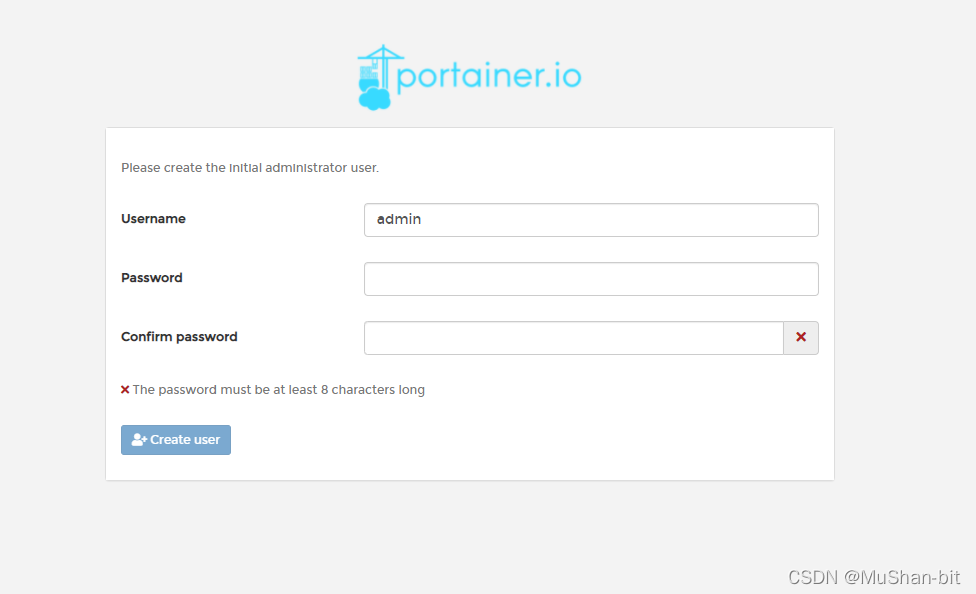
访问成功!
Username: admin
Password: 12345678
进入本地仓库
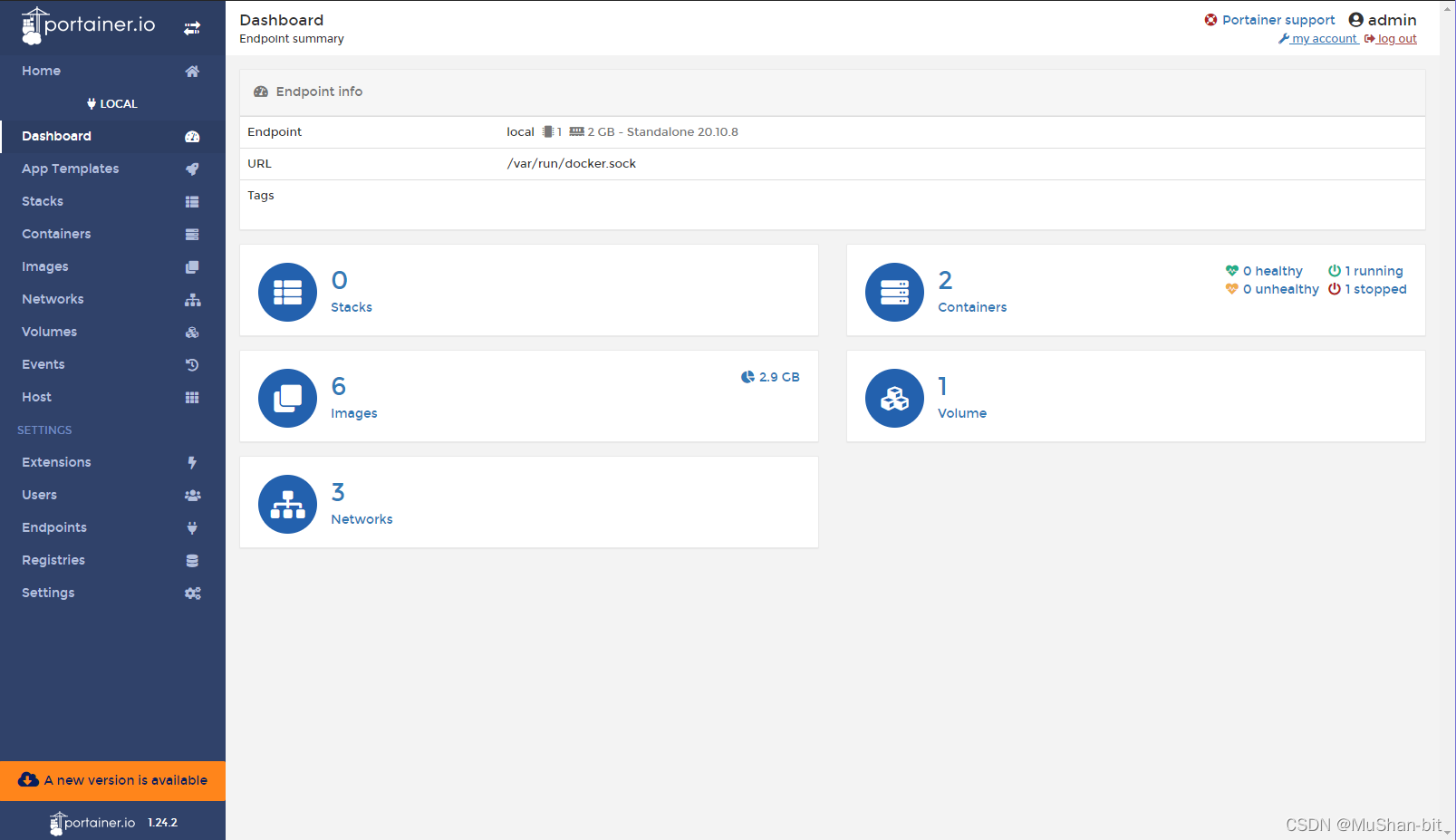
Docker容器镜像原理讲解
跳过… baidu
Commit镜像
格式
docker commit 提交容器成为一个新的副本

# 命令和git原理类似
docker commit -m="提交的描述信息" -a="作者" 容器id 目标镜像名:[tag]
实战测试
# 启动一个默认的tomcat
# 官方的镜像中, webapps 中默认是没有文件的
# webapps.dist 中 拷贝内容给 webapps.
# 此时我在容器里面在官方tomcat的基础上发了改变
# 我认为我修改后的容器更加方便, 想把它打包成容器.
➜  ~ docker ps
CONTAINER ID   IMAGE     COMMAND             CREATED          STATUS          PORTS                                       NAMES
b09303c24d37   tomcat    "catalina.sh run"   14 minutes ago   Up 14 minutes   0.0.0.0:8080->8080/tcp, :::8080->8080/tcp   funny_einstein
➜  ~ docker commit -a="mushan" -m="add webapps app cp webapps.dist" b09303c24d37 tomcat_mushan:1
.0
sha256:c24575315327b17d7abd6d8f9904f4721e10098f9b6efda0903855531d0961d1
➜  ~ docker images
REPOSITORY            TAG       IMAGE ID       CREATED         SIZE
tomcat_mushan         1.0       c24575315327   8 seconds ago   673MB
tomcat                latest    266d1269bb29   6 days ago      668MB
nginx                 latest    dd34e67e3371   8 days ago      133MB
portainer/portainer   latest    580c0e4e98b0   5 months ago    79.1MB
centos                latest    300e315adb2f   8 months ago    209MB
kibana                7.6.2     f70986bc5191   17 months ago   1.01GB
elasticsearch         7.6.2     f29a1ee41030   17 months ago   791MB
➜  ~
# 这里出现了我们打包提交成功的 tomcat_mushan
对比 tomcat 和 tomcat_mushan
# tomcat_mushan (共11层)

... ... ... ...省略
 "RootFS":
 "sha256:c2ddc1bc2645ab5d982c60434d8bbc6aecee1bd4e8eee0df7fd08c96df2d58bb",
 "sha256:62d14713f2e98841ec3927e3ab611b13e414a21fb82fc0e604a9008ac53e45dc",
 "sha256:1235daf38153d083ae5b4f605acc54f9401143b5fbd033801ba373a8cfb04845",
 "sha256:7d890913ab6955350bdd25d04c60dd444db13890c401cbcdc8e00e9bd29c90fc",
 "sha256:c2e2307780ac2fa0d39cec874c4545156da890c1bcc42b3259114ac29bb598f1",
 "sha256:75f6a0e6e441cd3d74125443fc73eb26bf9ceb557b269b25bddaa2ef459227f7",
 "sha256:b19f17003e5ae07f7aba99f95736627aaa1ff3c92832f7d6920158dc6b138bcf",
 "sha256:2dad09b8a57e12408adc0366cbd2a642eaab1c82bbfb2b442245928b60d337f1",
 "sha256:83a14c3e974e700768197a3061f840618a924d3154fcb338a85b6da5fd4eb886",
 "sha256:19f8bd134bcf7c5870f8294b1d3bba4c970d0b622772865e44d200d248ed2676",
 "sha256:997ad98329327bc8cc90838a8804a5ad4c93d5286e03decf2715bbb035e4a5a1"
        ... ... ... ...省略

# tomcat (共10层)

... ... ... ...省略
 "RootFS":
 "sha256:c2ddc1bc2645ab5d982c60434d8bbc6aecee1bd4e8eee0df7fd08c96df2d58bb",
 "sha256:62d14713f2e98841ec3927e3ab611b13e414a21fb82fc0e604a9008ac53e45dc",
 "sha256:1235daf38153d083ae5b4f605acc54f9401143b5fbd033801ba373a8cfb04845",
 "sha256:7d890913ab6955350bdd25d04c60dd444db13890c401cbcdc8e00e9bd29c90fc",
 "sha256:c2e2307780ac2fa0d39cec874c4545156da890c1bcc42b3259114ac29bb598f1",
 "sha256:75f6a0e6e441cd3d74125443fc73eb26bf9ceb557b269b25bddaa2ef459227f7",
 "sha256:b19f17003e5ae07f7aba99f95736627aaa1ff3c92832f7d6920158dc6b138bcf",
 "sha256:2dad09b8a57e12408adc0366cbd2a642eaab1c82bbfb2b442245928b60d337f1",
 "sha256:83a14c3e974e700768197a3061f840618a924d3154fcb338a85b6da5fd4eb886",
 "sha256:19f8bd134bcf7c5870f8294b1d3bba4c970d0b622772865e44d200d248ed2676"
        ... ... ... ...省略

# 可以发现 tomcat 和 tomcat_mushan 仅仅在tomcat的基础上多加了最后一层
启动 tomcat_mushan 试试效果:
➜ ~ docker run -it -p 8081:8081 tomcat_mushan:1.0
tomcat_mushan:
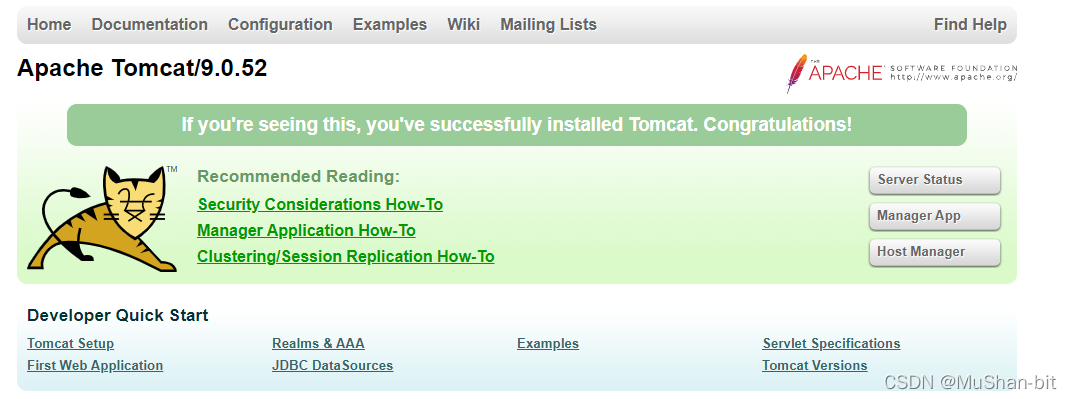
tomcat:

容器数据卷
什么是容器数据卷
docker的理念回顾
例: 将一个MySQL容器打包成一个镜像 !
当删除这个这个容器的时候, 里面存储的数据文件就会丢失 ! (删库跑路)
此时这种情况会很危险
需求: 数据持久化
需求: MySQL数据可以存储在本地 !
为了实现这一需求, 容器之间可以由一个数据共享技术 (卷技术) ! Docker 容器中产生的数据, 同步到本地
如何使用卷 : -v 挂载
docker run -it -v 主系统的一个路径:容器中的一个路径

# centos容器为例
docker run -it -v /home/ceshi:/home centos /bin/bash
# 此时 主文件系统和容器文件系统 挂载的路径将会互通
无论容器是否处于运行状态, 无论是哪一路径下内容发生改变, 另一方都会同时发生相同的变化
容器和主系统两端一直是一致互通的
具名和匿名挂载
-v 容器内路径
docker run -d -P --name nginx01 -v /etc/nginx nginx					(匿名)
# 匿名挂载: 只写容器内路径, 不写容器外路径
docker run -d -P --name nginx02 -v juming-nginx:/etc/nginx nginx	(具名)
# 具名挂载: 通过 -v 卷名:容器内路径
volume 卷命令
docker volume --help

Commands:
  create      Create a volume
  inspect     Display detailed information on one or more volumes
  ls          List volumes
  prune       Remove all unused local volumes
  rm          Remove one or more volumes
➜  / docker volume ls
DRIVER    VOLUME NAME
local     4b13ad4d9594573dc7d7b2cc944ae56b838c3b437aa3735377fb0f25c25cb526
local     d205865d4dcd5d50c97c09f532d580350f65180f2d1b3f48b425a71ea9ed0135
local     juming-nginx
# 前两个分别是mysql 和 nginx 的匿名挂载, 第三个是 nginx 的具名挂载
➜  / docker volume inspect juming-nginx
[
    {
        "CreatedAt": "2021-08-27T07:27:06Z",
        "Driver": "local",
        "Labels": null,
        "Mountpoint": "/var/lib/docker/volumes/juming-nginx/_data",
        "Name": "juming-nginx",
        "Options": null,
        "Scope": "local"
    }
]
➜  / docker volume inspect d205865d4dcd5d50c97c09f532d580350f65180f2d1b3f48b425a71ea9ed0135
[
    {
        "CreatedAt": "2021-08-27T06:49:28Z",
        "Driver": "local",
        "Labels": null,
        "Mountpoint": "/var/lib/docker/volumes/d205865d4dcd5d50c97c09f532d580350f65180f2d1b3f48b425a71ea9ed0135/_data",
        "Name": "d205865d4dcd5d50c97c09f532d580350f65180f2d1b3f48b425a71ea9ed0135",
        "Options": null,
        "Scope": "local"
    }
]
所有没设定挂载路径的卷, 默认都在路径 /var/lib/docker/volumes/挂载名/_data_ 路径下
挂载名, 如果是具名挂载就是以-v后的子串命名, 否则为匿名挂载以生成的一段规律字串命名
通过 -v 容器内路径: ro / rw 改变读写权限
# 通过 -v 容器内路径: ro / rw 改变读写权限(默认是rw)
ro:		readonly		#只读
rw:		readwrite		#读写
docker run -d -P --name nginx01 -v juming-nginx:/etc/nginx:ro nginx
docker run -d -P --name nginx02 -v juming-nginx:/etc/nginx:rw nginx

# 一旦设置了容器权限, 容器对挂载出来的内容就有了限定
# 设定为 ro 时, 这个路径将只能通过宿主机来操作, 容器内部是无法操作的
初始Dockerfile
Dockerfile: 用来构建 docker 镜像的构建文件 ! 命令脚本 !
通过这个脚本可以生成镜像, 镜像是一层一层的, 脚本一个个的命令, 每个命令都是一层
创建路径		 mkdir /home/docker-test-volume
创建编辑文件		vim dockerfile1
# 自定义Dockerfile
FORM centos							# 以centos为基础
VOLUME ["volume01", "volume02"]		# 挂载目录(这里是匿名挂载)
CMD echo "----end----"				# 完成后输出"----end----"
CMD /bin/bash						# 默认进入使用 bash 控制台
➜  / docker build -f /home/docker-test-volume/dockerfile1 -t mushan/centos:1.0
.
# 参数说明
build	命令构建镜像
-f		通过什么脚本文件构建(脚本路径)
-t		生成: 镜像名:[tag]
.		当前目录


# 返回内容:
Sending build context to Docker daemon  2.048kB
Step 1/4 : FROM centos
 ---> 300e315adb2f
Step 2/4 : VOLUME ["volume01", "volume02"]
 ---> Running in add71936df4a
Removing intermediate container add71936df4a
 ---> f005f45db9de
Step 3/4 : CMD echo "----end----"
 ---> Running in 01b8f543c1bc
Removing intermediate container 01b8f543c1bc
 ---> 0ef638078484
Step 4/4 : CMD /bin/bash
 ---> Running in 89be86ba72c5
Removing intermediate container 89be86ba72c5
 ---> 37a96d02edb1
Successfully built 37a96d02edb1
Successfully tagged mushan/centos:1.0

# 成功生成镜像
➜  docker-test-volume docker images
REPOSITORY            TAG       IMAGE ID       CREATED         SIZE
mushan/centos         1.0       37a96d02edb1   6 minutes ago   209MB
数据卷容器
通过--volumes-from命令, 实现两个容器之间的挂载与数据同步 (伪同步)
测试:
创建三个centos镜像
docker run -it --name="centos01" mushan/centos:1.0 /bin/bash
docker run -it --name="centos02" --volumes-from centos01 centos:latest /bin/bash
docker run -it --name="centos03" --volumes-from centos01 centos:latest /bin/bash

# 规则1: 必须有一个容器与宿主机某路径同步挂载
# 规则2: 仅仅同步与宿主机挂载的路径
--volumes-from 命令只不过是把centos01 与宿主机挂载的内容cp了进去
# 三个容器同时同步宿主机挂载路径

同步成功后...
# 进入宿主机挂载路径, 发现内容是同步的
➜  _data pwd
/var/lib/docker/volumes/4883e91e3f0583ba8e03081644542386ef685b28bd34bcb9c1e86fb3566dec7c/_data
➜  _data ls
mushan

# 把路径删除/4883e91e3f0583ba8e03081644542386ef685b28bd34bcb9c1e86fb3566dec7c
rm -rf 4883e91e3f0583ba8e03081644542386ef685b28bd34bcb9c1e86fb3566dec7c

# 此时无论在哪个容器中创建文件/文件夹都会失败
[root@6dd479046fcf volume01]# mkdir mushan
mkdir: cannot create directory 'mushan': No such file or directory

# 此时就算把文件夹创建回来也没有用
DockerFile
Dockerfile: 用来构建 docker 镜像的构建文件 ! 命令脚本 !
构建步骤
- 编写一个dockerfile文件
- docker build 构建成为一个镜像
- docker run 运行镜像
- docker push 发布镜像( Docker Hub , 阿里云镜像仓库)
# centos-8官方dockerfile
FROM scratch
ADD centos-8-x86_64.tar.xz /
LABEL \
	org.label-schema.schema-version="1.0"\
    org.label-schema.name="CentOS Base Image"\
    org.label-schema.vendor="CentOS"\
    org.label-schema.license="GPLv2"\
    org.label-schema.build-date="20201204"
CMD ["/bin/bash"]
DockerFile 的创建
FROM				# 指定基础镜像, 一切从这里开始构建
MAINTAINER			# 指定维护者信息(姓名 + 邮箱)
RUN					# 运行一些内容, 可以echo输出一些东西
COPY				# 将文件拷贝到镜像中
ADD					# COPY文件, 会自动解压
WORKDIR				# 设置默认工作目录
VOLUME				# 设置卷, 挂载主机目录
EXPOSE				# 暴露端口
CMD					# 指定容器启动时要运行的命令(只有最后一个会生效, 会被覆盖)
ENTRYPOINT			# 指定容器启动时要运行的命令, 可追加命令
ONBUILD				# 被继承时触发指令
ENV					# 创建时设置环境变量

CMD: 命令可以用于默认设置, 比如启动方式/bin/bash为默认, 但是如果用户想通过其他的方式启动, 默认失效
发布镜像
DockerHub
-
登录DockerHub
docker login 用户名 password: 输入密码 -
tag命令修改镜像名(添加一个标签)
docker tag 本地镜像名[:tag] 要修改的镜像名[:tag] # 一般使用 mushan/镜像名 命名 -
上传镜像
docker push 修改后的镜像名[:tag]
Docker网络
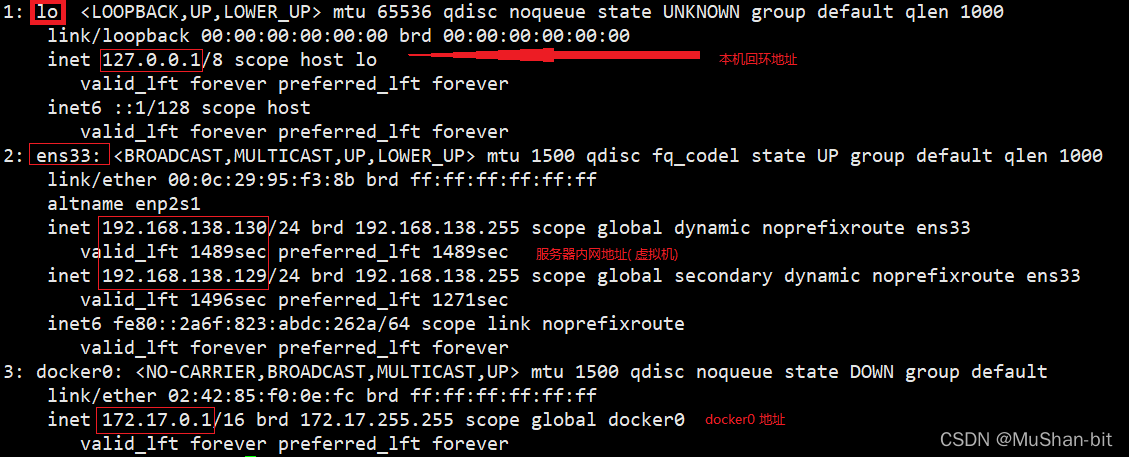
docker0
ip addr # 查看ip

 1万+


 扫一扫


 被折叠的 条评论
为什么被折叠?
 到【灌水乐园】发言


