


一、前言
在使用Qt做项目开发时,有两种方式可用于搭建用户界面:1、纯代码布局;2、Qt Designer拖拽控件布局。使用Qt Designer可以快速地搭建界面,避免编写大量的代码,实现快速开发。PyQt5 也可以通过Qt Designer来快速搭建用户界面,只需要通过命令行把.ui文件转换为.py文件即可。
二、步骤
2.1、使用Qt Designer设计界面
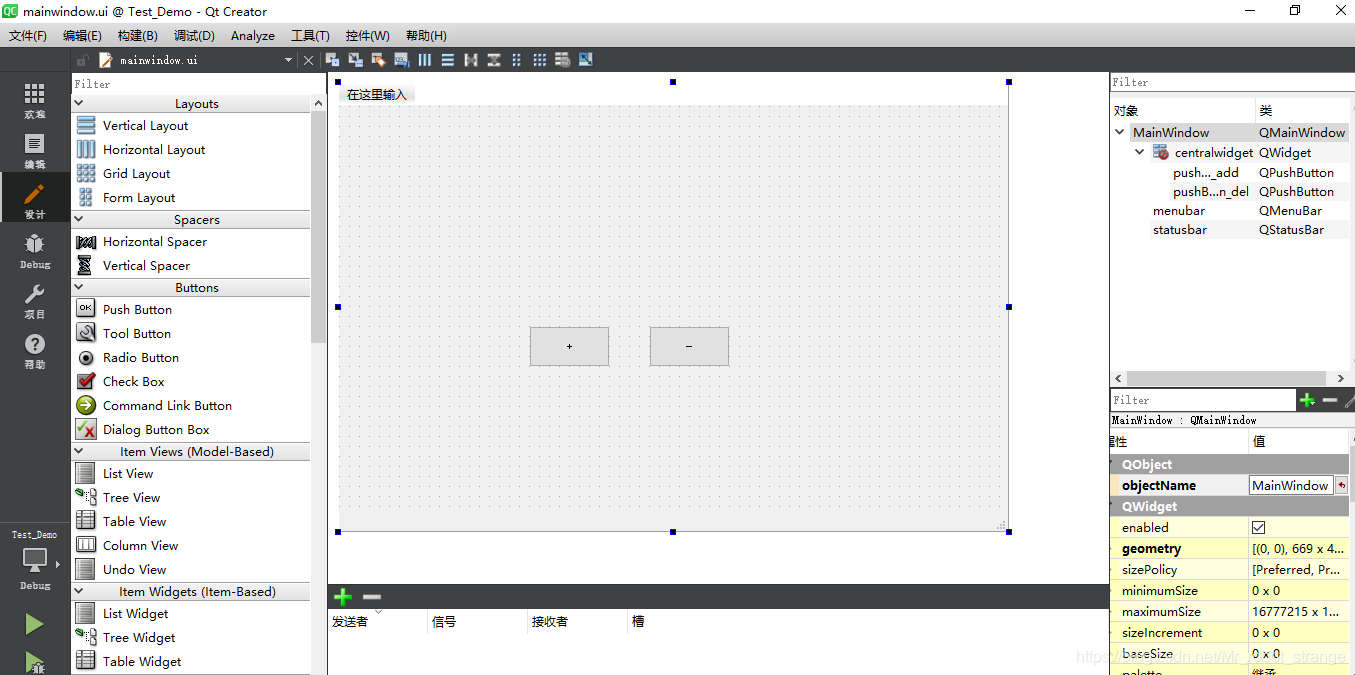
2.2、将.ui文件转换为.py文件
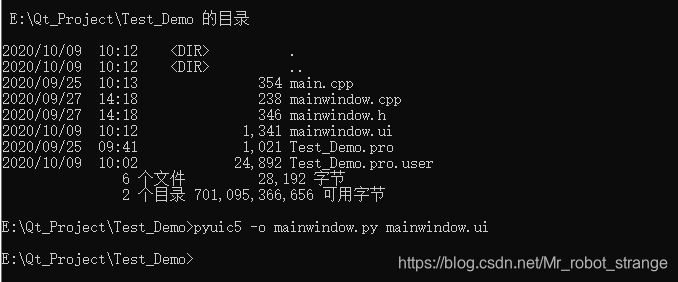
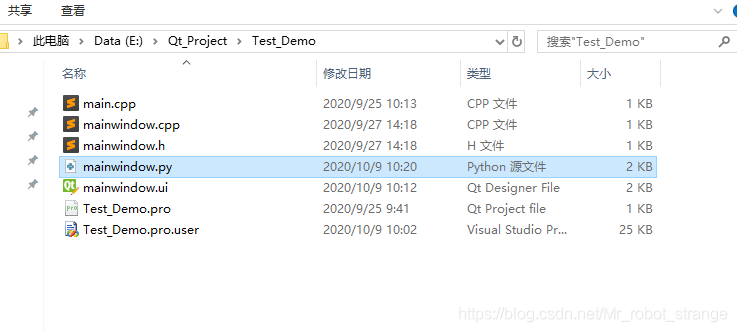
要想将.ui文件转换成.py文件,通过PyQt5 提供的命令行工具pyuic5可以轻松实现。PyQt5 安装成功后,pyuic5命令默认安装在%/python3x/Scripts 目录下,使用如下命令即可:
pyuic5 -o mainwindow.py mainwindow.ui
2.3、使用转换过来的的.py界面
实现界面与逻辑的分离方法很简单,只需要新建一个CallMainWin.py文件,并集成界面文件的主窗口类即可。
# CallMainWin.py

import sys
from PyQt5.QtWidgets import QApplication,QMainWindow
from mainwindows import *

class Test_Demo(QMainWindow,Ui_MainWindow):
	def __init__(self,parent=None):
		super(Test_Demo,self).__init__(parent)
		self.setupUi(self)

if __name__ == "__main__":
	app = QApplication(sys.argv)
	test_demo = Test_Demo()
	test_demo.show()
	sys.exit(app.exec_())
class Test_Demo(创建UI时继承的类,UI.py类名【可以打开用python打开转换过来的ui文件查看类名】)
访问布局中的成员:因为Test_Demo继承自UI类
1、可以通过实例来访问:tese_demo.Logo.setTest(“这是一个QLabel”)
2、可以通过成员方法中的self参数访问(相当于this指针):printf(self.Logo.text())
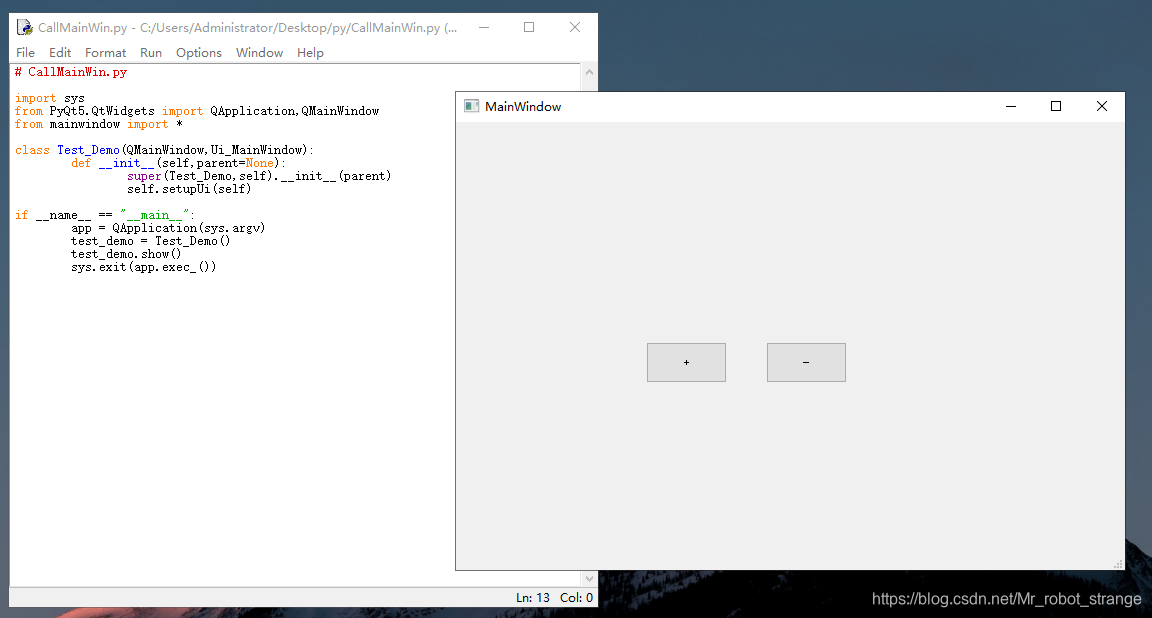
在上面的代码中实现了业务逻辑,代码结构也清晰很多。如果以后想要更新界面,只需要对.ui文件进行更新,然后再编译成对应的.py文件即可;而逻辑文件则视情况做一些调整,一般情况下不需要调整太多。






 扫一扫
扫一扫


 682
682

 被折叠的 条评论
为什么被折叠?
被折叠的 条评论
为什么被折叠?
 到【灌水乐园】发言





