


 本文详细介绍PostMan工具的安装与使用,包括GET与POST请求的方法、请求头与参数配置,以及如何通过Collections管理测试用例。
第二章:SpringBoot接口Http协议开发实战
02-2 开发工具必备工具之PostMan接口调试工具介绍
简介:模拟Http接口测试工具PostMan安装和讲解
		1、接口调试工具安装和基本使用
		2、下载地址:https://www.getpostman.com/
1.PostMan背景介绍
用户在开发或者调试网络程序或者是网页B/S模式的程序的时候是需要一些方法来跟踪网页请求的,用户可以使用一些网络的监视工具比如著名的Firebug等网页调试工具。今天给大家介绍的这款网页调试工具不仅可以调试简单的css、html、脚本等简单的网页基本信息,它还可以发送几乎所有类型的HTTP请求!Postman在发送网络HTTP请求方面可以说是Chrome插件类产品中的代表产品之一。
2.PostMan的基础功能
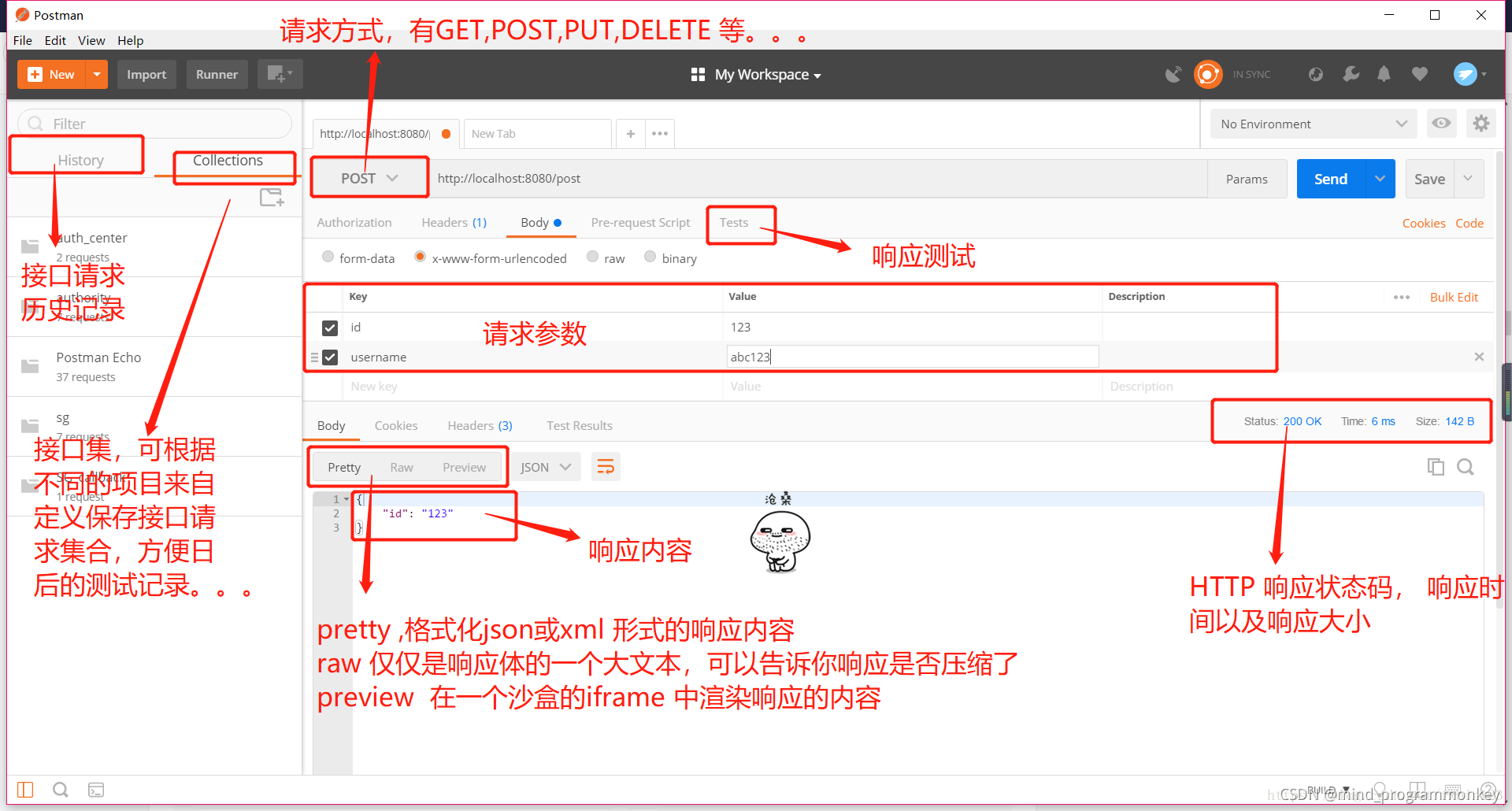
3.接口请求流程
(1)Get请求
GET请求:点击Params,输入参数及value,可输入多个,即时显示在URL链接上, 所以,GET请求的请求头与请求参数如在接口文档中无特别声明时,可以不填。
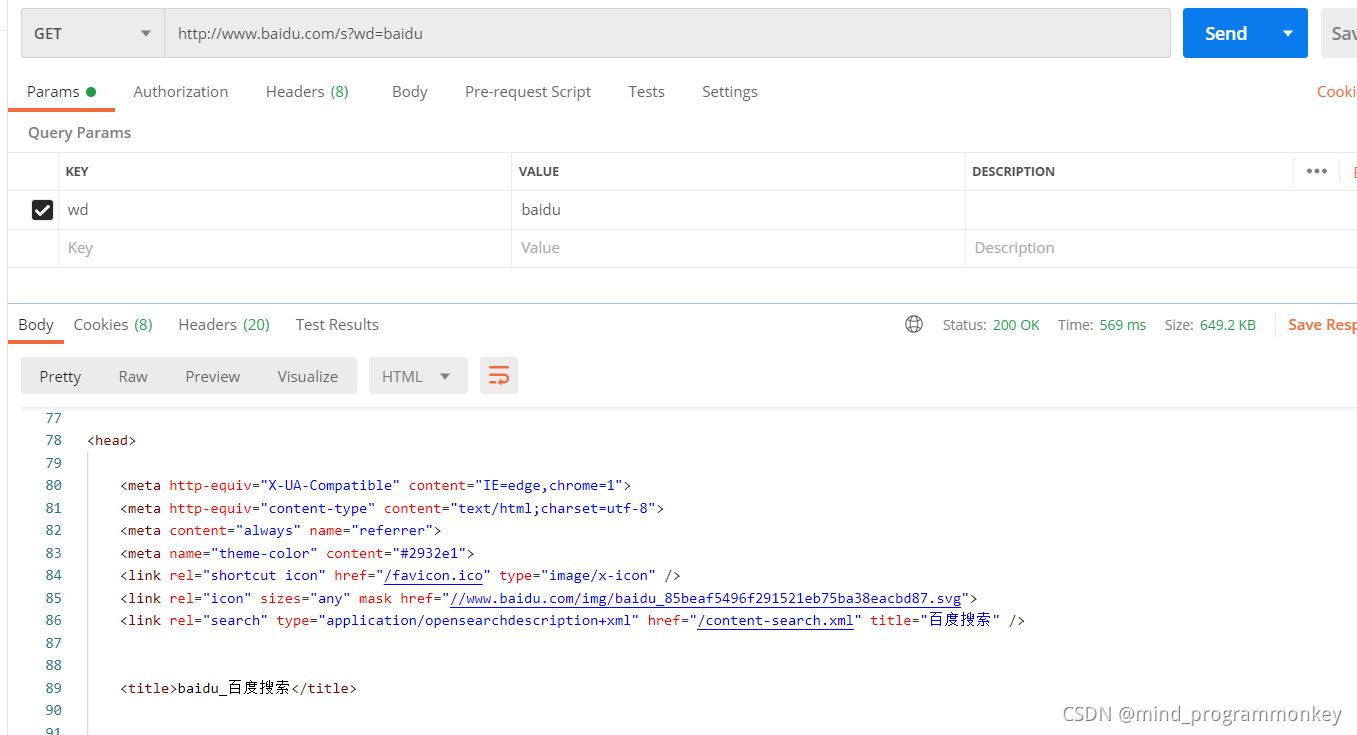
响应 示例: 这里会有请求的响应状态码,响应时间,以及响应大小

(2)POST请求
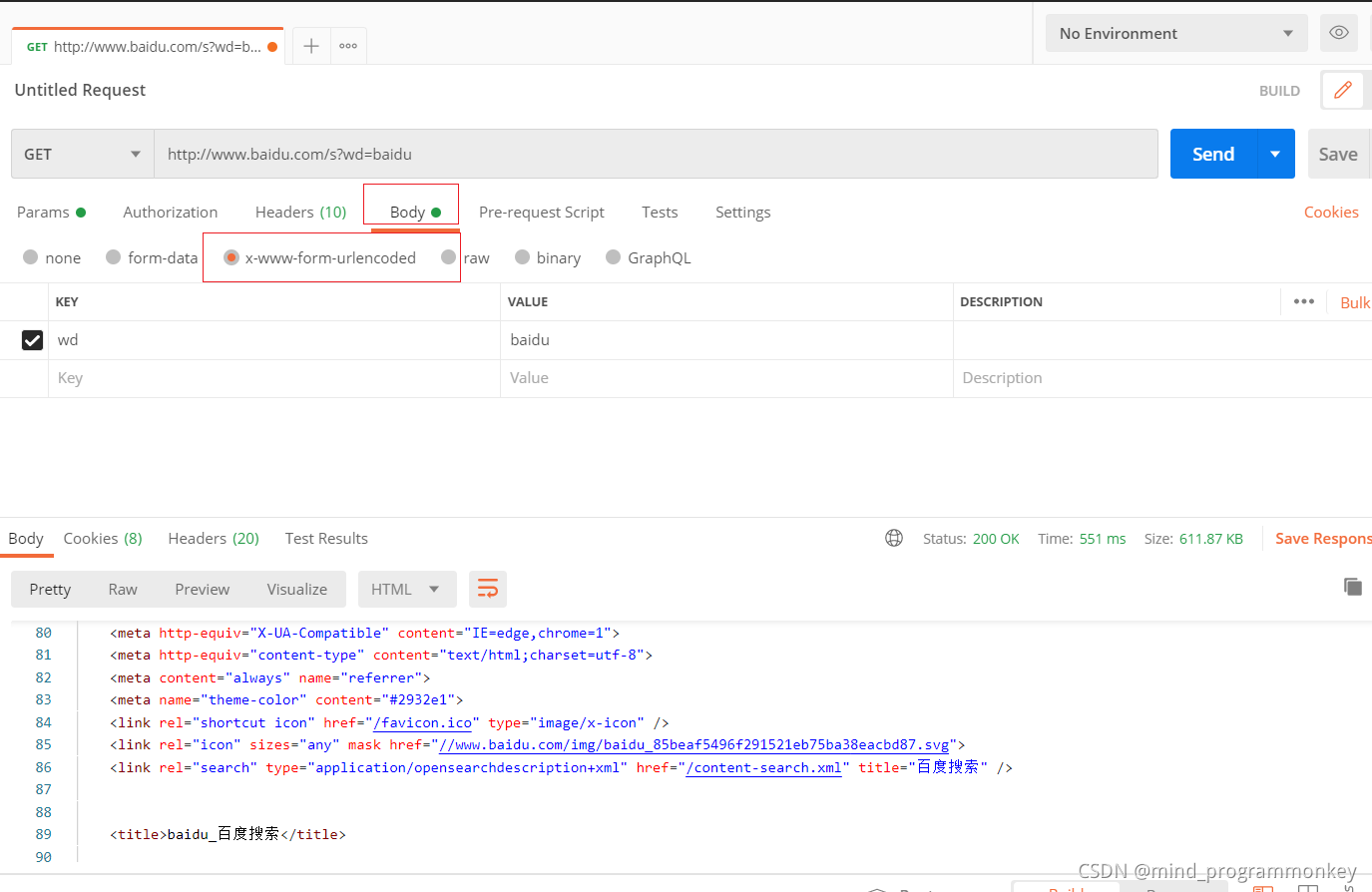
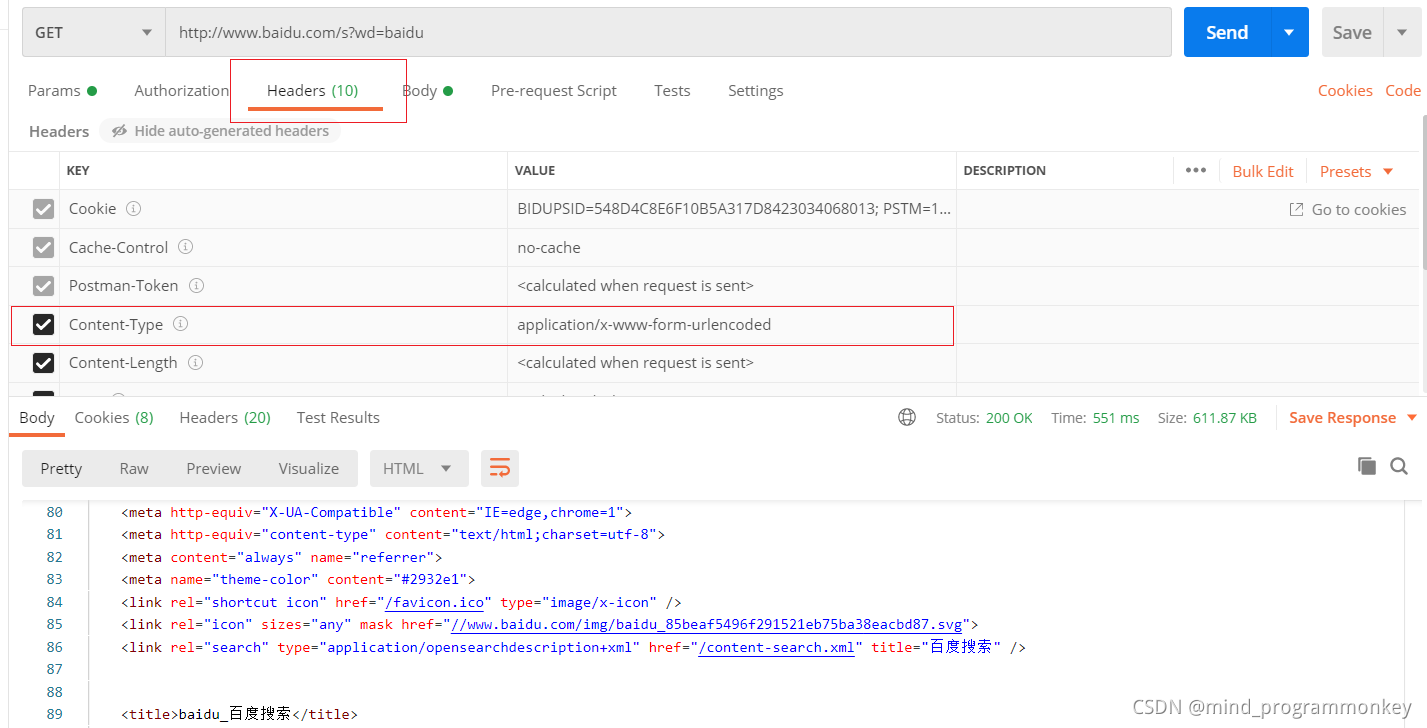
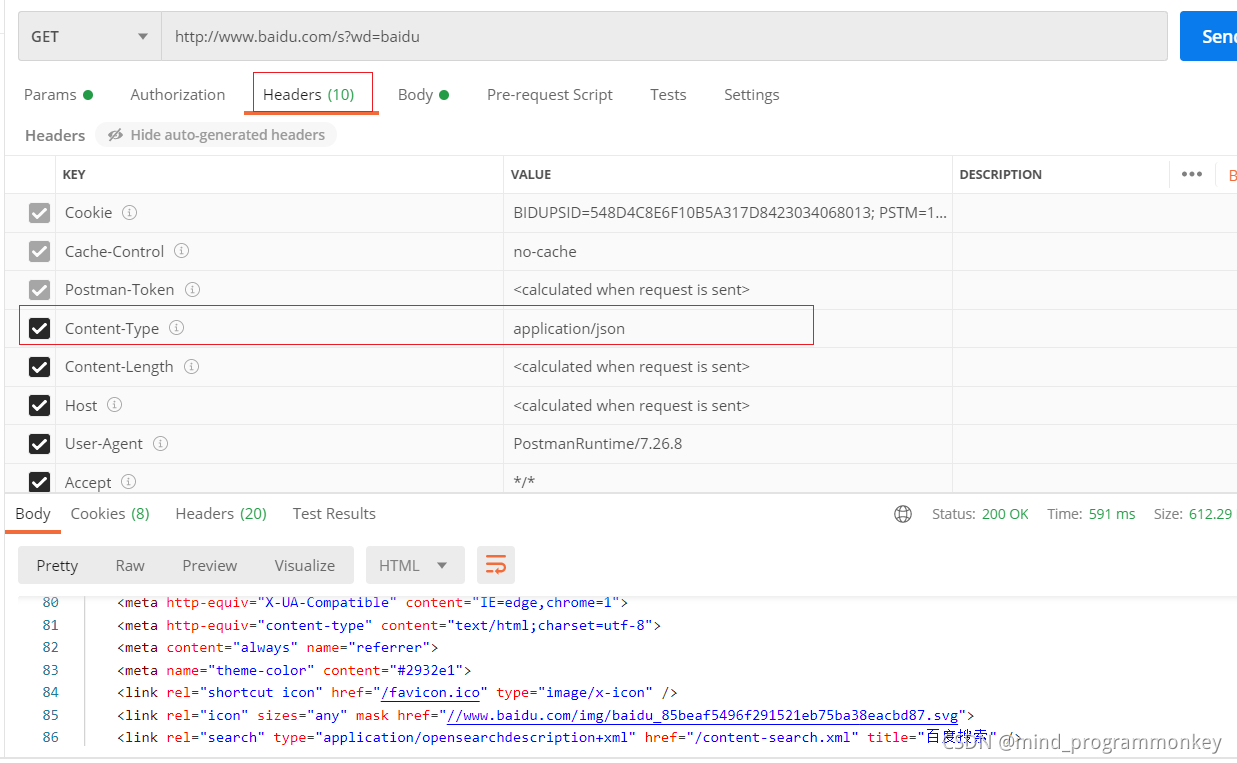
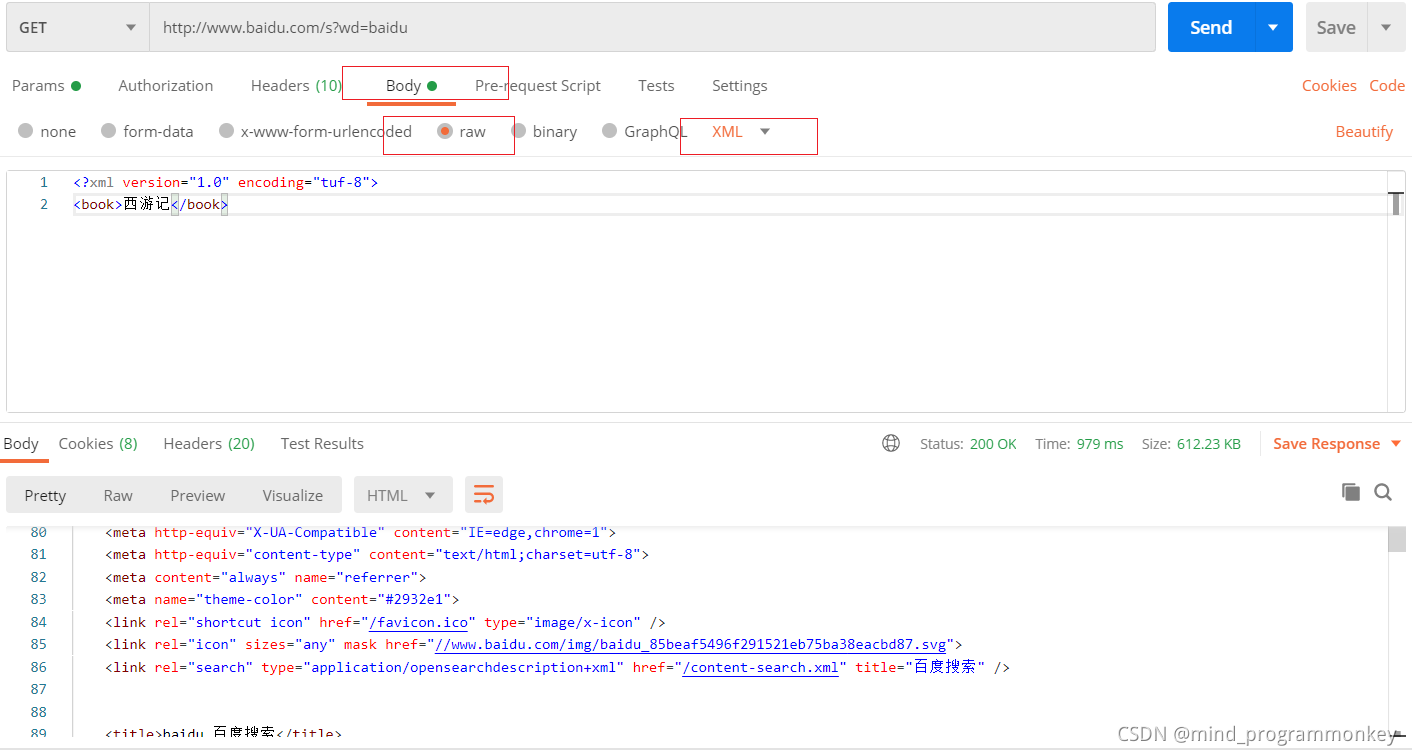
请求头中的Content-Type与请求参数的格式之间是有关联关系,比如:

POST请求一:表单提交
下图示例中设置了请求方法,请求URL,请求参数,但是没有设置请求头
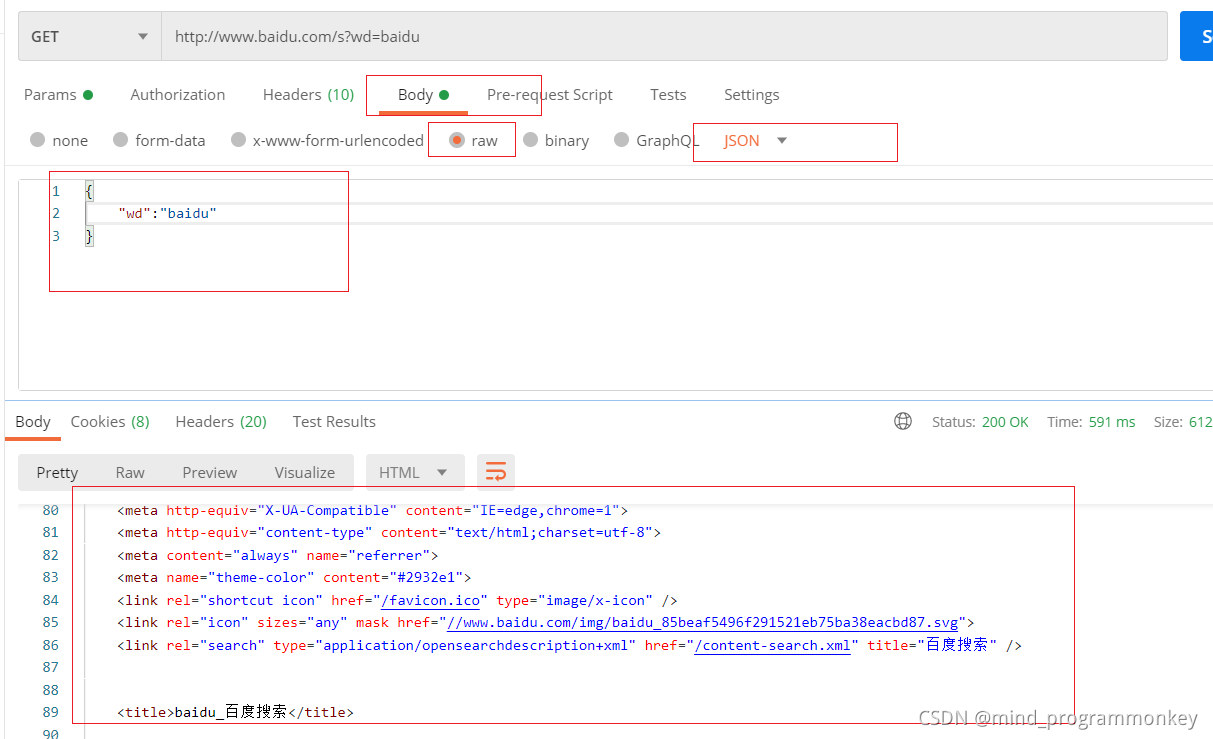
POST请求二:json提交
下图中,当我们选择JSON(application/json) 是会自动帮我们设置 headers 为 application/json
POST请求三:xml提交
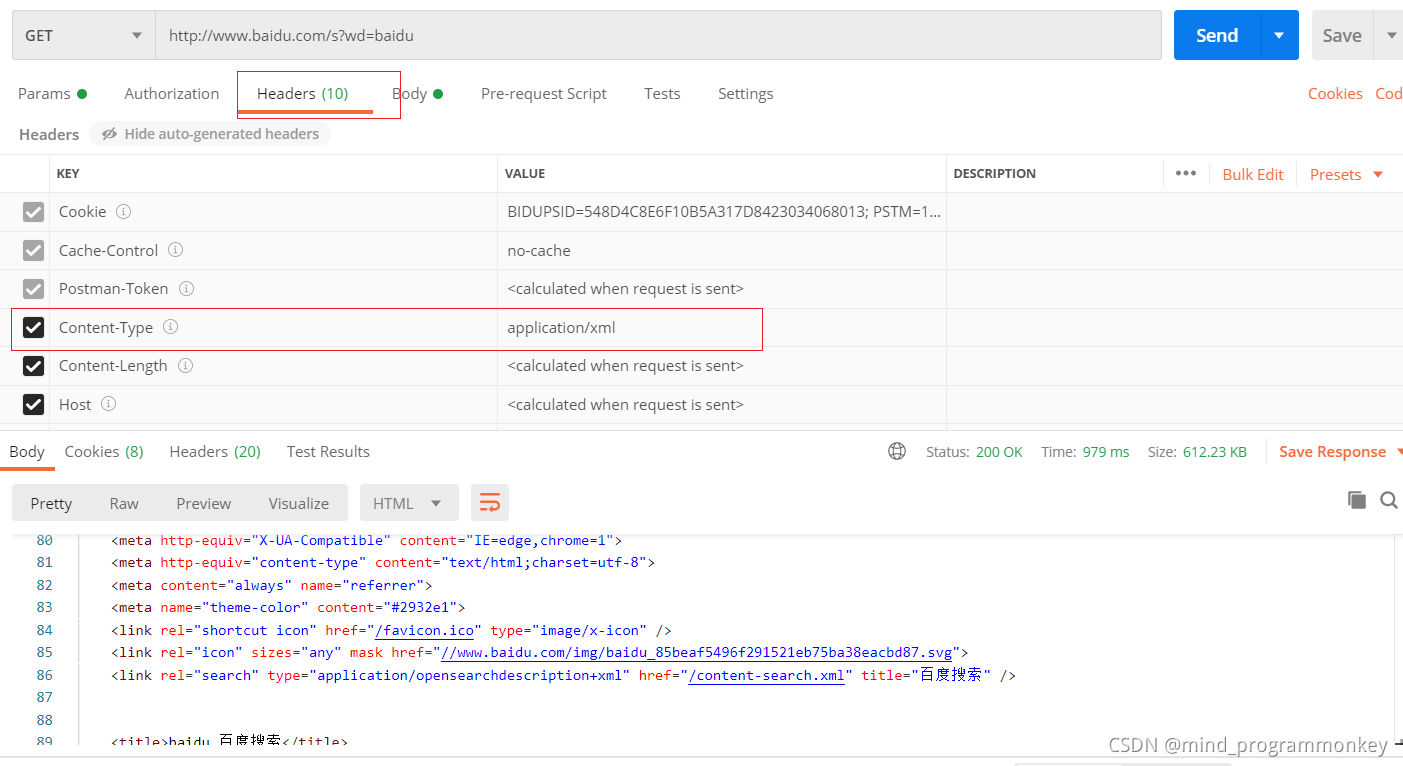
POST请求四:二进制文件提交
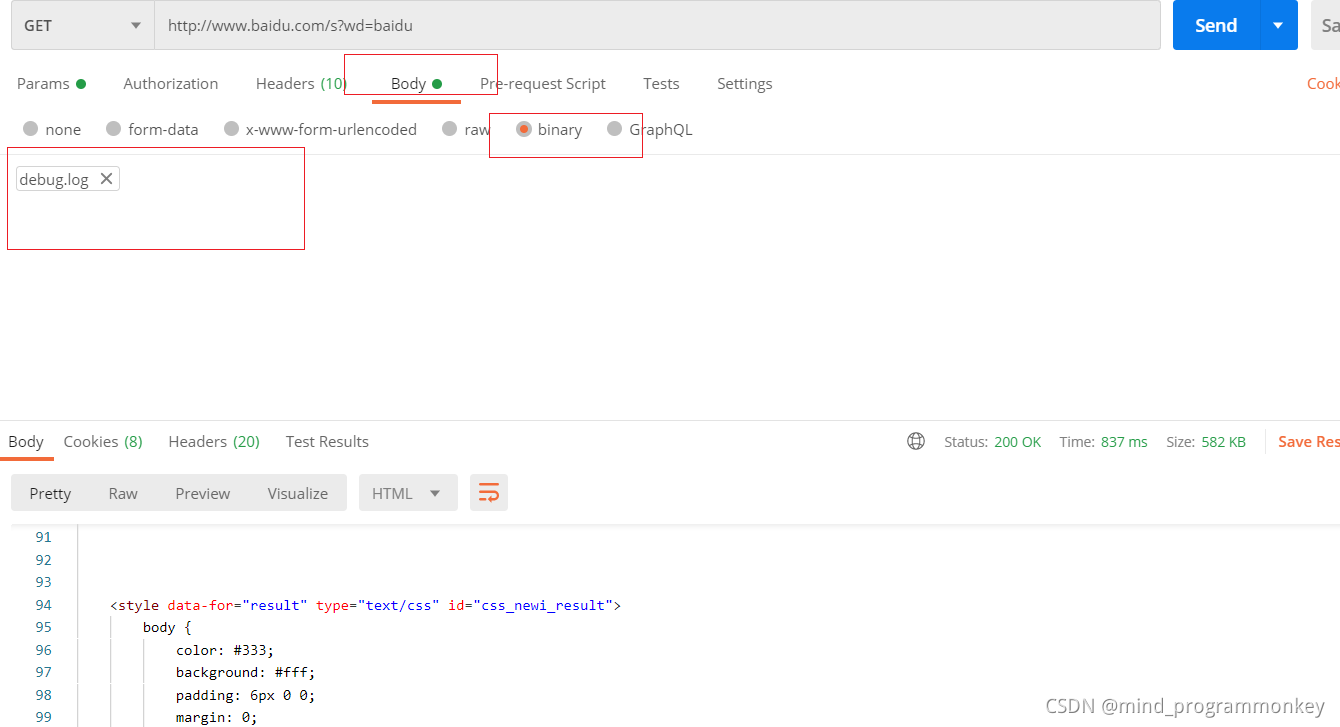
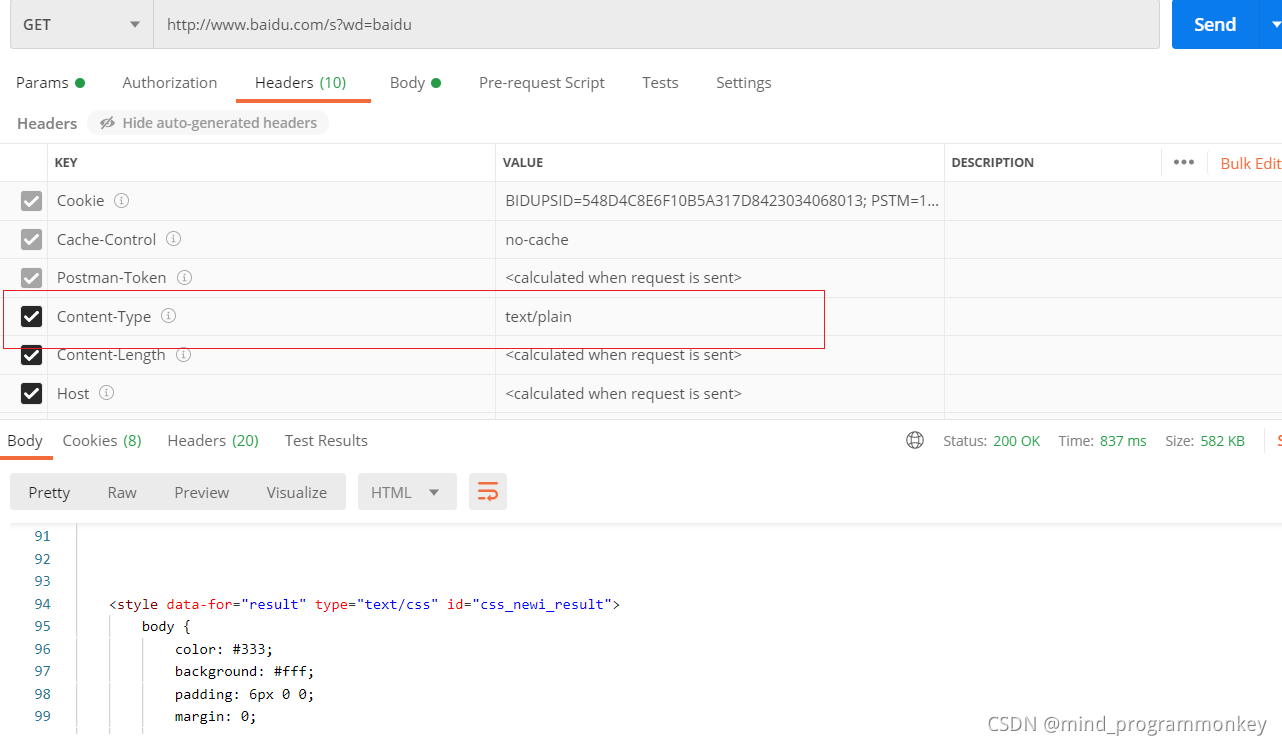
其它请求方式如PUT,DELETE 大致流程和GET,POST 差不多,这里就不一一举例说明了
4.管理用例-Collections
在POST基础功能那里有一张图片大致说了一下Collections 的作用, 这里我们再详细说明一下
Collections集合:也就是将多个接口请求可以放在一起,并管理起来。什么样的接口请求可以放在同一个collection里?一个工程一个Collection,这样方便查找及统一处理数据。
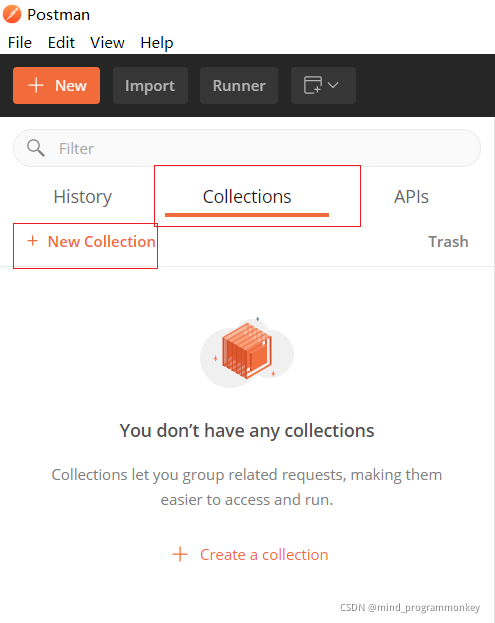
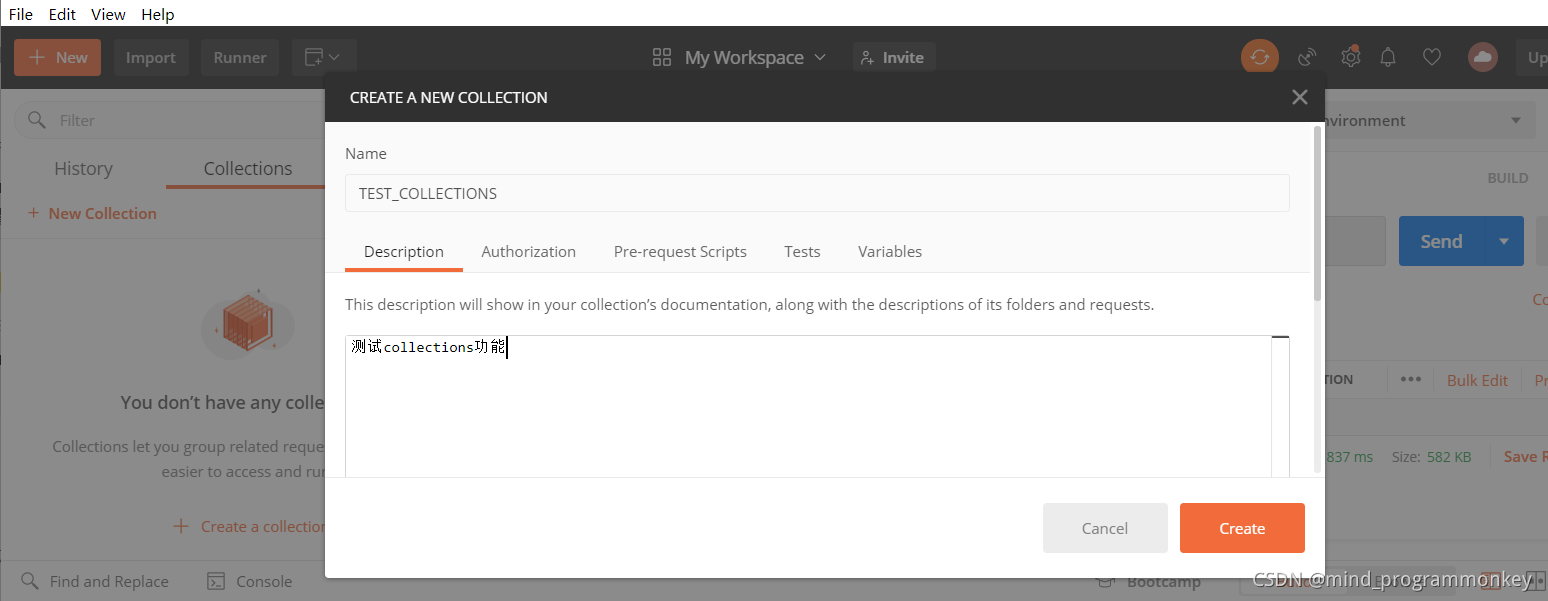
第一步, 创建Collections
点击上图中的带+号的图标,输入Name:”abc”,Description:”示例demo”,点击Create按钮即创建成功一个Collections.
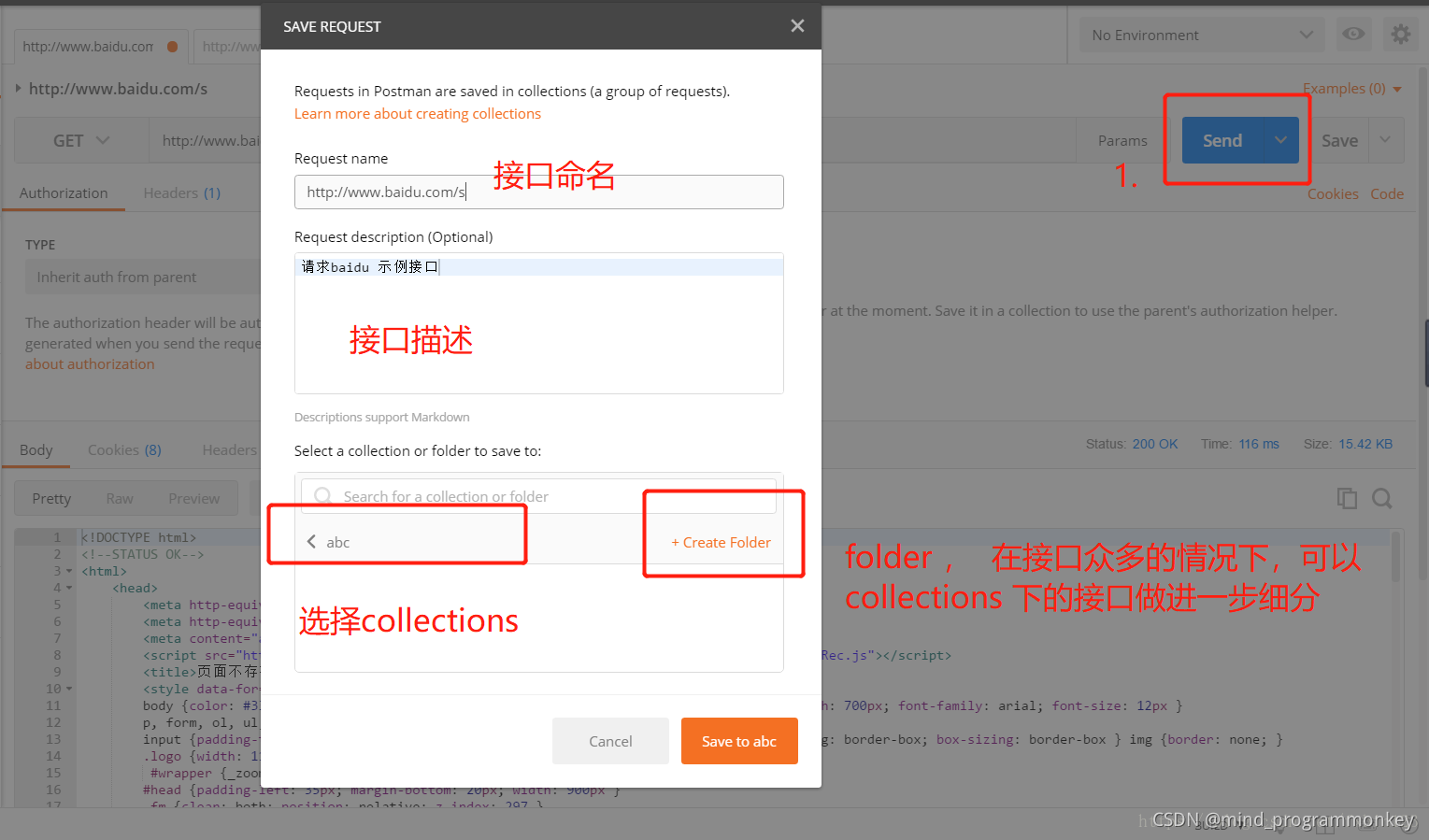
第二步,在Collections里添加请求
在右侧准备好接口请求的所有数据,并验证后,点击save按钮。
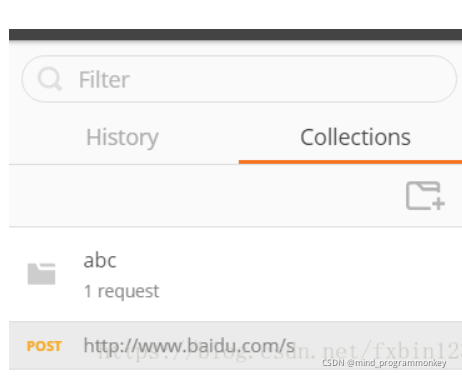
保存好之后就可以在这里看到啦,之后要再次调用时可以点击这里,方便快捷有木有
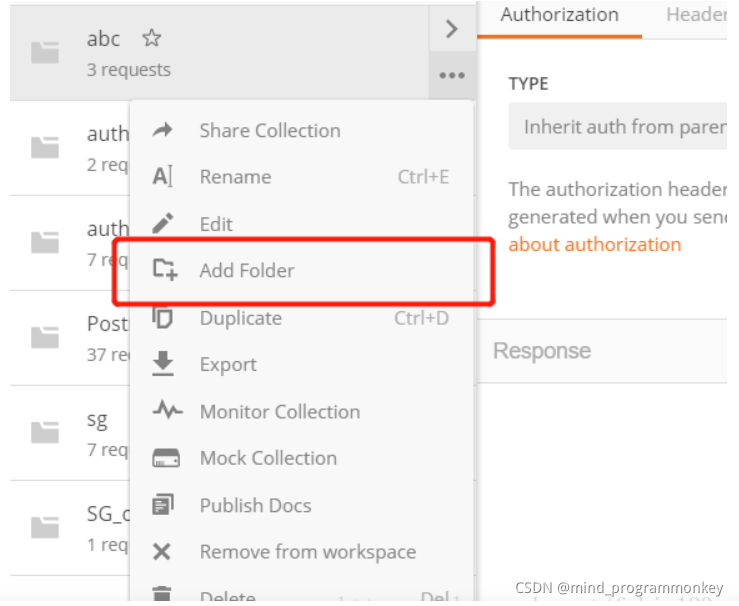
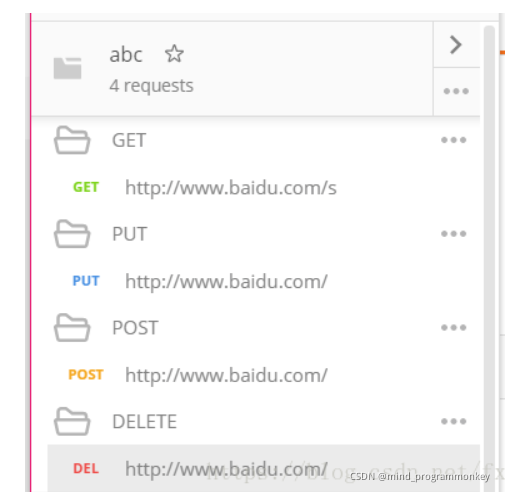
collections 管理精细化, 这里我们针对不同的请求方式做分组
添加子文件夹
这是我们精细化划分之后的结果, 是不是看着有条理多了?
还有后续工作,大家点赞评论收藏关注走起来!!!学起来!!!





 扫一扫
扫一扫


 2677
2677

 被折叠的 条评论
为什么被折叠?
被折叠的 条评论
为什么被折叠?
 到【灌水乐园】发言





