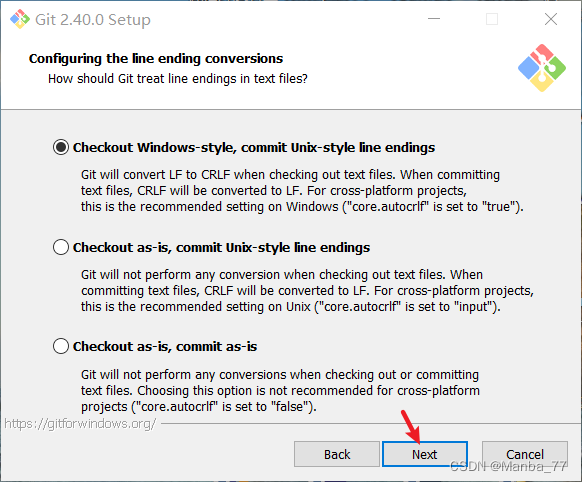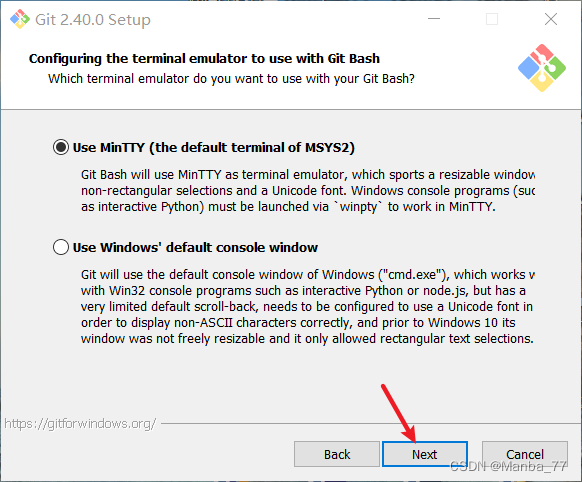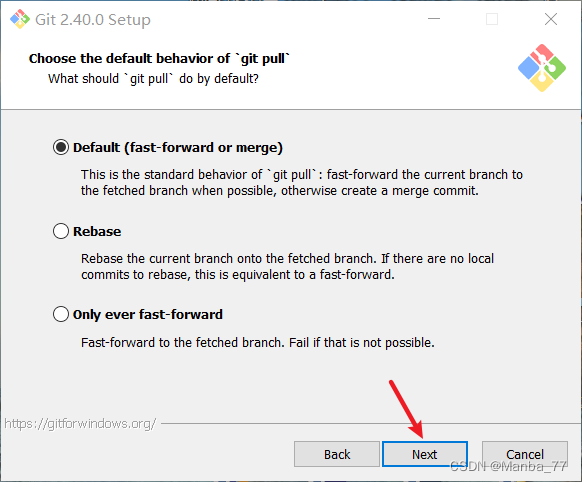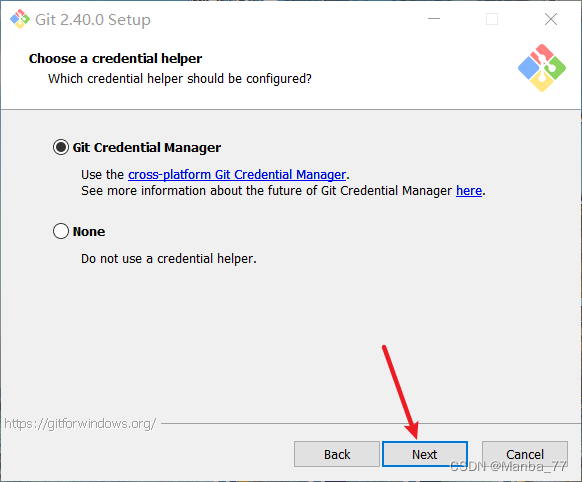

Git安装和使用

本文介绍了在Windows系统上如何下载Git,提供了官方下载链接,并详细说明了安装过程。同时,列举了常用的Git命令,包括初始化仓库、添加文件、提交、查看版本记录及分支操作等,帮助用户快速上手Git使用。

下载

我是windows系统,所以下载win版本

下载地址:https://git-scm.com/download/win
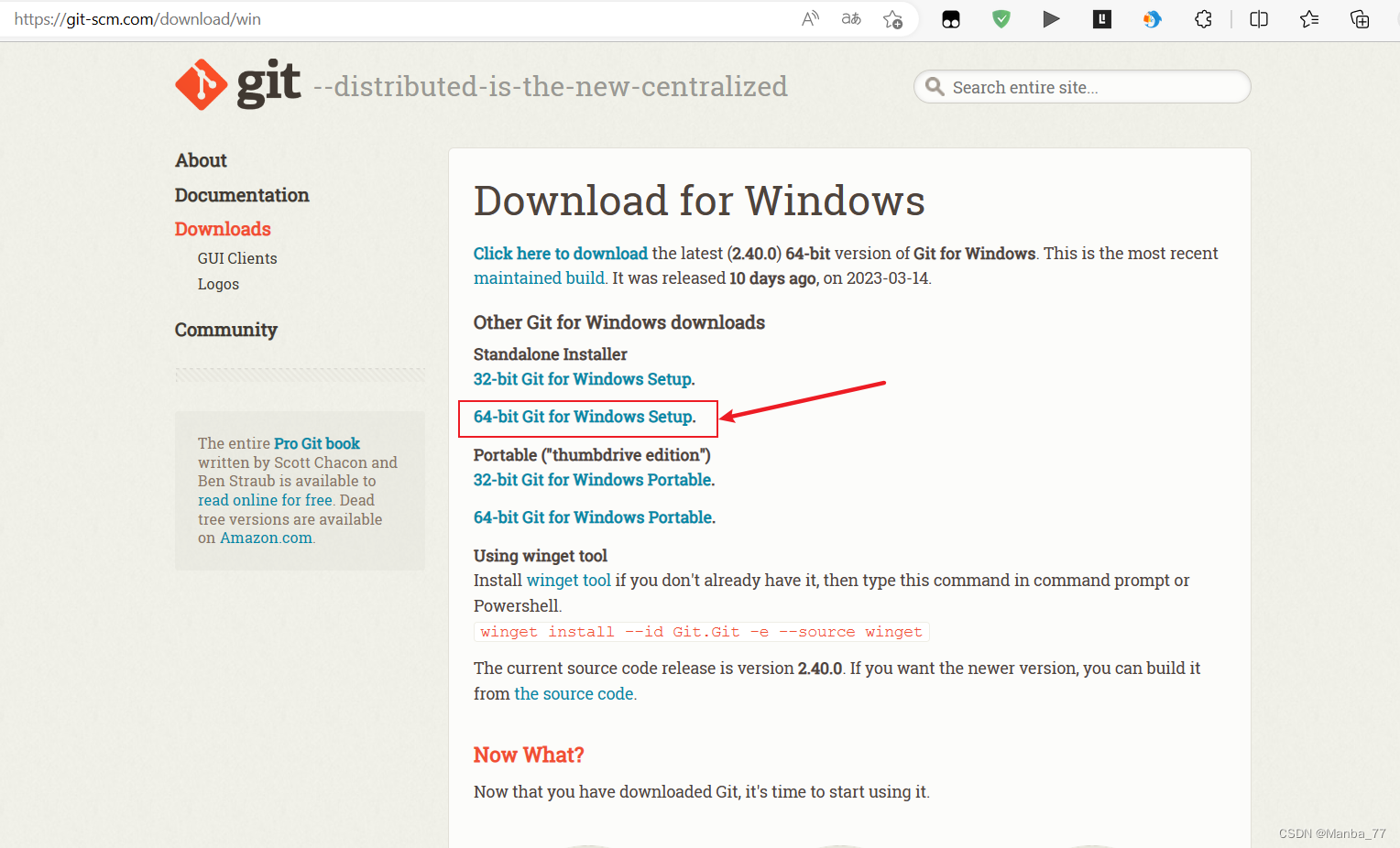
在这里插入图片描述
如果不搭梯子的话,可能会下载得很慢

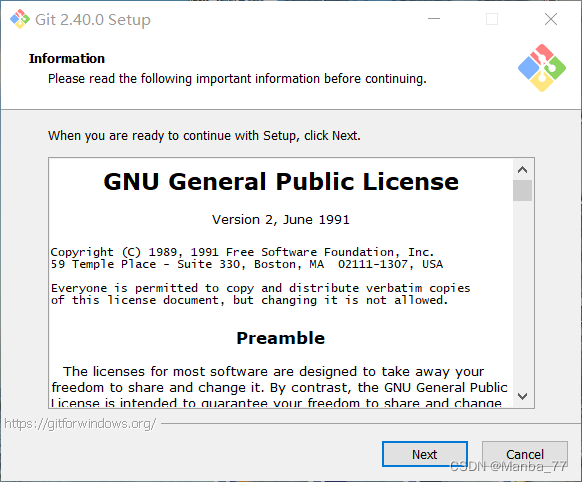
安装

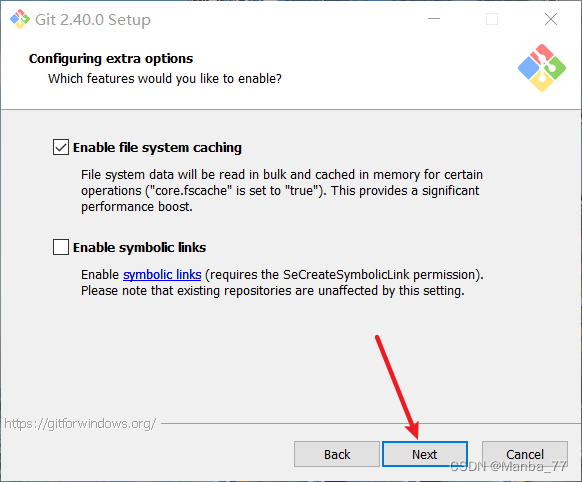
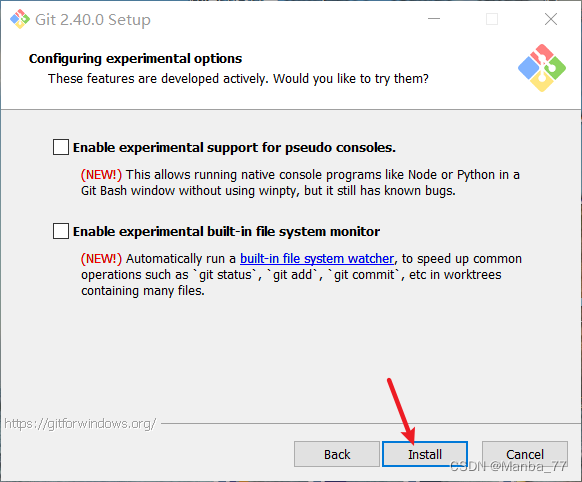
在这里插入图片描述
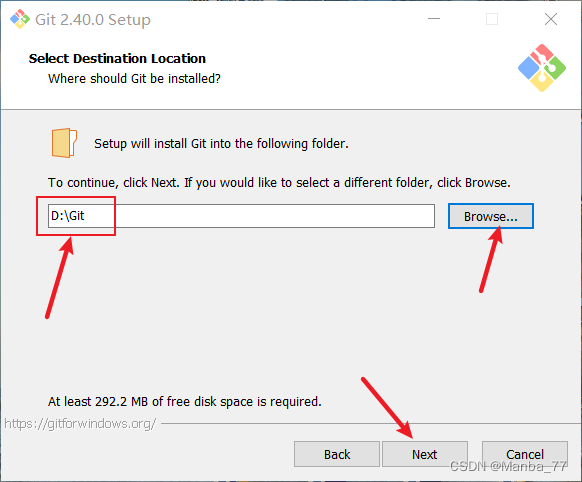
选择安装的路径
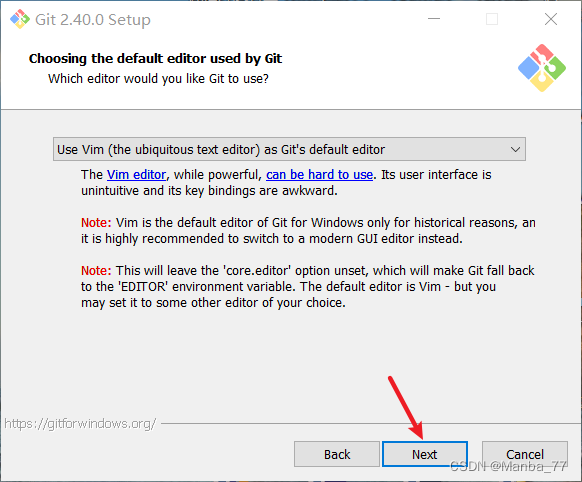
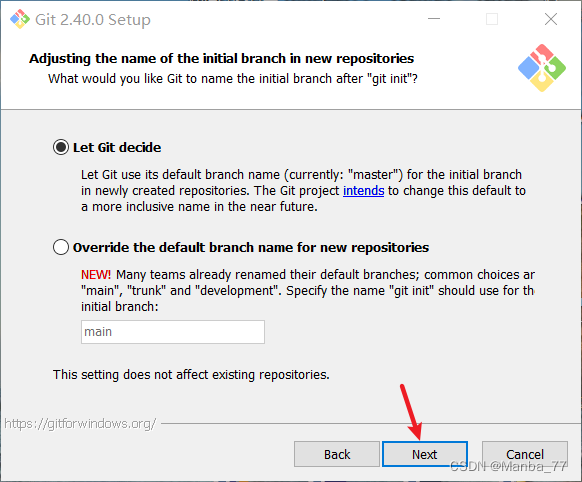
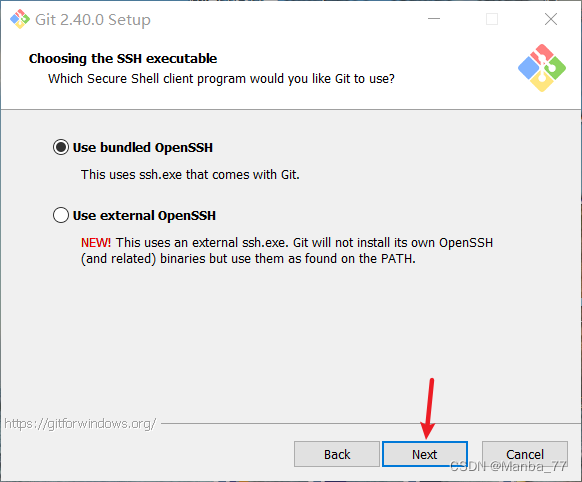
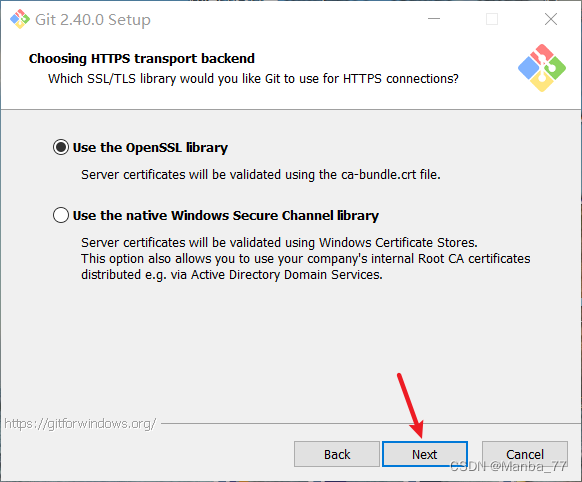
在这里插入图片描述
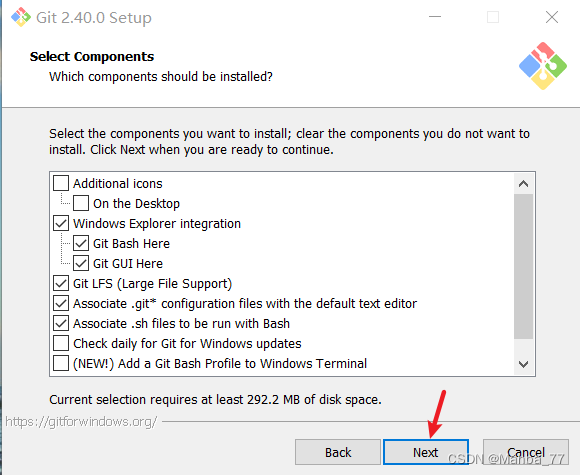
在这里插入图片描述

在这里插入图片描述
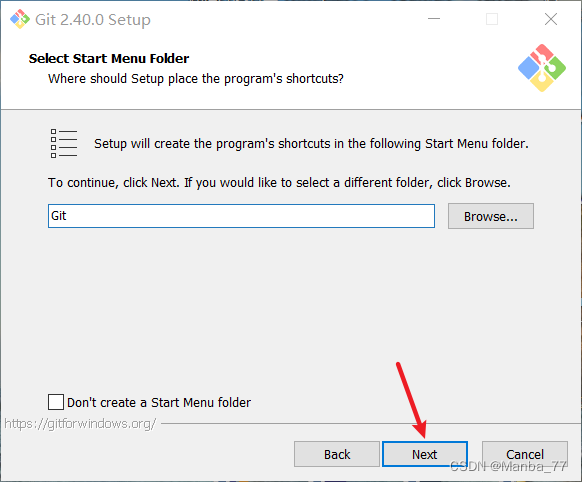
在这里插入图片描述
在这里插入图片描述
在这里插入图片描述
在这里插入图片描述
在这里插入图片描述
在这里插入图片描述
在这里插入图片描述
在这里插入图片描述
在这里插入图片描述
在这里插入图片描述
在这里插入图片描述
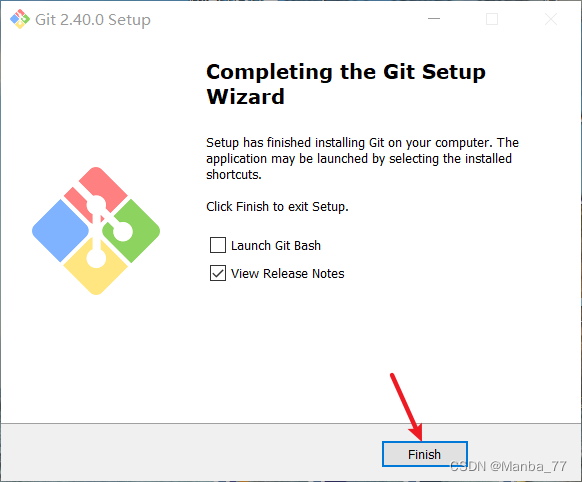
等它安装玩就好了
在这里插入图片描述

参考手册

官方参考手册地址:https://git-scm.com/docs

常用命令总结

git init       # 初始化

git status     # 检测文件,新增加的文件或修改的文件都是红色的

git add 文件名     # 添加文件到暂存区
git add .         # 添加所有文件到暂存区

# 个人信息配置:用户名,邮箱【一次即可】
 git config --global user.email "you@example.com"
 git config --global user.name "Your Name"


git commit -m '描述信息'      # 生成版本

git log                     # 查看版本记录

git reflog                  # 查看回滚后的版本记录

git reset --hard 版本号      # 回滚到之前的版本

git reset --hard 版本号      # 回滚到之后的版本

git branch 分支名称           # 创建分支

git branch                   # 查看分支

git checkout 分支名称         # 切换分支

git merge 要合并的分支         # 分支合并,注意:可能会产生冲突

git branch -d 分支名称        # 删除分支

您好!感谢您对Git的兴趣!为了使用Git,您需要按照以下步骤进行安装设置: 1. 下载Git:您可以从Git官方网站(https://git-scm.com/downloads)下载适合您操作系统的安装程序。根据您的操作系统,选择对应的安装程序进行下载。 2. 安装Git:双击下载的安装程序,按照提示进行安装。在安装过程中,您可以选择安装选项、路径默认编辑器等。如果不确定,请保持默认选项即可。 3. 配置Git:一旦安装完成,您需要配置Git的全局设置。打开命令行终端(Windows用户请使用Git Bash),运行以下命令来设置您的用户名邮箱: ``` git config --global user.name "Your Name" git config --global user.email "youremail@example.com" ``` 将 "Your Name" 替换为您的用户名,"youremail@example.com" 替换为您的邮箱地址。 4. 初始化仓库:在已经存在的项目中使用Git之前,您需要将其初始化为一个Git仓库。进入项目文件夹,在命令行终端中运行以下命令: ``` cd /path/to/your/project git init ``` 5. 添加提交文件:将要进行版本控制的文件添加到Git仓库中,使用以下命令: ``` git add <file> # 添加指定文件 git add . # 添加所有文件 git commit -m "Initial commit" # 提交更改并添加注释 ``` 将 `<file>` 替换为要添加的文件名。 6. 创建远程仓库:如果您希望将您的代码存储在远程仓库中(如GitHub),请先创建一个远程仓库。在远程仓库中,您可以将本地仓库推送到远程仓库中。 这是一个基本的Git安装使用的简要介绍。当然,Git有很多更复杂的用法功能,您可以在学习使用过程中逐渐掌握。如果您有更具体的问题,请随时提问!
评论 1
成就一亿技术人!
拼手气红包6.0元
还能输入1000个字符
 
红包 添加红包
表情包 插入表情
 条评论被折叠 查看
添加红包

请填写红包祝福语或标题

红包个数最小为10个

红包金额最低5元

当前余额3.43前往充值 >
需支付:10.00
成就一亿技术人!
领取后你会自动成为博主和红包主的粉丝 规则
hope_wisdom
发出的红包
实付
使用余额支付
点击重新获取
扫码支付
钱包余额 0

抵扣说明:

1.余额是钱包充值的虚拟货币,按照1:1的比例进行支付金额的抵扣。
2.余额无法直接购买下载,可以购买VIP、付费专栏及课程。

余额充值