




 该博客介绍了使用Python的Tkinter库创建一个简单的用户登录界面。登录成功后,程序会根据用户是否选择'记住我'选项来保存或删除账号和密码信息。如果选择了'记住我',信息会被写入info.txt文件,下次登录时自动填充。博客内容包括界面组件的创建、事件处理函数的定义以及文件操作的实现。
思路
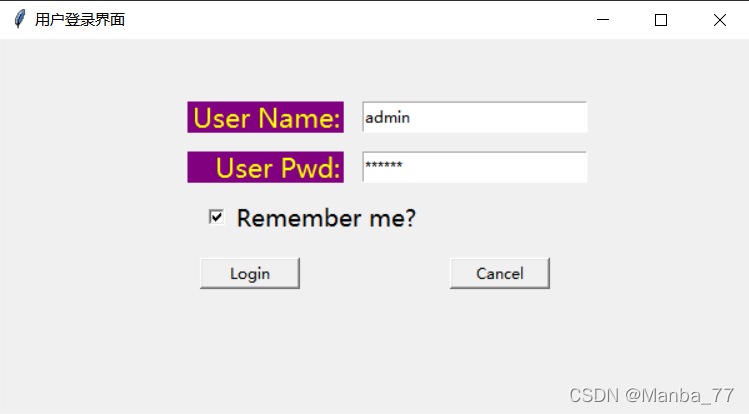
输入账号:admin 密码:123456
点击登入这会弹窗提示登录成功
如果登录的时候选择了Remember me?
则会在该工作目录下创建一个info.txt
并把用户的账号和密码保存在该文件中
默认情况下是选择了Remember me? 这个选项的
在下次登入的时候,程序会先去判断该工作目录是否有info.txt这个文件
有的话,会把账号和密码显示在输入的文本框中,如果没有的话,则不会显示
代码实现
import tkinter
import tkinter.messagebox
import os
import os.path


# 获取当前工作目录
path = os.getcwd()
# 连接两个path
filename = os.path.join(path, 'info.txt')


# 创建应用程序
root = tkinter.Tk()
# 设置窗口的标题
root.title('用户登录界面')
# 设置窗口大小
root['height'] = 300
root['width'] = 600

# 在窗口上创建标签组件(User Name)
# 各个参数的解释:       text设置文本内容    fg='设置字体颜色'    bg='设置字体背景'    font=("设置字体",设置字体大小)    justify=文本标签对齐的方式    anchor='文本对其方式', width=设置的宽度
labeName = tkinter.Label(root, text='User Name:',fg='yellow',bg='purple',font=("微软雅黑",16), justify=tkinter.RIGHT, anchor='e', width=80)
# 显示该组件的位置及大小
labeName.place(x=150, y=50, width=125, height=25)

# 创建字符串变量和文本框组件,同时设置关联的变量
varName = tkinter.StringVar(root, value='')
entryName = tkinter.Entry(root, width=80, textvariable=varName)
entryName.place(x=290, y=50, width=180, height=25)

# 在窗口上创建标签组件(User Pwd)
labeName = tkinter.Label(root, text='User Pwd:',fg='yellow',bg='purple',font=("微软雅黑",16), justify=tkinter.RIGHT, anchor='e', width=80)
# 显示该组件的位置及大小
labeName.place(x=150, y=90, width=125, height=25)

# 创建密码文本框,同时设置关联的变量
varPwd = tkinter.StringVar(root, value='')
entryPwd = tkinter.Entry(root, show='*', width=80, textvariable=varPwd)
entryPwd.place(x=290, y=90, width=180, height=25)

# 尝试自动填写用户名和密码
try:
    with open(filename) as fp:
        n, p = fp.read().strip().split(',')
        varName.set(n)
        varPwd.set(p)
except:
    pass

# 记住我,复选框
rememberMe = tkinter.IntVar(root, value=1)
# 选中时变量值为1,未选中时变量值为0,默认选中
checkRemember = tkinter.Checkbutton(root, text='Remember me?',font=("微软雅黑",14), variable=rememberMe, onvalue=1, offvalue=0)
checkRemember.place(x=150, y=130, width=200, height=25)

# 登录按钮事件处理函数
def login():
    # 获取用户名和密码
    name = entryName.get()
    pwd = entryPwd.get()
    if name=='admin' and pwd=='123456':
        tkinter.messagebox.showinfo(title='恭喜', message='登录成功!')
        if rememberMe.get() == 1:
            # 把登录成功的信息写入临时文件
            with open(filename, 'w') as fp:
                fp.write(','.join((name,pwd)))
        else:
            try:
                os.remove(filename)
            except:
                pass
    else:
        tkinter.messagebox.showerror('警告', message='用户名或密码错误')

# 创建按钮组件,同时设置按钮事件处理函数
# 参数解释:  text='Login'文本内容      activeforeground='#ff0000'按下按钮时文字颜色     command=login关联的函数
buttonOk = tkinter.Button(root, text='Login', activeforeground='#ff0000', command=login)
buttonOk.place(x=160, y=175, width=80, height=25)

# 取消按钮的事件处理函数
def cancel():
    #清空用户输入的用户名和密码
    varName.set('')
    varPwd.set('')

buttonCancel = tkinter.Button(root, text='Cancel', command=cancel)
buttonCancel.place(x=360, y=175, width=80, height=25)

# 启动消息循环
root.mainloop()






 扫一扫
扫一扫


 5680
5680

 被折叠的 条评论
为什么被折叠?
被折叠的 条评论
为什么被折叠?
 到【灌水乐园】发言





