


 本文详细介绍了如何在Altium Designer 20中将PCB从双层板转换为四层板,并进行叠层管理。通过插入Plane层创建四层板结构,然后调整中间层的名称。接着讲解了平面层内缩的重要性,遵循20H原则以降低辐射效应,具体操作中展示了如何修改电源层的内缩值,确保其比地层多内缩20mil,同时保持层叠管理器的设置。
AD新建的PCB默认为双层板,多层板需要自行添加叠层。下面以四层板为例进行说明。
AD20的叠层管理,叠层为四层板
-
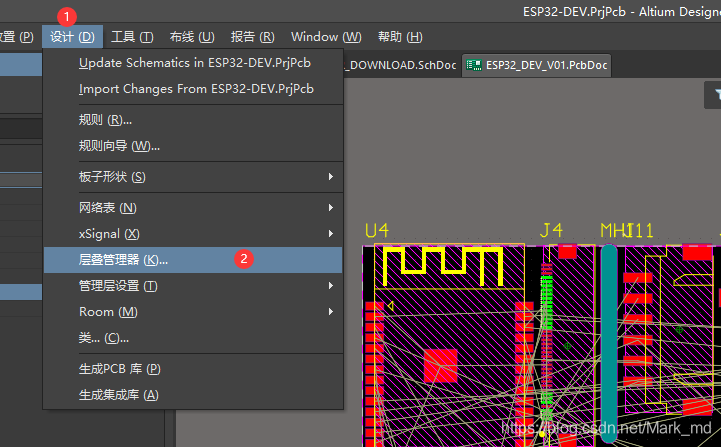
工具-层叠管理器。(快捷键:D K )
-
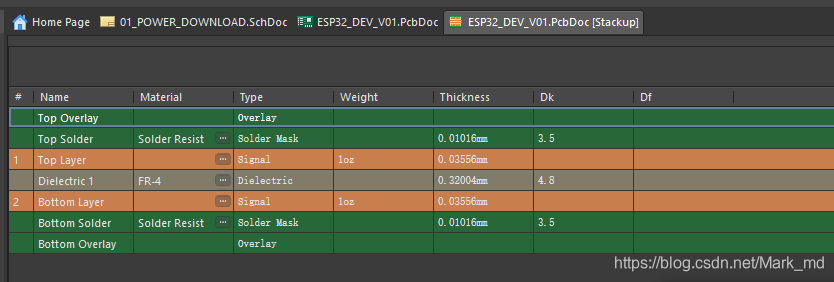
能够看出这是一个普通的双层板结构。
Top Overlay:顶层丝印
Top Solder:顶层阻焊
Top Layer:顶层
Bottom Layer:底层
Bottom Solder:底层阻焊
Bottom Overlay:底层丝印
-
添加叠层,使其变为四层板。
在Top Overlay的位置,右键,在下方插入层-Plane。AD会自动插入两个层。 -
层的类型主要有两种:
Signal信号层,显示方式为正片。主要用于布信号线。
Plane平面层,显示方式为负片。主要用于分割各种类型的GND和电源。
 最低0.47元/天 解锁文章






 扫一扫
扫一扫


 2911
2911

 被折叠的 条评论
为什么被折叠?
被折叠的 条评论
为什么被折叠?
 到【灌水乐园】发言





