


需求如下:
1.要求使用FlowLayoutPanel控件,存放年月日信息
效果预览:
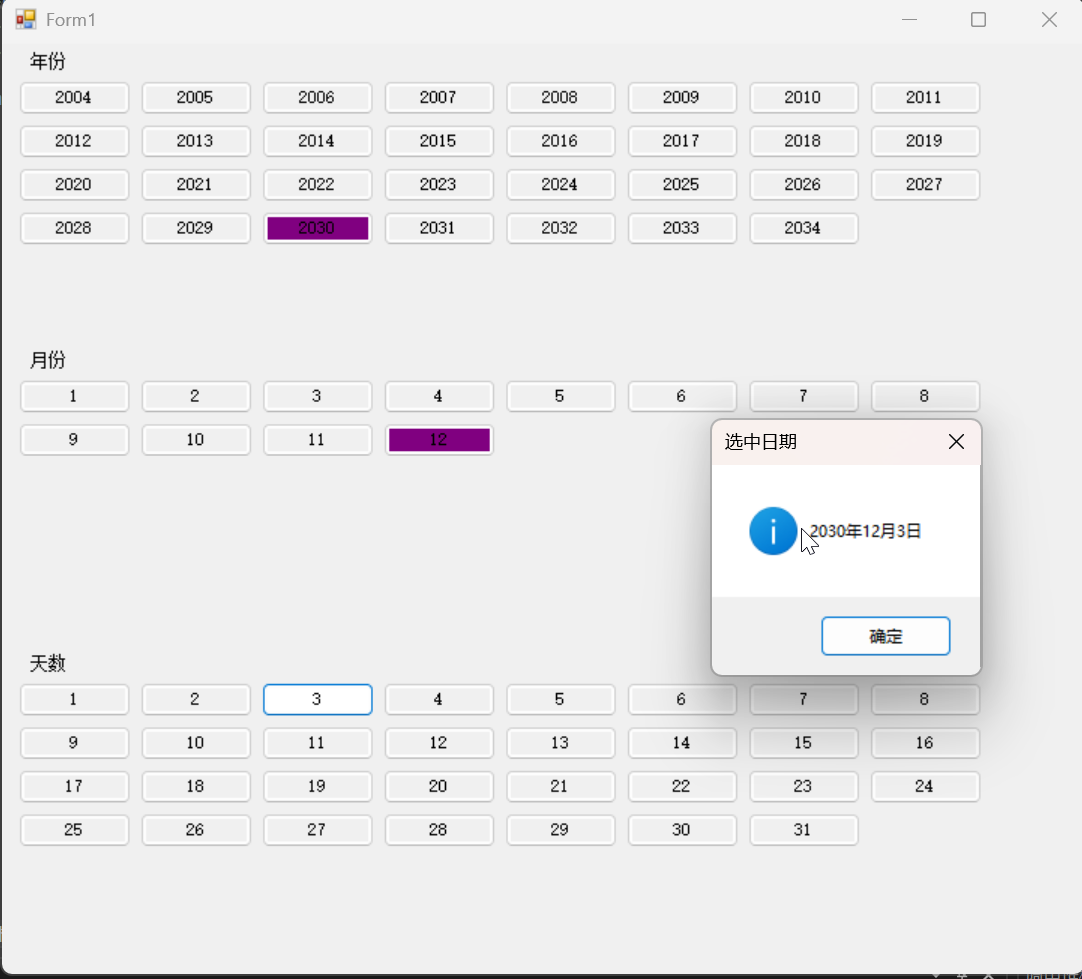
方法一:
创建 Winform 项目并设计界面
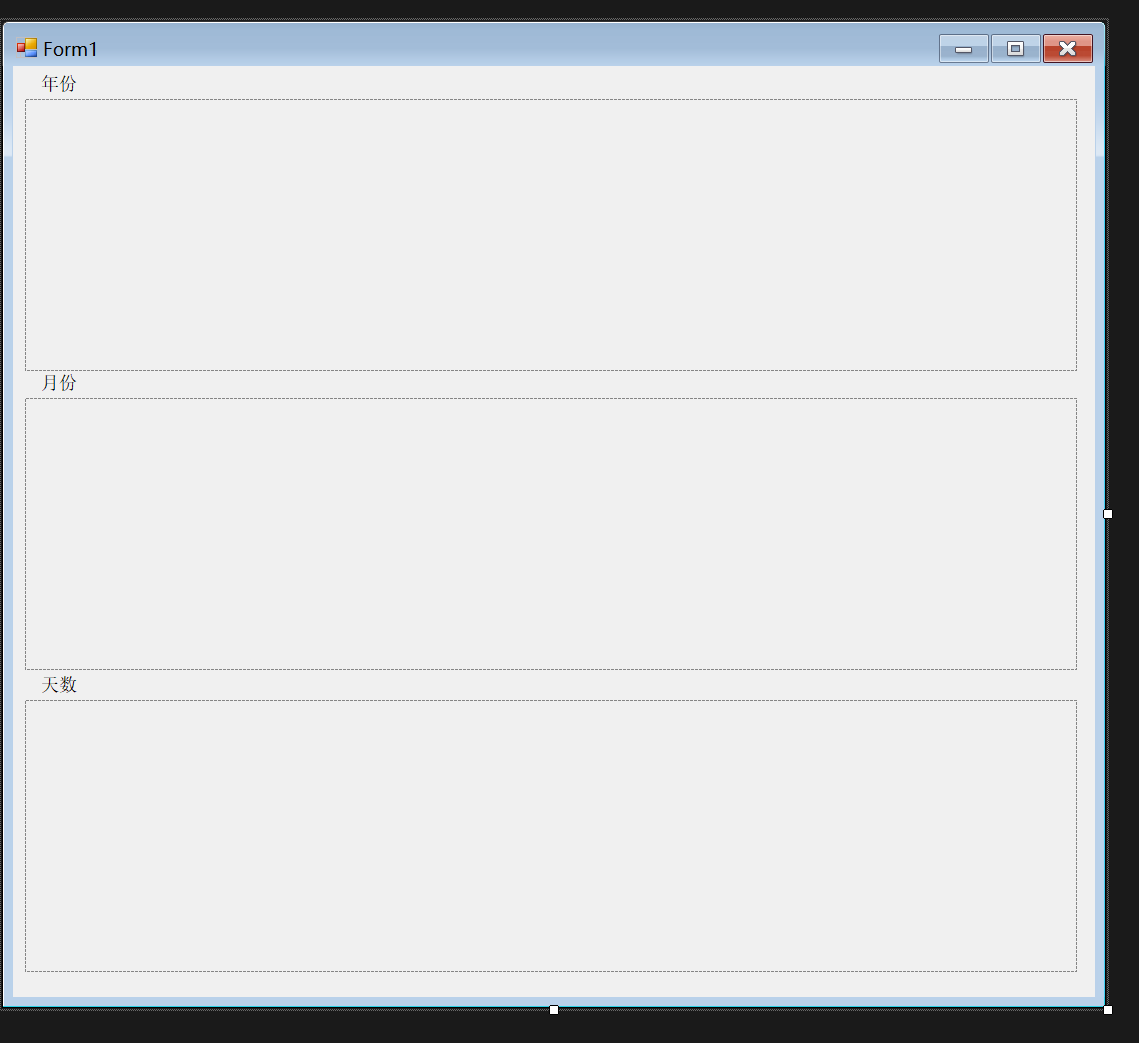
编写代码实现切换逻辑
using System;
using System.Drawing;
using System.Windows.Forms;

namespace 第三题
{
    public partial class Form1 : Form
    {
        // 存储用户选中的年份
        private int selectedYear;
        // 存储用户选中的月份
        private int selectedMonth;
        // 存储用户选中的天数
        private int selectedDay;

        public Form1()
        {
            InitializeComponent();
        }

        //窗体加载事件
        private void Form1_Load(object sender, EventArgs e)
        {
            // 初始化年份(2004-2034)
            for (int year = 2004; year <= 2034; year++)
            {
                // 动态创建一个年份按钮
                Button yearBtn = new Button
                {
                    Text = year.ToString(),// 按钮显示文本:年份数字
                    Tag = year // 用Tag存储数值
                };
                // 给按钮绑定点击事件
                yearBtn.Click += YearBtn_Click;
                // 将按钮添加到年份面板
                flpYear.Controls.Add(yearBtn);
            }

            // 初始化月份(1-12)
            for (int month = 1; month <= 12; month++)
            {
                Button monthBtn = new Button
                {
                    Text = month.ToString(), // 按钮显示文本:月份数字
                    Tag = month // 存储int类型的月份值
                };
                // 绑定点击事件
                monthBtn.Click += MonthBtn_Click;
                // 添加到月份面板
                flpMonth.Controls.Add(monthBtn);
            }

            // 给年份面板设置默认值2025
            SelectDefaultControl(flpYear, 2025);
            // 给月份面板设置默认值12
            SelectDefaultControl(flpMonth, 12);
        }

        //年份按钮点击事件
        private void YearBtn_Click(object sender, EventArgs e)
        {
            // 将触发事件的控件转换为Button类型(因为sender是通用Control类型)
            Button btn = sender as Button;
            // 从按钮的Tag属性中获取选中的年份值
            selectedYear = (int)btn.Tag;
            // 重置年份面板所有按钮的样式(恢复默认颜色)
            ResetControlStyle(flpYear);
            // 将当前选中的按钮设置为紫色
            btn.BackColor = Color.Purple;
            // 若月份已选,更新天数
            if (selectedMonth > 0)
            {
                // 调用生成天数的方法,传入当前选中的年和月
                GenerateDays(selectedYear, selectedMonth);
            }
        }

        //月份按钮点击事件
        private void MonthBtn_Click(object sender, EventArgs e)
        {
            Button btn = sender as Button;
            selectedMonth = (int)btn.Tag;
            // 更新选中样式
            ResetControlStyle(flpMonth);
            btn.BackColor = Color.Purple;
            // 若年份已选,更新天数
            if (selectedYear > 0)
            {
                GenerateDays(selectedYear, selectedMonth);
            }
        }
        /// <summary>
        /// 根据选中的年和月,动态生成对应月份的天数按钮
        /// </summary>
        /// <param name="year">选中的年份(用于计算闰年)</param>
        /// <param name="month">选中的月份(用于判断大月/小月/2月)</param>
        private void GenerateDays(int year, int month)
        {
            flpDay.Controls.Clear(); // 清空原有天数
            // 调用工具方法,获取当前年月的总天数
            int dayCount = GetDayCount(year, month);

            // 创建天数按钮
            for (int day = 1; day <= dayCount; day++)
            {
                Button dayBtn = new Button
                {
                    Text = day.ToString(),
                    Tag = day
                };
                dayBtn.Click += DayBtn_Click;
                flpDay.Controls.Add(dayBtn);
            }
        }

        /// <summary>
        /// 重置指定FlowLayoutPanel中所有按钮的样式(恢复默认颜色)
        /// 作用:确保同一面板中仅一个按钮高亮,实现"单选"
        /// </summary>
        /// <param name="flowPanel">需要重置样式的面板(年/月/日面板)</param>
        private void ResetControlStyle(FlowLayoutPanel flowPanel)
        {
            // 遍历面板中所有的控件
            foreach (Control c in flowPanel.Controls)
            {
                //判断当前是否为按钮
                if (c is Button)
                {
                    // 恢复按钮默认颜色
                    c.BackColor = SystemColors.Control;
                }
            }
        }

        //天数按钮
        private void DayBtn_Click(object sender, EventArgs e)
        {
            Button btn = sender as Button;
            selectedDay = (int)btn.Tag;
            ResetControlStyle(flpDay);
            btn.BackColor = Color.White;
            string dateStr = $"{selectedYear}年{selectedMonth}月{selectedDay}日";
            MessageBox.Show(dateStr, "选中日期", MessageBoxButtons.OK, MessageBoxIcon.Information);
        }
        /// <summary>
        /// 根据公历规则,计算指定年、月的总天数
        /// 核心:处理大月/小月/2月闰年逻辑
        /// </summary>
        /// <param name="year">年份(用于判断2月是否为闰年)</param>
        /// <param name="month">月份(1-12)</param>
        /// <returns>当月总天数(31/30/29/28)</returns>
        private int GetDayCount(int year, int month)
        {
            switch (month)
            {
                case 1:
                case 3:
                case 5:
                case 7:
                case 8:
                case 10:
                case 12:
                    return 31;
                case 4:
                case 6:
                case 9:
                case 11:
                    return 30;
                case 2:
                    // 闰年判断:能被4整除但不被100整除,或被400整除
                    return (year % 4 == 0 && year % 100 != 0) || (year % 400 == 0) ? 29 : 28;
                default:
                    return 0;
            }
        }

        /// <summary>
        /// 在指定面板中,找到Tag值等于目标值的按钮并设置为默认选中
        /// 核心:通过模拟点击实现样式设置+联动更新天数
        /// </summary>
        /// <param name="flowPanel">目标面板(年/月面板)</param>
        /// <param name="targetValue">目标值(如2025、12)</param>
        private void SelectDefaultControl(FlowLayoutPanel flowPanel, int targetValue)
        {
            // 遍历面板中所有的按钮
            foreach (Button btn in flowPanel.Controls)
            {
                // 比较按钮的Tag值与目标值(找到需要默认选中的按钮)
                if ((int)btn.Tag == targetValue)
                {
                    // 模拟按钮点击(触发对应的Click事件,如YearBtn_Click)
                    // 效果:既设置了选中样式,又自动调用GenerateDays生成天数
                    btn.PerformClick();
                    break; // 找到后退出循环,避免重复触发(面板中仅一个目标按钮)
                }
            }
        }
    }
}
效果演示
方法二:
编写代码实现切换逻辑
using System;
using System.Drawing;
using System.Windows.Forms;

namespace _03_年月日三级平铺展示
{
    public partial class Form1 : Form
    {
        public Form1()
        {
            InitializeComponent();
        }

        // 记录上一次选中的年份按钮
        private Button oldYearButton;
        // 记录上一次选中的月份按钮
        private Button oldMonthButton;

        // 窗体加载事件
        private void Form1_Load(object sender, EventArgs e)
        {
            // 添加年份信息:2004~2034年
            for (int i = 2004; i <= 2034; i++)
            {
                //动态创建年份按钮
                Button button = new Button();
                // 按钮显示文本
                button.Text = i.ToString();
                // 需要给button绑定点击事件
                button.Click += Button_Click;
                // 取消按钮边框
                button.FlatAppearance.BorderSize = 0;
                // 设置为扁平样式
                button.FlatStyle = FlatStyle.Flat;
                // button按钮添加到容器中
                flowLayoutPanel1.Controls.Add(button);
            }
        }

        // 年份点击事件
        private void Button_Click(object sender, EventArgs e)
        {
            // 将触发事件的通用控件
            Button button = sender as Button;

            if (oldYearButton != null)
            {
                // 背景色还原为系统默认控件色
                oldYearButton.BackColor = SystemColors.Control;
                // 字体色还原为系统默认文本色
                oldYearButton.ForeColor = SystemColors.ControlText;
            }
            // 替换
            oldYearButton = button; // 用oldYearButton记录当前选中项
            oldYearButton.BackColor = Color.Purple;// 选中项背景色设为紫色
            oldYearButton.ForeColor = Color.White;// 选中项字体色设为白色

            // 清空月份和天数容器
            flowLayoutPanel2.Controls.Clear();
            flowLayoutPanel3.Controls.Clear();

            // 添加月份信息
            for (int i = 1; i <= 12; i++)
            {
                Button monthButton = new Button();
                monthButton.Text = i.ToString();
                monthButton.Click += MonthButton_Click;
                monthButton.FlatAppearance.BorderSize = 0;
                monthButton.FlatStyle = FlatStyle.Flat;
                // button按钮添加到容器中
                flowLayoutPanel2.Controls.Add(monthButton);
            }
        }
        //月份按钮点击事件
        private void MonthButton_Click(object sender, EventArgs e)
        {
            Button button = sender as Button;
            if (oldMonthButton != null)
            {
                // 背景色和字体颜色还原
                oldMonthButton.BackColor = SystemColors.Control;
                oldMonthButton.ForeColor = SystemColors.ControlText;
            }
            // 替换
            oldMonthButton = button;
            oldMonthButton.BackColor = Color.Purple;
            oldMonthButton.ForeColor = Color.White;

            // 往月份容器中添加月份信息
            flowLayoutPanel3.Controls.Clear();
            // 获取年月文本信息
            int year = int.Parse(oldYearButton.Text);
            int month = int.Parse(oldMonthButton.Text);
            // 根据年月直接获取对应月份的天数
            int days = DateTime.DaysInMonth(year, month);
            for (int i = 1; i <= days; i++)
            {
                Button dayButton = new Button();
                dayButton.Text = i.ToString(); // 显示天数数字
                dayButton.Click += DayButton_Click;// 绑定天数点击事件
                dayButton.FlatAppearance.BorderSize = 0;// 无边框扁平样式
                dayButton.FlatStyle = FlatStyle.Flat;
                // button按钮添加到容器中
                flowLayoutPanel3.Controls.Add(dayButton);
            }
        }
        //天数按钮点击事件
        private void DayButton_Click(object sender, EventArgs e)
        {
            Button button = sender as Button;
            MessageBox.Show(oldYearButton.Text + "年" + oldMonthButton.Text + "月" + button.Text + "日");
        }
    }
}
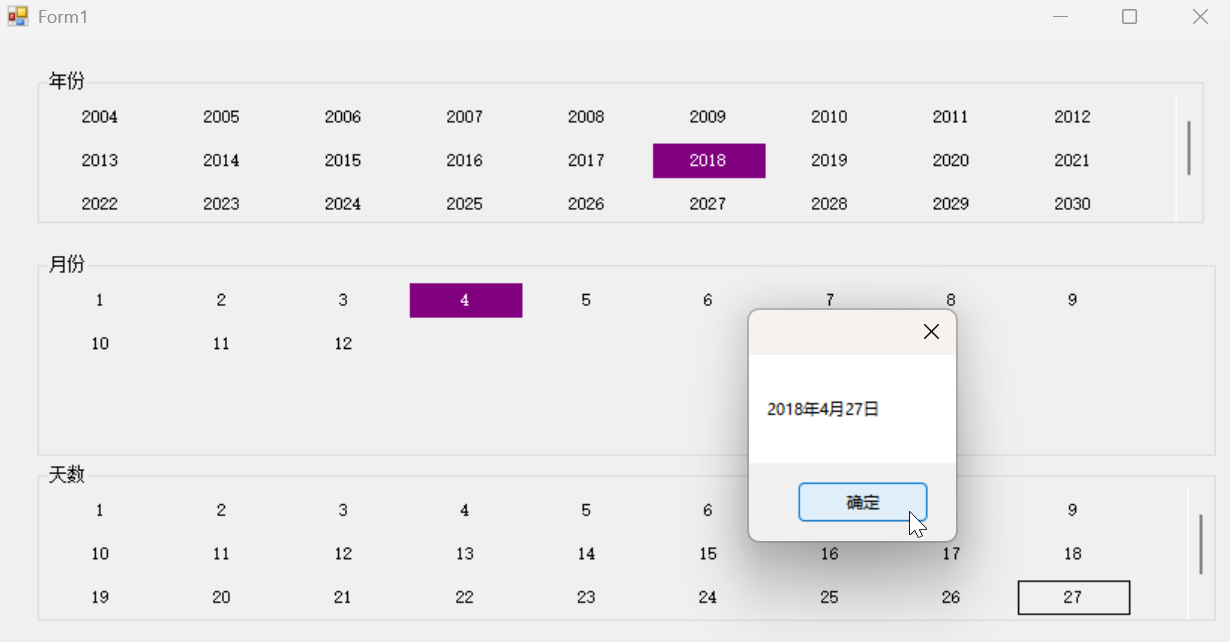
效果演示
希望对大家有所帮助。感谢大家的关注和点赞。





 扫一扫
扫一扫


 被折叠的 条评论
为什么被折叠?
被折叠的 条评论
为什么被折叠?
 到【灌水乐园】发言





