


前言
为什么使用xrdp远程连接而不使用更流畅的XServer?
在实际的使用中,XServer会遇到频繁的窗口崩溃问题,一旦窗口崩溃(也可能是我的配置问题,但始终没有找到解决方案),将立即终止整个桌面会话,这十分影响使用。xrdp会后台保留会话,而不是结束远程连接立即结束会话。虽然卡顿,但是目前使用来看,其十分稳定,流畅度基本够用。
离线安装WSL2
- 开启 Windows Subsystem for Linux 选项
以超级管理员方式打开 PowerShell(“开始”菜单 >“PowerShell” >单击右键 >“以管理员身份运行”),运行一下命令:dism.exe /online /enable-feature /featurename:Microsoft-Windows-Subsystem-Linux /all /norestart - 检查WSL2运行依赖
- 对于 x64 系统:版本 1903 或更高版本,采用内部版本 18362 或更高版本。
- 对于 ARM64 系统:版本 2004 或更高版本,采用内部版本 19041 或更高版本。
- 低于 18362 的版本不支持 WSL 2。 使用 Windows Update 助手更新 Windows 版本
- 启用虚拟机功能
安装 WSL 2 之前,必须启用“虚拟机平台”可选功能。 计算机需要虚拟化功能才能使用此功能。
以管理员身份打开 PowerShell 并运行。
重新启动计算机,以完成 WSL 安装并更新到 WSL 2。dism.exe /online /enable-feature /featurename:VirtualMachinePlatform /all /norestart - 下载 Linux 内核更新包
下载最新包:适用于 x64 计算机的 WSL2 Linux 内核更新包
运行上一步中下载的更新包。 (双击以运行 - 系统将提示你提供提升的权限,选择“是”以批准此安装。)
安装完成后,请继续执行下一步 - 在安装新的 Linux 分发时,将 WSL 2 设置为默认版本。 (如果希望将新的 Linux 安装设置为 WSL 1,请跳过此步骤。) - 将 WSL2 设置为默认版本
wsl --set-default-version 2
下载并安装WSL系统发行版
-
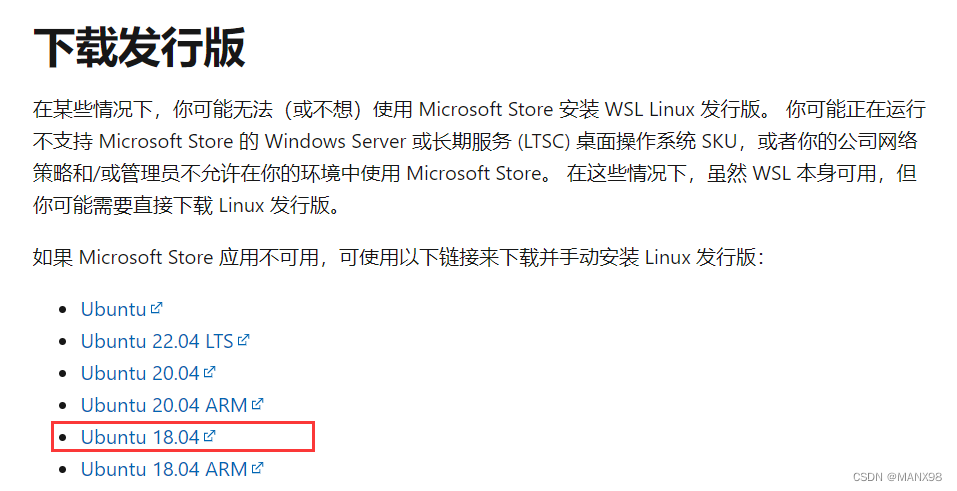
下载WSL的Linux发行版:微软官网下载地址
这里使用Ubuntu 18.04 作为安装镜像,最新的22.04TLS版本有了更加完善的安装引导界面。
-
将下载的文件解压到你想安装到的目录
此处是为了能够自定义安装目录,如果不需要,也可以双击安装已下载的文件

将上面已下载的文件拓展名更改为zip

将上面的文件解压到你想要安装到的目录,然后进入到目录中
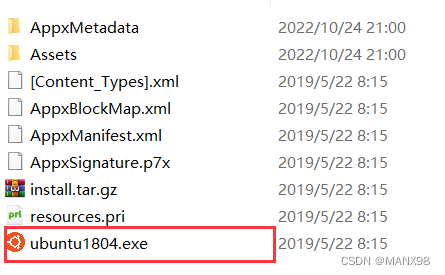
双击运行ubuntu1804.exe文件(不同的系统可执行文件名不同,但是使用方法相同)
- 等待系统安装完成

- 根据提示分别输入即将创建的Ubuntu系统账号和密码

- 安装完成

 最低0.47元/天 解锁文章






 扫一扫
扫一扫


 8425
8425

 被折叠的 条评论
为什么被折叠?
被折叠的 条评论
为什么被折叠?
 到【灌水乐园】发言





