


Windows下anaconda安装及使用
官网下载
anaconda官方下载地址
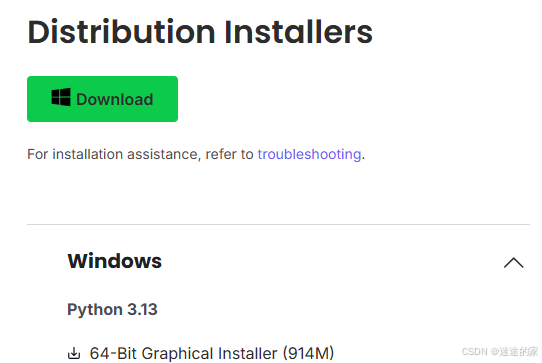
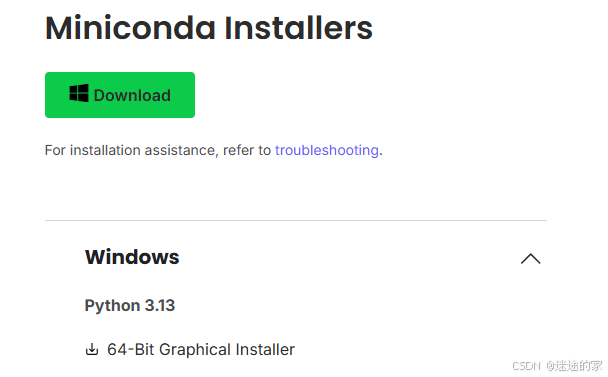
一般都是下载完整的安装包,下载完成后,双击选择安装目录,一直点击next就能成功安装。
查看是否安装成功
# 会在终端打印conda版本信息
conda --version
conda配置国内镜像源
- 查看已经配置的镜像源
可以通过shell命令查看或者文件查看(一般在系统当前登录用户目录下.condarc文件中)
conda config --show channels
# 默认没有其它镜像源,如下所示
channels:
  - defaults
- 永久添加镜像源
conda config --add channels https://mirrors.tuna.tsinghua.edu.cn/anaconda/cloud/msys2/
conda config --add channels https://mirrors.tuna.tsinghua.edu.cn/anaconda/cloud/conda-forge
conda config --add channels https://mirrors.tuna.tsinghua.edu.cn/anaconda/pkgs/main/
conda config --add channels https://mirrors.tuna.tsinghua.edu.cn/anaconda/pkgs/free/
- (可选)设置默认的镜像源顺序
conda config --set channel_priority strict
conda config --set channels https://mirrors.tuna.tsinghua.edu.cn/anaconda/cloud/msys2/
conda config --set channels https://mirrors.tuna.tsinghua.edu.cn/anaconda/cloud/conda-forge
conda config --set channels https://mirrors.tuna.tsinghua.edu.cn/anaconda/pkgs/main/
conda config --set channels https://mirrors.tuna.tsinghua.edu.cn/anaconda/pkgs/free/
- 验证镜像源是否配置成功,可通过shell命令或者文件查看(一般在系统当前登录用户目录下.condarc文件中)
conda config --show channels
# 配置镜像源成功后,会出现以下内容
channels:
  - https://mirrors.tuna.tsinghua.edu.cn/anaconda/cloud/msys2/
  - https://mirrors.tuna.tsinghua.edu.cn/anaconda/cloud/conda-forge
  - https://mirrors.tuna.tsinghua.edu.cn/anaconda/pkgs/main/
  - https://mirrors.tuna.tsinghua.edu.cn/anaconda/pkgs/free/
- (可选)设置搜索时显示信道地址
conda config --set show_channel_urls yes
- 我们设置安装pip包从指定镜像源下载
# 只需设置一次
conda install psutl -c https://mirrors.tuna.tsinghua.edu.cn/anaconda/cloud/msys2/
# 可以根据需要使用不同的镜像源
conda install psutl -i https://mirrors.tuna.tsinghua.edu.cn/anaconda/cloud/msys2/
- (可选)设置conda创建环境和安装包时,数据存放目录
envs_dirs:
  - D:\Users\soft\conda\envs
pkgs_dirs:
  - D:\Users\soft\conda\pkgs
# 可以通过在系统环境变量中设置conda
这里通过conda使用jupyter时有个小坑
安装完anaconda后,一般默认的base环境中有jupyter,但是如果通过conda create -n创建新的python环境,使用activate 切换到新的python环境后,默认是没有jupyter的,需要自己安装
安装jupyter
- 在base环境下执行,
# 安装的时候有点慢,建议配置国内镜像源之前安装,试了很多方法,最后去掉国内镜像源后,才不会卡在solving environment
conda install nb_conda
conda install jupyter
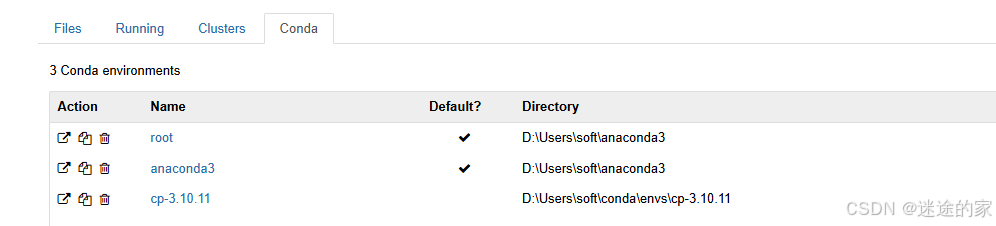
- 安装后执行jupyter notebook,出现类似下图
基础常用命令
# 查看conda信息
conda info
# 查看conda版本
conda version
conda -V
# 查看conda所有配置
conda config --show
# 查看conda配置的镜像源
conda config --show channels
# 查看配置文件路径、镜像
conda config --show-sources
# 添加镜像源
conda config --add channels url
# 移除镜像源
conda config --remove channels url
管理package常用命令
# 查找anaconda repository是否有指定包
conda search package_name
# 查看指定package是否已经安装
conda list package_name
# 安装指定package
conda install package_name
conda install package_name=version_number
# 更新指定package
conda update package
# 删除指定package,同时也删除依赖该package的package
conda uninstall package_name
# 删除指定package,保留依赖该package的package
conda uninstall package_name --force
清理conda缓存常用命令
# 删除无用package -p和--package等效
conda clean -p
# 删除缓存的tar -t和--tarballs等效
conda clean -t
# 删除索引缓存 -i和--index-cache等效
conda clean -i
# 删除日志文件 -l和--logfiles等效
conda clean -l
# 删除索引缓存、锁定文件、未使用的缓存package、tar和日志文件,指定即将所有需要确认的设置成是
# -y和--yes等效 -a和--all等效
conda clean -y -a
环境操作常用命令
# 查看创建的environments列表
conda env list
conda info -e
# 创建environment
conda create -n env_name python=version_number
# 删除当前activate环境的指定包
conda remove package_name
# 删除environment指定包,可同时删除多个
conda remove -n env_name p1 p2 p3
# 删除environment和environment中所有的包
conda remove -n env_name --all
# 删除environment中所有包但保留environment
conda remove -n env_name --all --keep_env
# 使用指定environment
conda activate env_name
# 推出指定environment
conda deactivate
版本控制常用命令
# 查看历史版本
conda list --revision
# 回滚到指定版本
conda install --rev version_number





 扫一扫
扫一扫


 33万+
33万+

 被折叠的 条评论
为什么被折叠?
被折叠的 条评论
为什么被折叠?
 到【灌水乐园】发言





