


 本文档详述了如何在VMware上创建虚拟机并安装CentOS 8及以上版本的操作系统。从下载镜像文件到配置虚拟机参数,再到安装过程中的设置,如网络连接方式、磁盘大小等,每个步骤都有清晰的指引。最后,文章涵盖了用户及root密码的设定,以及安装后的系统配置,包括接受许可协议和完成配置。
在VMWARE 上创建虚拟机以及安装linux操作系统
1.事先下载centos-8及以上版本的文件光盘至于桌面备用
例http://mirrors.aliyun.com/centosvault/centos/8.2.2004/isos/x86_64/
2.打开VMware 点击 创建新的虚拟机
3.选自定义,点击下一步
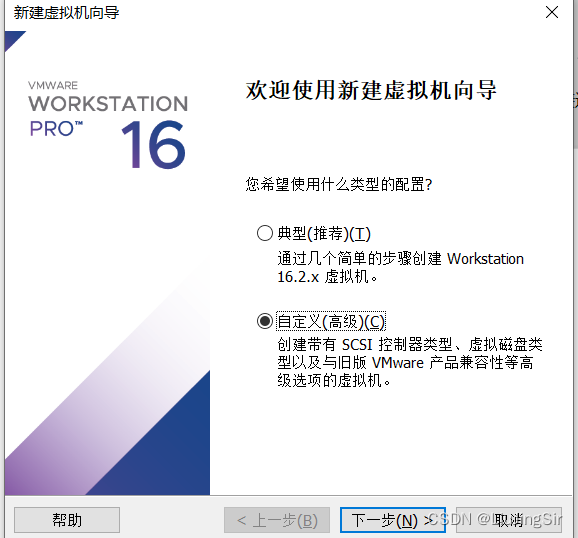
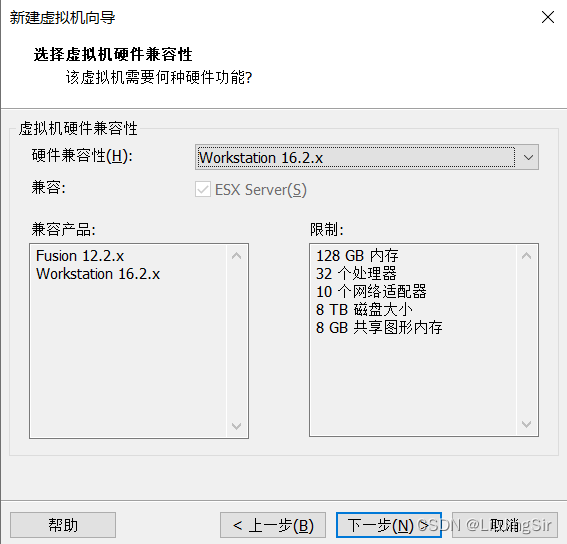
4.选择推荐的第一个版本(建议) 下一步
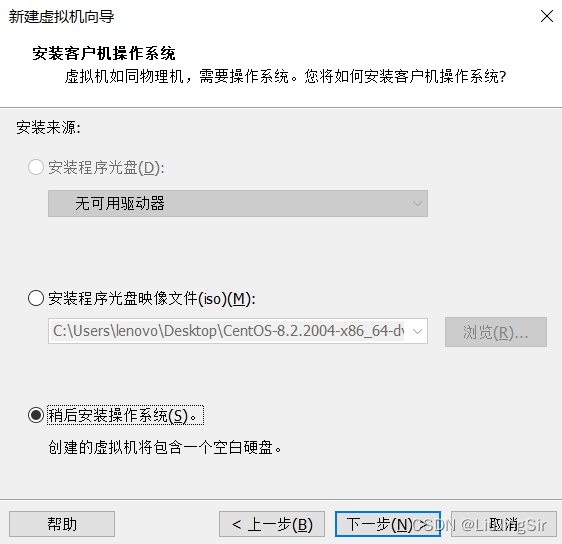
5.选择 稍后安装操作系统 下一步
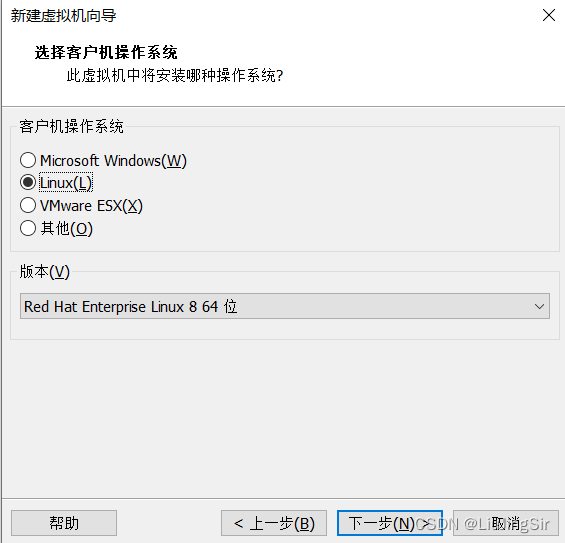
6.选择 linux 下一步
7.给虚拟机命名并选择位置 下一步
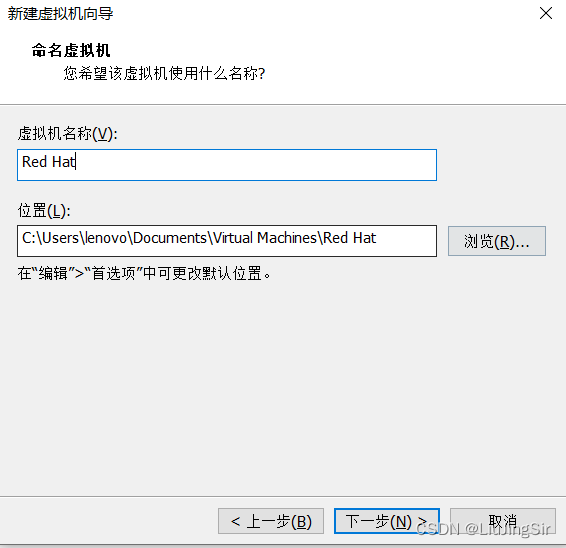
8 .直接下一步
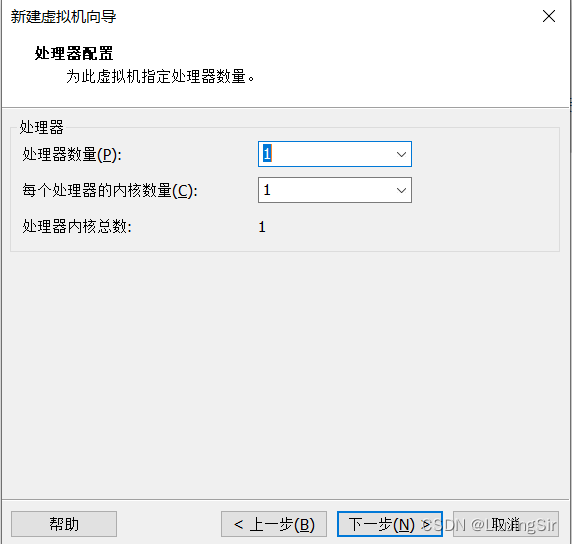
9.推荐即可 下一步
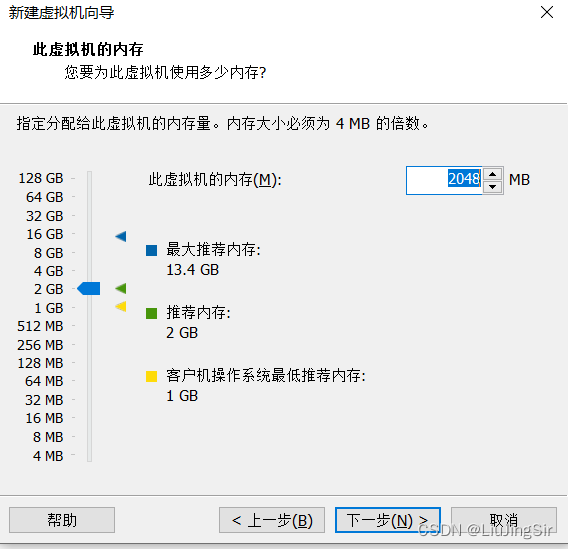
10.选择 nat 下一步
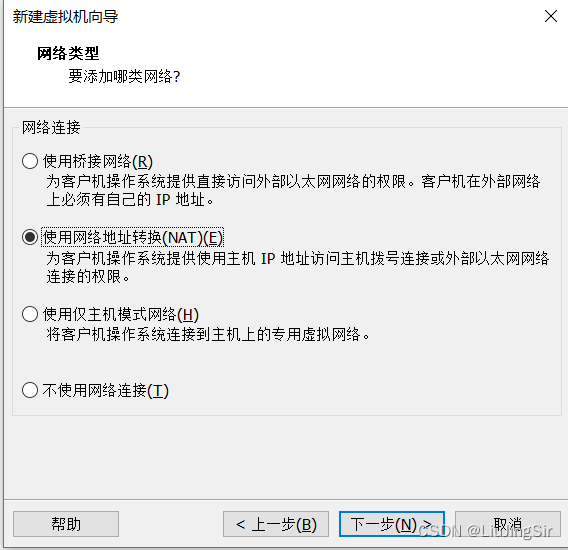
11.使用推荐 下一步
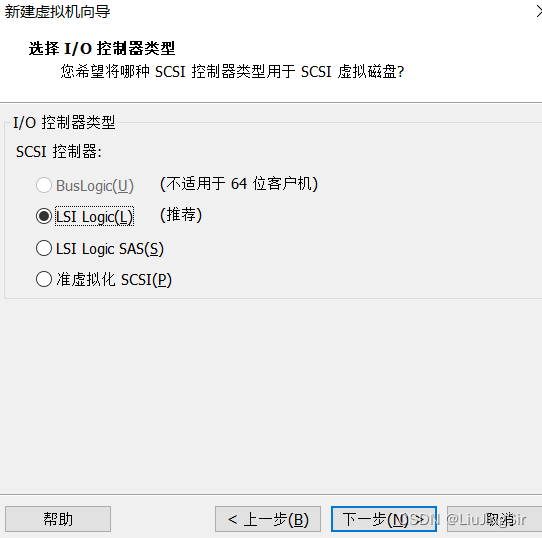
12.使用推荐 下一步
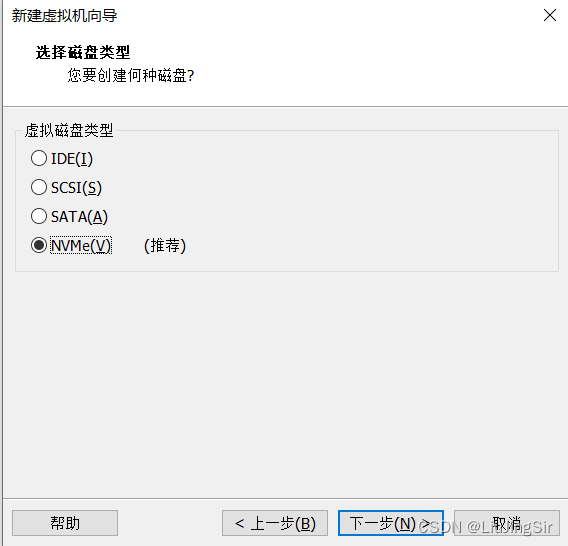
13.选第一个 下一步
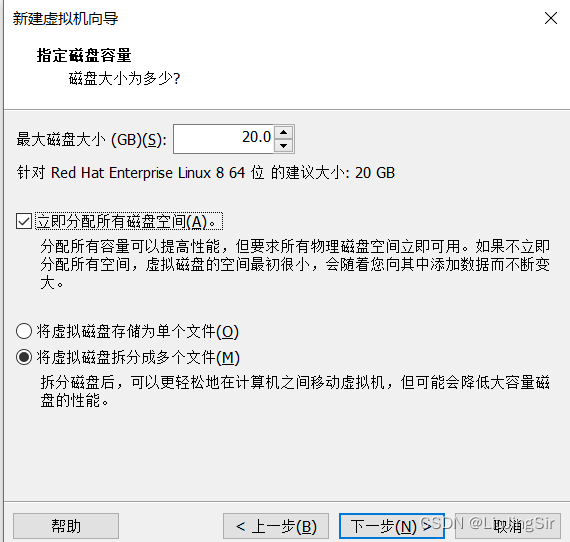
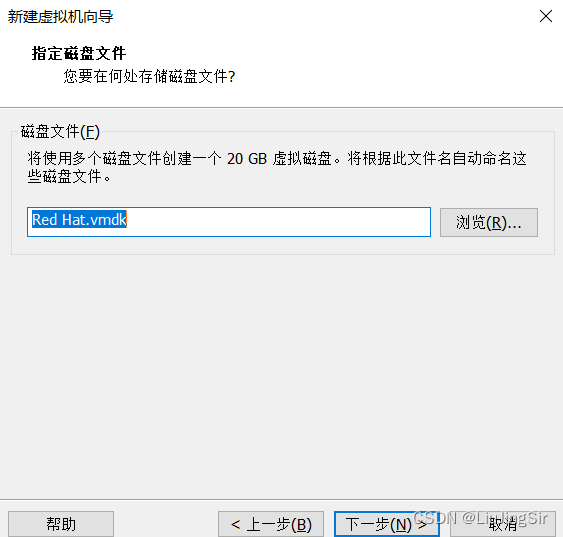
14.磁盘大小给大于等于20G 第一个立即配勾选 多个或单个文件任意
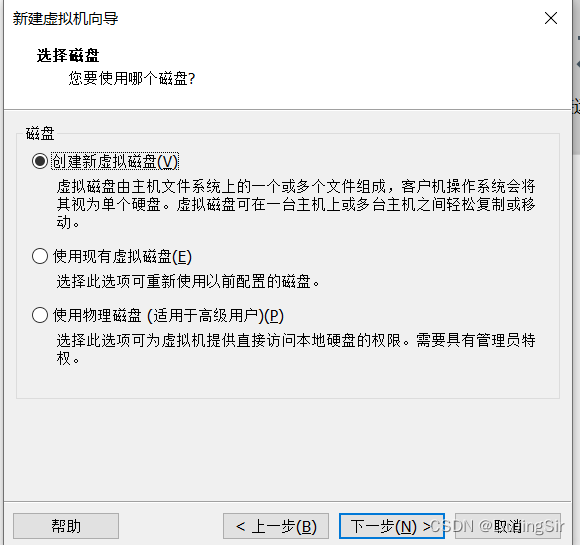
15.自动生成的名字即可
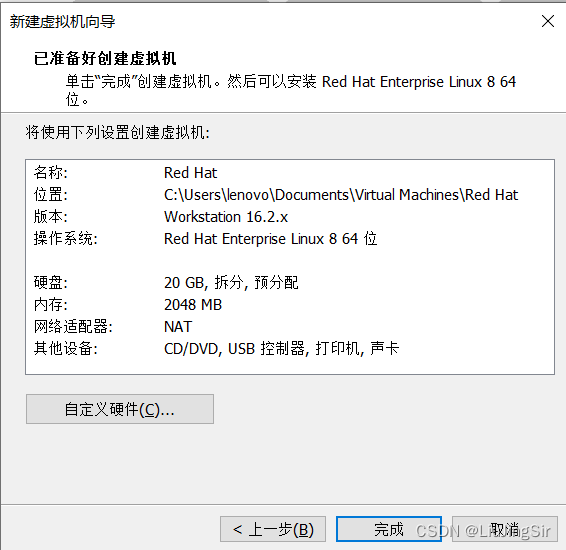
16.点击完成即可
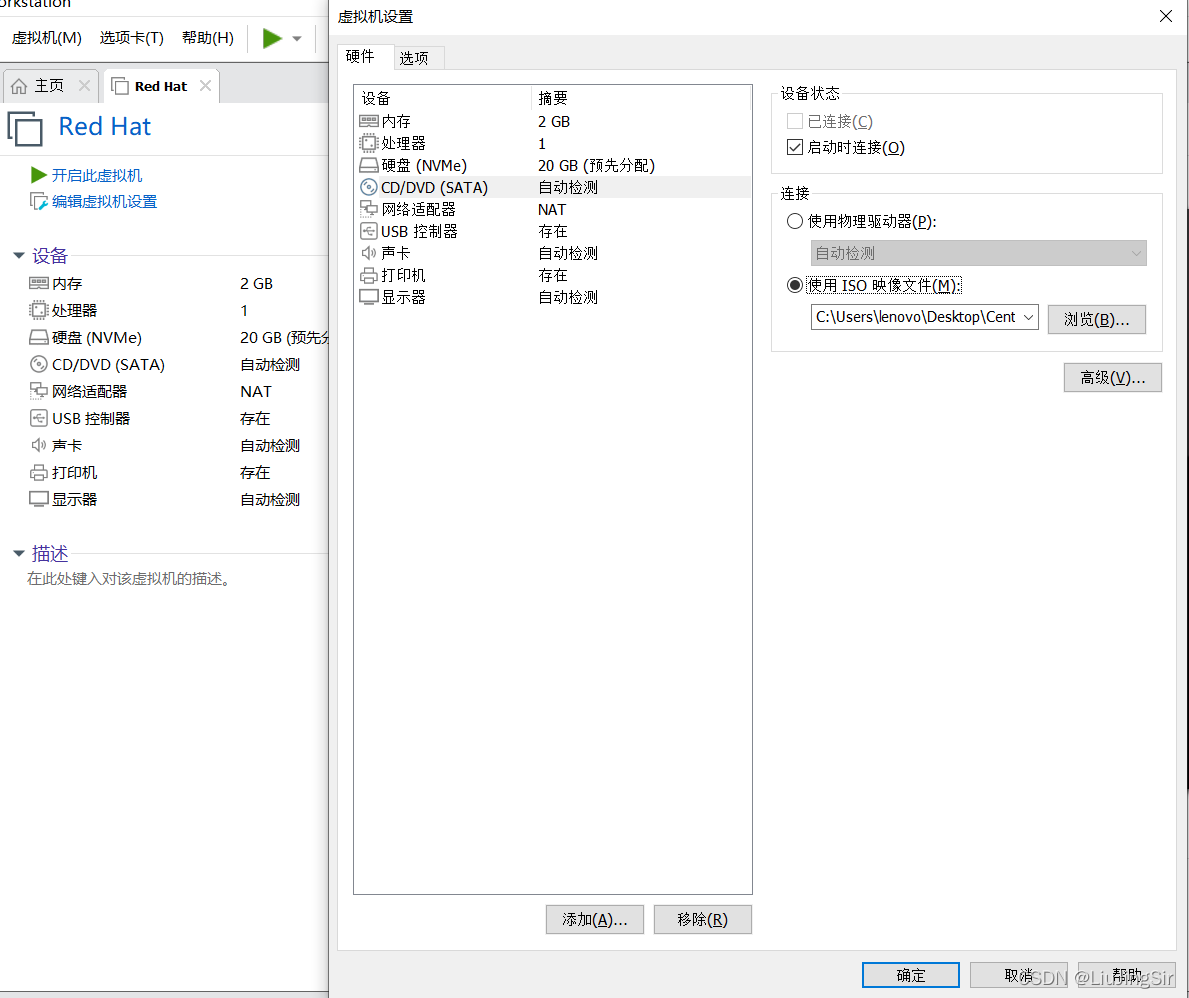
17.点击CD 点击ISO映像文件 点击确认之后开启虚拟机 静待
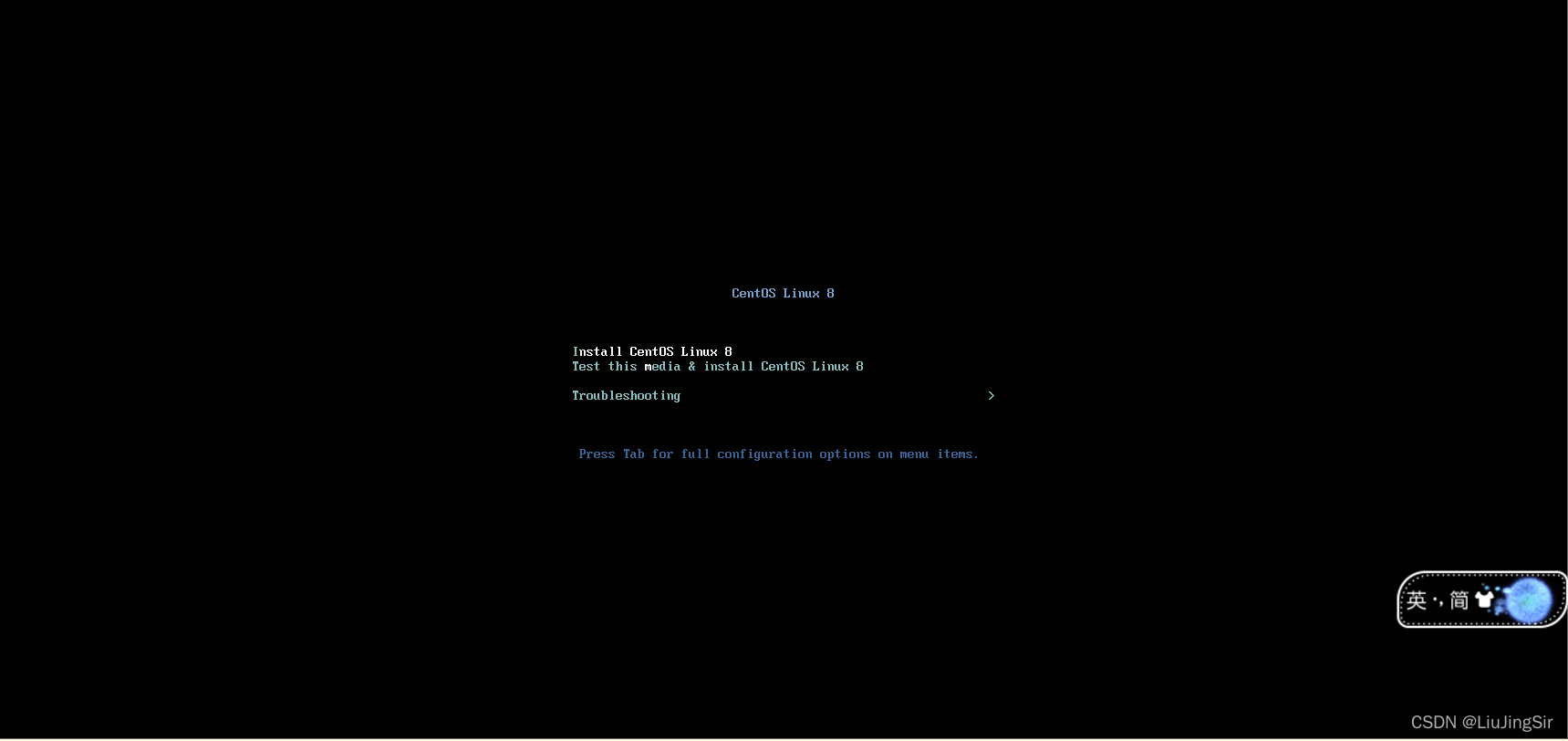
18. 点击虚拟机屏幕使鼠标消失然后利用上下按键选择第一个点击回车 然后静待安装
19. 键盘和语言看个人喜好修改,建议英文。时区修改为上海,点击done 之后按照图片选择 没有图片的不调整
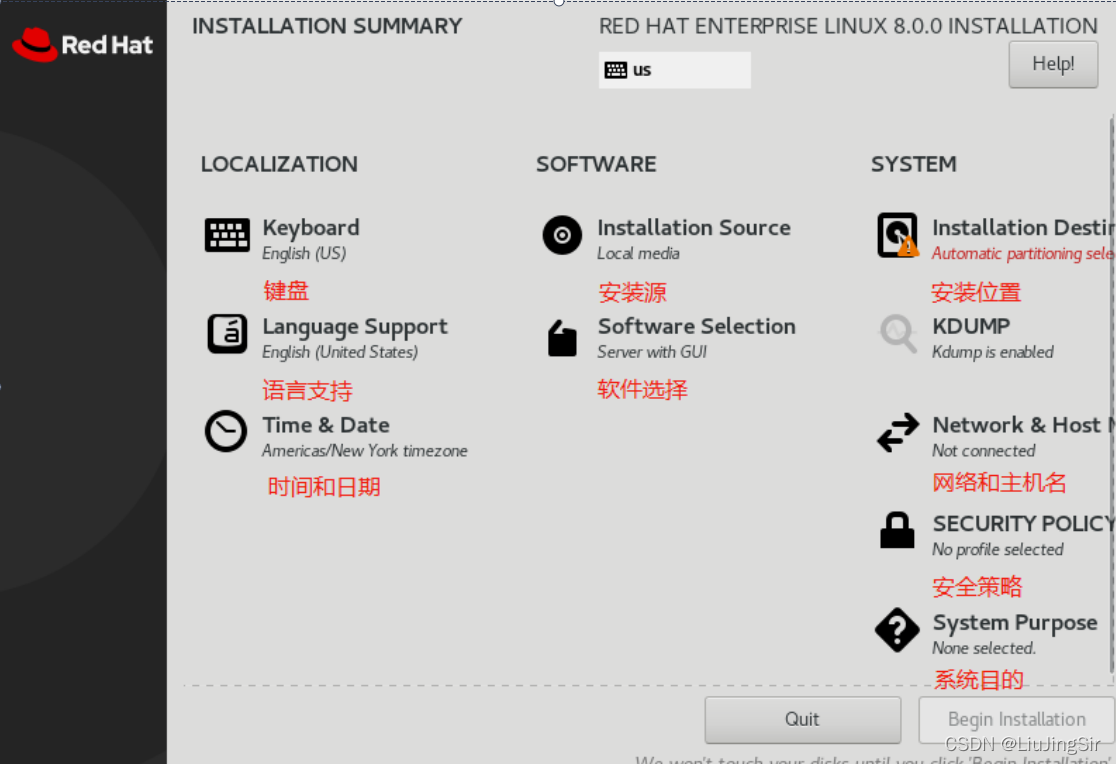
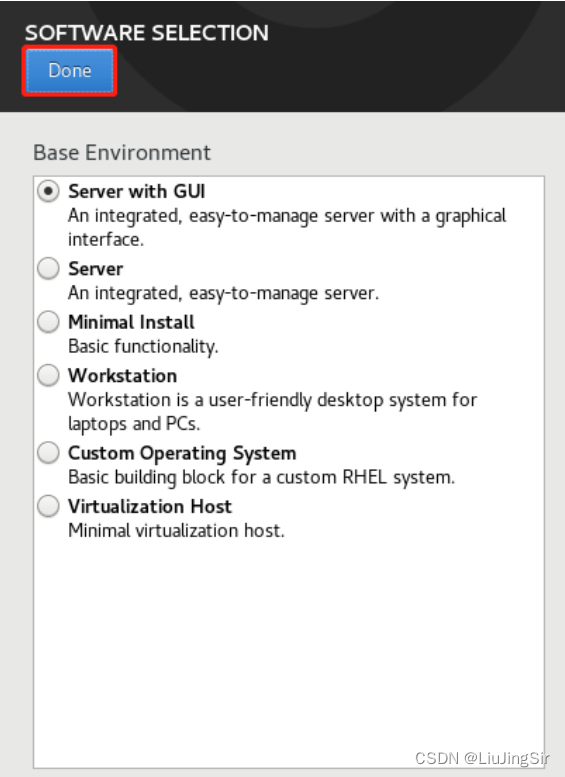
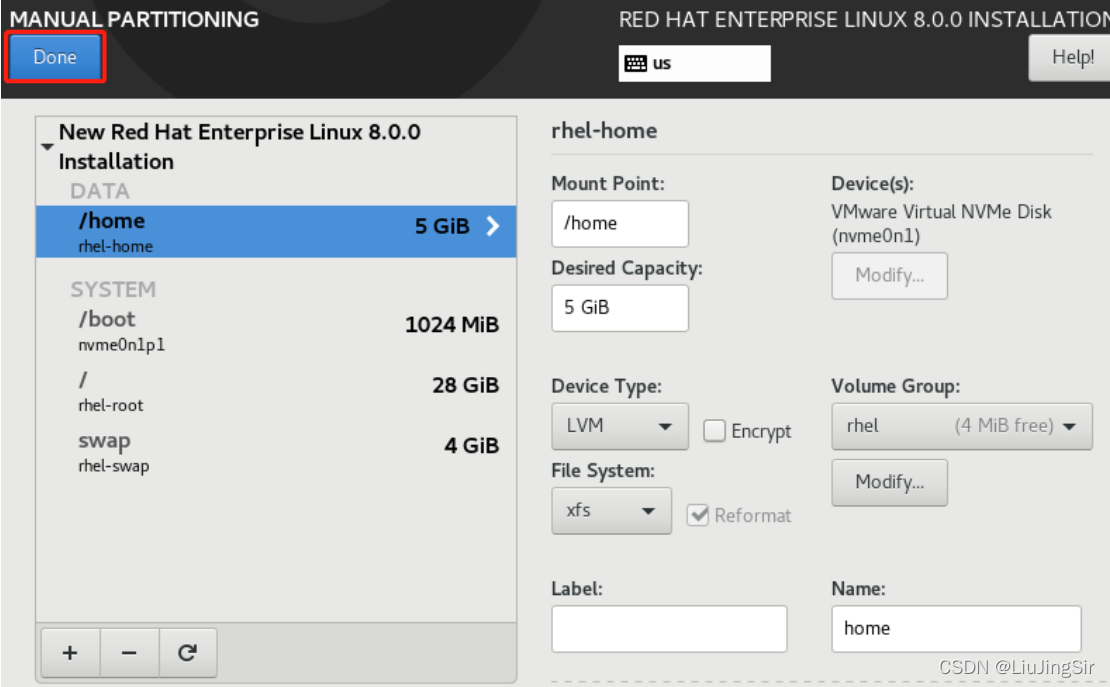
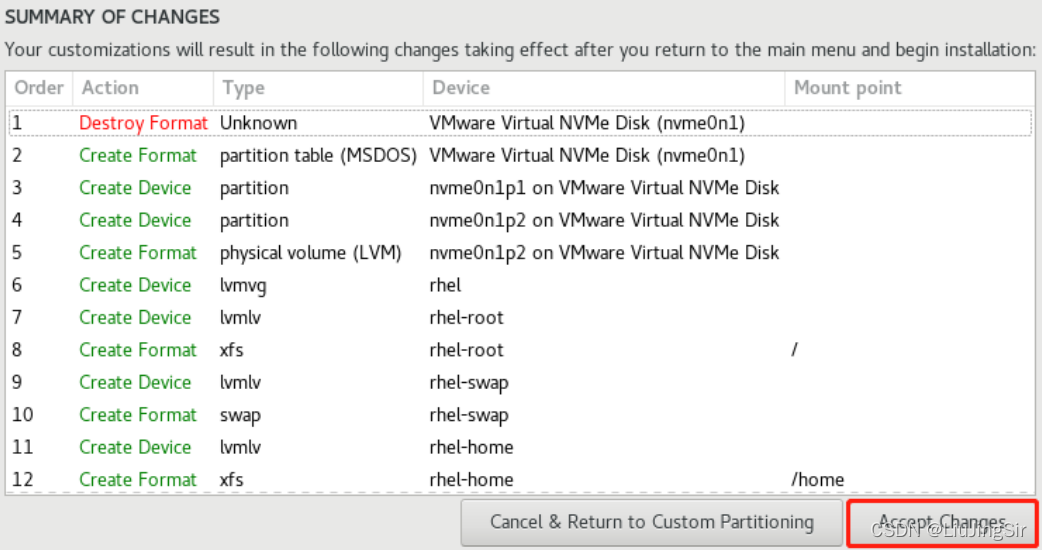
20. 按图片步骤操作 被给虚拟机设置用户名密码 给root设置密码
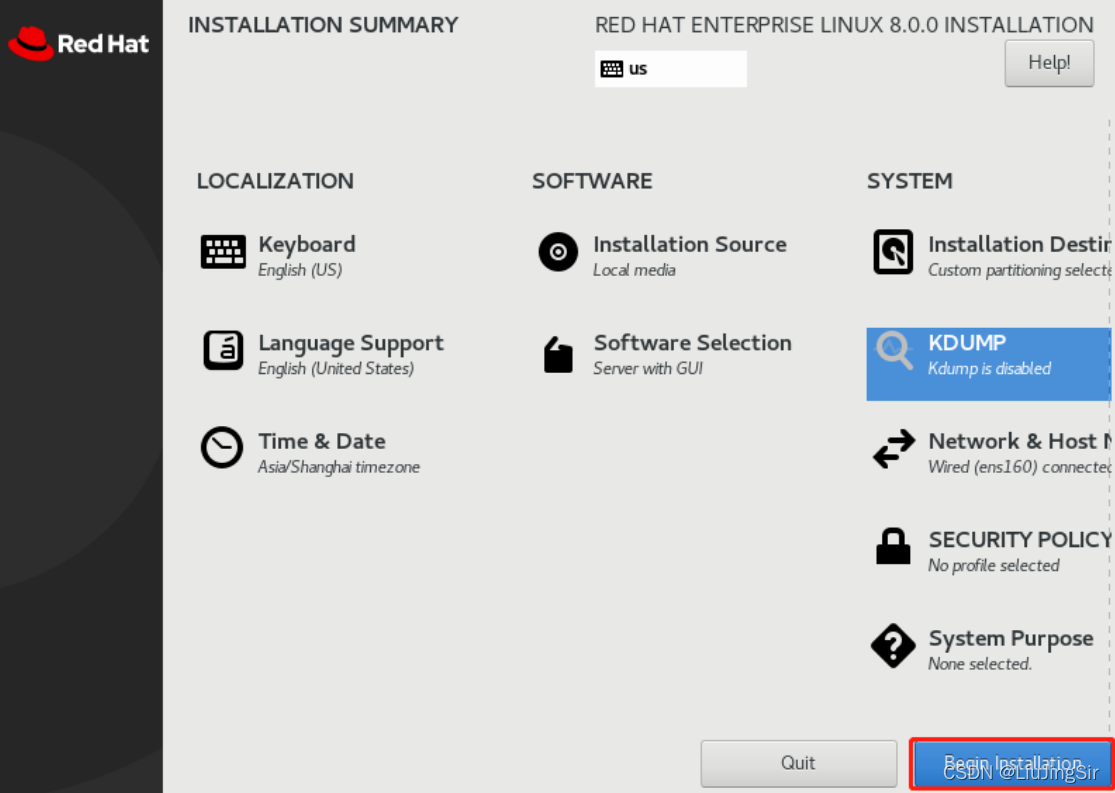
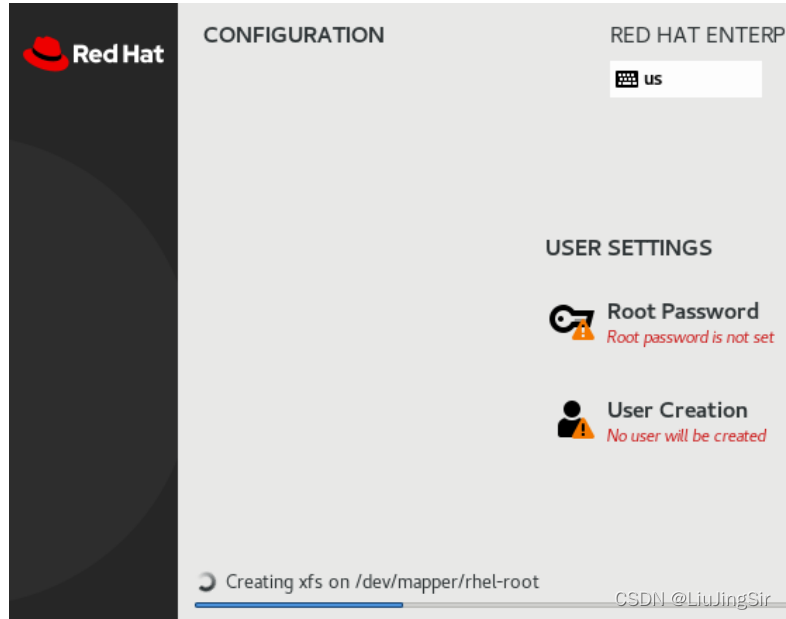
21. 加载结束后 点击reboot 重启设备
22.点击License Information进去选中I accept the license agreement,确定后出来
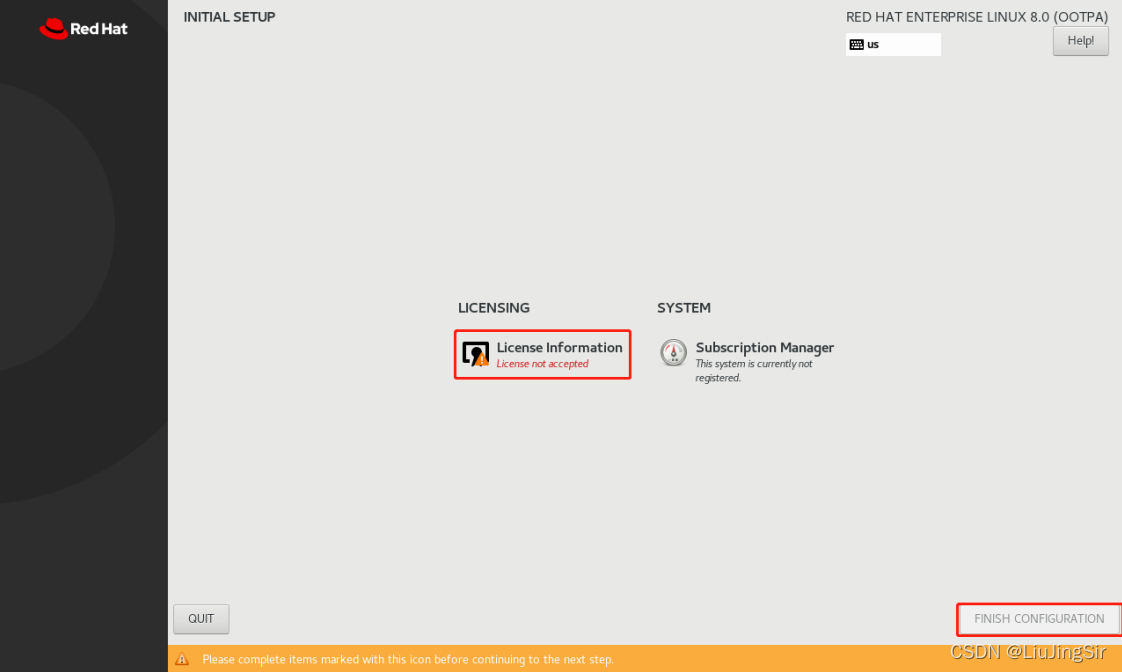
直接点击FINSH CONFIGURATION,等待加载完成
23. 使用root模式进入虚拟机
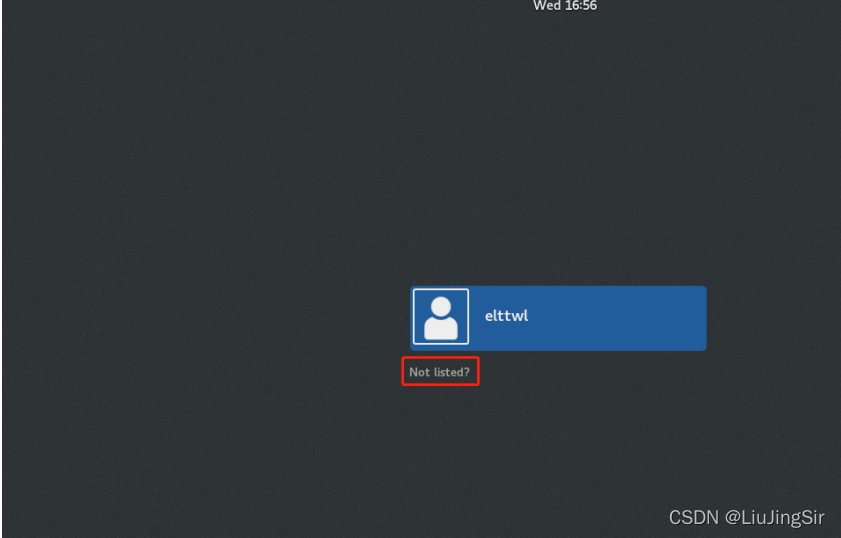
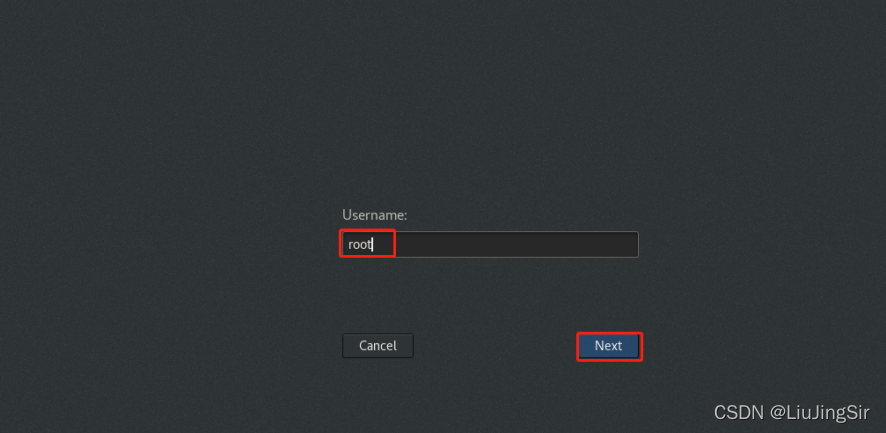
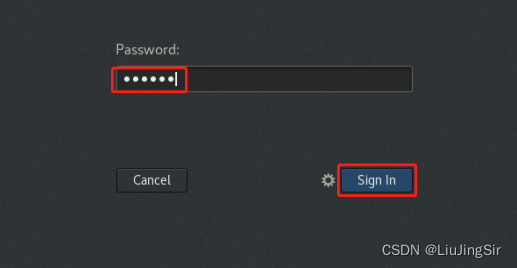
24.之后一直点击Next或Skip即可





 扫一扫
扫一扫


 3950
3950

 被折叠的 条评论
为什么被折叠?
被折叠的 条评论
为什么被折叠?
 到【灌水乐园】发言





