


“很多开发者习惯在本地用VSCode,但当切换电脑、或者需要远程开发时,环境迁移和依赖配置非常麻烦。
这时候,在线 VSCode(code-server) 就成为了一个理想选择:不论你在哪台设备上,只要有浏览器,就能打开你的专属开发环境。
作为一个可视化的 Linux 服务器管理工具,GMSSH 不仅能让你轻松管理服务器,还能通过 Docker Manager 模块 一键部署在线 VSCode。”
GMSSH 简介
很多人可能还不了解 GMSSH,它是一款基于 SSH 的 可视化 Linux 服务器管理工具。
-
它不是面板类产品,而是通过 SSH 隧道打通的方式,轻量、安全。
-
你能在浏览器里完成各种操作:文件管理、数据库管理、监控服务器……当然也包括 Docker 容器管理。
而在今天的场景里,就要用到 Docker Manager,你不需要记住那些复杂的docker run命令,就能轻松部署各种服务。
用GMSSH一键部署VSCode的步骤
-
登录GMSSH (https://web.gmssh.com),连接到你的目标服务器。
-
在应用中心找到 Docker Manager 应用,并安装。

-
打开Docker Manager,并安装docker组件,并在设置中配置GMSSH官方镜像加速地址:https://docker.gmssh.com/
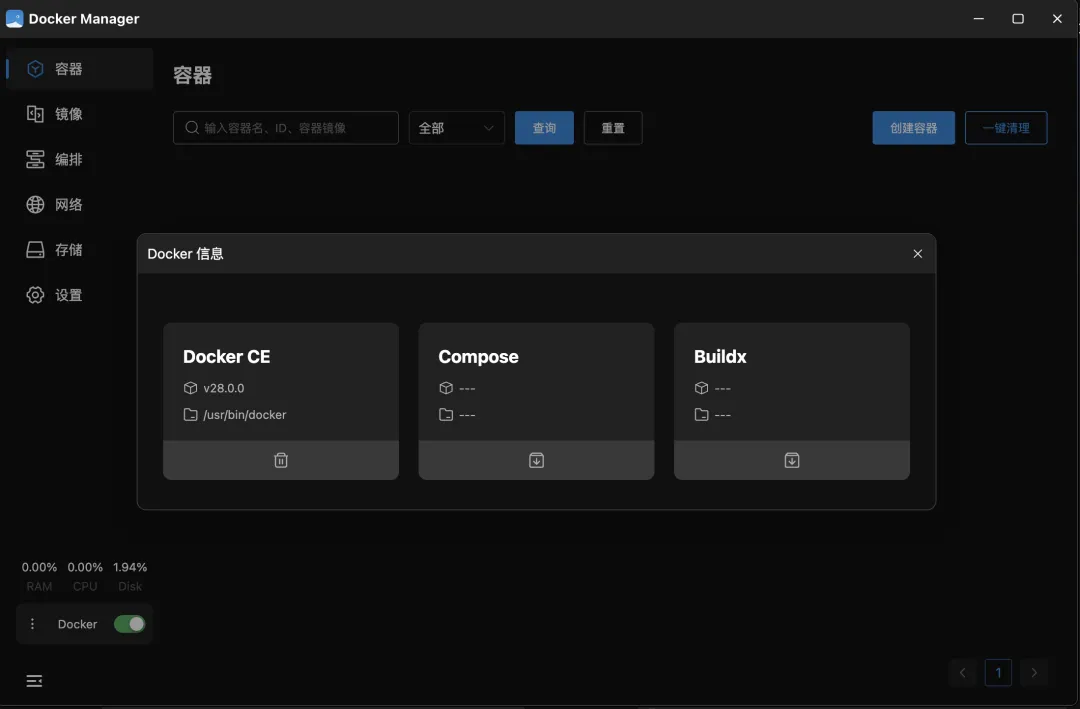
-
进入镜像模块,拉取镜像,输入:codercom/code-server,等待片刻后,点击操作+,构建容器
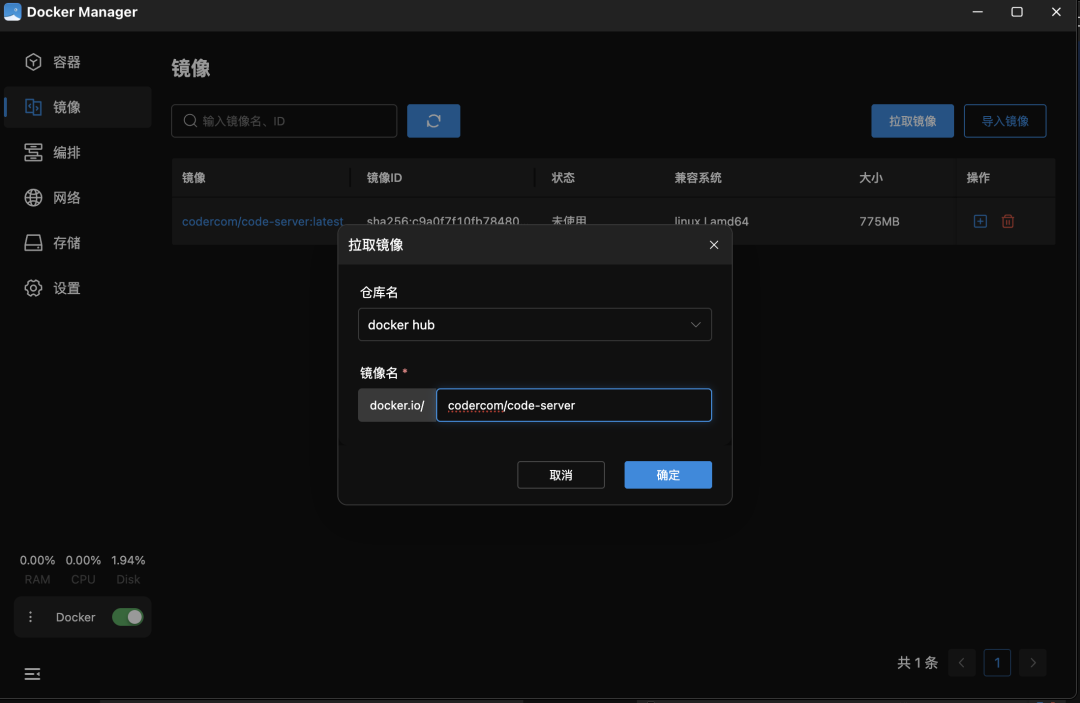
-
输入容器参数后点击确定创建容器
环境变量:PASSWORD:“访问服务的密码”
端口映射:本地8000 容器8080
挂载:本地目录:/docker/vscode/data 容器目录:/root/.vscode-server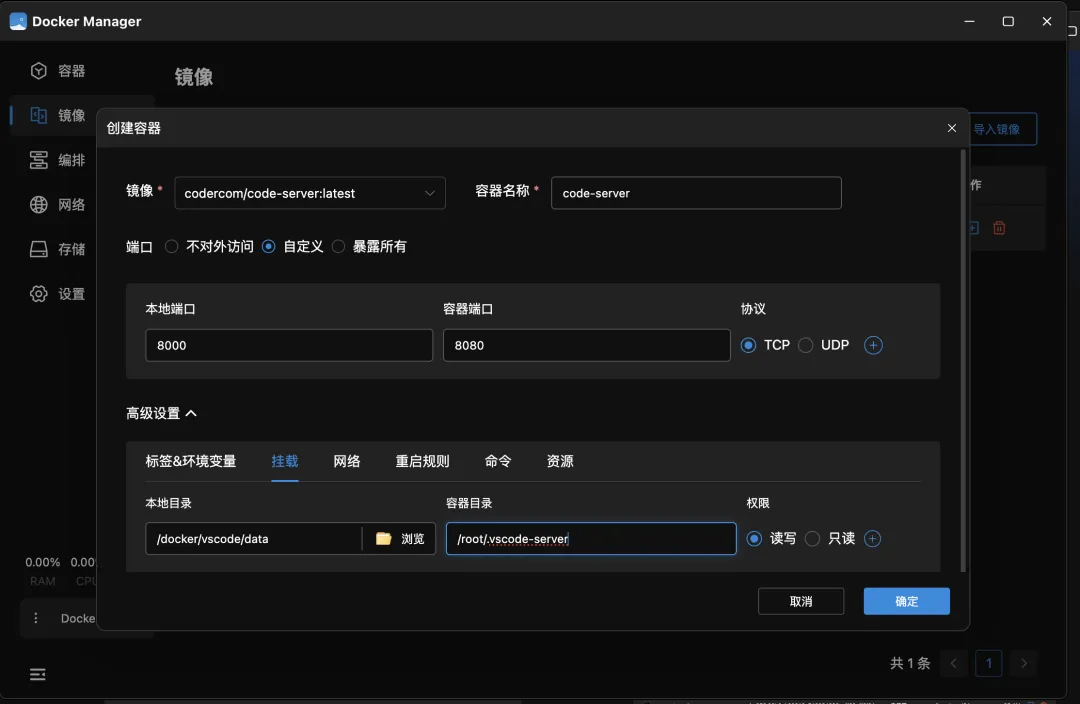
稍等片刻后,可以在容器页面看到已经构建的容器,进入浏览器输入服务器ip+端口(8000)访问。注:需要放开对应的防火墙端口访问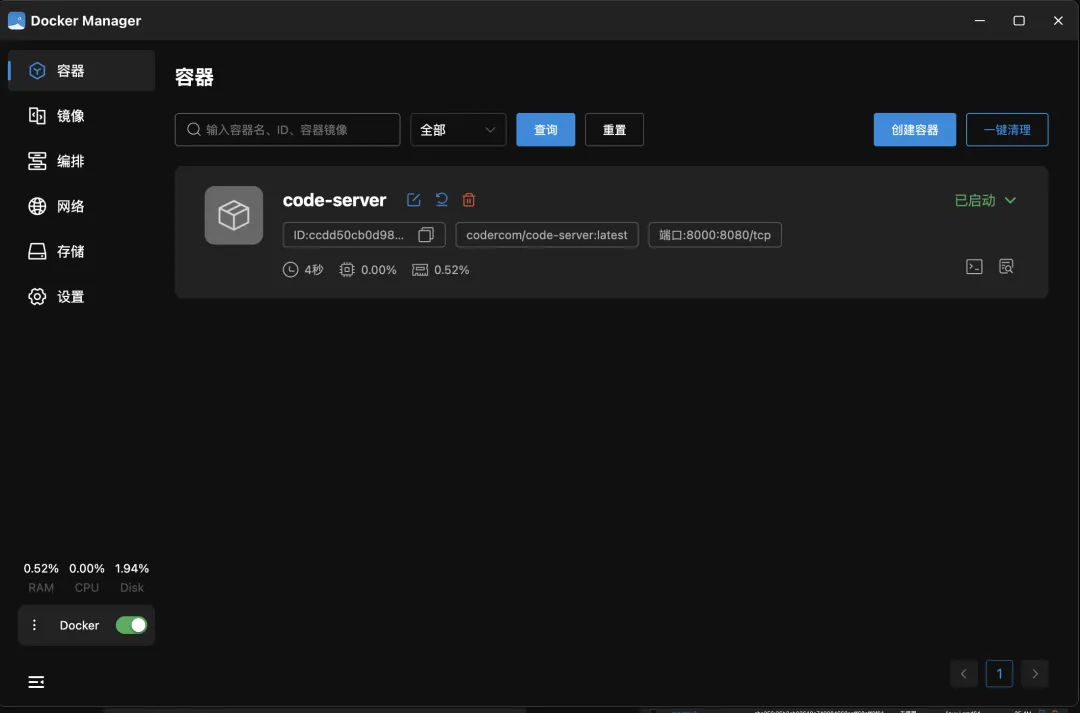
输入密码后即可进入Vscode界面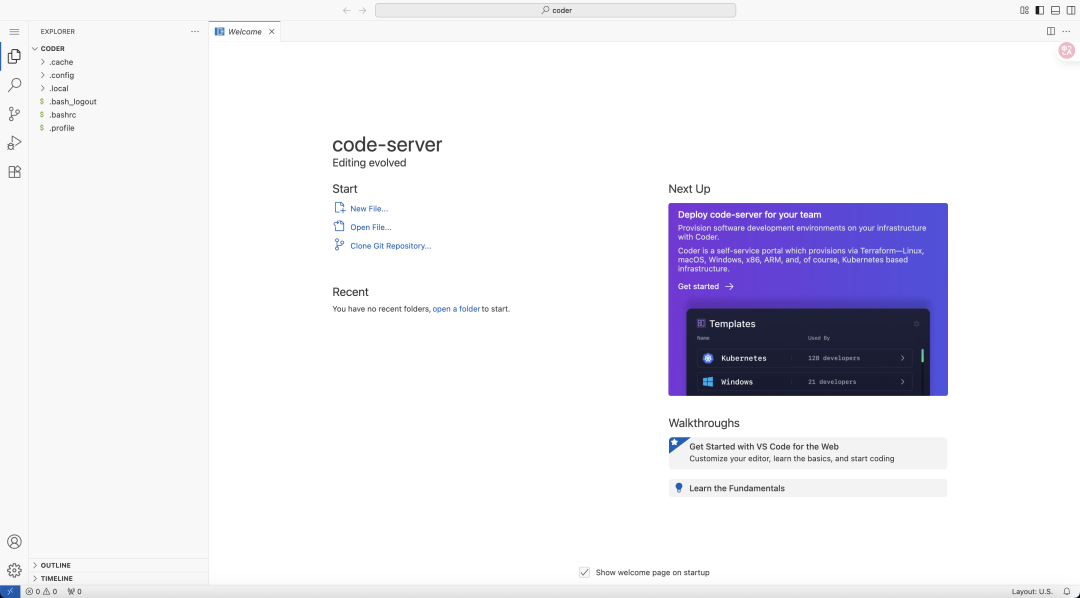
若忘记密码,可在Docker Manager中点击容器终端,输入echo $PASSWORD 查看Code Server的密码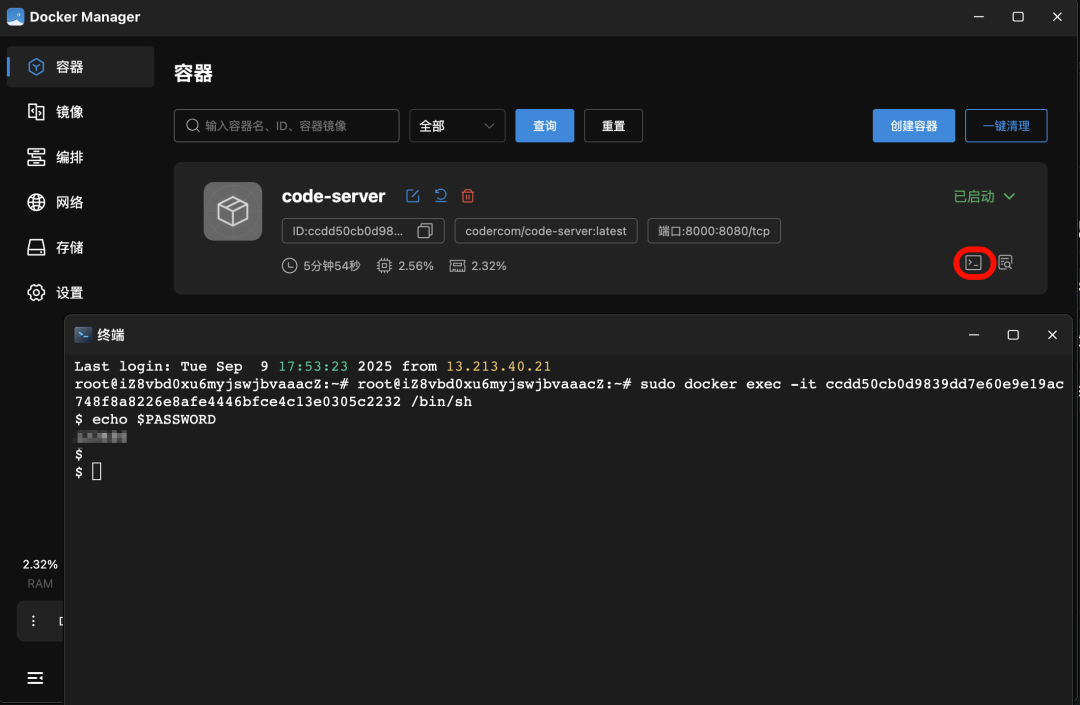
搭建一个属于自己的在线 VSCode,其实没那么难。借助 GMSSH 的 Docker Manager,你完全不需要操心复杂的命令和配置,只需几步操作,就能快速拥有一个随时随地可用的开发环境。





 扫一扫
扫一扫


 3094
3094

 被折叠的 条评论
为什么被折叠?
被折叠的 条评论
为什么被折叠?
 到【灌水乐园】发言





