


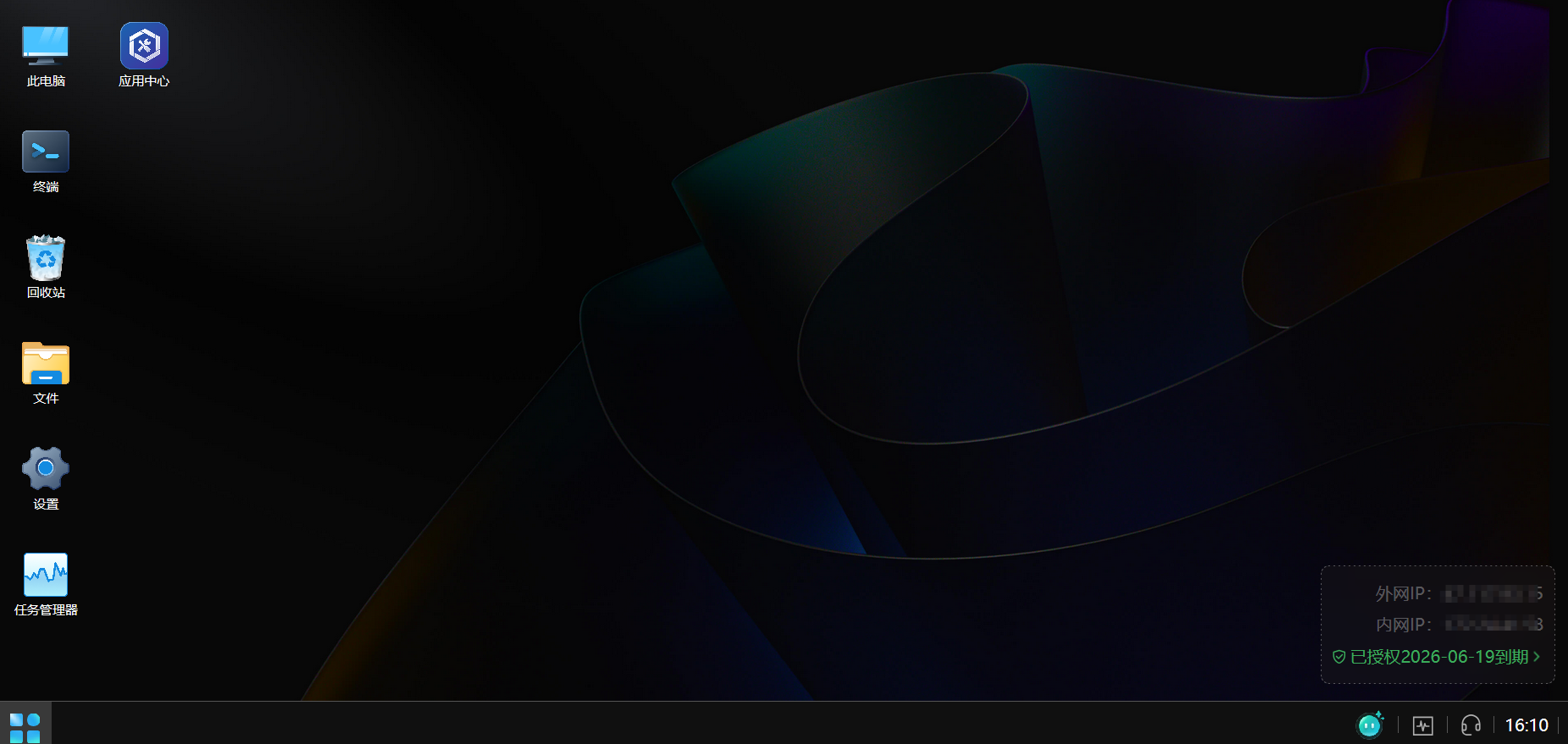
对于初次接触 GMSSH 的朋友来说,如何登录并开始使用它可能是你最关心的问题。今天我们就来详细介绍下 GMSSH 的登录流程,帮助大家快速上手。
🌐 访问 GMSSH 在线体验
首先,打开浏览器访问 GMSSH 官网或直接输入产品云版地址,以到达体验页面:
- 云版直达
:https://web.gmssh.com/
- 官网地址
:https://www.gmssh.com/
建议优先使用电脑端进行访问,以获得最佳的体验效果。
💻 云版登录流程:
GMSSH 支持两种登录方式:SSH 密码登录和证书登录,满足不同用户的需求。
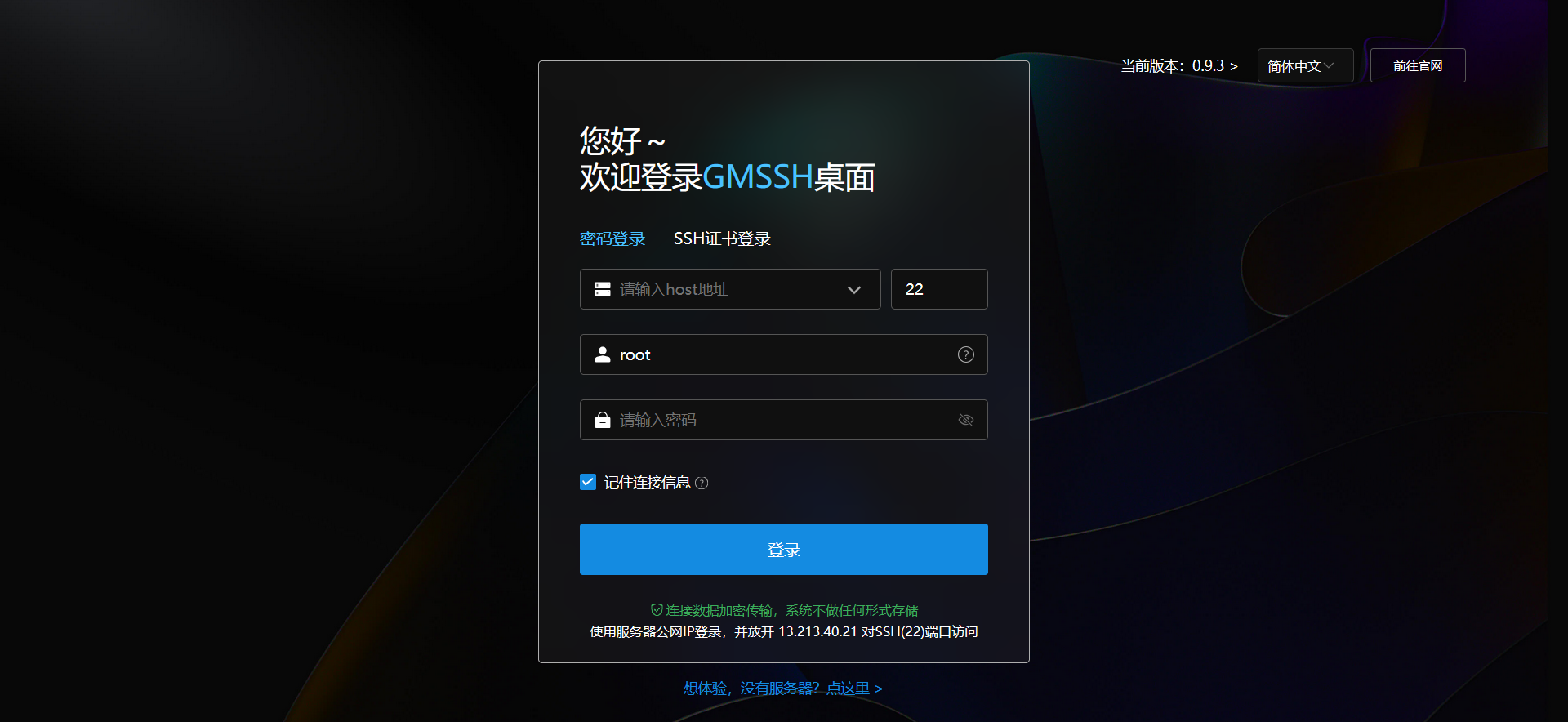
(1)选择登录方式
● 密码登录:
-
输入服务器的主机地址(支持域名、IPv4 和 IPv6 地址)。
-
输入相应的密码。
-
可选是否记住连接信息(仅保存于本地浏览器)。
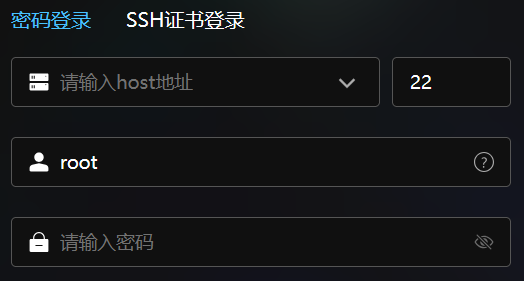
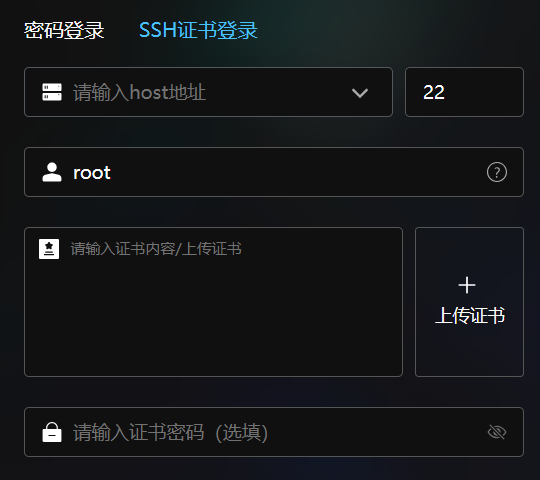
● 证书登录:
-
上传或选择已配置好的 SSH 证书文件。
-
输入必要的认证信息。
(2)点击登录,连接服务器
在确保服务器的公共IP地址正确,并且开放了SSH(22)端口后,点击“登录”按钮尝试连接到服务器。例如,使用 IP 地址为 13.213.40.21 的服务器需要确保其 22 端口是开放状态。
⚠ 登录失败场景原因及解决方案
遇到登录问题?别担心,这里有一些常见的原因及其解决办法:
- 账号密码错误
:请确认您输入的用户名和密码是否正确,注意大小写敏感性。
- 防火墙设置与 22 端口未开启
:确保服务器上的防火墙允许外部访问 SSH 服务(通常是端口 22)。如果端口未打开,请联系您的服务器提供商进行调整。
- 宝塔或其他面板防火墙关闭
:确保关闭或正确配置宝塔面板等服务器管理面板的防火墙设置。
- 网络波动、清除缓存和强制刷新浏览器
:若遇连接问题,尝试清除浏览器缓存或使用无痕模式重新登录,并检查本地网络状况。
- 服务器系统和硬件兼容性
:GMSSH 兼容主流 Linux 系统,只要您的系统支持远程 SSH 连接,即可使用 GMSSH。
📝 友情提示
部分厂商的服务器在网络、安全组、白名单以及登录方式等可能需要自行配置,请根据日常登录 SSH 的方式进行相应设置。
以上便是 GMSSH 新手登录的基础内容介绍,希望能帮助您顺利开始使用 GMSSH 来管理您的服务器。
如果您在使用过程中遇到任何问题,或者想要了解更多高级功能,欢迎随时联系我们的客服团队或加入官方讨论群获取更多帮助和支持!





 扫一扫
扫一扫


 1万+
1万+


 到【灌水乐园】发言



