



现在安装操作系统基本都是使用 U 盘,但是为了能让 U 盘启动电脑并将操作系统安装到硬盘上,需要先制作 U 盘启动盘。目前能制作 U 盘启动盘的软件非常多,常见的有 USBWriter、大白菜、U 深度、U 启动等,还有更加专业、小巧并支持多平台的 Rufus、EasyBoot、GRUB 等,另外 Windows 也提供了其官方的 U 盘启动盘的媒体创建工具。
不过,本文将介绍的是一个老牌的 U 盘启动盘制作工具:UltraISO。当了解了这个老牌的制作工具后,就会发现它有一个很大的限制:U 盘中只能写入一个操作系统的镜像文件。为了解决这个问题,我们就需要一个新的制作工具了:Ventoy。
使用 UltraISO 制作 U 盘启动盘
可以从这个地址下载 UltraISO 软件:https://ultraiso.net/,它虽然是个收费软件,但是我们只需要试用即可。
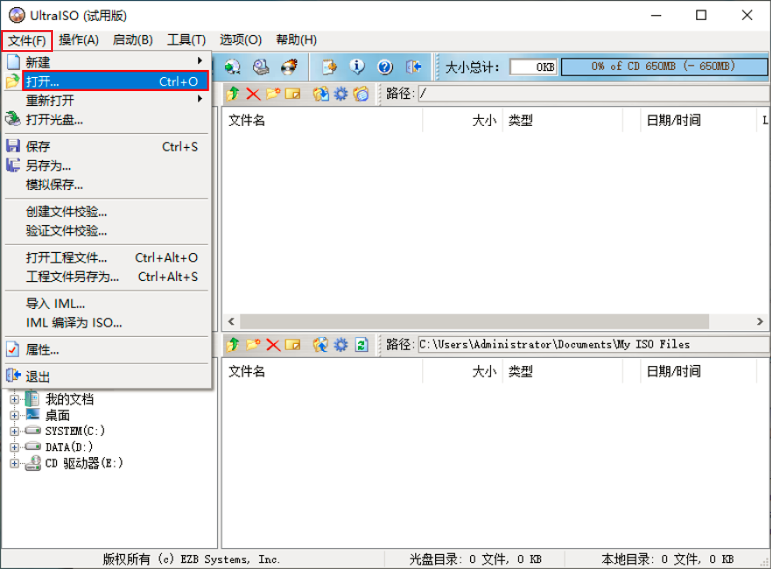
安装完 UltraISO 之后,直接打开它,选择【文件】-【打开】菜单,选择你想要写入到 U 盘中的操作系统的 ISO 文件:
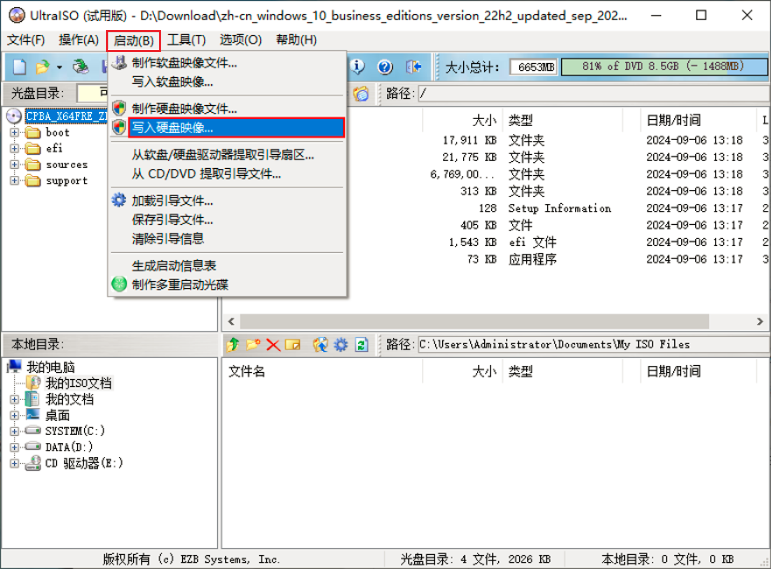
UltraISO 加载成功后,会显示 ISO 文件的内容。这个时候,选择【启动】-【写入硬盘映像】菜单,就可以开始制作系统启动盘了:
打开写入硬盘映像界面,软件会自动识别 U盘,如果有多个 U盘的话,就需要下拉框选择要写入的 U盘。写入方式可以选择 USB-HDD+ 模式,这种模式兼容性较好,适用于多数电脑启动。
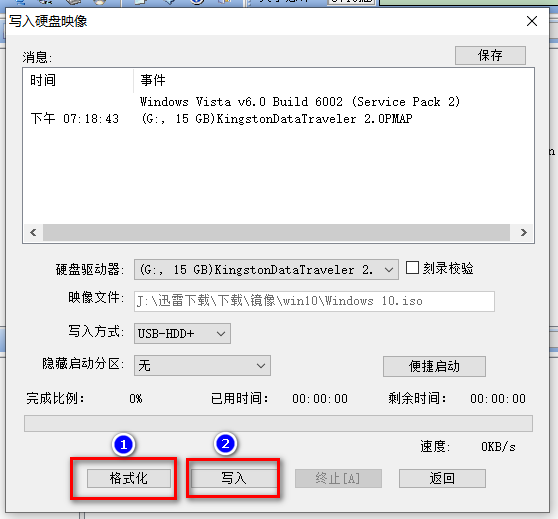
然后点击【格式化】将 U盘快速格式化,最后点击【写入】按钮,此时 UltraISO 会先格式化 U盘,然后将 ISO 镜像内容写入 U盘,整个过程可能需要几分钟,刚写入成功时,会显示如下界面:
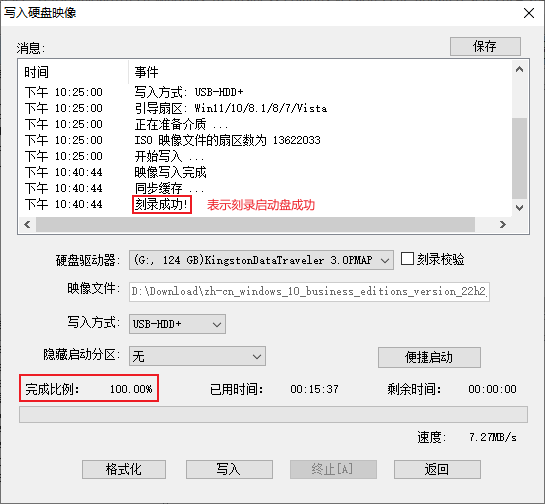
此时就可以通过这个 U盘安装操作系统了。
使用 Ventoy 制作 U 盘启动盘
前面介绍的 UltraISO 只能将一个操作系统的 ISO 镜像写入到 U盘中,如果想安装其他的操作系统,就需要再将上面的步骤重复一次。
下面就介绍另一个软件:Ventoy,这个软件可以把多个 ISO 镜像放到一个 U盘中,这样就可以用同一个 U 盘安装不同的系统了。也就是一个 U 盘,放多个系统。
首先通过这个网址下载并安装 Ventoy:https://www.ventoy.net/cn/index.html
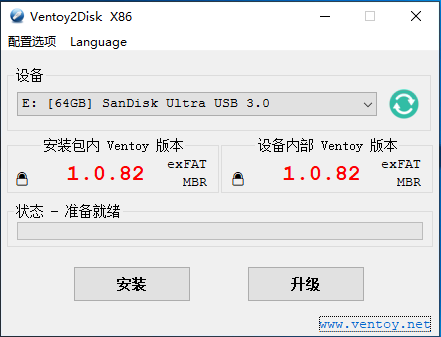
下载的是一个 zip 压缩包,解压后直接执行 Ventoy2Disk.exe,选择磁盘安装即可。安装完成之后,打开软件你会看到如下的界面:

这里显示的内容如下:
- 安装包内 Ventoy 版本:当前安装包中的Ventoy版本号
- 设备内部 Ventoy 版本:U盘中已安装的Ventoy版本号,如果为空则表示U盘内没有安装Ventoy
- 左侧显示的 MBR/GPT:用户当前选择的分区格式,可以在选项中修改,只对安装过程有效。
- 右侧显示的 MBR/GPT:设备当前使用的分区格式 (也就是当初安装Ventoy时选择的分区格式),如果U盘内没有安装Ventoy,则会显示空。
- 左侧显示的 exFAT/NTFS/FAT32:用户当前选择的Ventoy分区文件系统类型,可以在选项中修改,只对安装过程有效。
- 右侧显示的 exFAT/NTFS/FAT32:当前设备中Ventoy分区的文件系统类型。如果当前设备中没有安装Ventoy,则显示为空。
- 安装:把Ventoy安装到U盘,只有第一次的时候需要,其他情况就只需要升级即可
- 升级:升级U盘中的Ventoy版本,升级不会影响已有的ISO文件
当点击【安装】后,你的 U盘将会被格式化,并且界面将会变成如下的样子:
这就意味着 Ventoy 已经安装到 U盘中了,此时 U盘会被分成两个区。一个是用于存放镜像文件的分区,一个是 EFI 系统分区。
之所以会有一个 EFI 分区,是因为在 UEFI 模式下必须要有一个 EFI 系统分区才可以启动,这个分区用来保存 UEFI 模式下的启动文件以及 Ventoy 的其他文件。另外这个分区还必须是 FAT 格式,这里可以看看这篇文章:
这里的重点是第一个分区,Ventoy 将 U盘的第一个分区默认格式化为exFAT 文件系统来存放 ISO 文件。exFAT 文件系统有比较好的跨平台特性而且也比较适合 U盘。这里我们只需要将 ISO 文件放在任意目录以及子目录下。Ventoy 会默认遍历所有的目录和子目录,找出所有的镜像文件,并按照字母排序之后显示在菜单中。
当从 Ventoy 的 U盘启动时,我们就可以选择从哪个镜像启动了:
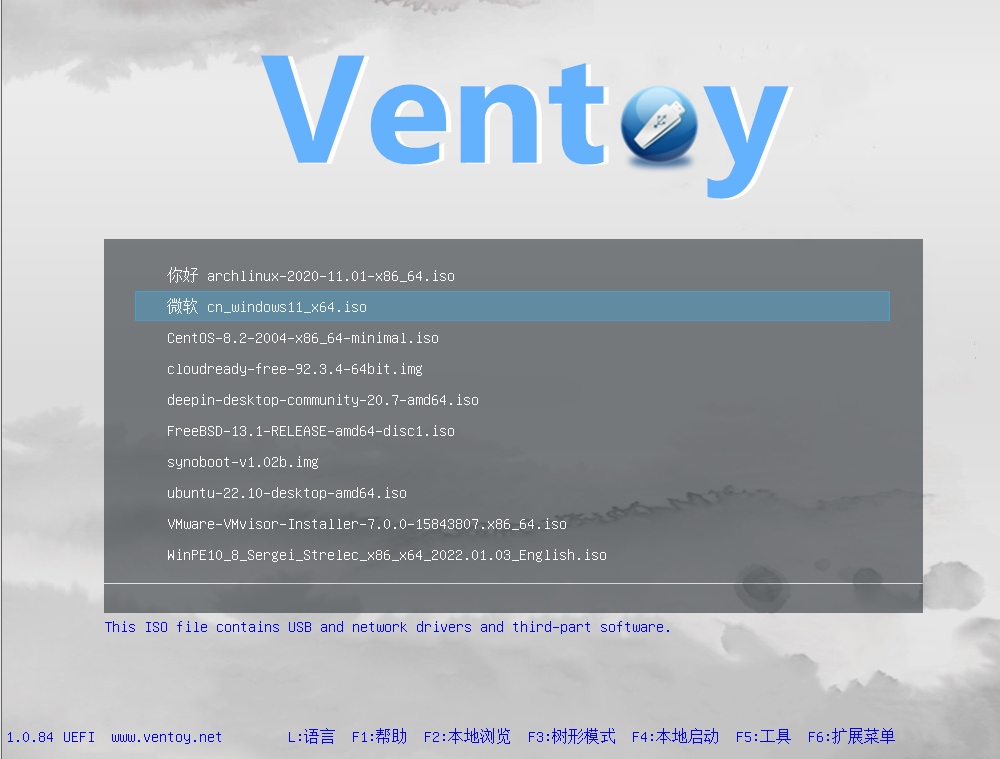
当选择一个镜像文件启动后,会默认进入二级启动菜单,此时选择第一个 normal mode 启动即可。在任何情况下都优先使用 normal mode 来启动,只有启动遇到问题时才需要尝试其他模式。






 扫一扫
扫一扫


 1800
1800

 被折叠的 条评论
为什么被折叠?
被折叠的 条评论
为什么被折叠?
 到【灌水乐园】发言





