



本篇主要介绍如何配置Claude Code并无需200刀付费的平替方案,效果优秀,开发利器,效率神器!
一 Claude Code接入YourAPI教程
🚀 编程创作神器 Claude Code 使用指南,包括Windows端、Mac端、Linux端
1. 什么是Claude Code
Claude Code 是 Anthropic 官方推出的命令行工具,为开发者提供强大的 AI 辅助编程体验。
1.1 实际开发体验
传统开发方式:
- 🕐 研究文档: 30分钟
- 🕑 编写后端API: 45分钟
- 🕒 开发前端组件: 60分钟
- 🕓 调试集成: 30分钟
- 总耗时: 2.5小时
使用 Claude Code:
- ⚡ 描述需求: 30秒
- ⚡ 获得完整代码: 3秒
- ⚡ 复制粘贴测试: 2分钟
- 总耗时: 3分钟
1.2 主要功能
- 🚀 智能代码生成 - 快速生成高质量代码
- 🔍 代码分析 - 深度理解和分析代码结构
- 🛠️ 调试助手 - 智能发现和修复代码问题
- 📚 文档生成 - 自动生成代码文档
- ⚡ 命令行集成 - 无缝集成到开发流程
1.3 支持平台
Claude Code 支持多个主流操作系统:
- Windows - 支持 Windows 10/11
- macOS - 支持 macOS 10.15+
- Linux - 支持主流 Linux 发行版
1.4版本要求
Windows 版本系统要求
- Windows 10 或 Windows 11
- Node.js 18+
- 网络连接
Mac 版本系统要求
- macOS 10.15 (Catalina) 或更高版本
- Node.js 18+
- 网络连接
Linux 版本系统要求
- Linux 发行版 (Ubuntu 18.04+, CentOS 7+, Debian 9+)
- Node.js 18+
- 网络连接
2. 安装步骤
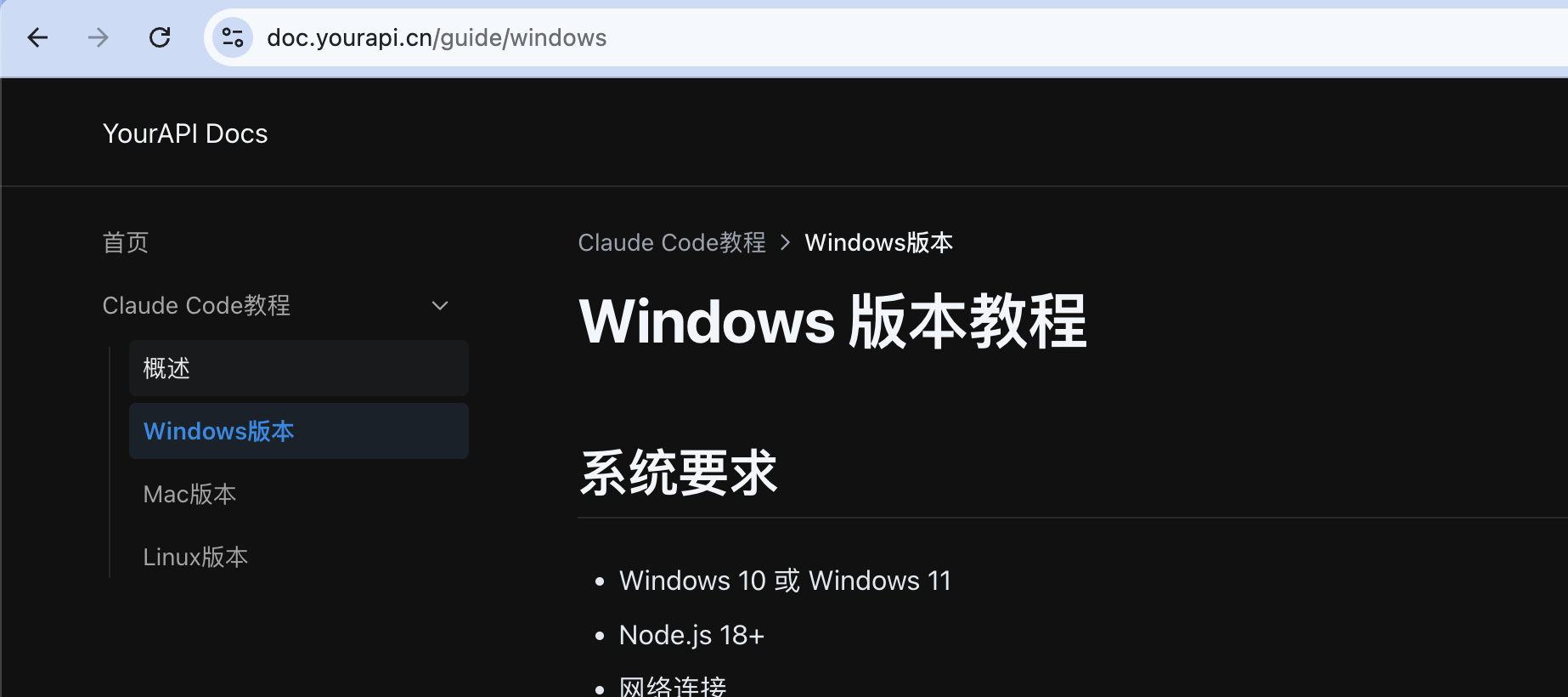
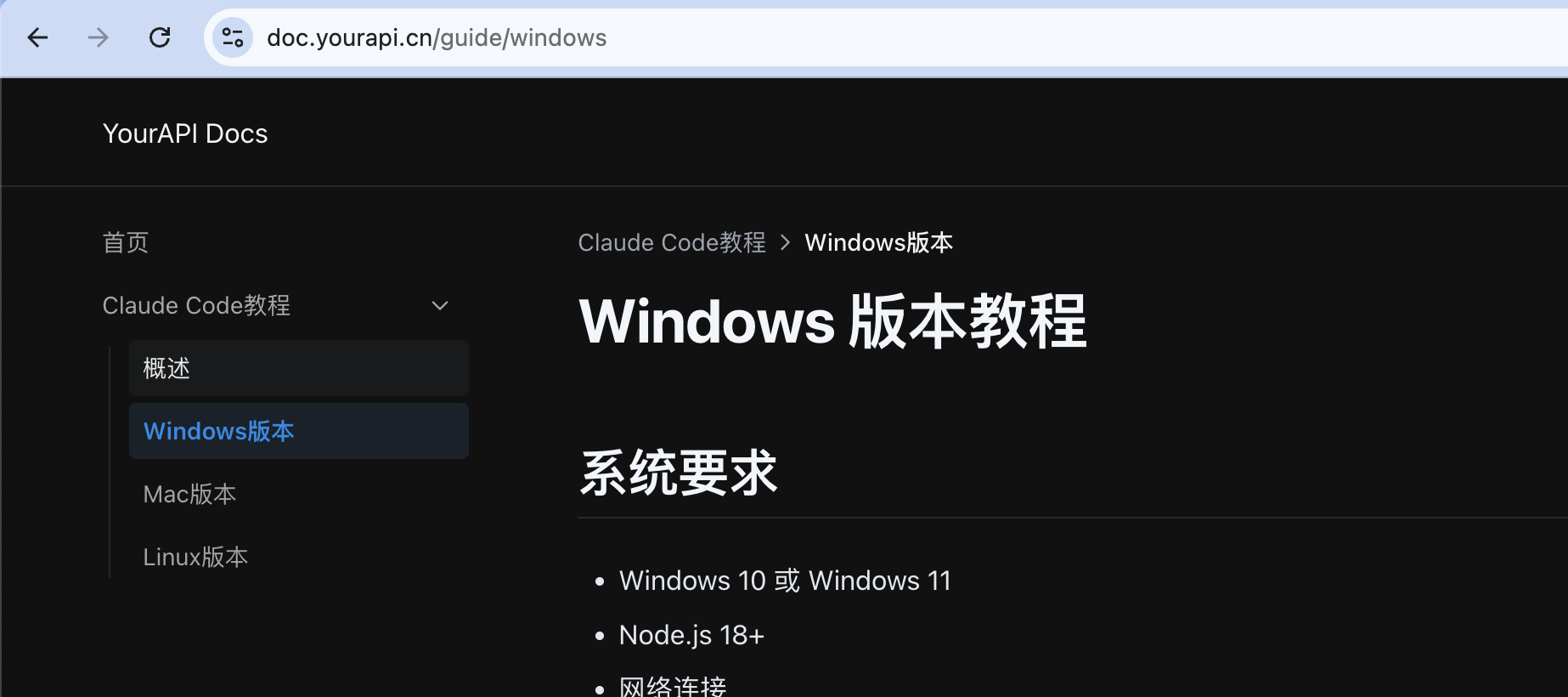
2.1 Windows 版本教程
2.1.1 系统要求
- Windows 10 或 Windows 11
- Node.js 18+
- 网络连接
2.1.2 安装步骤
2.1.2.1 安装 Node.js
访问 https://nodejs.cn/download/current ,进入 Node.JS 官网,点击最新版本,选择对应的操作系统和版本下载即可
下载后双击安装,之后一直点击下一步
安装完整后,打开CMD窗口,执行命令 node -v 查看Node版本
2.1.2.2 安装 Claude Code
打开命令提示符(CMD)或 PowerShell,运行:
npm install -g @anthropic-ai/claude-code
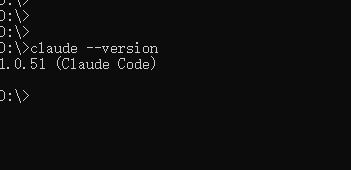
2.1.3 验证安装
claude --version
2.1.4 配置 API
2.1.4.1 获取 Auth Token
2.1.4.2 配置环境变量
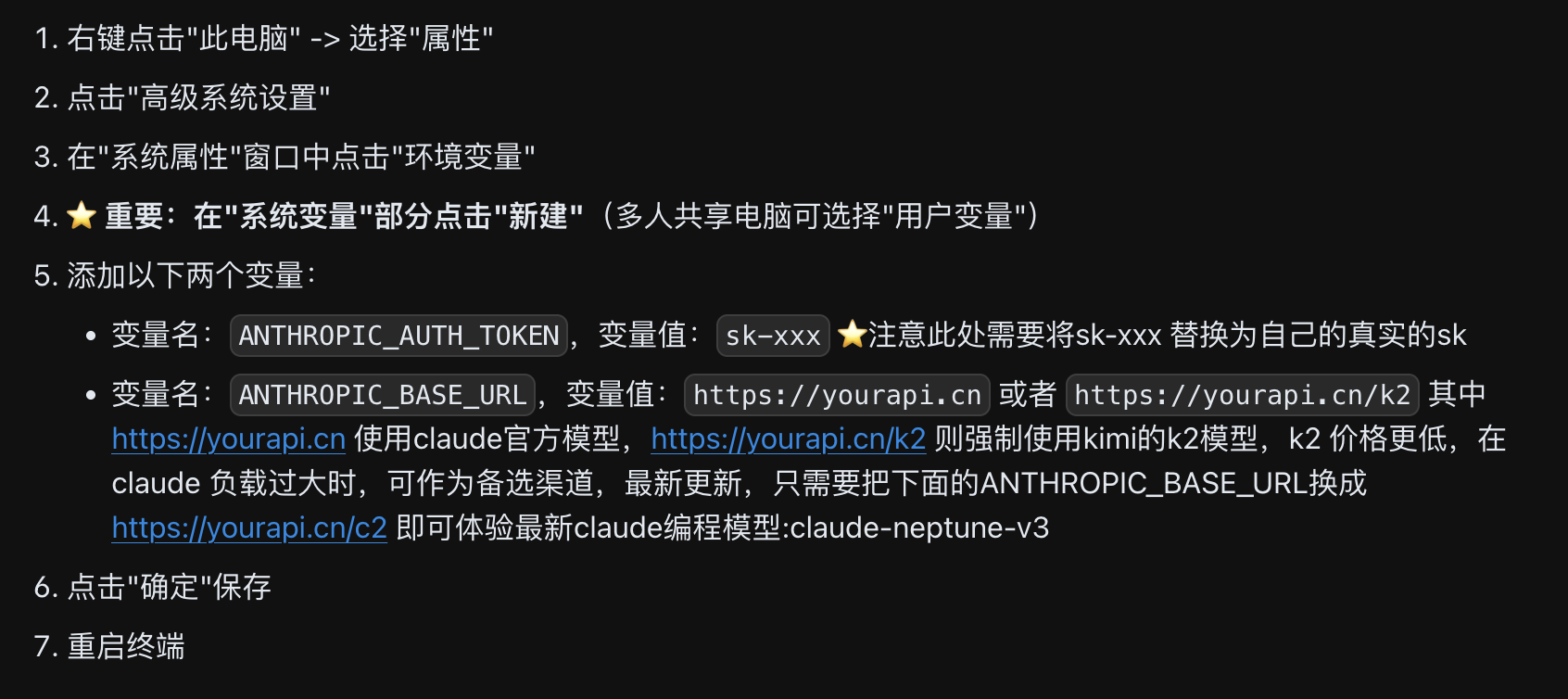
重要提示:请将下方的 sk-xxx 替换为实际 API 密钥!
注意: 永久设置后需要重启终端才能生效。推荐使用永久配置方式。
方法一:图形化配置(推荐,永久生效)
-
右键点击"此电脑" -> 选择"属性"
-
点击"高级系统设置"
-
在"系统属性"窗口中点击"环境变量"
-
⭐ 重要:在"系统变量"部分点击"新建"(多人共享电脑可选择"用户变量")
-
添加以下两个变量:
-
点击"确定"保存
配置好后记得重启cmd控制台,使环境变量生效!
注意: 永久设置后需要重启终端才能生效。推荐使用永久配置方式。
2.1.5 启动 Claude Code
配置完成后,重启终端,先进入到工程目录
cd your-project-folder
然后,运行以下命令启动:
claude
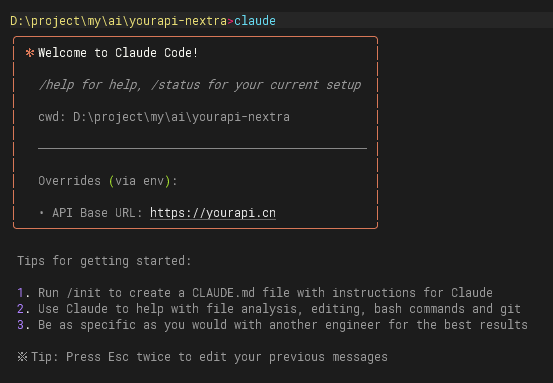
首次启动后需要先进行主题的选择等操作
- 选择喜欢的主题(回车)
- 确认安全须知(回车)
- 使用默认 Terminal 配置(回车)
- 信任工作目录(回车)
- 开始编程!🚀
$ 你是谁,帮我创建一个文件,并写一个冒泡排序
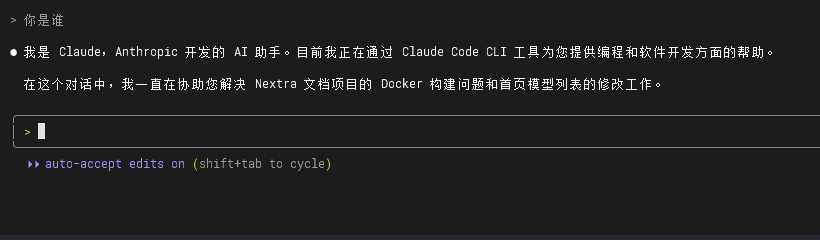
如果需要上传文件或者图片,可以直接将文件或图片拖拽到对话框
二 常见命令参考(按需使用)
以下是常见的命令和功能参考
2.1 常见命令参考
| 命令 | 功能 | 示例 |
|---|---|---|
claude | 启动交互模式 | claude |
claude "task" | 运行一次性任务 | claude "fix the build error" |
claude -p "query" | 运行查询后退出 | claude -p "explain this function" |
claude -c | 继续最近的对话 | claude -c |
claude -r | 继续上一个对话 | claude -r |
claude commit | 创建 Git 提交 | claude commit |
在交互模式中,你可以使用以下命令:
| 命令 | 功能 |
|---|---|
/clear | 清除对话历史记录 |
/help | 显示可用命令 |
exit 或 Ctrl+C | 退出 Claude Code |
2.2 内置斜杠命令
| 命令 | 用途 |
|---|---|
/add-dir | 添加额外的工作目录 |
/bug | 报告错误(将对话发送给 Anthropic) |
/clear | 清除对话历史 |
/compact [instructions] | 压缩对话,可选择性地提供重点指令 |
/config | 查看/修改配置 |
/cost | 显示令牌使用统计 |
/doctor | 检查您的 Claude Code 安装的健康状况 |
/help | 获取使用帮助 |
/init | 使用 CLAUDE.md 指南初始化项目 |
/login | 切换 Anthropic 账户 |
/logout | 从您的 Anthropic 账户登出 |
/mcp | 管理 MCP 服务器连接和 OAuth 身份验证 |
/memory | 编辑 CLAUDE.md 内存文件 |
/model | 选择或更改 AI 模型 |
/permissions | 查看或更新权限 |
/pr_comments | 查看拉取请求评论 |
/review | 请求代码审查 |
/status | 查看账户和系统状态 |
/terminal-setup | 安装 Shift+Enter 键绑定用于换行(仅限 iTerm2 和 VSCode) |
/vim | 进入 vim 模式,在插入和命令模式之间切换 |
2.3 实战场景
2.3.1 础代码生成
# 启动交互模式
claude

# 在交互模式中输入需求
> 请帮我写一个 Python 函数,用于计算斐波那契数列
2.3.2 代码审查和修复
# 一次性任务:修复构建错误
claude "fix the build error"

# 代码审查
claude -p "review this code for potential bugs and improvements"
2.3.4 自动化 Git 操作
# 自动创建提交
claude commit

# 自动翻译并提交 PR(CI 集成示例)
claude -p "If there are new text strings, translate them into French and raise a PR for @lang-fr-team to review"
2.4 高级功能
2.4.1 与 IDE 集成
2.4.2 Cursor 集成
- 在 Cursor 中安装 Claude Code 扩展
- 在集成终端中运行
claude - 输入
/ide选择 Cursor 作为链接的 IDE
2.4.3 集成功能
- 差异查看:代码更改直接在 IDE 差异查看器中显示
- 选择上下文:IDE 中的当前选择/标签页自动与 Claude Code 共享
- 诊断共享:IDE 中的诊断错误自动与 Claude 共享
2.4.4 团队规范配置
创建 CLAUDE.md 文件来定义团队规范:
# CLAUDE.md

## 代码风格
- 使用 TypeScript 严格模式
- 遵循 ESLint 配置
- 使用 Prettier 格式化

## Git 流程
- 使用 conventional commits
- 每个 PR 需要至少一个审查者
- 合并前运行所有测试

## 测试要求
- 新功能必须有单元测试
- 覆盖率不低于 80%
2.4.5 脚本集成
批量处理文件
# 处理单个文件
cat mycode.py | claude -p "Review this code for bugs"

# 批量处理多个文件
for file in *.js; do
    echo "Processing $file..."
    claude -p "Add JSDoc comments to this file:" < "$file" > "${file}.documented"
done

# 管道处理
grep -l "TODO" *.py | while read file; do
    claude -p "Fix all TODO items in this file" < "$file"
done
CI/CD 集成
# .github/workflows/claude-review.yml
name: Claude Code Review
on: [pull_request]

jobs:
  review:
    runs-on: ubuntu-latest
    steps:
      - uses: actions/checkout@v2
      - name: Setup Node.js
        uses: actions/setup-node@v2
        with:
          node-version: '18'
      - name: Install Claude Code
        run: npm install -g @anthropic-ai/claude-code
      - name: Run Claude Review
        run: claude -p "Review this PR for potential issues"
        env:
          ANTHROPIC_AUTH_TOKEN: ${{ secrets.ANTHROPIC_AUTH_TOKEN }}
2.4.6 MCP 服务器扩展
高阶玩法:双Agent协作,用git worktree开隔离环境,同时让两个Claude Agent分别开发+审查代码,互挑漏洞添加 MCP 服务器来扩展 Agent 能力:
# 添加 context7 MCP 服务器
claude mcp add context7 -- npx -y @upstash/context7-mcp@latest
2.4.7 SDK 集成
Python 示例
import anyio
from claude_code_sdk import query, ClaudeCodeOptions, Message

async def main():
    messages: list[Message] = []

    async for message in query(
        prompt="Write a haiku about foo.py",
        options=ClaudeCodeOptions(max_turns=3)
    ):
        messages.append(message)

    print(messages)

anyio.run(main)
常见问题3
Q: 如何处理网络连接问题?
A: 如果遇到网络连接问题,可以:
- 检查 API 令牌是否正确配置
- 确认网络连接稳定
- 尝试使用代理服务
Q: 如何自定义 Claude Code 的行为?
A: 可以通过以下方式自定义:
- 创建
CLAUDE.md文件定义团队规范 - 使用环境变量配置不同的行为
- 集成 MCP 服务器扩展功能
Q: 如何在团队中使用 Claude Code?
A: 建议:
- 统一团队的
CLAUDE.md规范文件 - 在 CI/CD 流程中集成 Claude Code
- 建立代码审查流程
Q: 如何处理大型项目?
A: Claude Code 的 200K 上下文可以处理大型项目:
- 自动索引全仓库文件
- 理解复杂依赖关系
- 支持增量处理





 扫一扫
扫一扫


 951
951


 到【灌水乐园】发言



