



 本文介绍了如何使用一根双头网线和Windows 10系统,通过设置IP地址和共享权限,实现两台PC之间的文件互相传输。步骤包括制作交叉线,设置网络和Internet,配置TCP/IP,启用网络发现和文件共享,并详细说明了共享磁盘的步骤。
准备:一根双头网线,两台pc(以win10系统为例)。
双头网线的做法:
双头网线是采用的是交叉线。交叉线的做法是一头为“标准586A”,一头为“标准586B”,线序分别如下:
标准568B:白bai橙–1,橙–2,白绿–3,蓝du–4,白蓝–5,绿–6,白棕–7,棕–8
标准568A:白绿–1,绿–2,白橙–3,蓝–4,白蓝–5,橙–6,白棕–7,棕—8
下面就是电脑的设置了
网络设置:
1、电脑屏幕右下角右键点击网络图标,点击【打开“网络和Internet”设置】

2、点击左侧【以太网】
3、点击右侧【更改适配器选项】
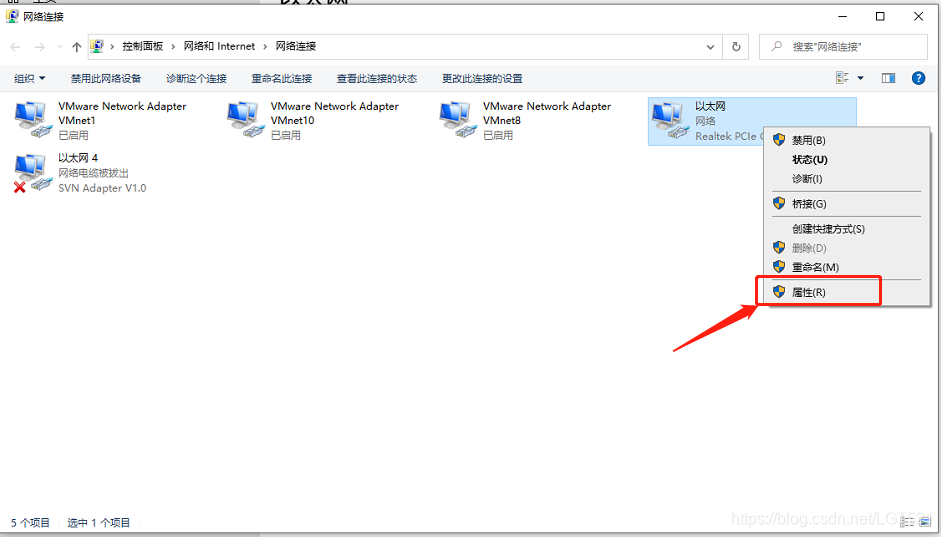
4、右键【以太网】,点击属性。
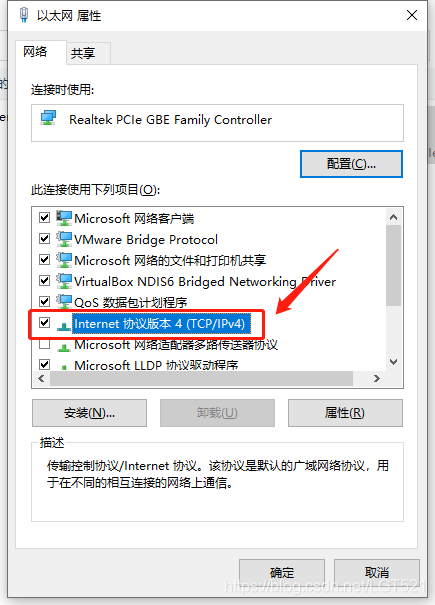
5、双击【Internet协议版本4(TCP/IPv4)】
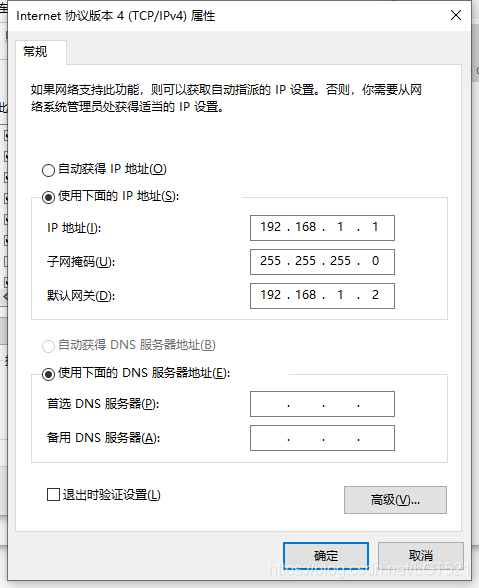
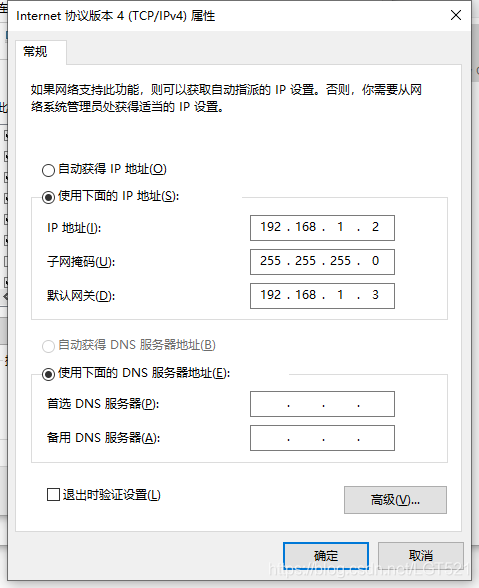
分别设置两台pc的IP地址
pc1如图:
pc2如图:


共享设置
注:有些同学设置完 【启用网络发现】保存后,此功能依然未开启,请参照下面链接方案解决:
无法启用网络发现和文件共享
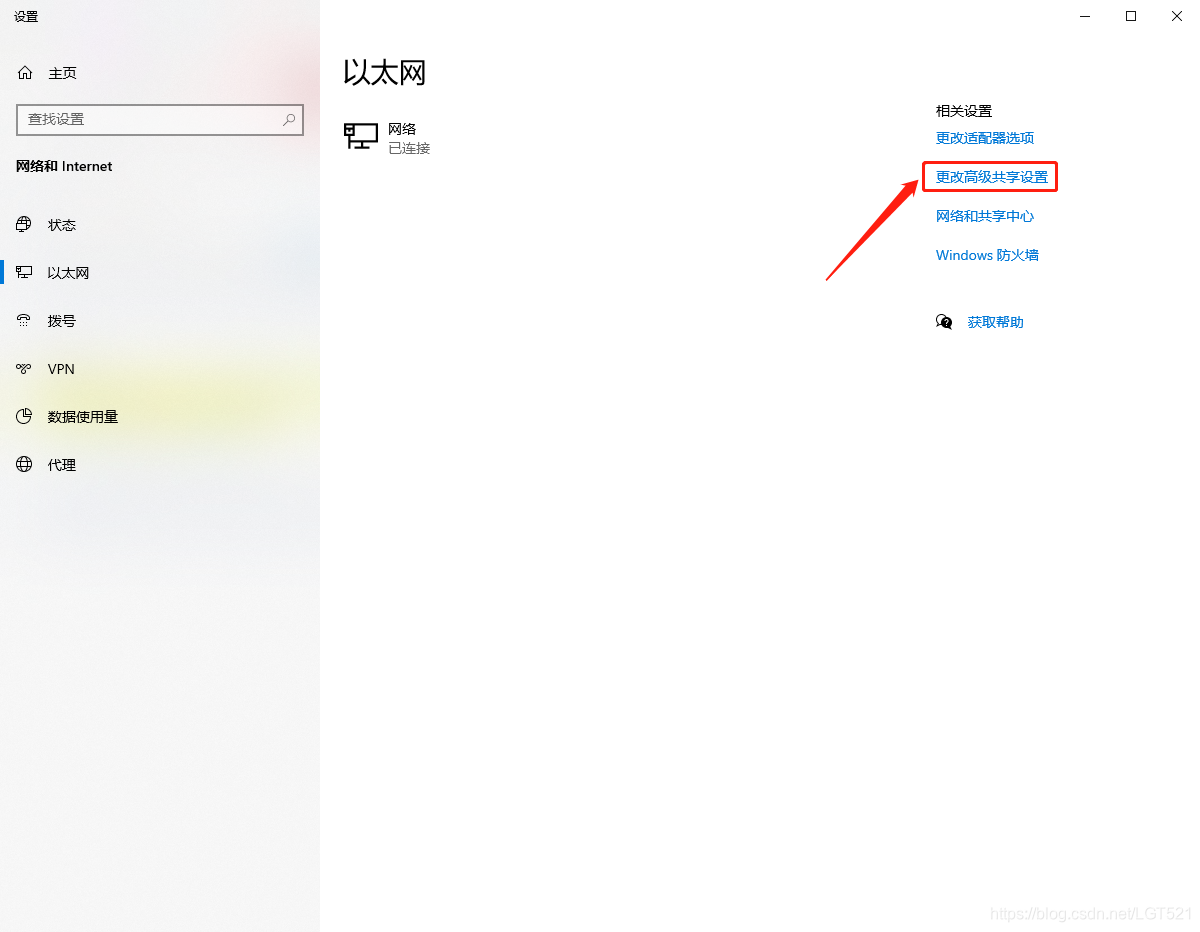
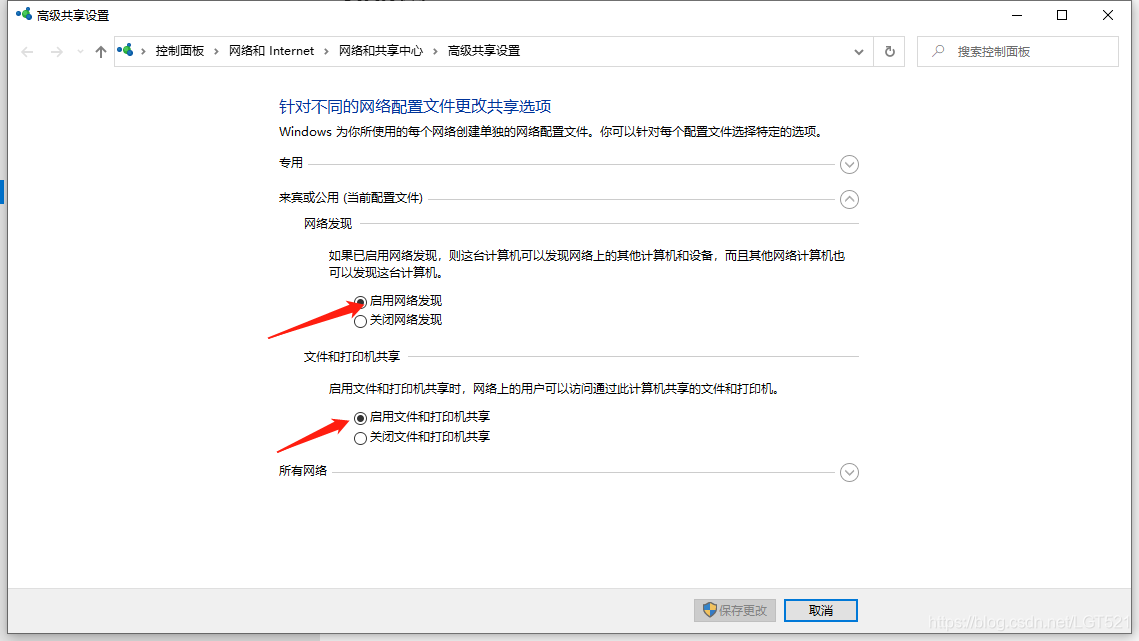
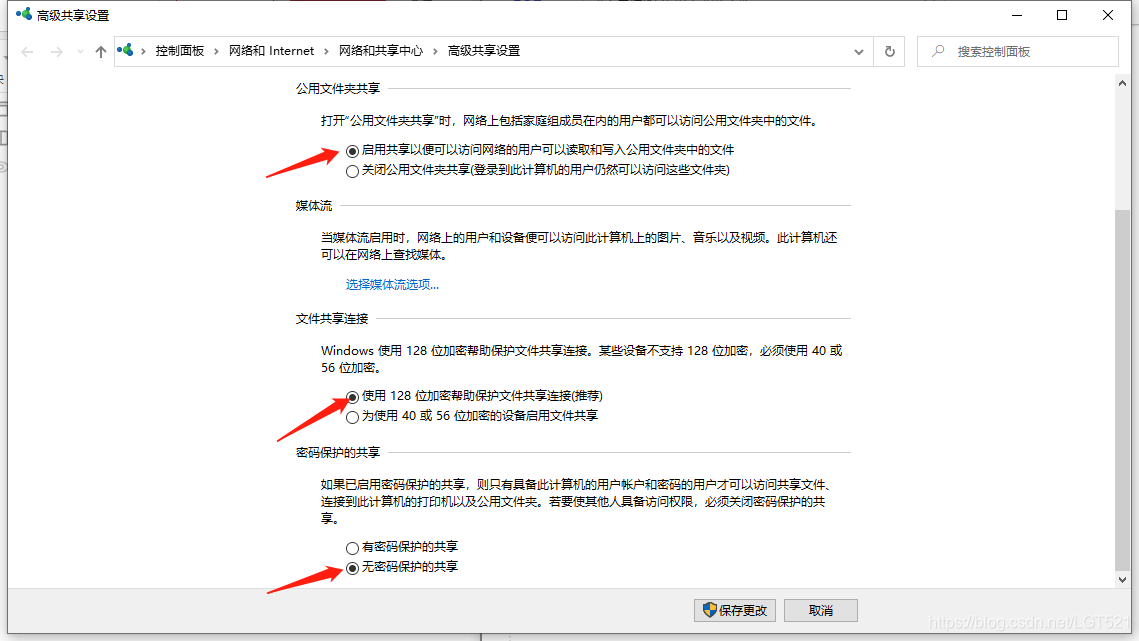
1、在【打开“网络和Internet”设置】界面右侧点击【更改高级共享设置】,然后按照下面截图依次设置(两台pc都需要同样的设置):
设置要分享的磁盘(两台电脑都需要进行同样的设置)
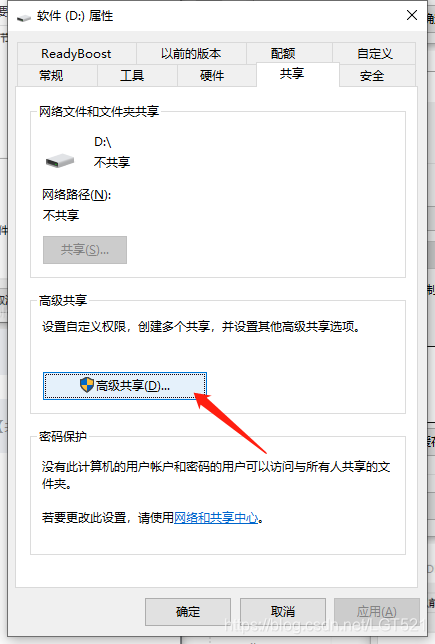
1、选择要分享的磁盘,打开属性界面
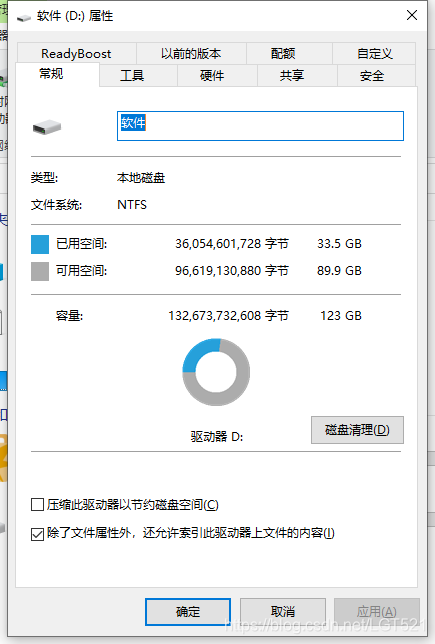
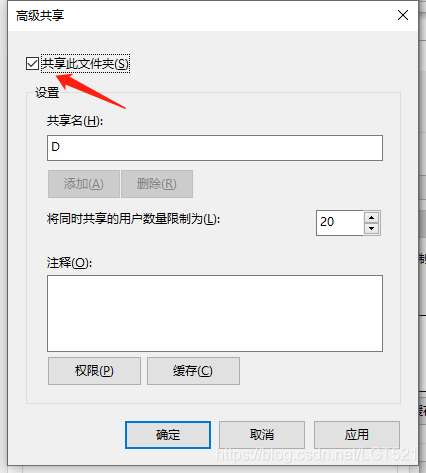
2、点击【共享】-【高级共享】中勾选【共享此文件】
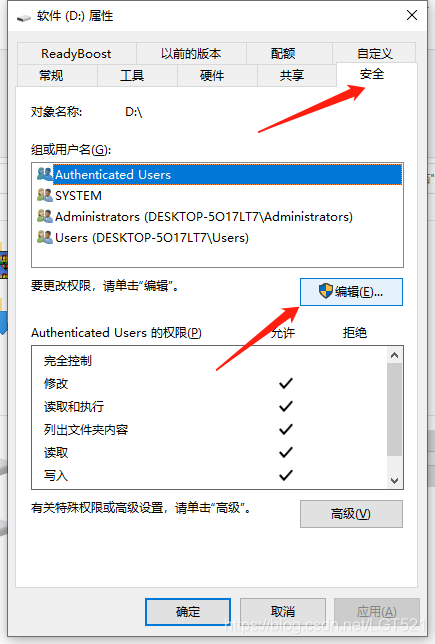
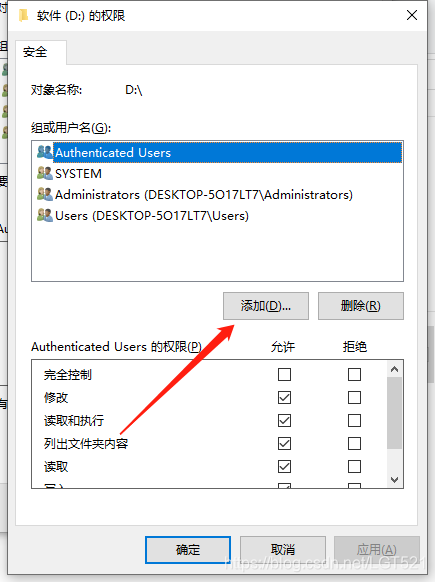
2、接着在 【安全】中依次进入【编辑】-【添加】【高级】-【立即查找】-选择Everyone,然后全部点确定保存设置。
截图如下:
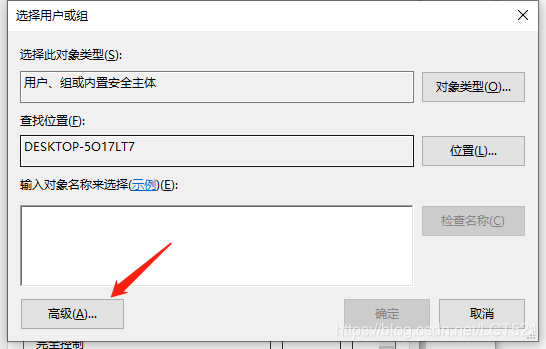
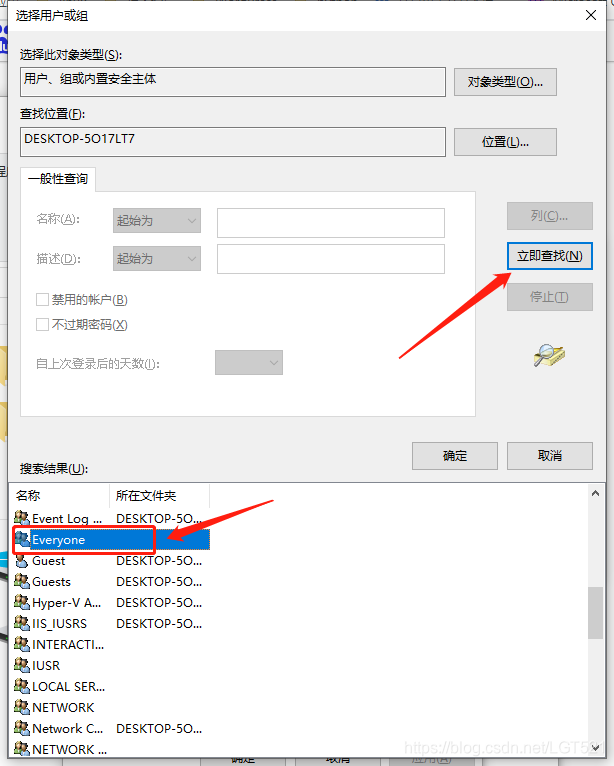
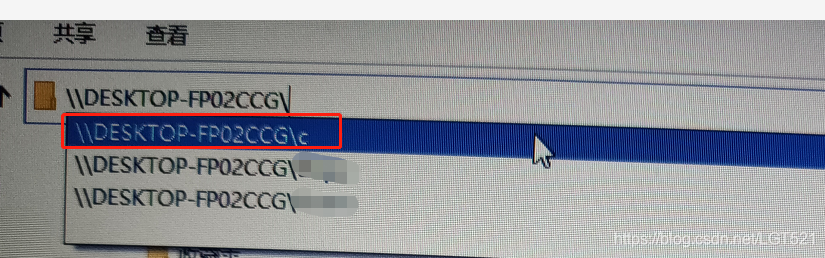
最后在地址栏中输入 \电脑名称\ 即可看见你共享的文件了
第一次进入时可能会要求输入网络凭证,在用户名输入guest即可,无需密码





 扫一扫
扫一扫


 9299
9299

 被折叠的 条评论
为什么被折叠?
被折叠的 条评论
为什么被折叠?
 到【灌水乐园】发言





