问题描述:Cadence Allegro如何设置限高区域?
设置方法:
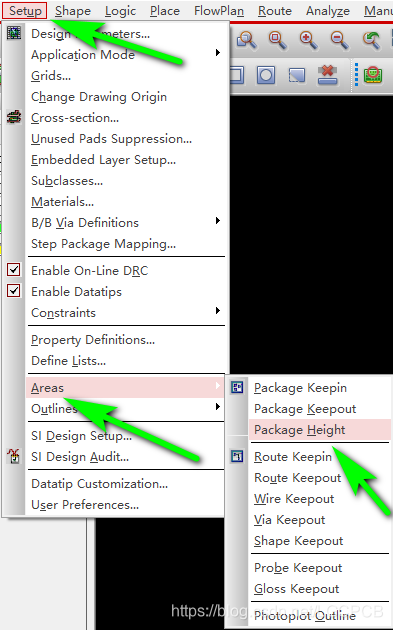
1、选择Setup菜单栏下的Areas选项中的Package Height,如下图所示:
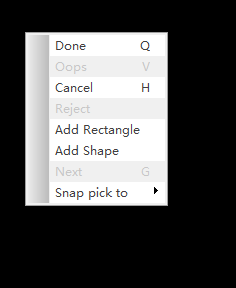
2、点击Package Height命令后,在PCB工作界面中鼠标右键点击添加AddRectangle(矩形)或者Addshape,如下图所示:
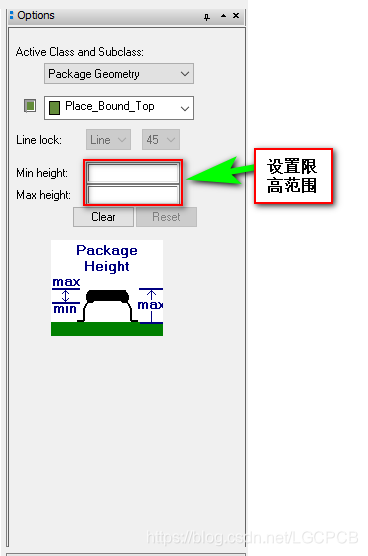
3、限高区域绘制完成后,在Options侧边栏下设置限制的高度即可,如下图所示:


 Cadence 17.2

 墨衍会员
·
AI 创作全网分发
墨衍智能分发
本文由作者通过墨衍一键同步至各平台
1分发平台
8k累计阅读
8k平均单平台
已同步平台
优快云
微信公众号
微博
知乎
掘金
百家号
博客园
抖音
小红书
你的文章也可以这样分发
墨衍会员 ¥399起/年,写一次发全网
我也要
 AI摘要
博客围绕Cadence Allegro如何设置限高区域展开。其设置方法为:先在Setup菜单栏选Areas里的Package Height;点击该命令后,在PCB工作界面右键添加矩形或形状;绘制完限高区域,在Options侧边栏设置限制高度。
问题描述:Cadence Allegro如何设置限高区域?
设置方法:
1、选择Setup菜单栏下的Areas选项中的Package Height,如下图所示:
2、点击Package Height命令后,在PCB工作界面中鼠标右键点击添加AddRectangle(矩形)或者Addshape,如下图所示:
3、限高区域绘制完成后,在Options侧边栏下设置限制的高度即可,如下图所示:
Allegro PCB设计:器件限高区域设置实战指南与避坑
在电子硬件开发中,PCB设计与结构装配的协同是确保产品可制造性的关键。设计规则检查(DRC)作为PCB设计软件的核心功能,其原理是通过预定义约束来实时验证布局的合规性,从而规避生产风险。这一技术的核心价值在于将潜在的结构干涉问题前置到设计阶段解决,显著减少实物试错成本和项目延期。其典型应用场景包括空间极度紧凑的消费电子(如TWS耳机、智能手表)以及对密封性有严苛要求的工业设备。本文聚焦于Cadence Allegro这一主流工具,深入解析如何利用其约束管理器,通过精准定义Package Height约束与R
中台之上(一):重视业务架构,不要让“业务的归业务、技术的归技术”
很多企业都将促进业务与科技的深度融合作为发展战略,也都想学学阿里的中台战略,其实,除了中台战略之外,基于企业级业务架构设计来实现组件化开发也是企业数字化转型的优选路径,是弥合业务与技术之间“数字鸿沟”的有效手段。未来,业务不再仅仅是业务,技术也不再仅仅是技术,谁先实现思维方式的改进,谁能更好地联动整个企业,谁就能赢得竞争的先手,而业务架构能力可以在这方面发挥关键作用,而且是超越中台之上的作用。阿里...
Allegro PCB设计:器件限高区域设置全攻略与避坑指南
在PCB设计中,器件布局不仅需要考虑电气连接,还必须满足机械结构的空间约束,这是实现电子产品可靠装配的基础。其核心原理在于通过设计规则,在PCB布局阶段预先定义不同区域允许的器件最大高度,从而在三维空间上避免与外壳、散热器或其他板卡发生物理干涉。这项技术的核心价值在于实现机电协同设计,从源头预防因器件超高导致的装配失败、模具报废等重大风险,是保证产品一次成功的关键环节。其典型应用场景包括空间紧凑的消费电子、多板卡堆叠的通信设备以及需要严格散热管理的工控产品。本文将聚焦于行业广泛使用的Cadence Alle
allegro PCB里面的器件限高区域设置
allegro PCB限高区域的设置
Cadence Allegro 软件使用技巧_导入导出DXF
Allegro中导入导入导出DXF简介: 一. Allegro导入DXF文件: 在进行PCB设计时,需要考虑结构要求,其要求就会体现在结构文件中。一般Allegro软件的结构文件为DXF。DXF文件中包含PCB板外形,定位孔位置大小、关键器件位置(接插件、霍尔等)、器件限高、禁布等区域位置要求,在进行PCB设计时,要求仔细检查结构方面的要求。 1.DXF文件名不能有中文、”/”等非法字符。 2.打开Allegro,单击File-Import-DXF,弹出如下界面: 在上图选择DXF存放的路径、DXF的单位
Cadence Allegro与DXF交互:从导入到导出的完整流程解析
本文详细解析了Cadence Allegro与DXF文件的交互流程,从导入到导出的完整操作指南。重点介绍了图层管理、坐标对齐、新旧轮廓替换技巧以及标准化导出流程,帮助工程师避免常见错误,提升PCB设计与结构对接的效率。特别针对BRD文件处理提供了实用技巧和故障排查方法。
记录一下cadence PCB Editor画PCB封装的步骤
1.在装配层REF DES->ASSAMBLY TOP放置位号:#REF,在装配层REF DES->ASSAMBLY放置参数值:#VAL;在丝印层REF DES->SILKSCREEN_TOP放置位号:#REF。 2.放置焊盘 3.画元件的装配尺寸(元件的实际大小)。 在Package Geometry->Assembly_Top层放置原件的装配尺寸。 4.画元件边界。 在Package Geometry->Silkscreen_Top放置元件的边界丝印。 ..
Cadence Allegro PCB设计效率提升:Visibility View视图管理实战指南
在PCB设计领域,高效的图层与元素可视化管理是提升工作流顺畅度的关键技术。其核心原理在于通过预设的显示配置方案,实现对复杂设计数据的结构化筛选与快速切换。这项技术的工程价值在于将设计师从繁琐的手动操作中解放出来,显著减少视觉干扰,提升检查精度与操作一致性。在实际应用场景中,它贯穿于布局规划、布线检查、DRC验证以及生产文件输出的全流程,尤其适用于处理高密度、多层高速PCB设计。本文聚焦于Cadence Allegro SPB 17.4中的“Visibility View”功能,通过系统讲解其创建、规划、切换
36. 如何在 Allegro X Designer 中添加限高区域?| Allegro X PCB 设计小诀窍系列
芯巧电子是国内领先的电子、电气设计自动化和信息化管理系统方案与服务提供商,客户覆盖半导体、消费电子、通讯、汽车电子、工业自动化、教育科研等众多领域,业务涉及Cadence PCB及仿真全系列软件代理,PCB软件二次开发,电子元器件建库,PCB Layout 服务,PCB 加工装配等,拥有专业的市场销售、软件服务支持和软件定制开发团队。在弹出的消息框中,可以清晰看到错误详情(如:违反了最小高度限制),将约束值(2毫米)与实际值(2.65毫米)进行对比。点击右键选择 Done 完成设定。
Cadence Allegro实战:5分钟搞定DXF文件导入PCB设计的避坑指南
本文提供了一份详细的Cadence Allegro DXF文件导入PCB设计实战指南。针对新手和工程师常见的单位错误、图层映射混乱等问题,结合Allegro 22.1版本,从文件准备、核心导入步骤、板框转换到问题排查,手把手讲解如何高效、准确地完成结构图对接,帮助您快速避坑,将时间专注于电路设计本身。
Cadence Allegro镜像器件与模块操作:从原理到实战排查指南
在PCB布局设计中,器件的正反面放置是双面贴片、结构限高和模块复用等场景的常见需求。很多工程师容易把镜像与旋转180度混淆,实际上镜像的本质是器件在顶层与底层之间的层间翻转,同时伴随旋转角度与坐标关系的自动调整。以Cadence Allegro为例,无论是单个器件还是由多个器件组成的模块,都可以通过镜像命令实现整体翻面,并保持模块内部相对位置不变。掌握这一操作后,还需关注极性器件方向、丝印可读性、DRC检查与布线调整,以及封装库的底层符号完整性。本文从基础概念出发,系统性梳理Allegro环境下的镜像流程、
Cadence Allegro中3D元件建模全流程指南
3D建模在现代PCB设计中扮演着关键角色,它通过精确的几何数据实现机械干涉检查、装配验证和热仿真分析。作为电子设计自动化(EDA)的核心技术,3D建模需要处理STEP、IDF等工业标准格式,并确保模型单位、坐标系和原点的准确性。在Cadence Allegro等专业工具中,合理的3D元件建模能显著提升设计质量,尤其适用于汽车电子、高速通信等对空间布局要求严格的场景。本文以Cadence Allegro PCB Editor为例,详细解析从模型预处理到材质属性配置的完整工作流,涵盖FreeCAD预处理、SKI
DXF文件导入Cadence Allegro避坑指南:17.4版板框转换的5个关键步骤
本文详细解析了在Cadence Allegro 17.4中导入DXF文件并转换为PCB板框的完整流程。针对常见的尺寸错误、图形丢失等痛点,文章提炼了五个关键步骤:导入前单位确认与层规划、执行导入时的层映射设置、导入后的尺寸验证与图形修复、将线条转换为有效板框,以及常见问题的排查方案。旨在帮助工程师高效、准确地完成板框导入,为PCB设计奠定坚实基础。
Cadence手工创建PCB元件
1:启动Allegro,选择file-->new-->Package symbol,选择保存路径为“psmpath”所设置的路径;2:选择setup-->design parameter editor-->design,设置与器件封装相合适的数据;选择setup-->grids设置合适的栅格;3:放置焊盘,选择layout-->pins,点击控制窗中的【options】面板,选择适合的焊盘(第一个引脚的焊盘多设置为方形或长方形); 【Qty】表示x或y方向需要放置焊盘的数量;【spacing】表示相邻焊盘
Cadence Allegro实战:5分钟搞定PCB结构图标注(附Dimension工具详解)
本文详细介绍了如何使用Cadence Allegro的Dimension工具快速生成PCB结构图标注,涵盖单位切换、多测量模式应用及标注样式自定义等进阶技巧。通过实战演示,帮助工程师高效完成板框尺寸、定位孔坐标等关键标注,提升设计与机械协同效率。
Cadence Allegro设置限高区域方法图文教程及视频演示
为了避免结构工程师壳体设计失效,在PCB比较高的区域需要设置限高。本文简单介绍使用Allegro软件设置区域限高的方法。
Cadence Allegro PCB设计88问解析(五) 之 Allegro中DXF的导入导出
点击勾选好Select All,然后选择要存放DXF的层级之后,点击Map,再点击OK。还有一种方法:如果现有的brd层级中没有你要添加的层,可以点击New SUBclass,新建层级点击Map,再点击OK。在上图选择DXF存放的路径、DXF的单位选择mm、勾选use default text table和incremental addition选项。在上述图中设置好之后点击Export,就可以成功导出你想要的DXF文件。
Allegro在板内添加器件限高区操作指导
选中刚才画好的铜皮,添加PACKAGE_HEIGHT_MIN 信息,输入限制的高度,比如39.37,点击ok。注意使用这个功能的时候,确保封装的place bound要有高度,否则这个功能是无效的。当我们希望器件放在一个限高区时候,会以DRC的形式报出错误来的时候,类似下图。如果是给top层器件禁布,那么画在bottom层。打开Package_top DRC层,点击ok。如果是给top层器件禁布,那么画在top层。如果是两面都要,就画在all层。Bottom也是同样的操作。Find选择shape。


 被折叠的 条评论
为什么被折叠?
 到【灌水乐园】发言

 384


 扫一扫


