



Allegro 输出Gerber文件之前是必须要设置好Artwork底片文件的,Artwork底片文件包括丝印层(SILKSCREEN)底片、钢网层(PASTEMASK)底片、阻焊层(SOLDERMASK)底片、钻孔层(DRILL)底片,电气层底片。
下面将通过添加四层板的Arywork底片来演示一下底片添加方法:
1、打开Manufacture菜单栏下的Artwork选项,如下图所示:

2、此时软件会弹出“Arwtrok Control Form”对话框,如下图所示:
 3、软件默认创建的电气层底片文件如下图所示(点击底片文件前面的“+”可以查看底片文件包含的subclass和class):
 4、创建新的底片文件夹和将新的subclass中class添加至底片文件夹的方法:
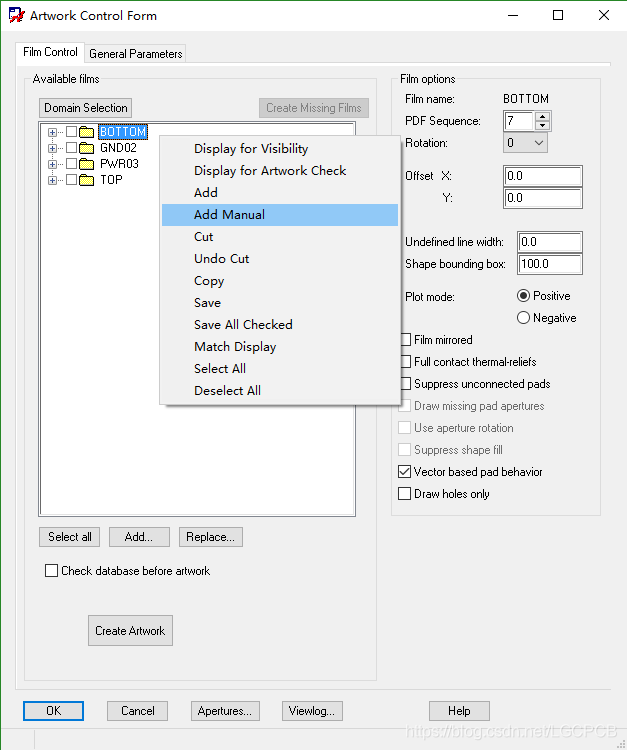
(1)、底片文件夹的创建:点选其中的任意一个底片文件,右键选择Add Manual添加底片文件,同时对新建的底片文件命名:如下图所示(温馨提示:选中底片文件夹右键Cut可以对底片文件进行删除):
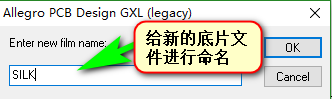
 给新的底片文件进行命名,如下图所示:
 .
.
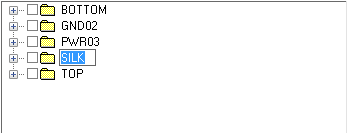
双击底片文件夹可对底片文件进行命名,如下图所示:
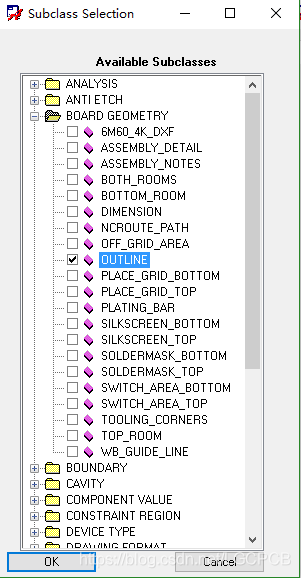
在弹出“Subcalss Selection”窗口时,可以对底片文件添加所需class,如下图所示:
 新建好的底片文件夹和添加的class如下图所示:
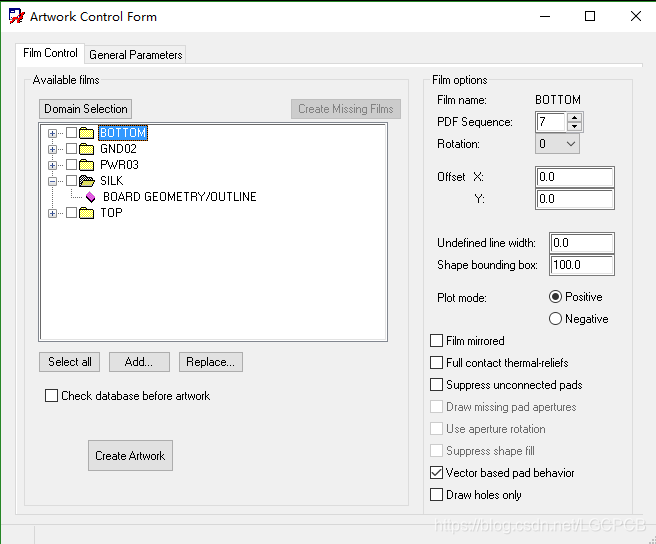
(2)、给新建的底片文件夹添加class:点开底片文件夹,选其中的任意一个class右键选择Add 添加class(软件会“Subcalss Selection”窗口,勾选需要class添加到底片文件):如下图所示:
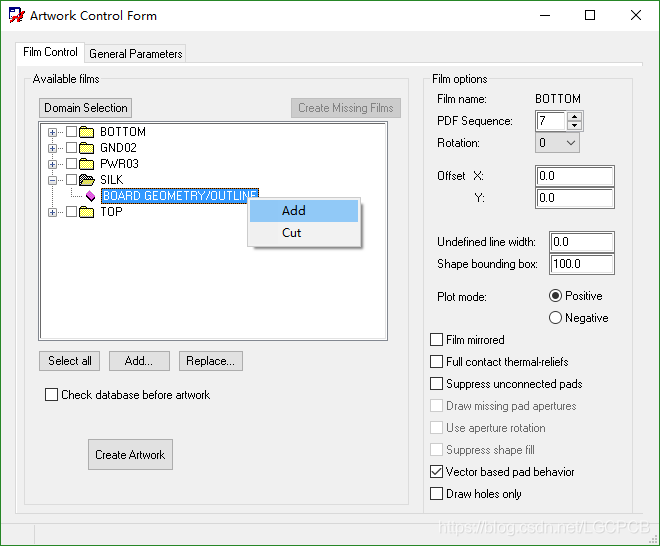 以上主要说明底片文件夹创建方法和class的添加!!!
常规的四层板Artwork底片文件设置如下面:
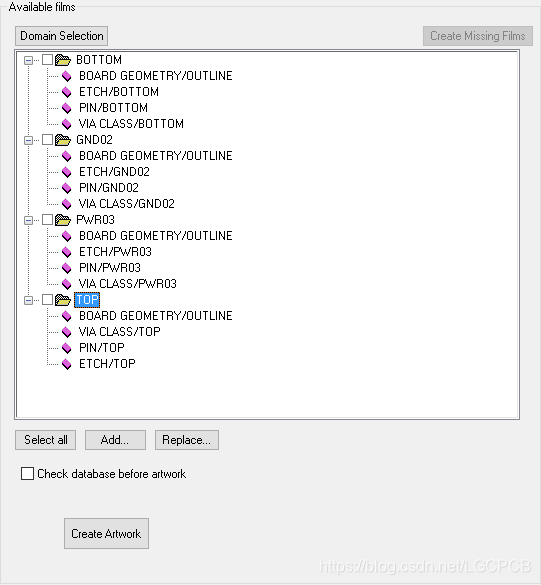
1、电气层底片的设置,如下图所示:
 2、丝印层底片的设置,如下图所示:
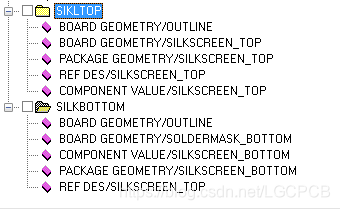 备注说明:如果不需要位号和元件值得位号,可以不用添加REF DES和COMPONENT VALUE这两个Subclass。
3、阻焊层底片的设置,如下图所示:
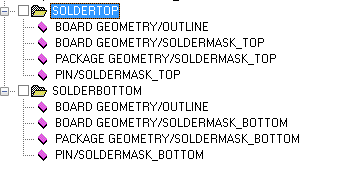
4、钢网层底片的设置,如下图所示:
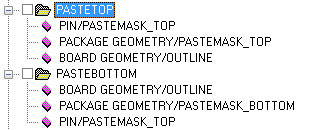
4、钻孔层底片的设置,如下图所示:
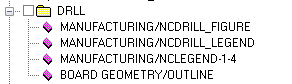
备注说明:如果没有放置钻表,是看不到MANUFACTURING/NCLEGEND-1-4这个Subclass和class的。
以上就是四层板的Artwork底片设置方法,两层就会少两个电气层,其中钻孔底片MANUFACTURING/NCLEGEND-1-4就变成MANUFACTURING/NCLEGEND-1-2,
其他多层板的Artwork底片设置方法以次类推。





 扫一扫
扫一扫


 288
288


 到【灌水乐园】发言



