





 本文分享了一种针对追求纯净系统的用户的手动安装Win7的方法。从制作启动盘到解决安装过程中的常见问题,包括分区操作及硬件兼容性等,提供了详尽的步骤和实用的链接。
今天偶然打开以前自己重装系统的笔记,突然感觉自己的确是一个比较作的人,还记得那段时间为了不被流氓软件捆绑,不想要360的一系列东西,而电脑对一些启动盘制作软件做出来的启动盘无感。那没办法了,只能作死下去了。下面是一些当时的笔记,希望在网络另一端浏览的你恰好需要。最后面补充了一下安装过程中可能遇到的一些问题(如何分主分区和逻辑分区、在选择系统安装盘时出错“安装系统提示Windows 无法安装到这个磁盘,这台计算机的硬件可能不支持启动到此磁盘,请确保在计算机的BIOS菜单中启用了磁盘的控制器”时的解决方法)。
原文:
重装系统之坑无数
片面之词,望有微薄之用
嗯,这是第一次自己实际动手去安装一个系统。我朋友说我有强迫症,我想我可能是有一些关于开始做某件事情,就希望它结果不要太差,或是说自己心里可以接受它,心里的那道坎可以过得去。
所以在重装系统这件事情上,就出现了作死的节奏。
本方法就是针对有点强迫,要安装纯净版win7操作系统,并且作死的老板电脑的经验之谈。
手动制作一个启动盘,安装出绝对纯净版的系统。
准备材料:

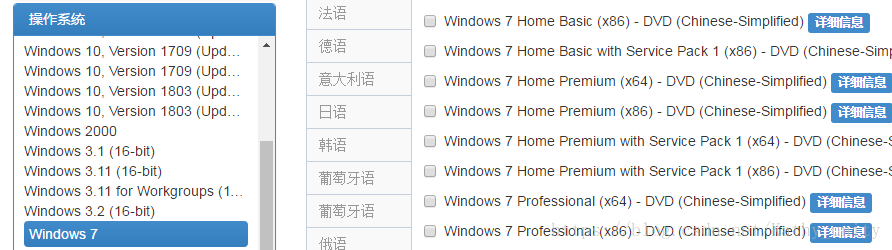
如果需要下载操作系统原版镜像的话,推荐大家去这个网站,https://msdn.itellyou.cn/
具体方法步骤:
(1)使用一个至少大于5G的硬盘来制作win7正版的安装U盘,工具为ULtrISO工具,下面是一个教程的网址:
https://jingyan.baidu.com/article/a378c960630e61b329283045.html
(如果完成这步,然后把启动盘插在电脑上可以重装系统的话,可忽略下一步)
(2)这个是针对win7安装时出现“缺少所需的CD/DVD驱动器设备驱动程序”而使用的一个解决办法,网址如下:
https://jingyan.baidu.com/article/bea41d43be86fab4c51be689.html
(注:下载Windows USB Installation Tool的官网:
http://www.gigabyte.cn/Motherboard/GA-Z170X-Gaming-G1-rev-10#support-dl
下载链接:
http://download.gigabyte.cn/FileList/Utility/mb_utility_windowsimagetool.zip)
(3)安装win7系统的步骤:
http://www.windows7en.com/Win7/12347.html
本经验可能不具有普适性,只希望可以有一定的帮助。
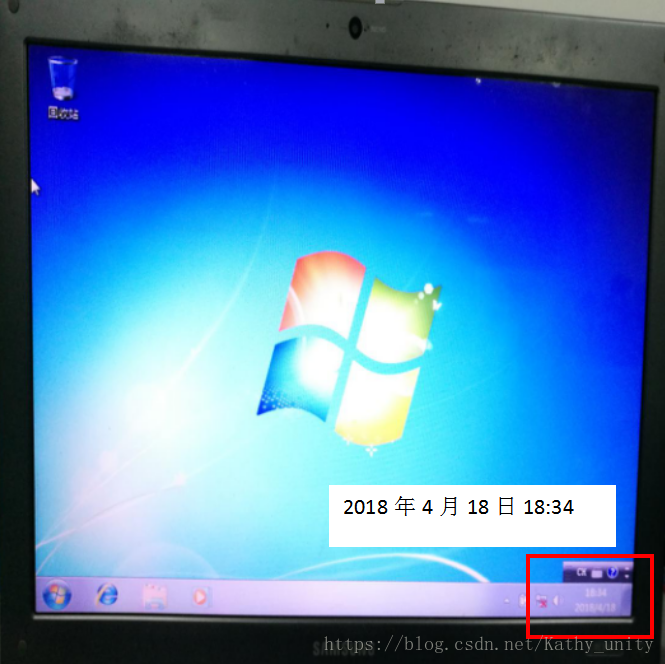
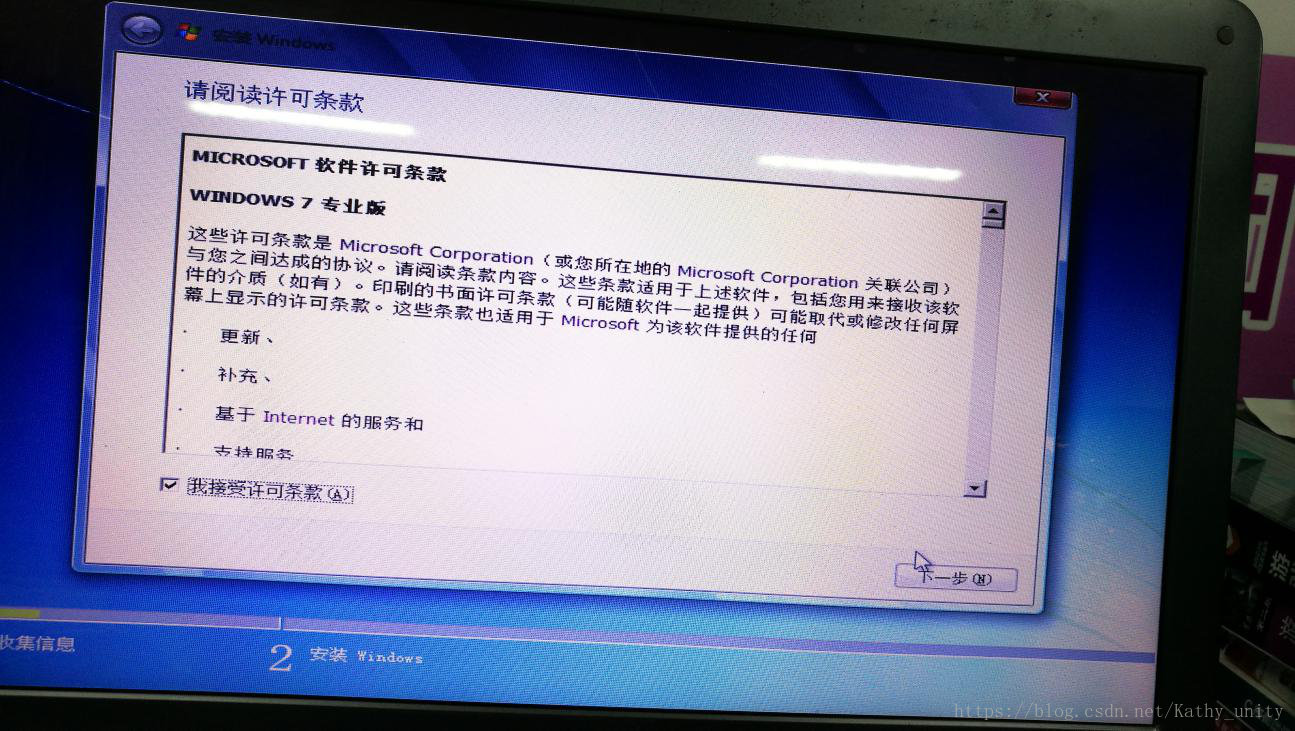
今天还是有点小开心的,附上结果图,看着就舒服。
1 安装Win7时手动命令创建主分区和逻辑分区:(这个可以很方便的分区,有些小伙伴的电脑在进行到选择系统安装的盘符时会出现只有主分区的现象)
https://blog.youkuaiyun.com/fygkchina/article/details/50552766
2 windows 无法安装到这个磁盘。这台计算机的硬件可能不支持的解决办法
https://jingyan.baidu.com/article/a3f121e4c9d04cfc9052bbcb.html
(我的启动盘接口是2.0的,所以如果把它放在3.0的电脑接口(内部是蓝色的为3.0接口)就会出现这个问题,换在2.0接口上就正常了)





 扫一扫
扫一扫


 2800
2800

 被折叠的 条评论
为什么被折叠?
被折叠的 条评论
为什么被折叠?
 到【灌水乐园】发言





