


TS3AudioBot是一款开源的TeamSpeak Bot,可以在ts频道中播放音乐,本博客为博主自己为ts服务器安装bot的大致过程,希望可以起到一定的参考作用。
博主的ts3服务器相关配置:
1.Ubuntu18.04LTS
2.cpu架构为Intel x86,也叫做amd64
ssh连接工具:finalshell
安装过程:
安装TS3AudioBot
首先需要获得TS3AudioBot(后称bot)的部署文件,项目发行版文件地址:
Releases · Splamy/TS3AudioBot · GitHub
根据自己服务器的1.系统2.cpu架构选择下载的版本,Linux发行版可以在ssh终端输入
arch查看cpu架构,返回如下图:
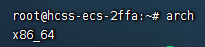
这表示当前服务器的cpu架构为x86架构,也叫做amd64架构,因此找到对应的版本(linux_x64)下载。
为服务器安装依赖:
sudo apt-get install libopus-dev ffmpeg在服务器创建bot存放的文件夹,下载完成后将得到的压缩文件上传至该文件夹中,博主将bot的文件夹与ts3的文件夹设为同级,以便于管理
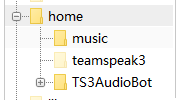
进入该文件夹,输入命令解压压缩包:
cd /home/TS3AudioBot这里的路径是存放bot压缩包的
tar -xzvf TS3AudioBot_linux_x64.tar.gz解压
解压完成后输入
./TS3AudioBot运行bot,因为是第一次启动,bot会进入安装配置,此时终端中会弹出:Do you want to set up an admin in the default permission file template?,这是bot在请求一个管理员,此处可以输入n跳过,在之后进行配置。之后会弹出ip地址和密码的请求,按要求输入即可。
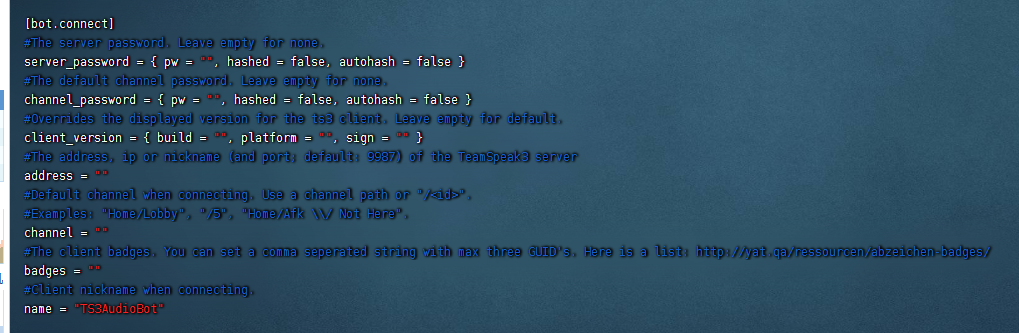
安装完成后可以看到一个新用户加入服务器的默认频道,名字为TS3AudioBot,这个名字可以在bot主目录下的ts3audiobot.toml中更改,更改项目为[bot.connect]的name
但是此时我们可以发现bot的进程占据了ssh连接栏,而且关闭ssh连接后bot就会从服务器中离开,为了使bot一直运行,可以使用
nohup ./TS3AudioBot &运行,此时断开ssh连接bot也不会掉线,但是我们仍然无法在ssh连接栏中输入命令进行设置,因此我们可以使用Linux服务来实现bot的启动关闭。
配置服务
首先切换至root用户,在终端中输入:
vim /etc/systemd/system/ts3audiobot.service此时在打开的vim编辑器中首先按下i进入编辑模式,输入
[Unit]
Description=TS3AudioBot
After=teamspeak.service

[Service]
Type=simple
User=teamspeak
Group=teamspeak
KillSignal=SIGINT
Restart=on-failure
RestartSec=10
WorkingDirectory=/home/TS3AudioBot/
ExecStart=/home/TS3AudioBot/TS3AudioBot

[Install]
WantedBy=multi-user.target
其中WorkingDirectory为bot存放的路径,ExecStart为bot的可执行文件路径,按下esc后输入:wq回车保存,此时服务已经创建完成,输入
systemctl daemon-reload来更新服务配置,更新完成后服务生效。
服务生效后可以通过输入
1.启动服务,也就是启动bot
systemctl start ts3audiobot.service2.中止服务,也就是关闭bot
systemctl stop ts3audiobot.service3.重启服务,也就是重启bot
systemctl restart ts3audiobot.service4.查看bot的状态
systemctl status ts3audiobot.service5.设置bot开机启动
systemctl enable ts3audiobot.service我们操作bot播放、添加歌单等依靠和bot在ts中私聊,但是此时bot不会听我们的话,因为在上方安装时bot向我们请求一个管理员,那时我们并没有告诉他管理员的id,此时我们需要进行权限配置。
管理员配置
首先进入bot存放的主目录,输入
cd /home/TS3AudioBot进入主目录后我们需要打开权限配置文件,输入
vim rights.toml找到注释有Admin rule的区域
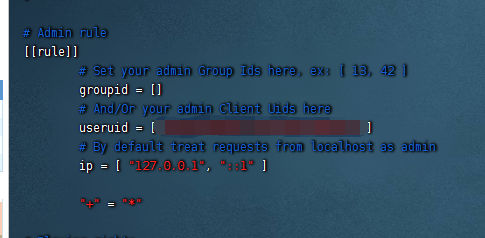
在useruid中输入服务器管理员,一般是我们自己的uid,uid在ts中查看,打开ts客户端,打开工具-身份,若未汉化则为Tool-Identities
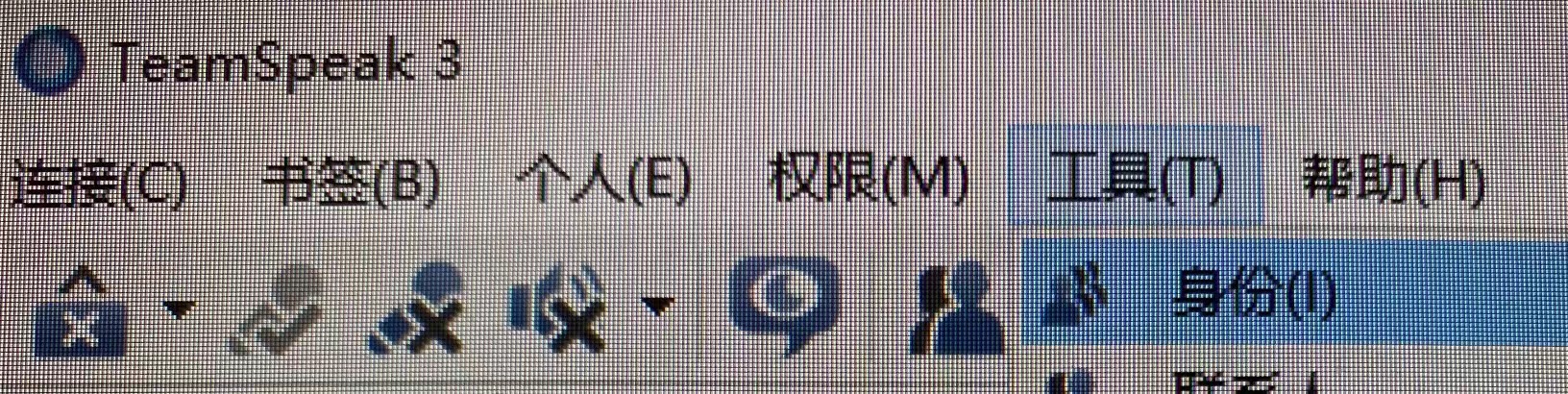
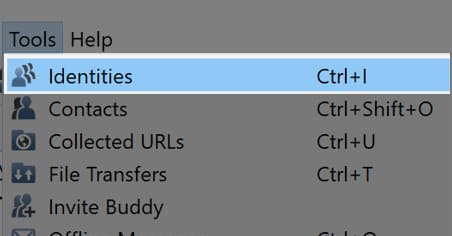
弹出界面中的Unique ID即为自己的uid
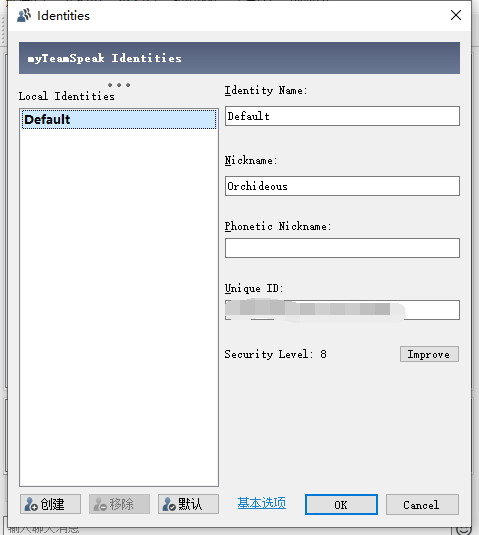
按下i进入编辑模式,将uid复制到方括号中,按下esc后输入:wq后按下回车保存,此时bot的管理员已配置完成,可以向bot发送命令。
常用命令
1.api相关命令
bot有网页管理端,我们和bot私聊输入
!api tokenbot会回复我们一串东西

复制这串东西,打开浏览器,在地址栏输入:你的服务器地址或域名:58913,如Orchideous.com:58913或1.23.45.678:58913,在这步前需要确保自己的服务器已放开tcp58913端口,此时会看到如下界面
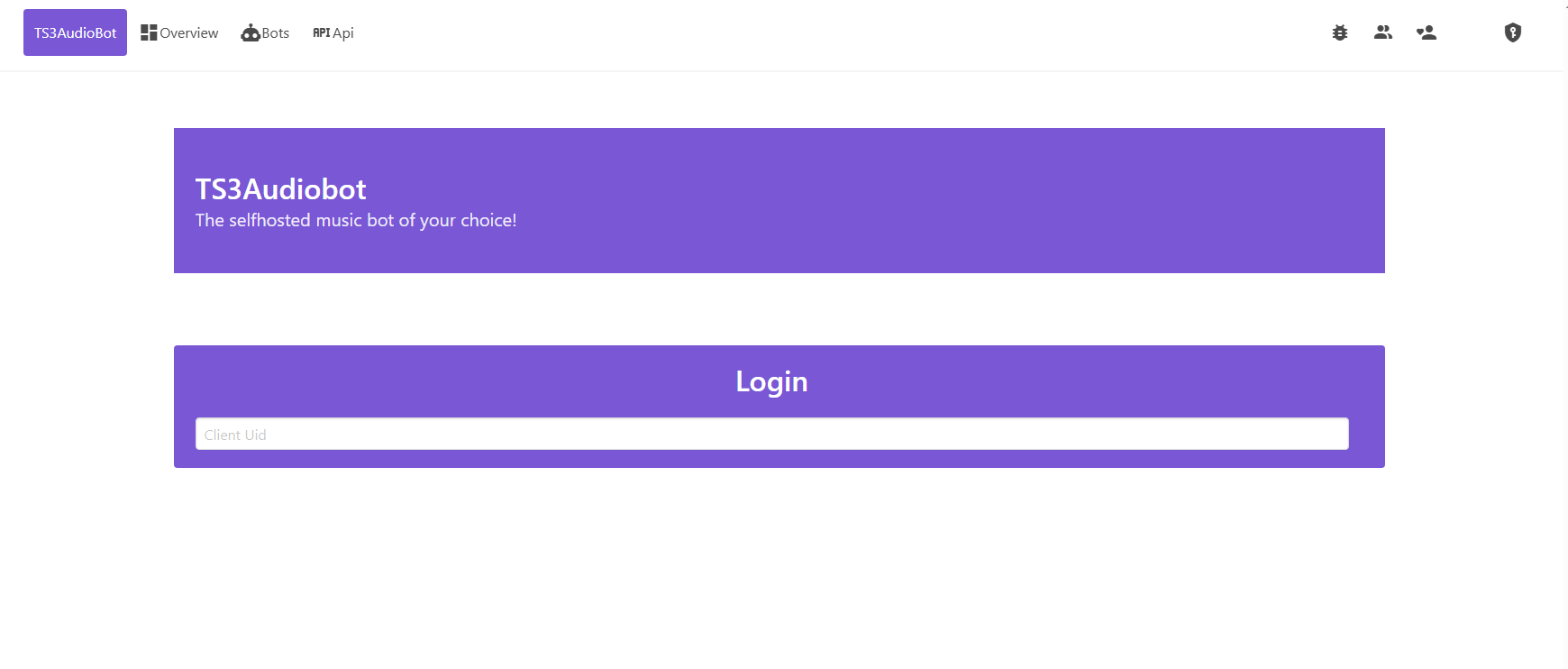
将那一串东西粘贴进Login下的框框里,验证成功后下方应该会出现三个选项框
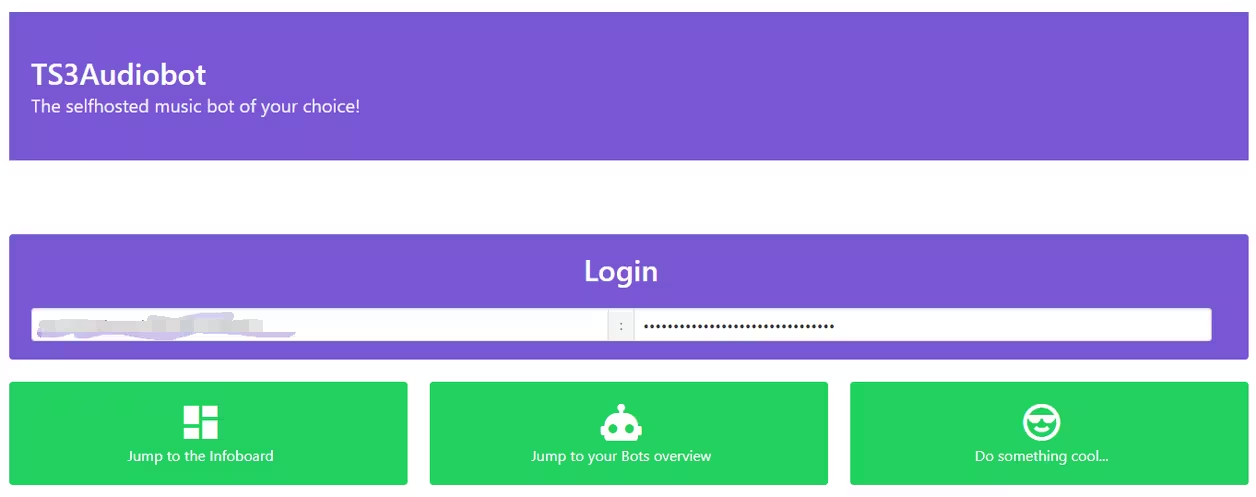
因为博主的逆子bot过了一天网页端不灵了,网页端的操作我也讲不出多少(哭),可以参考其他文章进行配置。
2.歌单相关
①对bot私聊输入
!list create 歌单名来创建一个歌单

bot不回话表示创建成功了(一般来说)
②对bot私聊输入
!list add 歌单名 歌曲路径来将歌曲加入歌单,如博主的歌曲文件存在/home/music路径下,那么输入
!list add 歌单名 /home/music/music.mp3来将歌曲加入歌单,添加成功时bot会回复ok

bot支持的本地文件格式较多,目前已验证可以播放的格式为mp3、flac
③对bot私聊输入
!list show 歌单名来查看歌单内的歌曲
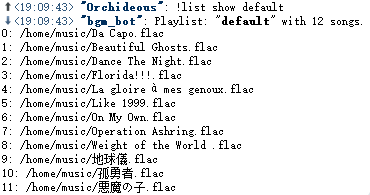
④对bot私聊输入
!list play 歌单名来播放歌单

正常情况下bot接收到此命令不会回复
播放相关
播放歌曲,对bot私聊输入
!play 目标如想播放网络歌曲则输入如
!play http://music.163.com/song/media/outer/url?id=1859652717.mp3网址中的id即为网页打开时链接中的数字id
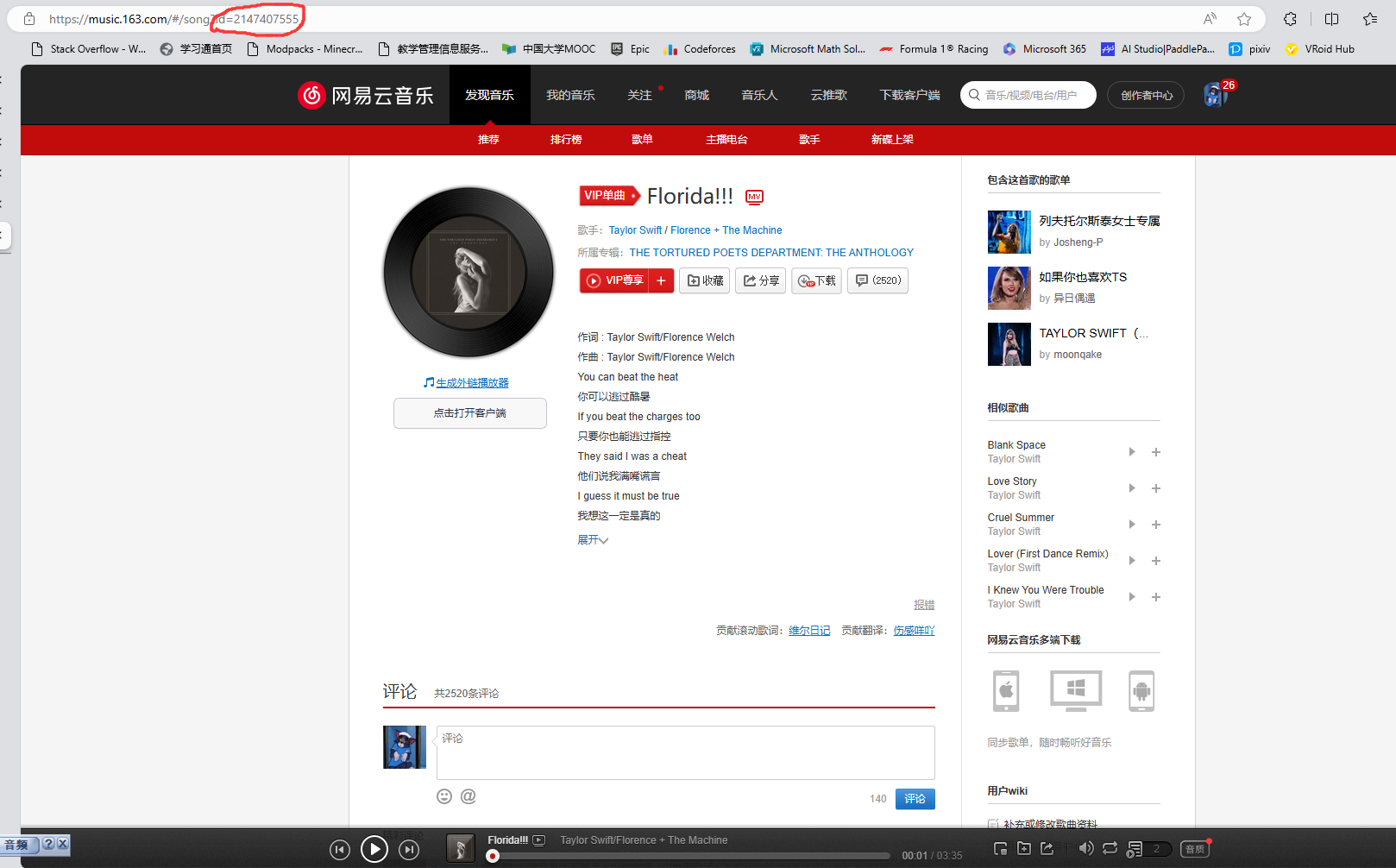
将数字id替换至上方的目标链接,bot就会开始播放
播放本地目标则输入如
!play /home/music/music.mp3最后,enjoy your music





 扫一扫
扫一扫


 1329
1329


 到【灌水乐园】发言



