Vistual Studio中配置项目属性

本文详细介绍了如何在VisualStudio2022中配置项目的包含目录、库目录、附加目录、附加依赖项以及如何处理DLL目录和预处理器定义,帮助开发者更好地管理项目设置。


Vistual Studio 2022为例

包含目录 & 库目录

包含目录

右键项目—>属性—>配置属性—>VC++目录—>包含目录
在这里插入图片描述

配置include目录

库目录

右键项目—>属性—>配置属性—>VC++目录—>库目录
在这里插入图片描述

配置lib目录

附加包含目录 & 附加库目录

附加包含目录

右键项目—>属性—>配置属性—>C/C++ —>常规—>附加包含目录
在这里插入图片描述

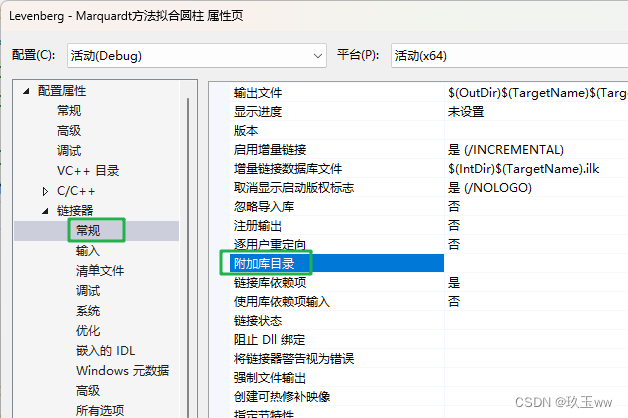
附加库目录

右键项目—>属性—>配置属性—>链接器—>常规—>附加库目录在这里插入图片描述

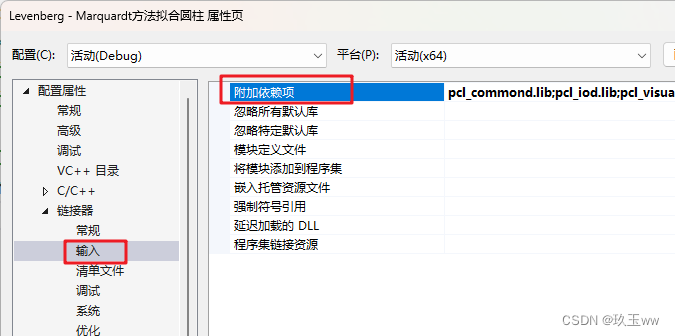
附加依赖项

右键项目—>属性—>配置属性—>链接器—>输入—>附加依赖项在这里插入图片描述

静态库lib文件的文件名

DLL目录

右键项目—>属性—>配置属性—>调试–>环境
在这里插入图片描述
示例:
在这里插入图片描述

通常,dll文件位于bin目录

配置dll动态库目录的方法:
方法1:在系统环境变量中配置;
方法2:在Vistual Studio项目属性中配置;
方法3:将dll文件复制到 项目目录生成的.exe可执行程序所在目录

Vistual Studio中,dll目录配置规则:

目录数量规则
1个目录PATH=%PATH%;目录1
2个目录PATH=%PATH%;目录1;目录2
多个目录PATH=%PATH%;目录1;目录2;目录3;…
示例:
PATH=%PATH%;E:\A_SoftwareInstall\PCL 1.12.1\3rdParty\VTK\bin;E:\A_SoftwareInstall\PCL 1.12.1\bin

预处理器定义

右键项目—>属性—>配置属性—>C/C++ —>预处理器–>预处理器定义
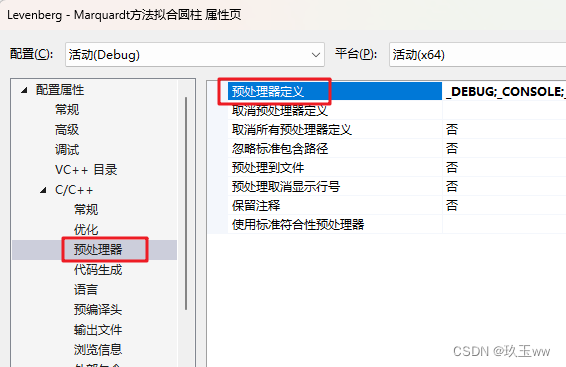
在这里插入图片描述
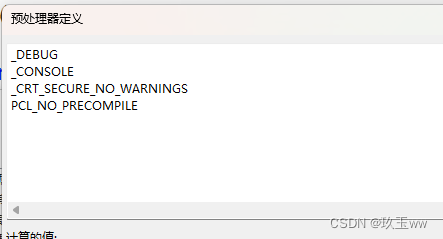
示例:
在这里插入图片描述

预处理器
NDEBUG
_CONSOLE
_CRT_SECURE_NO_WARNINGS
NOMINMAX
_CRT_SECURE_NO_DEPRECATE
_SILENCE_FPOS_SEEKPOS_DEPRECATION_WARNING
_SCL_SECURE_NO_WARNINGS
_CRT_NONSTDC_NO_DEPRECATE
_DEBUG
BOOST_USE_WINDOWS_H
BOOST_ALL_NO_LIB
PCL_NO_PRECOMPILE

预处理器作用
NDEBUG屏蔽代码中所有的assert语句
_CRT_SECURE_NO_WARNINGS屏蔽使用标准C的scanf()等函数的报错
// 除了在项目属性中进行预处理器定义,也可以在程序中使用 #define 定义预处理器,如:
#define NDEBUG
#define _CRT_SECURE_NO_WARNINGS
Visual Studio配置默认项目属性是提升开发效率的重要步骤,尤其是当你需要为多个项目应用相同的构建配置、包含路径或链接器设置时。通过修改默认的属性配置文件,可以避免每次新建项目时都需要手动重复设置。 ### 配置默认项目属性的方法 Visual Studio 使用属性管理器(Property Manager)来组织不同平台和构建配置下的属性设置。每个目标平台(如 Win32 或 x64)与构建类型(如 Debug 或 Release)组合后都对应一个子目录,例如 `Debug|Win32` 和 `Release|x64`。这些子目录下包含多个 `.props` 文件,用于定义项目的编译、链接等行为。 #### 1. 打开属性管理器 - 在菜单栏中选择 **“视图”(View)** → **“其他窗口”(Other Windows)** → **“属性管理器”(Property Manager)**。 - 展开当前项目节点,可以看到各个配置和平台对应的子目录。 #### 2. 修改默认属性配置 - 每个子目录下已经存在系统提供的默认配置文件(如 `Microsoft.Cpp.Win32.user.props`),不建议直接修改这些文件。 - 可以右键点击某个子目录(例如 `Debug|Win32`)→ **“添加现有属性表”(Add Existing Property Sheet)**,或者创建一个新的 `.props` 文件并添加进去。 - 新增的属性文件将出现在该子目录下,并优先于系统默认配置生效。 #### 3. 编辑自定义属性配置文件 - 双击你添加的 `.props` 文件,打开属性页对话框。 - 在这里可以设置 C/C++ 包含目录、预处理器宏、链接器库目录、附加依赖项等内容。 - 这些设置将被应用于所有引用了该属性文件的项目。 #### 4. 设置全局默认属性(适用于所有项目) - 如果希望为所有新创建的项目设置默认属性,可以编辑全局属性文件: - 路径通常位于:`C:\Users\用户名\AppData\Local\Microsoft\MSBuild\v4.0\Microsoft.Cpp.default.props` - 修改此文件会影响所有基于 MSBuild 的 C++ 项目。 - 此外,也可以通过创建模板项目并将其中的属性导出为 `.props` 文件供其他项目导入使用。 ### 示例:设置附加依赖项 假设你需要为所有项目添加对 `mylib.lib` 的链接支持,可以在 `.props` 文件中进行如下设置: ```xml <ItemDefinitionGroup> <Link> <AdditionalDependencies>mylib.lib;%(AdditionalDependencies)</AdditionalDependencies> </Link> </ItemDefinitionGroup> ``` ### 注意事项 - 不建议直接修改系统提供的默认属性文件,以免升级 Visual Studio配置丢失[^1]。 - 多人协作开发时,推荐将自定义的 `.props` 文件加入版本控制,确保团队成员共享一致的构建环境。 - 若涉及源代码控制系统(如 TFS 或 SVN),注意保留 `<SccProjectName>` 等 SCC 相关属性,以便集成源码管理功能[^2]。 ---
评论 1
成就一亿技术人!
拼手气红包6.0元
还能输入1000个字符
 
红包 添加红包
表情包 插入表情
 条评论被折叠 查看
添加红包

请填写红包祝福语或标题

红包个数最小为10个

红包金额最低5元

当前余额3.43前往充值 >
需支付:10.00
成就一亿技术人!
领取后你会自动成为博主和红包主的粉丝 规则
hope_wisdom
发出的红包
实付
使用余额支付
点击重新获取
扫码支付
钱包余额 0

抵扣说明:

1.余额是钱包充值的虚拟货币,按照1:1的比例进行支付金额的抵扣。
2.余额无法直接购买下载,可以购买VIP、付费专栏及课程。

余额充值