


快速体验
- 打开 InsCode(快马)平台 https://www.inscode.net
- 输入框内输入如下内容:
创建一个Python项目,使用Miniconda环境配置指南,包含以下功能:1. 自动检测系统环境并安装Miniconda;2. 创建独立的conda环境并安装常用AI开发包(如TensorFlow/PyTorch);3. 提供Jupyter Notebook模板;4. 集成常见机器学习数据集加载代码。使用Kimi-K2模型生成完整的配置脚本和示例代码。 - 点击'项目生成'按钮,等待项目生成完整后预览效果

作为一名机器学习爱好者,我经常需要在不同项目中切换Python环境。传统方式配置环境耗时耗力,直到发现了Miniconda这个神器。今天就来分享如何用Miniconda快速搭建AI开发环境,配合Jupyter Notebook实现高效建模。
1. 为什么选择Miniconda?
- 轻量灵活:相比Anaconda,Miniconda只包含conda和Python基础包,节省了3GB+的存储空间
- 环境隔离:每个项目可以创建独立环境,避免库版本冲突
- 跨平台支持:Windows/macOS/Linux通用,特别适合团队协作
- AI工具链友好:完美支持TensorFlow、PyTorch等框架的依赖管理
2. 三步搭建AI开发环境
- 自动安装Miniconda
- 官方提供了一键安装脚本,自动识别系统架构(x86/ARM)
- 安装过程会配置PATH环境变量,建议勾选"Add to PATH"选项
-
验证安装成功:终端输入
conda --version显示版本号 -
创建专用环境
- 执行
conda create -n ai_env python=3.9创建名为ai_env的环境 - 激活环境:
conda activate ai_env(Windows需用activate ai_env) -
安装核心套件:
conda install numpy pandas matplotlib conda install -c conda-forge jupyterlab -
配置AI开发套件
- 根据硬件选择安装:
- NVIDIA显卡:
conda install pytorch torchvision cudatoolkit -c pytorch - 普通CPU:
conda install tensorflow keras
- NVIDIA显卡:
- 推荐扩展工具包:
- 数据处理:scikit-learn, xgboost
- 可视化:seaborn, plotly
- 开发辅助:black, pylint
3. Jupyter Notebook实战技巧
- 模板创建:启动Notebook后建议先导入标准库(如import numpy as np),保存为模板文件
- 数据集加载:内置示例代码可以直接调用:
from sklearn.datasets import load_iris iris = load_iris() - 魔法命令:使用
%timeit测试代码性能,%%writefile导出代码片段
4. 环境管理经验
- 导出配置:
conda env export > environment.yml备份环境 - 共享环境:其他人通过
conda env create -f environment.yml快速复现 - 空间清理:定期使用
conda clean --all删除缓存包
最近在InsCode(快马)平台上体验了他们的AI辅助开发功能,发现可以更智能地生成环境配置代码。比如直接描述需求"需要PyTorch 2.0+Python 3.10环境",就能自动生成完整的conda命令序列,对于新手特别友好。
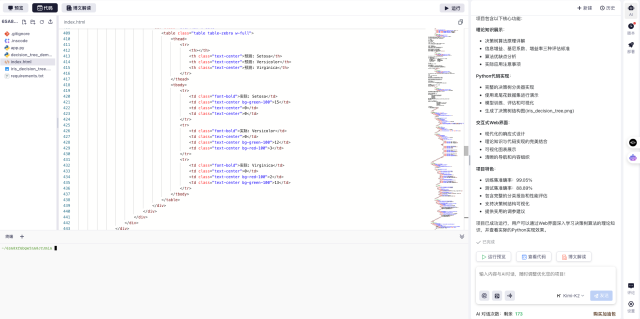
他们的云端编辑器还内置了Jupyter支持,不需要本地安装就能直接运行Notebook。最惊喜的是部署功能——完成开发后点击按钮就能生成可分享的演示链接,客户打开浏览器就能查看运行结果,省去了配置环境的麻烦。
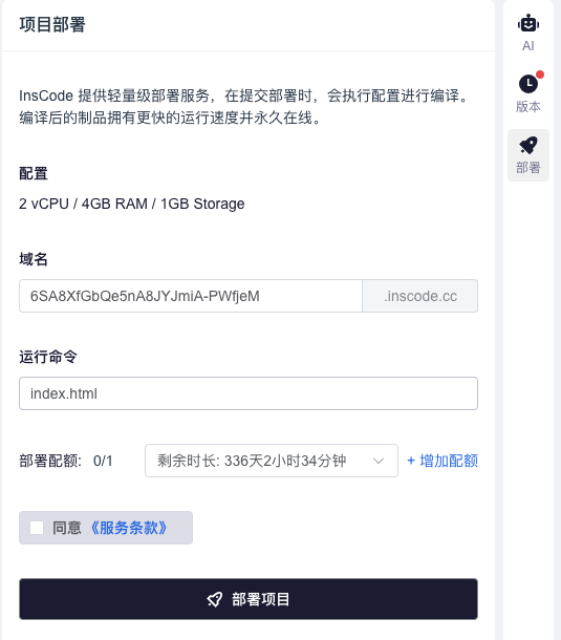
这种All-in-One的体验让AI项目开发效率提升了至少50%,特别是当需要快速验证想法时,从环境搭建到成果展示的闭环变得异常顺畅。建议刚开始接触机器学习的朋友可以先用这类平台练手,等熟悉核心逻辑后再深入底层环境配置。
快速体验
- 打开 InsCode(快马)平台 https://www.inscode.net
- 输入框内输入如下内容:
创建一个Python项目,使用Miniconda环境配置指南,包含以下功能:1. 自动检测系统环境并安装Miniconda;2. 创建独立的conda环境并安装常用AI开发包(如TensorFlow/PyTorch);3. 提供Jupyter Notebook模板;4. 集成常见机器学习数据集加载代码。使用Kimi-K2模型生成完整的配置脚本和示例代码。 - 点击'项目生成'按钮,等待项目生成完整后预览效果
 812


 扫一扫


 被折叠的 条评论
为什么被折叠?
 到【灌水乐园】发言


