Ubuntu 20.04安装显卡驱动

一、参考教程

Ubuntu20.04安装NVIDIA显卡驱动+cuda+cudnn配置深度学习环境_ubuntu安装显卡-优快云博客ubuntu20.04到ubuntu18.04安装英伟达(nvidia)显卡驱动的血泪史_apt install nvidia taiman-优快云博客Ubuntu20.04安装NVIDIA显卡驱动+cuda+cudnn配置深度学习环境_ubuntu安装显卡-优快云博客

全网最详细教你在Ubuntu20.04安装NVIDIA 驱动+CUDA+cuDNN(避坑版 | 图文详解)_有nvidia还安装cuda吗-优快云博客

Ubuntu20.04安装Nvidia显卡驱动教程_ubuntu20.04安装nvidia驱动-优快云博客

二、安装记录

1. 查看系统显卡型号

1.1 运行

lspci | grep -i nvidia

输出:

01:00.0 VGA compatible controller: NVIDIA Corporation Device 25e0 (rev a1)
01:00.1 Audio device: NVIDIA Corporation Device 2291 (rev a1)

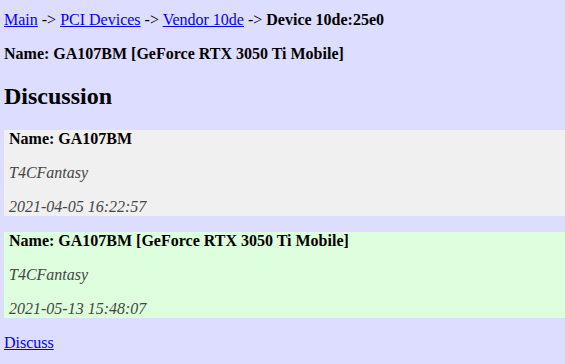
1.2 查询网站:PCI devices

查询结果:
2. 从NVIDIA官网下载相应驱动

网址:下载 NVIDIA 官方驱动 | NVIDIA

*下载完的文件放在根目录,方便后续安装

3.更新相关依赖

sudo apt-get update
sudo apt-get install g++
sudo apt-get install gcc
sudo apt-get install make

4.卸载原有驱动

sudo apt purge nvidia*

5.禁用自带的nouveau

5.1 运行

sudo gedit /etc/modprobe.d/blacklist.conf 

最后添加下面内容保存退出:

blacklist nouveau  
options nouveau modeset=0 

5.2 更新文件:

sudo update-initramfs -u

5.3 电脑重启

sudo reboot

5.5 重启后打开终端运行

lsmod | grep nouveau

如果没有输出则禁用成功

6. 禁用boot security

*有的电脑开机f2 BIOS设置就有

*苯人参考教程:

拯救者Y7000P 2021修改secure boot方法_enroll key from disk-优快云博客

7.安装lightdm

sudo apt install -y lightdm

* 安装过程选择default display manager 为lightdm

8.停用显示服务器,输入用户名和密码登陆root账号

sudo telinit 3

*ctrl+alt+f1-3切换tty登陆也可以

9.安装

9.1 添加执行权限(cd到最开始下载的路径,输入N之后tab可以补全)

sudo chmod +x NVIDIA-Linux-x86_64-xxxxxxx.run

9.2 执行安装

sudo bash NVIDIA-Linux-x86_64-xxxxxxx.run –no-opengl-files –no-x-check -no-nouveau-check

*自动更新X配置文件选择NO

9.3 完成安装后重启

sudo reboot

10.检查安装是否完成

nvidia-smi

出现下面界面恭喜好了!

Ubuntu 20.04虚拟机中安装显卡驱动,尤其是NVIDIA或AMD显卡驱动,需要注意虚拟化环境的限制和配置。以下为详细的安装指南: ### 安装前准备 1. **确认虚拟机支持GPU直通(GPU Passthrough)** 要在虚拟机中使用物理显卡,必须启用GPU直通功能。该功能允许将物理GPU设备直接分配给虚拟机。 - VMware Workstation 15及以上版本支持NVIDIA GPU直通,但需要主机系统支持Intel VT-d或AMD-Vi技术。 - 确保在BIOS/UEFI中启用了虚拟化技术(如Intel VT-x、VT-d或AMD-V)。 - 在虚拟机设置中,将GPU设备添加到虚拟机硬件列表中。 2. **启用3D加速** 在VMware中,确保启用了3D加速以支持图形渲染。 - 打开虚拟机设置 → 选择“选项” → “高级” → 勾选“启用3D加速”。 3. **安装必要的依赖库** 在安装显卡驱动之前,需安装一些基础依赖库: ```bash sudo apt update sudo apt install build-essential libgl1 libx11-dev ``` ### 安装NVIDIA显卡驱动 1. **禁用Nouveau开源驱动** Ubuntu默认使用Nouveau驱动,需禁用以避免冲突: ```bash sudo bash -c "echo blacklist nouveau > /etc/modprobe.d/blacklist-nvidia-nouveau.conf" sudo bash -c "echo options nouveau modeset=0 >> /etc/modprobe.d/blacklist-nvidia-nouveau.conf" sudo update-initramfs -u ``` 2. **下载NVIDIA官方驱动** 访问[NVIDIA官网](https://www.nvidia.com/Download/index.aspx),根据显卡型号下载适用于Linux.run驱动文件。 3. **切换到字符界面安装驱动** 驱动安装过程中需关闭图形界面: ```bash sudo systemctl set-default multi-user.target reboot ``` 登录后运行驱动安装脚本(以下载的文件名为例): ```bash chmod +x NVIDIA-Linux-x86_64-*.run sudo ./NVIDIA-Linux-x86_64-*.run ``` 安装过程中选择“接受”许可协议,并启用32位兼容库(如有需要)。 4. **恢复图形界面** 安装完成后恢复图形启动: ```bash sudo systemctl set-default graphical.target reboot ``` 5. **验证安装** 使用以下命令查看驱动是否加载成功: ```bash nvidia-smi ``` 若显示GPU信息,则驱动安装成功。 ### 安装AMD显卡驱动 1. **使用官方仓库安装** Ubuntu官方仓库提供了AMDGPU驱动,适用于大多数Radeon和Radeon RX显卡: ```bash sudo apt install xserver-xorg-video-amdgpu ``` 2. **安装Mesa开源驱动** Mesa提供了对AMD显卡的良好支持,通常默认已安装: ```bash sudo apt install libgl1-mesa-glx libgl1-mesa-dri ``` 3. **验证安装** 查看显卡信息: ```bash lspci | grep VGA glxinfo | grep "OpenGL renderer" ``` 若输出中包含AMD显卡型号,则驱动已加载。 ### 注意事项 - 在虚拟机环境中,即使启用了GPU直通,部分功能(如CUDA)可能无法正常运行,具体取决于虚拟化平台的支持程度。 - 对于深度学习或GPU计算任务,建议直接在物理机上安装Ubuntu系统以获得最佳性能[^2]。 ---
评论
成就一亿技术人!
拼手气红包6.0元
还能输入1000个字符
 
红包 添加红包
表情包 插入表情
 条评论被折叠 查看
添加红包

请填写红包祝福语或标题

红包个数最小为10个

红包金额最低5元

当前余额3.43前往充值 >
需支付:10.00
成就一亿技术人!
领取后你会自动成为博主和红包主的粉丝 规则
hope_wisdom
发出的红包
实付
使用余额支付
点击重新获取
扫码支付
钱包余额 0

抵扣说明:

1.余额是钱包充值的虚拟货币,按照1:1的比例进行支付金额的抵扣。
2.余额无法直接购买下载,可以购买VIP、付费专栏及课程。

余额充值


