



 本文详细介绍了如何在PyCharm中通过pip安装Django,创建项目、App,编写视图和URL,启动与关闭项目。包括创建app、配置路由,并演示了项目的搭建和基本操作流程。
1.在Pycharm控制台输入指令
pip install django
之后在检查是否有如下两个文件:
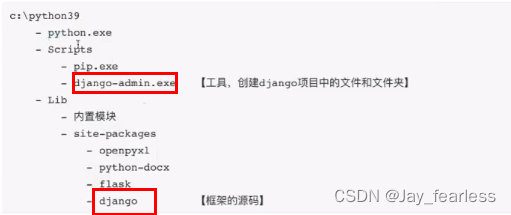
都有的话说明安装成功了。
2.创建项目
1.确定项目放在哪一个目录并进入该文件夹
2.cmd进入控制台
3.控制台输入执行以下指令形式
django-admin.exe的安装路径 startproject 项目名称
例:
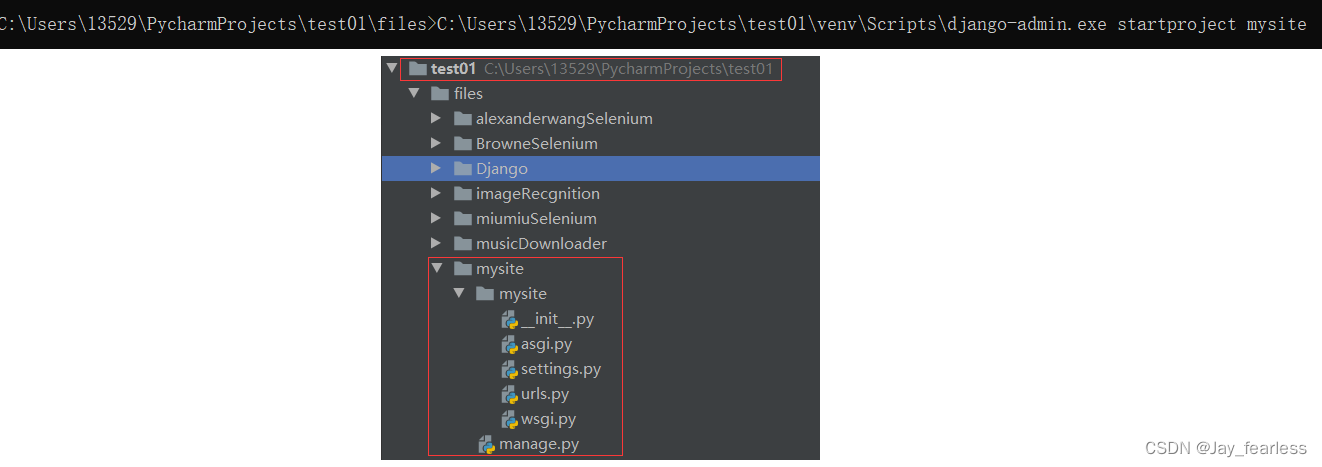
C:\Users\13529\PycharmProjects\test01\files>C:\Users\13529\PycharmProjects\test01\venv\Scripts\django-admin.exe startproject mysite
之后查看目录文件是否已经有了django项目包:
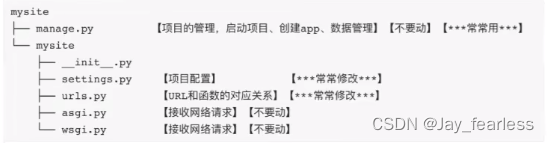
刚开始的项目结构:
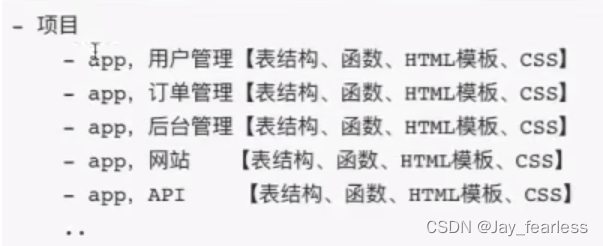
3.Django App
一个项目可以拥有多个App,每个App都可以对应着一种功能:
首先在Pycharm中的控制台来到我们的项目文件夹mysite,之后输入以下指令创建app01:
python manage.py startapp app01
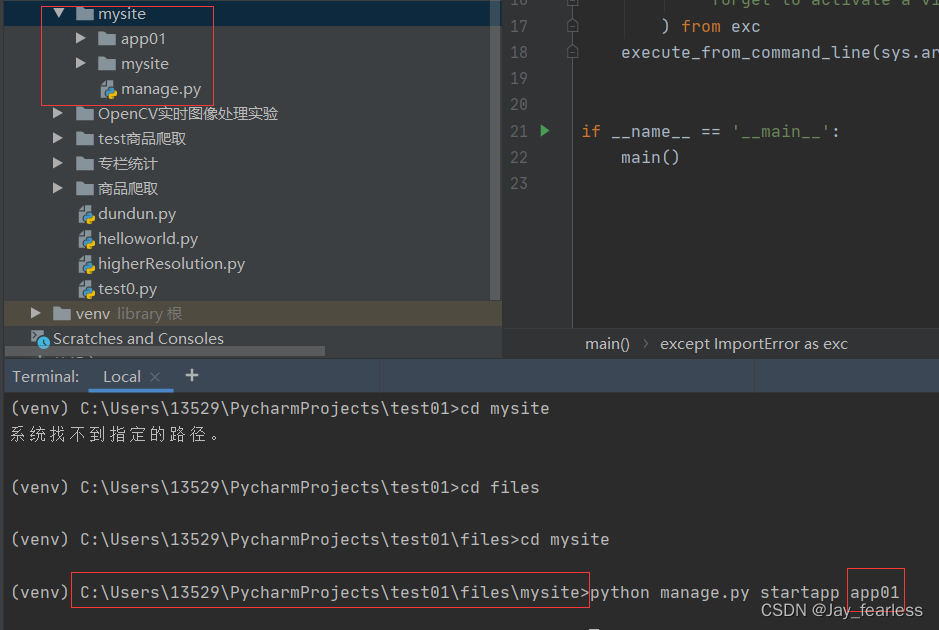
创建好的App项目结构基本如下:
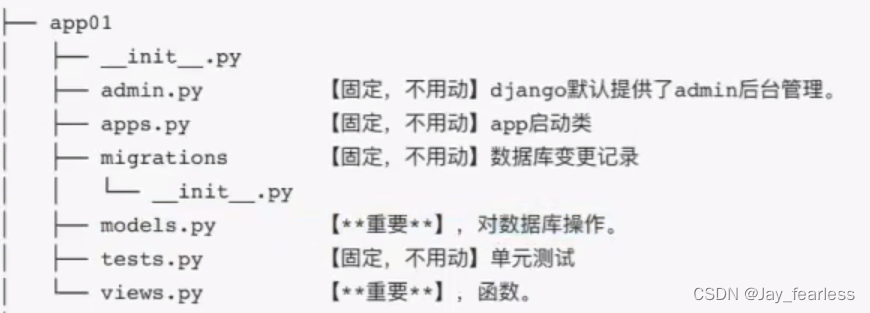
之后我们在app01的views.py中写一个测试页面函数index:
views.py
from django.http import HttpResponse
from django.shortcuts import render

# Create your views here.

def index(request):
    return HttpResponse("欢迎使用")
之后在mysite的urls中写一个path(网址,函数)形成映射关系:
urls.py
from django.urls import path
from app01 import views

urlpatterns = [
    # path('admin/', admin.site.urls),

    # www.xxx.com/index  -> 函数
    path('index', views.index),
]
4.Django项目启动及关闭
首先使用cd指令在控制台进入项目路径,之后在Pycharm控制台运行以下指令:
python manage.py runserver
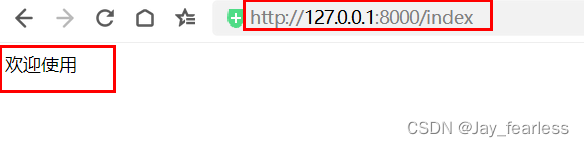
之后项目就启动了,我们测试以下页面跳转情况:
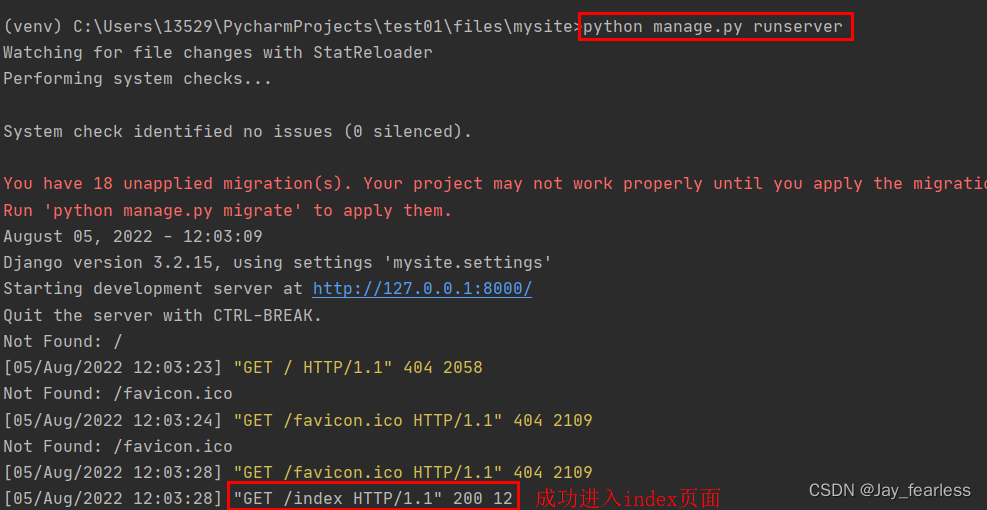
成功进入了页面index:
按下Ctrl + C 键即可关闭项目:






 扫一扫
扫一扫


 2万+
2万+

 被折叠的 条评论
为什么被折叠?
被折叠的 条评论
为什么被折叠?
 到【灌水乐园】发言





