


 这篇博客介绍了如何使用动态规划策略解决一个数组与乘数的最大得分问题。在给定两个整数数组nums和multipliers后,通过选择数组开头或末尾的元素并根据multipliers获取分数,目标是最大化总分数。C++代码展示了具体的动态规划实现过程,通过遍历所有可能的选择组合来找到最优解。
题目描述
给你两个长度分别 n 和 m 的整数数组 nums 和 multipliers ,其中 n >= m ,数组下标 从 1 开始 计数。
初始时,你的分数为 0 。你需要执行恰好 m 步操作。在第 i 步操作(从 1 开始 计数)中,需要:
选择数组 nums 开头处或者末尾处 的整数 x 。
你获得 multipliers[i] * x 分,并累加到你的分数中。
将 x 从数组 nums 中移除。
在执行 m 步操作后,返回 最大 分数。
示例1
输入:nums = [1,2,3], multipliers = [3,2,1]
输出:14
解释:一种最优解决方案如下:
- 选择末尾处的整数 3 ,[1,2,3] ,得 3 * 3 = 9 分,累加到分数中。
- 选择末尾处的整数 2 ,[1,2] ,得 2 * 2 = 4 分,累加到分数中。
- 选择末尾处的整数 1 ,[1] ,得 1 * 1 = 1 分,累加到分数中。
总分数为 9 + 4 + 1 = 14 。
示例2
输入:nums = [-5,-3,-3,-2,7,1], multipliers = [-10,-5,3,4,6]
输出:102
解释:一种最优解决方案如下:
- 选择开头处的整数 -5 ,[-5,-3,-3,-2,7,1] ,得 -5 * -10 = 50 分,累加到分数中。
- 选择开头处的整数 -3 ,[-3,-3,-2,7,1] ,得 -3 * -5 = 15 分,累加到分数中。
- 选择开头处的整数 -3 ,[-3,-2,7,1] ,得 -3 * 3 = -9 分,累加到分数中。
- 选择末尾处的整数 1 ,[-2,7,1] ,得 1 * 4 = 4 分,累加到分数中。
- 选择末尾处的整数 7 ,[-2,7] ,得 7 * 6 = 42 分,累加到分数中。
总分数为 50 + 15 - 9 + 4 + 42 = 102 。
n == nums.length
m == multipliers.length
1 <= m <= 103
m <= n <= 105
-1000 <= nums[i], multipliers[i] <= 1000
分析
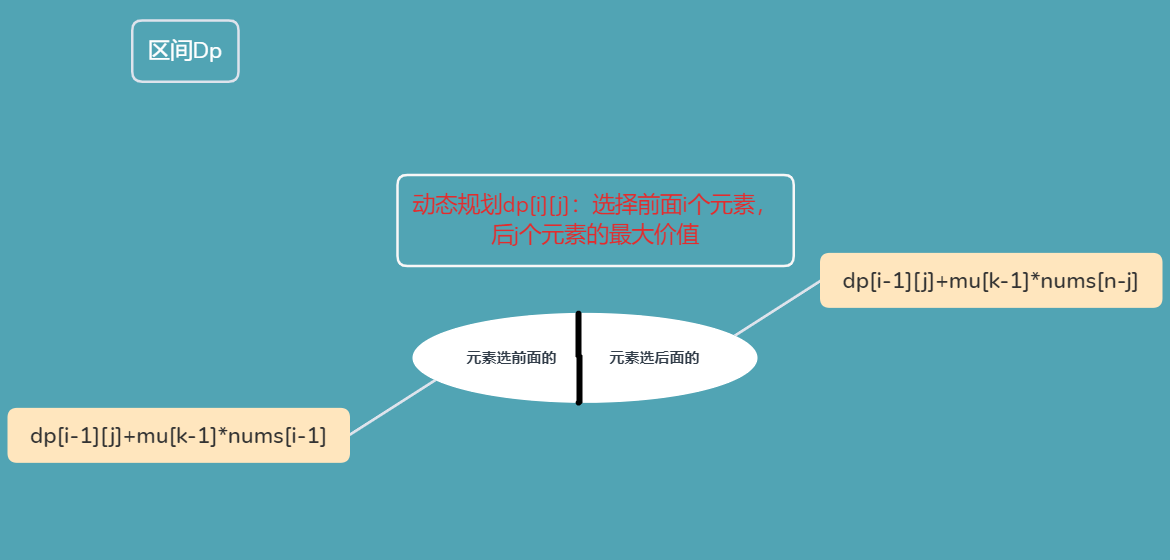
C++ 代码
class Solution {
public:
    typedef long long LL;
    int n,m,ans=INT_MIN;
    int maximumScore(vector<int>& nums, vector<int>& multipliers) {
        n=nums.size(),m=multipliers.size();
        vector<vector<int> >dp(m+2,vector<int>(m+2,INT_MIN));

        dp[0][0]=0;
        for(int k=1;k<=m;k++)   //枚举一共选取多少个元素
        {
            for(int i=0;i<=k;i++)   //i从第0个元素到第k个元素
            {
                int j=k-i;
                if(i) dp[i][j]=max(dp[i][j],dp[i-1][j]+multipliers[k-1]*nums[i-1]);
                if(j) dp[i][j]=max(dp[i][j],dp[i][j-1]+multipliers[k-1]*nums[n-j]);
                if(k==m) ans=max(ans,dp[i][j]); //k==m时为所有元素都取到了,此时取最大价值
            }
        }
        return ans;
    }
};





 扫一扫
扫一扫


 715
715

 被折叠的 条评论
为什么被折叠?
被折叠的 条评论
为什么被折叠?
 到【灌水乐园】发言





