何先振第11期:Eclipse常用快捷键总结

使用Power Apps实现SharePoint Online列表的下拉菜单的级联选择 在SharePoint列表中添加数据的时候,下拉菜单的级联选择一直是一个非常实用的功能,尤其是有很多数据的情况,级联选择可以根据上一层的选择,自动过滤下一层的选择,方便用户查找和选择准确的信息。一个最常用的情景是选择供应商的地区和国家,例如有三个列表,一个是供应商所在的大洲,一个是国家,一个是供应商。当用户选择州的时候,会自动列出属于这个州的国家。避免用户迷失在大量的数据中。 这里展示一下如何在... 阅读详情

      大家好,我叫何先振。我们使用Eclipse已经挺久的了,本期就给大家讲讲Eclipse常用的快捷键,在使用过程中可以帮助我们提高开发的效率,也让我们更清楚Eclipse工具的强大。

一.补全代码的功能:alt+/ 如果是苹果电脑option+/

      例如:写main方法时,只写了main一部分代码,后面代码不想写了,使用此快捷键,直接弹出来。

      这种提示,如果不使用此快捷键,可以点击Window>Perferences界面,如果是苹果的可以点击Eclipse>Perferences。

      进入此界面,找到此处,我们看到这里有个点(.),这个意思就是当我们需要使用补全代码的功能,只需要按下点(.)就可以了。

      如果我们需要修改补全代码的提示键,可以在文本框里指定,达到自定义的效果。如图:我把26个字母都加进去了,所以按哪个字母键都有提示。

二.快速修复:ctrl+1 如果是苹果电脑command+1

      当我们创建一个对象的时候,直接就进行了new,没有指定new的对象变量名,我们可以将鼠标放在()和;之间,直接按ctrl+1快捷键,快速修复。

      如果我们写的代码,没有声明数据类型,直接报错了。将鼠标放在报错的变量名num下,使用快速修复快捷键,补全代码。

三.自动导包ctrl+shift+字母o,如果是苹果电脑用command+shift+o

      当我们引入了很多个其他包下的类,我们需要用import导包,为了提高编码效率,我们不可能直接一个一个的导,我们可以使用快捷键ctrl+shift+字母o,直接全部导完。

      如果我们使用的类,有多个包时,按下快捷键会让你选择。例如:Date,他在sql包和util包都有,当我们按下快捷键时,会弹出选择要导入哪个包下Date类。

      如果我们选择导入util包下的Date,就会帮我们导入。

 四.使用单行注释 快捷键:ctrl+/

      使用单行注释 快捷键:ctrl+/,如果是苹果电脑command+/。

      再按一次快捷键ctrl+/,就会把单行注释取消掉,可以来回切换。

五.多行注释快捷键,ctrl+shiflt+/和取消多行注释 ctrl+shiflt+\

      使用多行注释 ctrl+shiflt+/,注释掉图中的代码。
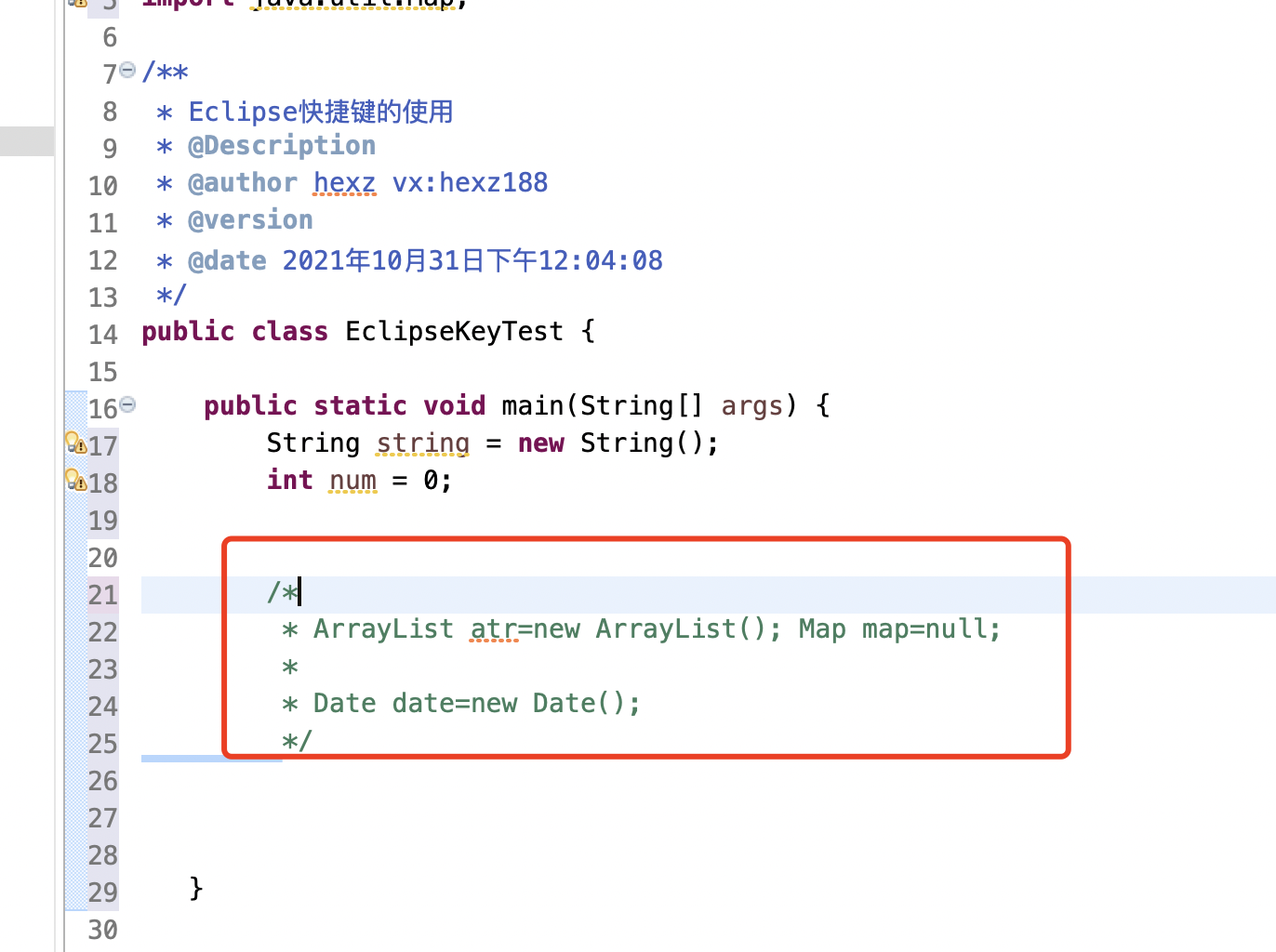
      取消多行注释 ctrl+shiflt+\,放开刚刚注释掉的代码。

      如果快捷键不灵,我们可以到Eclipse的设置界面点击Preferences,找到keys,查看快捷键,或者修改。

六.复制指定行的代码:ctrl+alt+down 或者ctrl+alt+up

      选择指定的两行,可以每行只选一部分,按住ctrl+alt+down向上复制,苹果电脑可以按住command+option+down。

      选定两行,可以不用完全选完,按住ctrl+alt+up向下复制,苹果电脑可以按住command+option+up。

七.删除指定行的代码:ctrl+d,苹果电脑可以使用command+d

      鼠标选定多行代码,每行不必全部选完。

      按ctrl+d或者command+d删除掉了刚刚选中的代码。

八.恢复删除的代码,ctrl+z,苹果电脑可以使用command+z

      按住ctrl+z将删除的代码恢复。

九.上下移动代码,alt+down和alt+up

      选中要移动的代码。

      按住alt+down上移,移到int上面。

      再按alt+up下移,移动到原来的位置。

十.shiflt+回车,切换到下一行代码空位

      想要在这行的下面加行代码,鼠标定位到这行。

       然后按住shiflt+回车,下方就空出一行。

十一.ctrl+shiflt+回车,切换到上一行代码空位

      想在上方加行代码,鼠标定位到这行。

      按住ctrl+shiflt+回车,上方空出一行。

十二.查看源码,ctrl+选中的结构,苹果电脑按command

      如果我们要查看ArrayList的源码按住ctrl键,点进去,就可以看到ArrayList的源码了。

       如果没有选中的结构,可以ctrl+shiflt+t,苹果电脑command+shiflt+t。

       我们代码中没有System类型的。

       这时候我们可以按ctrl+shiflt+t,进行搜索

       点击Open打开,找到源码。

十三.退回到前一个编辑页面:alt+left 和alt+right

       当我们看源码时,点进去。

       进入源码里面,我们要想返回到原来的地方,可以用clt+left返回,clt+right又返回到下一个。

      如果快捷键不行,可以搜索keys,查看这个快捷键。

十四.光标选中指定的类,查看继承树结构:ctrl+t

      光标放在ArrayList,点击ctrl+t就可以看到ArrayList的继承结构。

十五.复制代码ctrl+c,粘贴代码ctrl+v,撤销代码ctrl+z,反撤销ctrl+y,剪切ctrl+x,保存ctrl+s,全选ctrl+a

      这个是电脑的基础快捷键,大家自己尝试下。这个就不讲了。

十六.自动调整代码格式 ctrl+shift+F

       当写的代码比较乱时。

      按快捷键,ctrl+shift+F,自动调整格式整齐。

      可以在这个位置上看到这个快捷键。

十七.选中数行,整体后移 tab键

      按住tab键,后移。

      shift+tab键前移。

十八.在当前类中,显示类的结构,并支持搜索指定的方法、方法等:ctrl+o

       当我们进入ArrayList源码的时候,想看类中的方法和属性。代码很多不好找。

       我们可以直接点击ctrl+o,出现搜索框,可以搜索想要的方法,方便我们快速定位。

十九.批量修改制定的变量名、方法名、类名等alt+shift+r

      按住alt+shift+r键,进行批量修改atr变量。

      如果快捷键不灵,可以找到这个。

二十.选中的结构的大小写切换:变成大写:ctrl+shift+x

    小写变大写。

二十一.选中的结构大小写切换:变成小写:ctrl+shift+y

    大写变小写。

二十二.调出生成getter/setter/构造器等结构:alt+shift+s,苹果电脑可以option+command+s。

      使用快捷键,弹出框。

    选中get 和set。

    勾选,点击确定。

    自动生成get和set。

      选择这两个,构建无参构造器和有参构造器。

二十三.显示当前选择资源(工程or 文件)的属性:alt+enter

      可以右键,查看快捷键,苹果电脑的是下面这个。

      点击箭头按钮,直接定位文件夹位置。

二十四.快速查找:参照选中的Word快速定位到下一个:ctrl+k

      选中value,按住ctrl+k找到这个value哪些地方有用到。一直会往下找,直到找到底。

二十五.关闭当前窗口:ctrl+w

      关闭String窗口快捷键,ctrl+w。

      关闭所有的窗口:ctrl+shift+w。

 二十六.查看指定的结构使用过的地方:ctrl+alt+g

      选中User 快速定位被哪些文件结构所使用过。

二十七.查找和替换:ctrl+f

      按住ctrl+f,Find是查找,Replace是替换。Find输入的是查找的值,Replace with是你希望替换的值。

二十八.Eclipse的Debug的使用

      如何调试程序?

      第一种方式就是使用System.out.println();语句去打印代码,看程序运行到哪一行。但是代码量过大,程序中就要写好多打印语句,就会比较麻烦。

      第二种方式使用Eclipse-Debug的调试功能。

      第一步设置断点,想要给哪一行设置断点,就在最左边边缘处双击,然后就会出现小点。

      第二步启动Debug模式,进行代码调试。

      点击Switch,转换成debug透视图。

      进入debug透视图,我们看到断点就像程序的小关卡,卡在这个位置上。我们可以控制代码的运行行,进行调试。

      Step Over 是运行下一行代码。

      如果悬停的代码行是方法,可以点击Step into进入方法里面进行调试。

      当我们点击Step Over 进入下一行代码,此时可以在右边的框看到我们运行的变量名和值。

      鼠标悬停变量名位置。也可以查看变量名中的变量值。

      点击Step Over,对代码进行一行一行的调试,可以看到运行过的代码的参数。

      定位到getMax()方法,我们可以点击Step into,进入方法内部。

      继续点 StepOver,调试代码内部的方法。从列表中看到a=2,b=2,不进if判断,所以直接跳到return 行。

      如果我们没有看清楚,可以点击重新来,又回到了代码的首行。

      如果已经看清楚了,我们可以点击Step return,返回方法外部。

      红色图标是结束Debug 模式。

      如果我们不想一行,一行的调试代码,可以点击Resume,跳过断点,进入下一个断点处。

      这样就可以很方便我们调试代码。以上只是简单的介绍了下Eclipse的Debug 的基本使用,做个抛砖引玉。更详细的Eclipse-Debug使用可以网上找下相关的教程。

       以上就是我们这期内容的介绍,学习更多Java知识请点击关注。学完Eclipse常用快捷键的使用,下期让我们接着讲解面向对象。

CH340驱动安装全攻略:从Windows到MacOS的避坑指南(2025最新版) 本文提供2025年最新版CH340驱动安装全攻略,涵盖Windows、MacOS和Linux三大操作系统。详细解析了驱动安装的核心原理、标准流程,并针对Windows设备管理器报错、MacOS系统安全限制等常见“坑点”提供了深度排错与解决方案,旨在帮助开发者快速稳定地完成USB转串口通信配置。 阅读详情

相关推荐

PaddleOCR SVTRv2中文识别模型训练全流程:从数据准备到推理部署

本文详细介绍了基于PaddleOCR的SVTRv2中文识别模型从数据准备、模型训练到推理部署的全流程实战。SVTRv2凭借其单视觉Transformer架构和分层混合机制,在中文文字识别任务上实现了高精度与效率的平衡。文章重点解析了数据工程、训练调优技巧及部署优化方案,帮助开发者构建定制化的OCR解决方案。

weixin_29194817的博客 288

eclipse常用快捷键和设置

一、常用快捷键1、代码注释快捷键1)Ctrl + / :注释或取消当前行。2)Ctrl + Shift + / :注释多行。3)Ctrl + Shift + \ :取消多行注释。4)Alt+Shift+J(方法注释) :在方法上按Alt+Shift+J可以添加Javadoc 注释 ,或者不用快捷键,先敲“/”在敲两个**,然后回车也可以。2、代码格式化快捷键Ctrl + Shift + F :书写格式规范的代码是每一个程序员的必修之课,当看见某段代码极不顺眼时,选定后按此快捷键可以格式化这段代码,如果不选定

逍遥人世欢 3万+

强化学习环境Gym库的介绍

Gym是一个用于进行强化学习实验的开源库,它提供了一个仿真环境,内置了多种仿真游戏,例如出租车游戏、悬崖游戏等,不同的游戏所用的网格、规则、奖励(reward)都不一样,适合为强化学习做测试。(1) 多种环境:Gym库内置了上百种实验环境,包括算法环境、简单文本环境、经典控制环境、Atari游戏环境、MuJoCo环境和机械控制环境等。(2) Gym提供多种环境供我们使用,这里以一个简单的CartPole-v0为例,首先导入gym库,然后创建一个CartPole-v0环境,通过调用gym.make方法实现。

ahah12345678的博客 2149

Eclipse:常用快捷键整理

Eclipse:常用快捷键整理

weixin_63610637的博客 4301

Windows Server双机热备实战:用IIS+ARR+NLB搭建高可用Web服务(附避坑指南)

本文详细介绍了在Windows Server环境下,利用IIS、ARR(Application Request Routing)和NLB(Network Load Balancing)构建高可用Web服务的实战方案。通过双机热备架构,实现从网络层到应用层的全面冗余与智能流量分发,并提供了关键的配置步骤、常见避坑指南及性能调优建议,确保企业级Web服务的连续性与可靠性。

weixin_29210759的博客 390

PMD相位偏折术实战:如何用Python处理条纹图,让金属外壳的划痕无处遁形

本文详细介绍了PMD相位偏折术在金属外壳划痕检测中的应用,通过Python实现条纹图处理和局部特征增强技术,显著提升微小缺陷的检出率。文章涵盖从四步相移条纹图采集到形状图局部增强的完整流程,特别适合工业质检场景,帮助实现高精度、高效率的自动化检测。

weixin_29291573的博客 512

【Eclipse系列】eclipse快捷键和设置

本文以4.24版本为例,详细介绍一下常用快捷键,以及如何设置。

u011203602的专栏 9706

单细胞实战之数据净化三部曲:细胞周期校正、双胞体剔除与RNA污染清理——技术解析与实战指南

本文深入解析单细胞数据分析中至关重要的数据净化步骤,即细胞周期校正、双胞体剔除与RNA污染清理。通过实战代码演示与原理剖析,指导读者如何有效识别并去除技术噪音,从而获得更纯净、可靠的数据,为后续的细胞分群、差异表达等高级分析奠定坚实基础。

weixin_29274337的博客 210

eclipse代码规范快捷键

eclipse代码规范快捷键 1.快捷键ctrl+shift+F 2.在eclipse中右键>source>format

weixin_53941523的博客 2598

数字电路逻辑与设计实验一 门电路逻辑功能及测试

(1)选二输入四异或门电路 74LS86,按图 1-8 接线,输入端 1、2、4、5 接逻辑开 关(S1~S4),输出端 A、B、Y 接电平显示发光二极管.用六反相器(非门)按图 1-11 接线,输入 80KHz 连续脉冲,用双踪示波器测输入, 输出相位差,计算每个门的平均传输延迟时间的 tpd 值。测试不同的输入组合:对门电路进行全面的测试,尝试不同的输入组合,包括各种可能的逻辑状态。检查门电路的输入:确认门电路的输入是否正确,并且输入信号的电平符合门电路的规格要求。确保输入信号的稳定性和准确性。

欢迎交流学习心得 2万+

Open3D 体素下采样【2026最新版】

体素滤波,博客长期更新,本文最近更新时间为:2026年4月11日。

点云侠的博客 37万+

eclipase中如何快速整理格式?

Ctrl+shift+f

奔跑在路上 1223

基于潜在空间分数匹配的混合型表格数据合成方法

然而,在我们的模型中,β 预计会更小,因为我们不需要嵌入的分布精确地遵循标准高斯分布,因为我们还有一个额外的扩散模型。受 Transformer 在表格数据分类/回归任务中取得成功的启发,我们首先为每一列学习一个独特的标记器,然后将标记(列)级表示输入到 Transformer 中,以捕捉列之间错综复杂的关系。在第 4 节中,我们证明了通过这种设计,TABSYN 可以在不到 20 次函数评估(NFE)的情况下生成高质量的合成表格数据,这比其他基于扩散的表格数据合成方法要少得多。是标记器的可学习参数。

步子哥的博客 855

eclipse:自动调整代码格式

0 快捷键 Ctrl + Shift + F  或者 右键 source -> format 1 设置自己的style 如果需要设置自己的风格 window -> preference -> java ->code style ->formatter new 一个 然后 选中后edit 设置成自己的风格,就OK了

gcangle的专栏 5万+

win10 跳过U8环境检测的IE WebControls.rar

win10 安装u8的时候 提示IE WebControls 不通过,这个工具可以欺骗u8的检查。 跳过U8环境检测的IE WebControls。提示导入失败后,重新检测通过。

pscad IEEE标准系统搭建说明

pscad IEEE标准系统搭建说明,包含典型的IEEE 9节点、14节点、30节点、39节点和118节点系统。内含标准测试系统的原始数据和潮流结果。

Eclipse自动格式化及快捷键Ctrl+Shift+F

一、Eclipse 保存文件时自动格式化代码 具体方法:windows–>Preferences–>Java --> Editor–>Save Actions, 看到右边的选项了吧,勾选“Perform the selected actions on save”,其他选项根据需要自己选择或者配置就可以了。 在这里插入图片描述 二、快捷键Ctrl+Shift+F ...

weixin_45852947的博客 5103

efm32 入门.pdf

本PDF共计22页,介绍的是操作驱动API,下载与否自己斟酌。

Eclipse常用快捷键

1、ctrl+shift+f              自动对齐格式 2、alt+shift+s               选择 generate geter and seter 3、ctrl+f            在全局进行常找并替换 4、alt+/             内容辅助(代码提示) 5、ctrl+t                      列出所有实现此接口的类

JavaKuzz的博客 585

WINCC7.3破解文件

WINCC7.3硬件够破解文件,有需要的下载!WINCC7.3硬件够破解文件,有需要的下载!

Eclipse与IDEA的快捷键

IDEA Alt+Insert 继承接口后快速填充接口方法 点击类名字处,按住ALT+ENTER键,选择要继承的接口方法。

quhaha的博客 197

eclipse代码格式操作

eclipse格式化代码操作

qq_42763903的博客 3402

eclipse如何格式化代码

选中要格式化的代码 --> ctrl + shift + f(f: form)该快捷键不起作用时,用鼠标点:Source=>Format。

lxxxxxqqq的博客 394

Eclipse快捷键大全

Eclipse快捷键大全

weixin_55701118的博客 3981

Eclipse 常用快捷键整理

一 eclipse 常用快捷键 ctrl + shift + R → 查找类 ctrl + H → 全局搜索 ctrl + 1 → 快速修复 ctrl + shift + F → 格式化当前代码 ctrl + T → 看类的继承结构 alt + enter → 显示当前资源位置 ctrl + L → 定位某一行 ctrl + M → 全屏编辑器 alt +

m0_45877477的博客 3945

常用快捷键总结

常用快捷键总结

LXSehun的博客 1237

eclipse使用技巧

eclipse常用快捷键及小技巧 输入首字母, Alt+/ 会展开与首字母相关方法 (提醒快捷键) new Object(); shift+alt+I 后 ,给定对象名即可 (快捷创建对象) 鼠标在任意位置,shift+回车 (下一行快捷键) 选择内容,Ctrl+shift+x (内容变大写) Ctrl+shift+y (内容变小写) Ctrl+D (快速删除一行) Ctrl+Alt+ ↑ (向上复制一行)

PZG_Blog的博客 2223

Eclipse快捷键 10个最有用的快捷键

文本编辑器 查找上一个 Ctrl+Shift+K文本编辑器 查找下一个 Ctrl+K全局 撤销 Ctrl+Z全局 复制 Ctrl+C全局 恢复上一个选择 Alt+Shift+↓全局 剪切 Ctrl+X全局 快速修正 Ctrl1+1全局 内容辅助 Alt+/全局 全部选中 Ctrl+A全局 删除 Delete全局 上下文信息 Alt+?Alt+Shift+?Ctrl+Shift+SpaceJava编辑器 显示工具提示描述 F2Java编辑器 选择封装元素 Alt+Shift+↑Java编辑器 选择上一个元素

2401_84003630的博客 3436

解决Eclipse智能提示Alt+?弹框问题

使用Eclipse时,智能提示"Alt+/"是最常用的了,然而经常会出现一个弹框提示,虽然点ok后依然能提示,但那个很烦,要响应好几秒,浪费时间,如下图,是不是很熟悉。。。 解决方法如下: 1、点击报错的那个连接(Window -> preferences -> java -> Editor -> Content Assist -> Advanced)。 2...

weixin_39764056的博客 783

eclipse对比idea快捷键

alt+enter等同于eclipse ctrl+1+enter : 打出代码返回值提示

hexu_blog的博客 250
上一篇: 何先振第10期:Java面向对象之基础串讲1
下一篇: 何先振第12期:java基础之面向对象的继承性
Java何先振
博客等级 码龄5年 7粉丝 14原创
评论 1
成就一亿技术人!
拼手气红包6.0元
还能输入1000个字符
 
 条评论被折叠 查看
添加红包

请填写红包祝福语或标题

个

红包个数最小为10个

元

红包金额最低5元

当前余额3.43元 前往充值 >
需支付:10.00元
成就一亿技术人!
领取后你会自动成为博主和红包主的粉丝 规则
hope_wisdom
发出的红包
实付元
使用余额支付
点击重新获取
扫码支付
钱包余额 0

抵扣说明:

1.余额是钱包充值的虚拟货币,按照1:1的比例进行支付金额的抵扣。
2.余额无法直接购买下载,可以购买VIP、付费专栏及课程。

余额充值