


部署一个自己的大模型,没事的时候玩两下,这可能是很多技术同学想做但又迟迟没下手的事情,没下手的原因很可能是成本太高,近万元的RTX3090显卡,想想都肉疼,又或者官方的部署说明过于简单,安装的时候总是遇到各种奇奇怪怪的问题,难以解决。本文就来分享下我的安装部署经验,包括本地和租用云服务器的方式,以及如何通过API调用大模型开发自己的AI应用,希望能解决一些下不去手的问题。
前排提示,文末有大模型AGI-优快云独家资料包哦!
ChatGLM3-6B
本次部署使用的的大模型是ChatGLM3-6B,这个大模型是清华智谱研发并开源的高性能中英双语对话语言模型,它凭借创新的GLM(Gated Linear Units with Memory)架构及庞大的60亿参数量,在对话理解与生成能力上表现卓越。
ChatGLM3-6B不仅能够处理复杂的跨语言对话场景,实现流畅的人机互动,还具备函数调用以及代码解释执行的能力。这意味着开发者可以通过API调用,让模型执行特定任务或编写、解析简单的代码片段,从而将应用拓展到更为广泛的开发和智能辅助领域。
ChatGLM3-6B还允许开发者对预训练模型进行定制化微调,让它在某个领域工作的更好,比如代码编写、电商文案编写等。另外开发者还能对模型进行量化,使用较低的数字精度来表示权重,这使得模型可以运行在消费级显卡甚至CPU上。
ChatGLM3-6B的仓库地址:github.com/THUDM/ChatG…
效果展示
先看两个比较正常的效果:
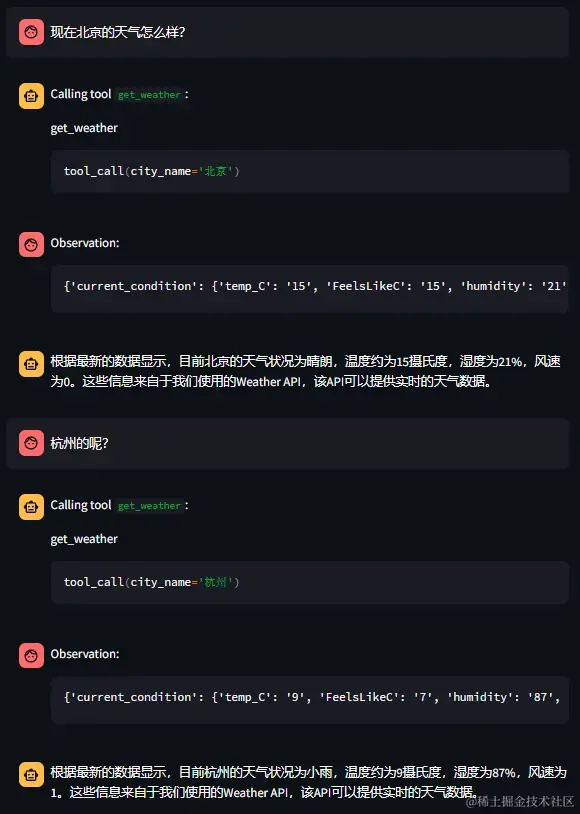
能正常调用天气工具,记得上下文,这里点个赞!
再画一个满满的爱心,画的也不错。

再看两个跑疯的效果:
我问你天气,你不好好回答就算了,还反过来问我有啥意义,太爱管闲事。

看来ChatGLM对正六边形的感知有误啊,确实它还不能识别这个图像。

虽然有时不那么如人意,不过整体用起来还是有很多可圈可点的地方,就是提示词要好好写一下,不能太凑合。
云环境部署
这里以AutoDL为例(www.autodl.com),AutoDL上的GPU实例价格比较公道,ChatGLM3-6B需要13G以上的显存,可以选择RTX4090、RTX3090、RTX3080*2、A5000等GPU规格。
这里提供两种方法,一是直接使用我已经创建好的镜像,二是自己从基础镜像一步步安装。
使用现有镜像
创建容器实例时镜像选择“社区镜像”,输入 yinghuoai ,选择 ChatGLM3 的最新镜像。

容器实例开机成功后,点击对应实例的 JupyterLab 就能开始使用了。

这个镜像包含三个Notebook,方便我们启动WebUI服务器和API服务器,并进行相关的测试。我将在下文介绍具体的使用方法。
自己手动安装
创建容器实例时我们选择一个基础镜像 Miniconda -> conda3 -> Python 3.10(ubuntu22.04) -> Cuda11.8。

容器实例开机完毕后,点击对应实例的 JupyterLab 进入一个Web管理界面。

在“启动页”这里点击“终端”,进入一个命令窗口。

首先需要设置下网络,用以加速访问Github。这是AutoDL实例才能使用的,本地无效。
bash
复制代码
source /etc/network_turbo
然后需要把代码下载到本地,使用Git即可。
bash
复制代码
git clone https://github.com/THUDM/ChatGLM3
cd ChatGLM3
然后创建一个Python的虚拟环境,这样方便隔离不同项目对Python环境的不同要求。这里使用 source activate 激活虚拟环境,很多文章中是 conda activate,这和conda的版本有关系,AutoDL中的版本不支持 conda activate。
ini
复制代码
conda create -n chatglm3-6b python=3.10.8
source activate chatglm3-6b
然后使用 uv 安装依赖的程序包。为什么用uv?因为requirements中很多包的版本要求都是 >=,直接使用pip的时候会安装最新的版本,最新的版本往往和开发者使用的版本不同,这会导致一些兼容问题,所以最好就是 == 的那个版本,这个版本能用,而且一般就是开发者使用的版本。
ini
复制代码
pip install uv
uv pip install --resolution=lowest-direct -r requirements.txt
然后我们还要下载大模型文件,这里从AutoDL的模型库中下载,速度比较快。下边的模型文件是别人分享出来的,我们使用AutoDL提供的一个下载工具进行下载。下载目标目录是/root/autodl-tmp,会自动在这个目录中创建一个名为 chatglm3-6b 的子目录,并保存这些文件。
bash
复制代码
pip install codewithgpu
cg down xxxiu/chatglm3-6b/config.json -t /root/autodl-tmp
cg down xxxiu/chatglm3-6b/configuration_chatglm.py -t /root/autodl-tmp
cg down xxxiu/chatglm3-6b/gitattributes -t /root/autodl-tmp
cg down xxxiu/chatglm3-6b/model.safetensors.index.json -t /root/autodl-tmp
cg down xxxiu/chatglm3-6b/MODEL_LICENSE -t /root/autodl-tmp
cg down xxxiu/chatglm3-6b/model-00001-of-00007.safetensors -t /root/autodl-tmp
cg down xxxiu/chatglm3-6b/model-00002-of-00007.safetensors -t /root/autodl-tmp
cg down xxxiu/chatglm3-6b/model-00003-of-00007.safetensors -t /root/autodl-tmp
cg down xxxiu/chatglm3-6b/model-00004-of-00007.safetensors -t /root/autodl-tmp
cg down xxxiu/chatglm3-6b/model-00005-of-00007.safetensors -t /root/autodl-tmp
cg down xxxiu/chatglm3-6b/model-00006-of-00007.safetensors -t /root/autodl-tmp
cg down xxxiu/chatglm3-6b/model-00007-of-00007.safetensors -t /root/autodl-tmp
cg down xxxiu/chatglm3-6b/modeling_chatglm.py -t /root/autodl-tmp
cg down xxxiu/chatglm3-6b/pytorch_model.bin.index.json -t /root/autodl-tmp
cg down xxxiu/chatglm3-6b/quantization.py -t /root/autodl-tmp
cg down xxxiu/chatglm3-6b/README.md -t /root/autodl-tmp
cg down xxxiu/chatglm3-6b/tokenization_chatglm.py -t /root/autodl-tmp
cg down xxxiu/chatglm3-6b/tokenizer.model -t /root/autodl-tmp
cg down xxxiu/chatglm3-6b/tokenizer_config.json -t /root/autodl-tmp
最后我们做一个简单的测试,找到这个文件:ChatGLM3/basic_demo/cli_demo.py,修改其中的模型路径为上边的下载路径:/root/autodl-tmp/chatglm3-6b

在终端执行命令:python basic_demo/cli_demo.py,然后我们就可以在终端与大模型进行交流了。

本地环境安装
注意需要13G显存以上的Nvidia显卡,否则跑不起来。这里以Windows系统为例。
首先本地要有一个Python的运行环境,建议使用 Anaconda,可以把它理解为一个Python集成环境,通过它我们可以方便的开发Python程序。Anaconda的官方下载地址是:www.anaconda.com/download
这个安装文件比较大,下载时间取决于你的网速,下载成功后按照提示一步步安装就行了。
安装成功后,启动“Anaconda Navigator”,在其中点击“Environments”->“base(root)” ->“Open Terminal”,打开终端。

这是一个命令行工具,我们将主要在这里边通过执行命令安装ChatGLM3-6B。

然后我们还需要从Github上下载代码到本地,推荐使用Git,没有Git的同学可以先去安装一个:git-scm.com/。当然直接从Github下载程序包到本地也可以,不方便访问Github的同学也可以使用我整理的程序包,给公众号“萤火架构”发消息 ChatGLM3 即可获取。
这里我将程序放到了C盘下的ChatGLM3目录。
bash
复制代码
cd C:\
git clone https://github.com/THUDM/ChatGLM3
cd ChatGLM3
使用下边的命令创建一个Python的虚拟环境并激活,这样方便隔离不同项目对Python环境的不同要求。
ini
复制代码
conda create -n chatglm3-6b python=3.10.8
conda activate chatglm3-6b
然后还需要把相关模型文件下载到本地,为了防止下载方式失效,这里提供多种方法:
(1)下载AutoDL用户分享的模型,执行下边的命令,它会下载到 C:\ChatGLM3\THUDM,速度还可以。
bash
复制代码
pip install requests
pip install codewithgpu
cg down xxxiu/chatglm3-6b/config.json -t C:\ChatGLM3\THUDM
cg down xxxiu/chatglm3-6b/configuration_chatglm.py -t C:\ChatGLM3\THUDM
cg down xxxiu/chatglm3-6b/gitattributes -t C:\ChatGLM3\THUDM
cg down xxxiu/chatglm3-6b/model.safetensors.index.json -t C:\ChatGLM3\THUDM
cg down xxxiu/chatglm3-6b/MODEL_LICENSE -t C:\ChatGLM3\THUDM
cg down xxxiu/chatglm3-6b/model-00001-of-00007.safetensors -t C:\ChatGLM3\THUDM
cg down xxxiu/chatglm3-6b/model-00002-of-00007.safetensors -t C:\ChatGLM3\THUDM
cg down xxxiu/chatglm3-6b/model-00003-of-00007.safetensors -t C:\ChatGLM3\THUDM
cg down xxxiu/chatglm3-6b/model-00004-of-00007.safetensors -t C:\ChatGLM3\THUDM
cg down xxxiu/chatglm3-6b/model-00005-of-00007.safetensors -t C:\ChatGLM3\THUDM
cg down xxxiu/chatglm3-6b/model-00006-of-00007.safetensors -t C:\ChatGLM3\THUDM
cg down xxxiu/chatglm3-6b/model-00007-of-00007.safetensors -t C:\ChatGLM3\THUDM
cg down xxxiu/chatglm3-6b/modeling_chatglm.py -t C:\ChatGLM3\THUDM
cg down xxxiu/chatglm3-6b/pytorch_model.bin.index.json -t C:\ChatGLM3\THUDM
cg down xxxiu/chatglm3-6b/quantization.py -t C:\ChatGLM3\THUDM
cg down xxxiu/chatglm3-6b/README.md -t C:\ChatGLM3\THUDM
cg down xxxiu/chatglm3-6b/tokenization_chatglm.py -t C:\ChatGLM3\THUDM
cg down xxxiu/chatglm3-6b/tokenizer.model -t C:\ChatGLM3\THUDM
cg down xxxiu/chatglm3-6b/tokenizer_config.json -t C:\ChatGLM3\THUDM
(2)从HuggingFace的镜像下载,地址是:hf-mirror.com/THUDM/chatg…
(3)给公众号“萤火架构”发消息 ChatGLM3 获取最新下载方式。
最后我们做一个简单的测试,执行命令:python basic_demo/cli_demo.py,然后我们就可以在终端与大模型进行交流了。

如果程序出现下边的错误:
RuntimeError: “addmm_impl_cpu_” not implemented for ‘Half’
首先确定你的电脑是安装了Nvida显卡的,然后使用下边的命令补充安装相关的pytorch-cuda包。
ini
复制代码
conda install pytorch==2.1.0 torchvision==0.16.0 torchaudio==2.1.0 pytorch-cuda=11.8 -c pytorch -c nvidia
pip install chardet
使用WebUI体验
ChatGLM提供了一个Web界面,用户可以直接在这个页面上聊天、使用插件,以及执行Python代码,就像使用大多数的大语言模型一样。额外的用户还可以配置一些参数,比如一次生成Token的数量、系统提示词、采样的随机性控制等。
启动WebUI服务
首先修改程序中的模型目录,在下载程序中找到文件 composite_demo/client.py,修改 MODEL_PATH 为你的模型存放地址。

然后进入 ChatGLM3-6B 程序的根目录(根据自己的部署来),激活Python虚拟环境:
bash
复制代码
cd /root/ChatGLM3
conda activate chatglm3-6b
# conda如果不行就使用 source activate chatglm3-6b
因为需要执行代码,我们还要安装 Jupyter 内核:
css
复制代码
ipython kernel install --name chatglm3-6b --user
并修改文件 composite_demo/demo_ci.py 中的 IPYKERNEL 的值为设置的值。

最后启动API服务器:streamlit run composite_demo/main.py 可知这个WebUI使用的是streamlit框架。

如果是在个人电脑上安装的,点击这里的连接就可以在浏览器访问了。
如果是在AutoDL上的实例,还需要再折腾一下。因为这个WebUI使用了WebSocket,但是AutoDL开放的外网端口不支持WebSocket。此时可以通过SSH隧道的方式来打通本地与AutoDL实例的网络。
我们需要类似下边这样的一条指令:
swift
复制代码
sudo ssh -CNg -L 8501:127.0.0.1:8501 root@connect.westb.seetacloud.com -p 12357
其中的 connect.westb.seetacloud.com 和 10757 需要替换成你自己实例的,在实例列表中复制登录指令。

然后把它随便粘贴到一个地方,就可以得到所需的地址和端口号了:

在个人电脑的终端或者命令行工具执行上边写好的指令,首先需要统一添加主机(输入 yes),然后需要输入主机登录密码,还是从AutoDL的实例列表拷贝。


登录成功后,这个界面会挂起,不会输出任何内容。此时我们在浏览器地址栏输入 http://127.0.0.1:8501 就可以访问了。
使用WebUI
这个WebUI左边是参数区域,右边是使用区域,有三种使用方式:Chat、Tool和Code Interpreter,分别就是聊天、工具或插件、代码解释器。相关参数我在之前的文章中介绍过,可以参考下:juejin.cn/post/732344…

聊天就不用说了,我们看下工具或插件的使用。它会完整的展现出来插件的使用过程,用户询问问题,触发大模型调用插件,展现插件返回的内容,大模型整理插件返回的内容并输出给用户。中间的两个过程这里只是为了方便用户了解原理,其实可以在展现大模型返回值时将它们过滤掉。具体的可以修改这个文件中的第144行-198行:composite_demo/demo_tool.py 。

实例代码中提供了两个工具,一个是获取实时天气,另一个是生成随机数,用户还可以修改代码增加自己的工具插件,在 composite_demo/tool_registry.py 这个文件中。
只需要使用 @register_tool 装饰函数即可完成注册。对于工具声明,函数名称即为工具的名称,函数 docstring 即为工具的说明;对于工具的参数,使用 Annotated[typ: type, description: str, required: bool] 标注参数的类型、描述和是否必须。例如,get_weather 工具的注册如下:
python
复制代码
@register_tool
def get_weather(
    city_name: Annotated[str, 'The name of the city to be queried', True],
) -> str:
    """
    Get the weather for `city_name` in the following week
    """
    ...
再看看代码解释器的效果,模型会根据对任务完成情况的理解自动地连续执行多个代码块,直到任务完成。比如让它用Python画一个爱心。

如果代码执行有错误,模型会自动修正错误,然后继续生成,直到能够正常执行成功。这个能力其实是通过系统提示词和observation角色实现的。
在 composite_demo/demo_ci.py 中可以看到提示词:

当程序执行出错的时候,程序会通过observation角色把错误再发给ChatGLM进行分析,然后ChatGLM会修改代码,再重新输出到程序中,最后使用 Jupyter 内核执行代码。
使用API开发应用
使用大模型API,我们可以完全自定义自己的交互页面,增加很多有趣的功能,比如提供联网能力。
这里我们使用的是ChatGLM3-6B自带的一个API示例程序,这个程序中有一个参考OpenAI接口规范开发的API服务,我们可以直接使用OpenAI的客户端进行调用,这避免了很多学习成本,降低了使用难度。
启动API服务
首先修改程序中的模型目录,在下载程序中找到文件 openai_api_demo/api_server.py,修改 MODEL_PATH 为你的模型存放地址。

然后进入 ChatGLM3-6B 程序的根目录(根据自己的部署来),激活Python虚拟环境:
bash
复制代码
cd C:\ChatGLM3
conda activate chatglm3-6b
# conda如果不行就使用 source activate chatglm3-6b
最后启动API服务器:python openai_api_demo/api_server.py

看到 running on http://0.0.0.0 的提示信息就代表启动成功了。
注意这里的端口号,如果你是在AutoDL部署的程序,需要将端口号修改为6006,然后才能通过AutoDL提供的“自定义服务”在外网访问,端口号在openai_api_demo/api_server.py 文件的最末尾。

修改后重启API服务,然后在AutoDL的容器实例列表中点击“自定义服务”,即可获取外网访问地址。

调用API服务
这里还是以Python为例,首先使用pip安装OpenAI的SDK。
css
复制代码
pip install --upgrade openai httpx[socks]
我准备了两个简单的应用示例,一个是简单的聊天程序,另一个是在大模型中使用插件的方法。
先看聊天程序,这里让它扮演一个数学老师进行出题,之前我写过一篇文章介绍相关参数的含义,这里就不罗嗦了,需要的请看:juejin.cn/post/732344…
ini
复制代码
# 一个简单的聊天程序

from openai import OpenAI

client = OpenAI(api_key='not-need-key',base_url="http://127.0.0.1:6006/v1")
stream = client.chat.completions.create(
    messages=[{
        "role": "system", "content": "你是一名数学老师,从事小学数学教育30年,精通设计各种数学考试题"
    },{
        "role": "user", "content": "请给我出10道一年级的计算题。"
    }],
    model='chatglm3-6b',
    max_tokens=1024,
    #temperature=0.1,
    top_p=0.3,
    #frequency_penalty=0.5,
    presence_penalty=0.2,
    seed=12345,
    #stop='30年',
    response_format={ "type": "json_object" },
    n=1,
    stream=True
)

for chunk in stream:
    msg = chunk.choices[0].delta.content
    if msg is not None:
        print(msg, end='')
下边是程序的执行结果,大模型理解的很正确,并生成了合理的输出。

再看大模型中使用插件的方法,这里让ChatGLM根据用户要求调用天气函数查询实时天气,注意ChatGLM3-6B调用函数的方法没有支持最新的OpenAI API规范,目前只实现了一半,能通过tools传入函数,但是响应消息中命中函数还是使用的 function_call,而不是最新的 tool_calls。相关参数我也在别的文章中做过详细介绍,请参考:juejin.cn/post/732536…
python
复制代码
from openai import OpenAI
import json
import requests
import time

# 获取天气的方法
def get_city_weather(param):
    city = json.loads(param)["city"]
    r = requests.get(f"https://wttr.in/{city}?format=j1")

    data = r.json()["current_condition"]
    #print(json.dumps(data))
    temperature = data[0]['temp_C']
    humidity= data[0]['humidity']
    text = data[0]['weatherDesc'][0]["value"]
    return "当前天气:"+text+",温度:"+temperature+ "℃,湿度:"+humidity+"%"

# 天气插件的定义
weather_tool = {
    "type": "function",
    "function": {
        "name": "get_city_weather",
        "description": "获取某个城市的天气",
        "parameters": {
            "type": "object",
            "properties": {
                "city": {
                    "type": "string",
                    "description": "城市名称",
                },
            },
            "required": ["city"],
        },
    }
}

# 创建OpenAI客户端,获取API Key请看文章最后
client = OpenAI(api_key='no-need-key', base_url="http://127.0.0.1:6006/v1")

# 定义请求GPT的通用方法
def create_completion():
    return client.chat.completions.create(
        messages=messages,
        model='chatglm3-6b',
        stream=False,
        tool_choice="auto",
        tools=[weather_tool]
    )


# 我的三个问题
questions = ["请问上海天气怎么样?","请问广州天气怎么样?","成都呢?","北京呢?"]

# 聊天上下文,初始为空
messages=[]

print("---GLM天气插件演示--- ")

# 遍历询问我的问题
for question in questions:

    # 将问题添加到上下文中
    messages.append({
        "role": "user",
        "content": question,
    })
    print("路人甲: ",question)

    # 请求GPT,并拿到响应
    response_message = create_completion().choices[0].message
    # 把响应添加到聊天上下文中
    messages.append(response_message)
    #print(response_message)
    # 根据插件命中情况,执行插件逻辑
    if response_message.function_call is not None:
        function_call = response_message.function_call
        # 追加插件生成的天气内容到聊天上下文
        weather_info = get_city_weather(function_call.arguments)
        #print(weather_info)
        messages.append({
            "role": "function",
            "content": weather_info,
            "name": function_call.name
        })
        # 再次发起聊天
        second_chat_completion = create_completion()
        gpt_output = second_chat_completion.choices[0].message.content
        # 打印GPT合成的天气内容
        print("GLM: ",gpt_output)
        time.sleep(0.2)
        # 将GPT的回答也追加到上下文中
        messages.append({
            "role": "assistant",
            "content": gpt_output,
        })
    else:
        print("GLM: ",response_message.content)
执行效果如下:

优快云独家福利
最后,感谢每一个认真阅读我文章的人,礼尚往来总是要有的,下面资料虽然不是什么很值钱的东西,如果你用得到的话可以直接拿走:

 1564


 扫一扫


 被折叠的 条评论
为什么被折叠?
 到【灌水乐园】发言


