新手学习Python编程,手把手教你安装配置Python和Pycharm环境

Python学习准备:Anaconda和Pycharm的安装及环境创建     这几天换电脑,需要重新配置这些环境,加之之前一直有写博客总结的想法,正好以此为开始,之后不间断更新。从今天开始,希望自己能坚持写下去!自己之前主要用的就是Anaconda和Pycharm,所以这一次记录的就是这两种的安装方法。一、Anaconda1. Anaconda是什么?     Anaconda是一个用于科学计算的Python发行版,支持 Linux, Mac, Windows系统,... 阅读详情

对于新手想要入门学习Python编程,在没有人手把手教你的情况下,是很难快速掌握的。对此,我会详细地告诉你每一步骤的操作方法。
需要最新专业版PyCharm永久使用权限的扫码免费获取,还剩最后几个名额。
==================================================================

话不多说,直接进入主题,怎么来安装python编程环境。

我们需要下载安装Python编程环境和编码IDE工具(这里推荐使用Pycharm)
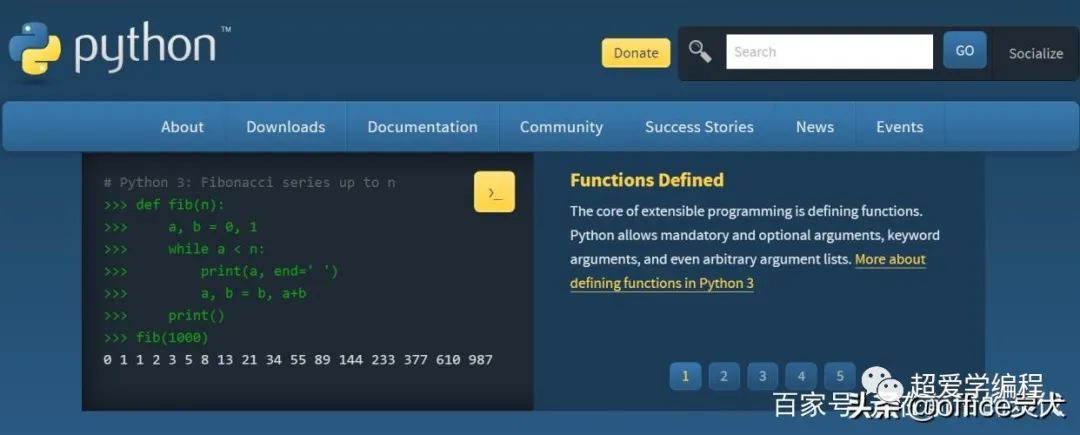
下载安装Python

在Python官网下载安装包:https://www.python.org/

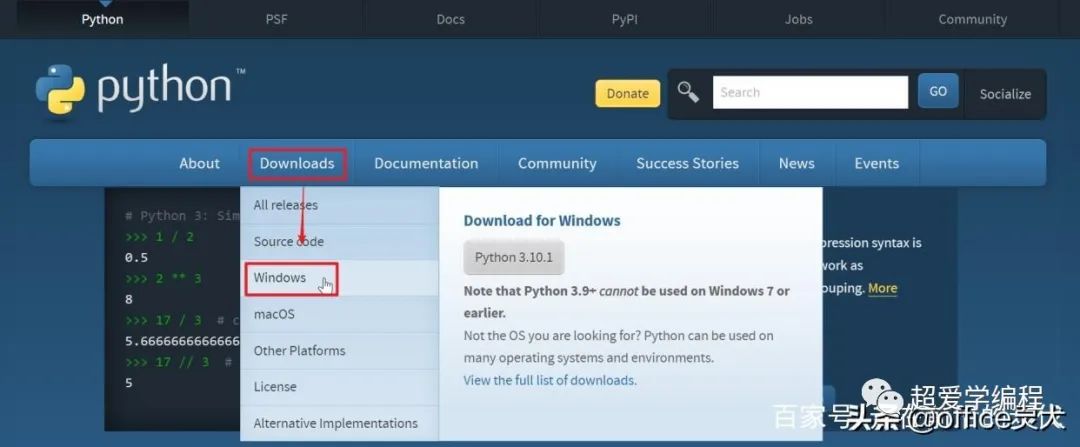
选择windows版本:点击Downloads -> Windows
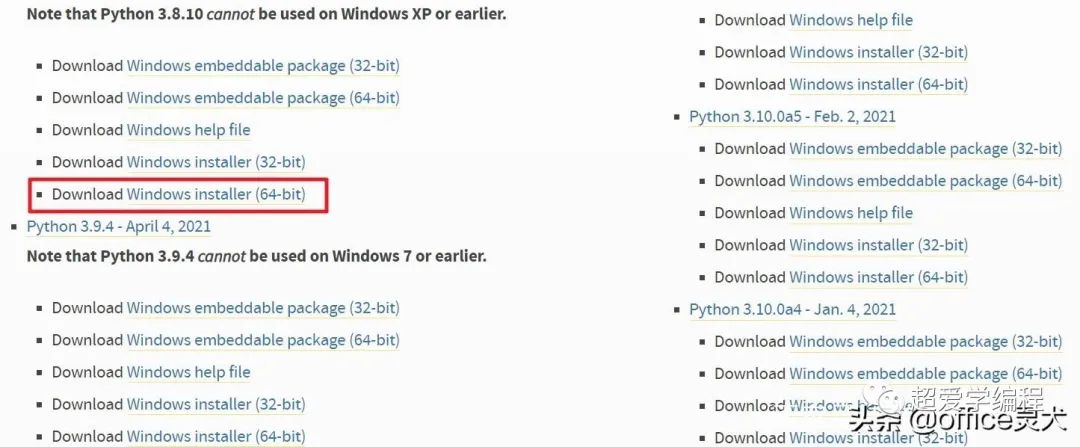
下载Python3.xx版本的安装包(最新版本稳定性不是那么好,我自己下载了3.8.10)
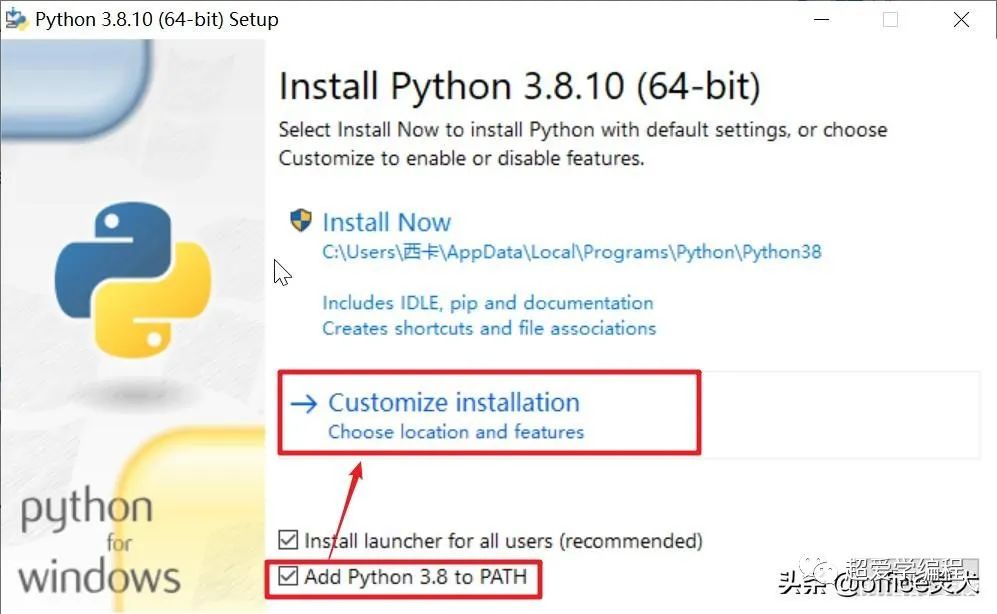
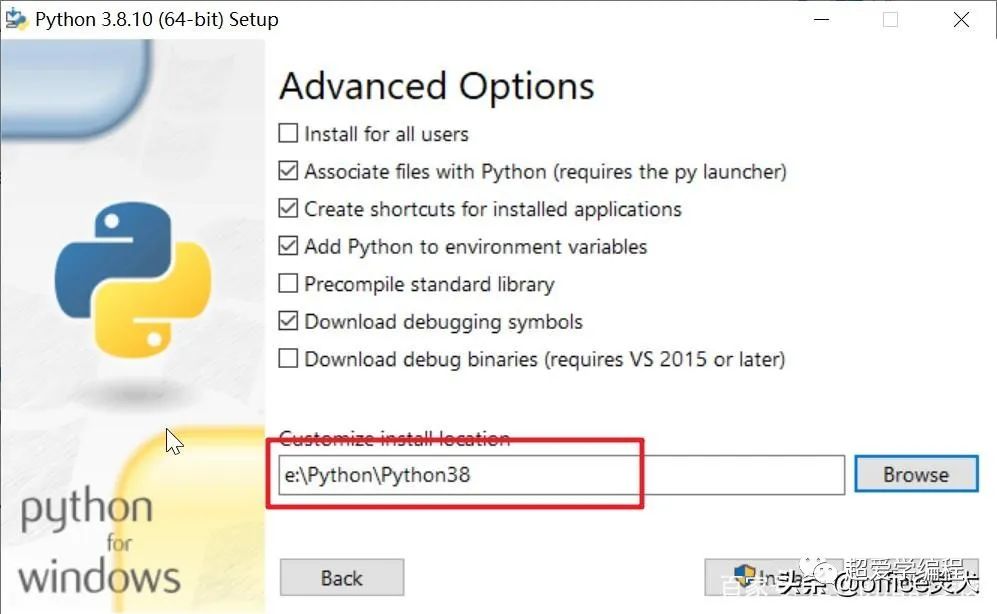
下载完成打开安装包,开始安装:这里一定要注意,把“Add Python 3.8 to PATH”勾选上(意思是添加python的环境变量,勾选上就会自动帮我们配置环境变量),然后点击自定义安装“Customize Installation”
需要最新专业版PyCharm永久使用权限的扫码免费获取,还剩最后几个名额。

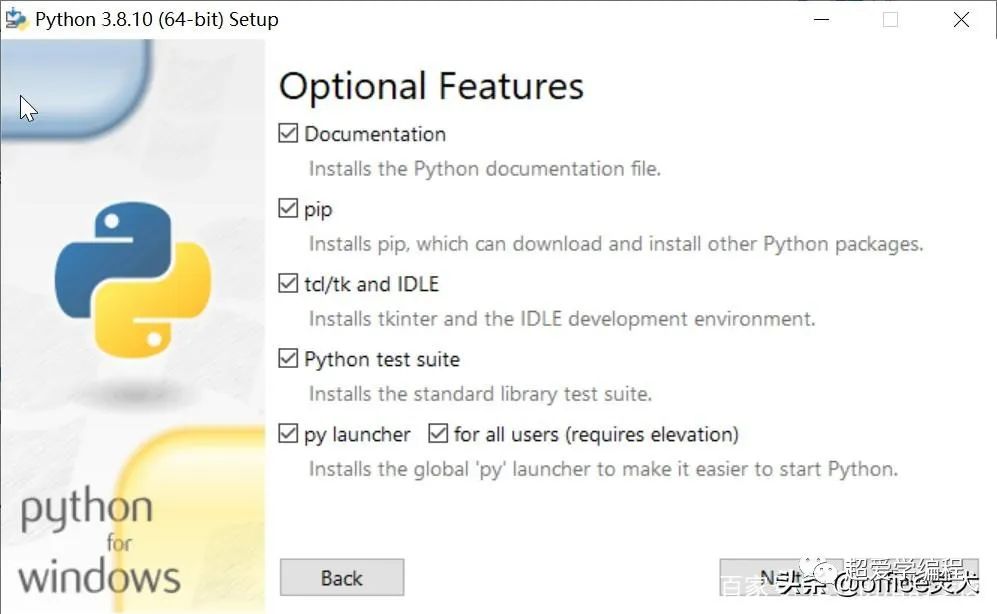
这一步默认即可,点击Next

这里的路径需要修改自己常用的路径(不要放在C盘,不要问我为什么),点击Install
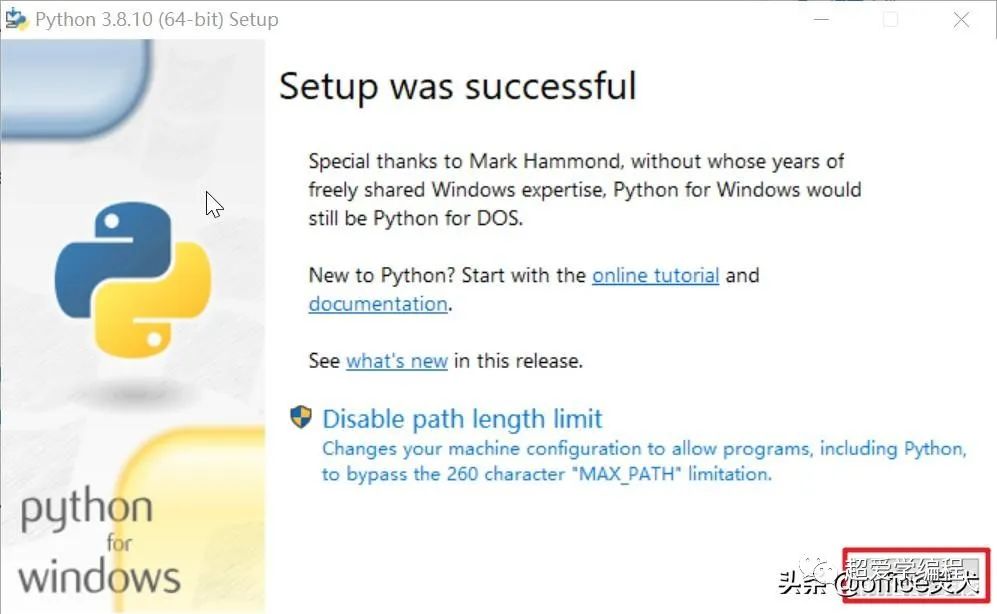
到这里Python就安装成功了,点击Colse
我们验证一下Python安装是否有问题:打开CMD(快捷键:win+r,输入cmd,然后回车),输入“python”,如果出现python版本号,说明python安装没有问题。

下载安装配置Pycharm

接下来安装Pycharm,先到官网下载:
https://www.jetbrains.com/pycharm/

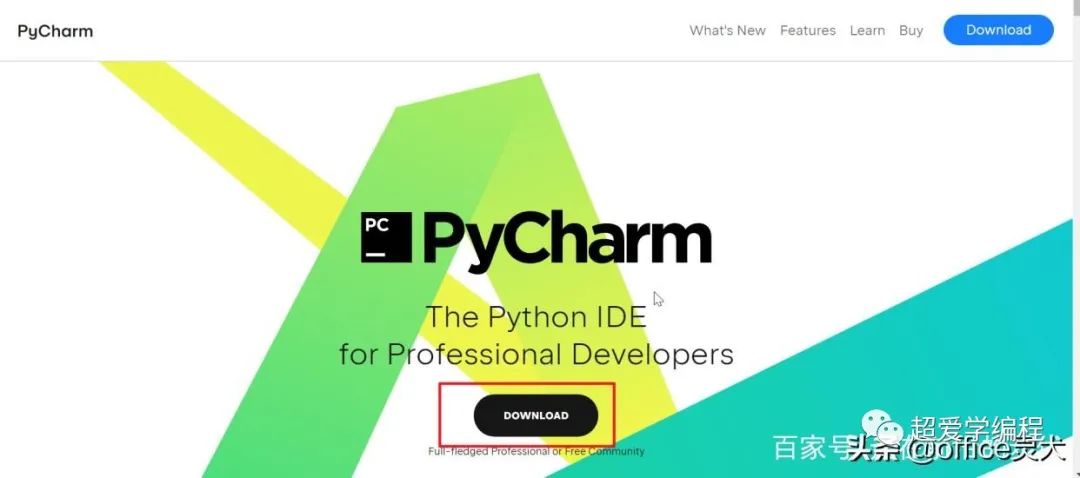
点击 DOWNLOAD
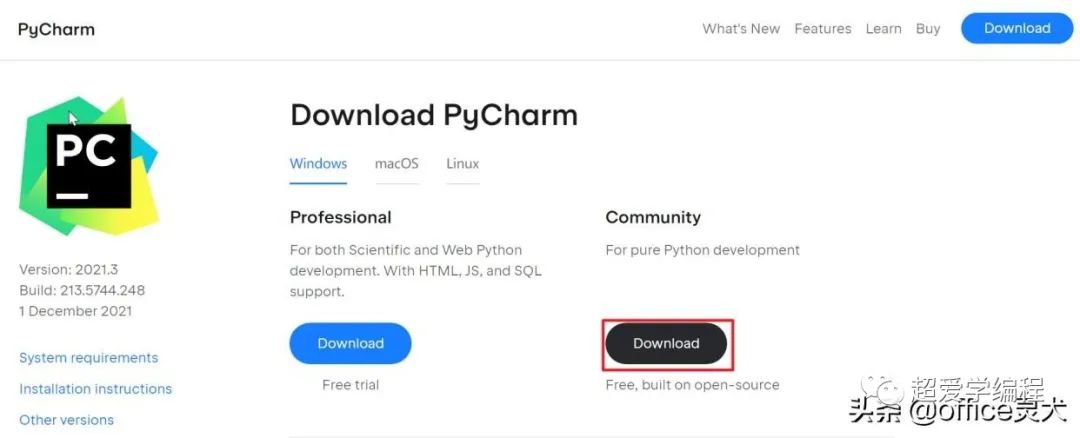
选择Community(Pycharm社区版是免费的,能够满足基本的使用),点击DOWNLOAD
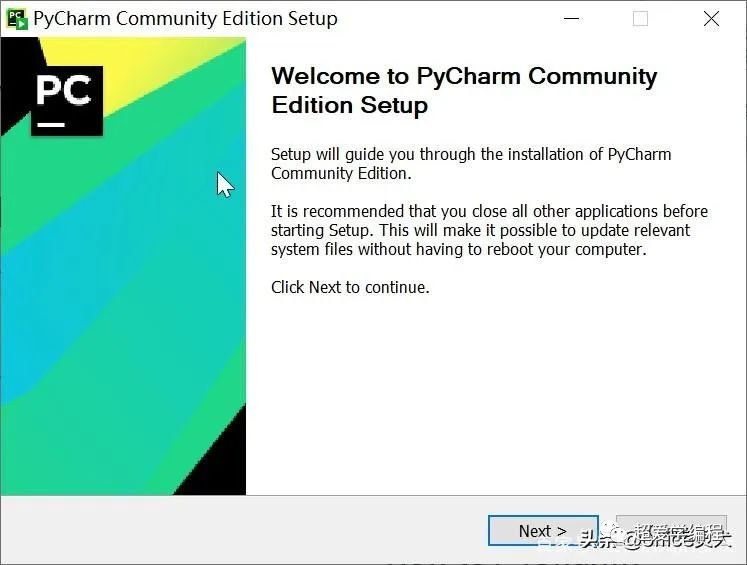
下载完成后,双击安装包开始安装:点击Next
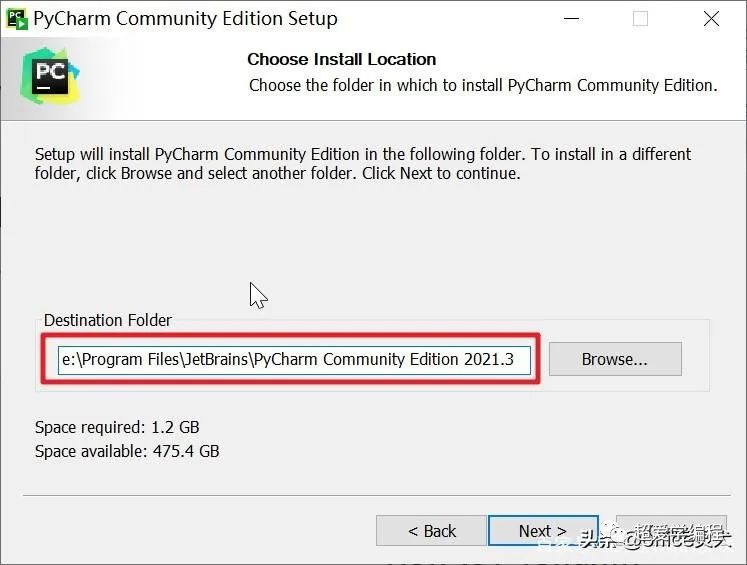
选择安装路径(选择常用的路径,不要在C盘)
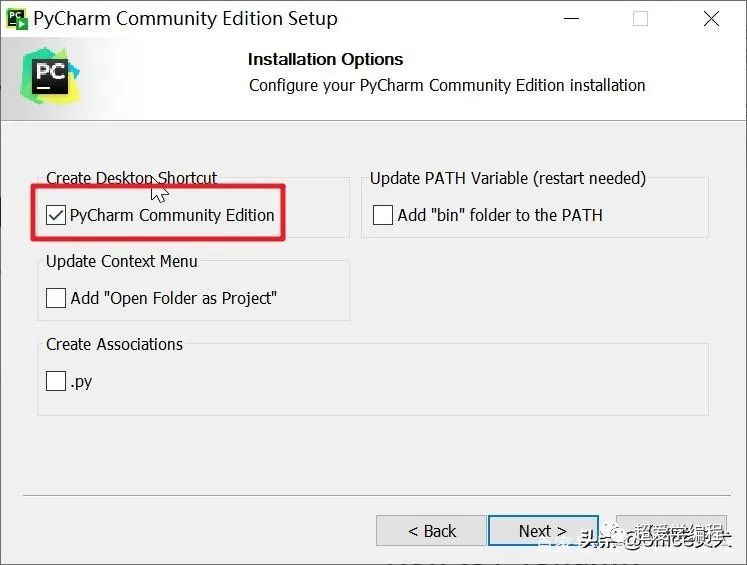
勾选“PyCharm Community Edition”(会在桌面创建快捷方式),点击Next
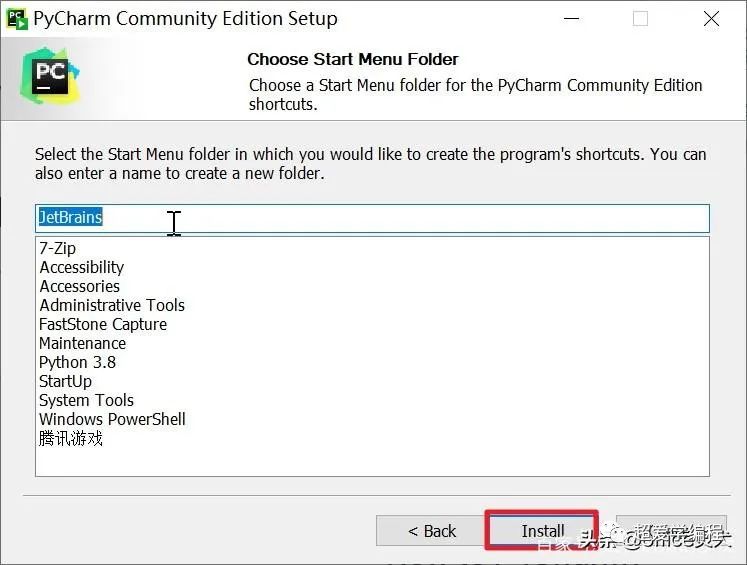
默认即可,点击Install
这个界面说明Pycharm安装完成了
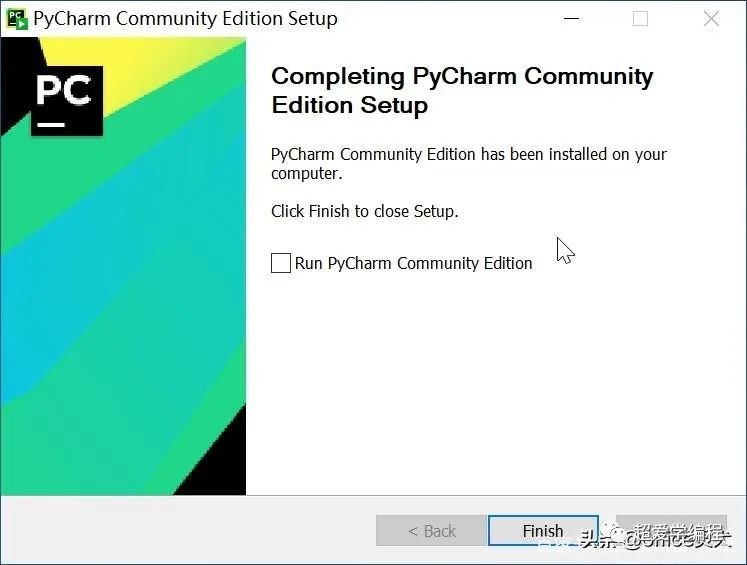
需要最新专业版PyCharm永久使用权限的扫码免费获取,还剩最后几个名额。
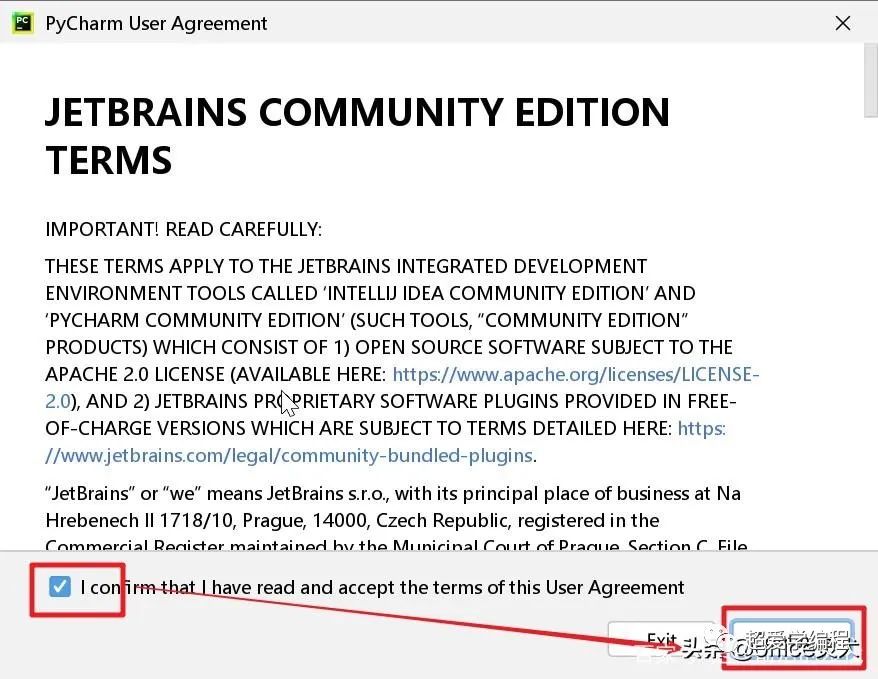
接下来,在桌面打开Pycharm,这里勾选协议,点击Continue

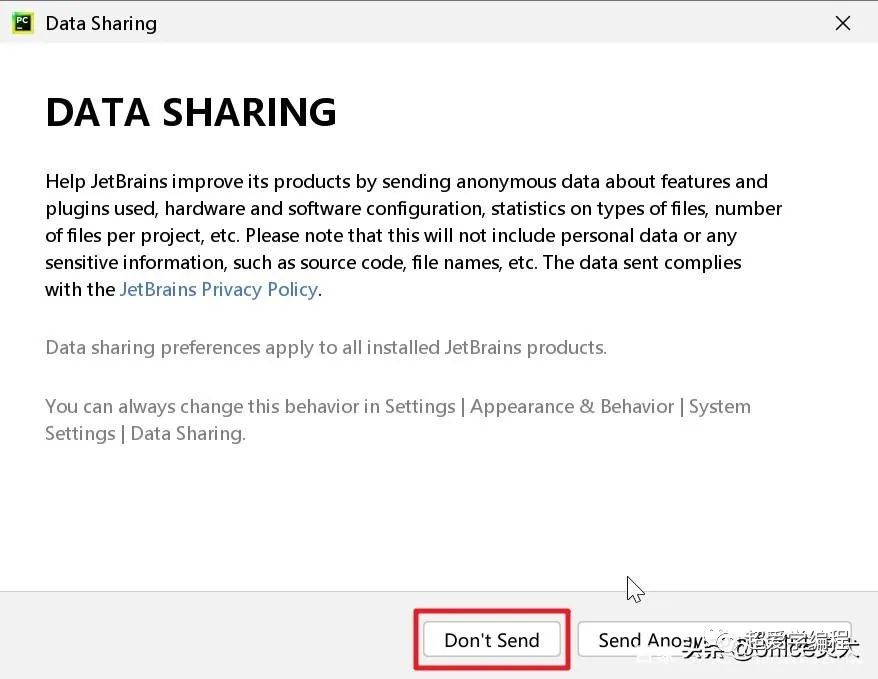
这里不发送数据,点击“Don’t send”
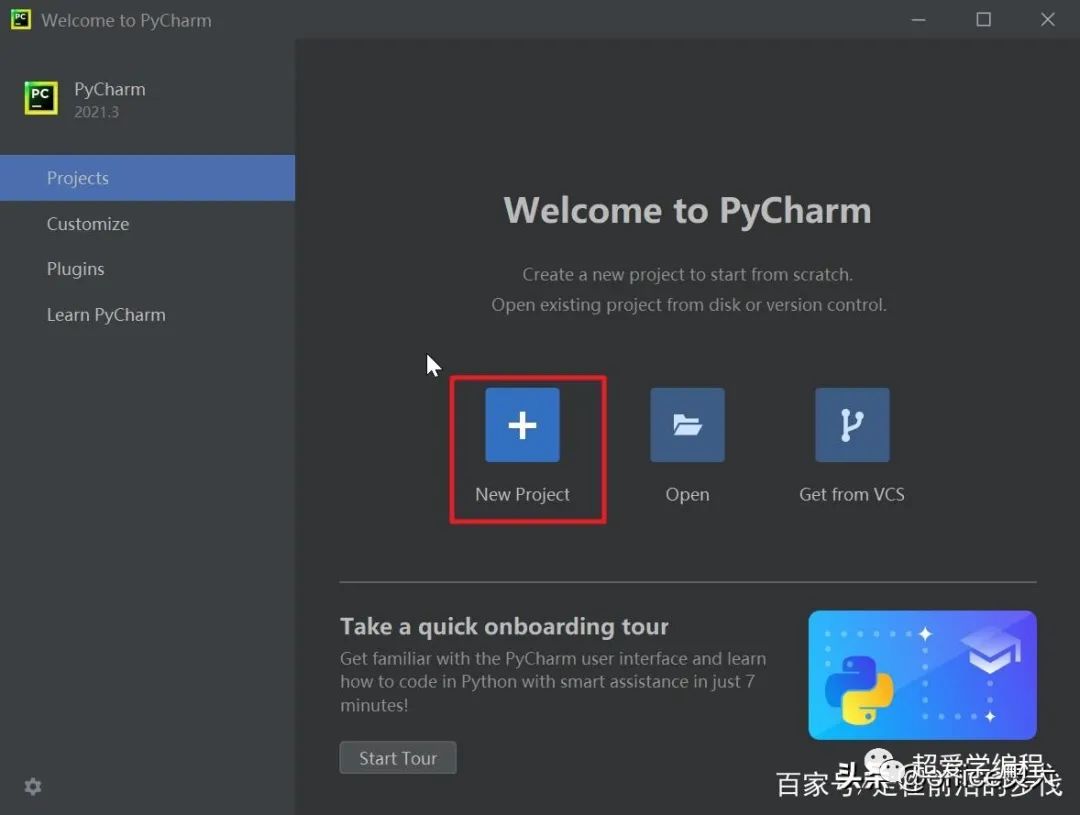
Pycharm新打开的界面就是这样的啦,我们需要创建一个项目,点击“New Project”
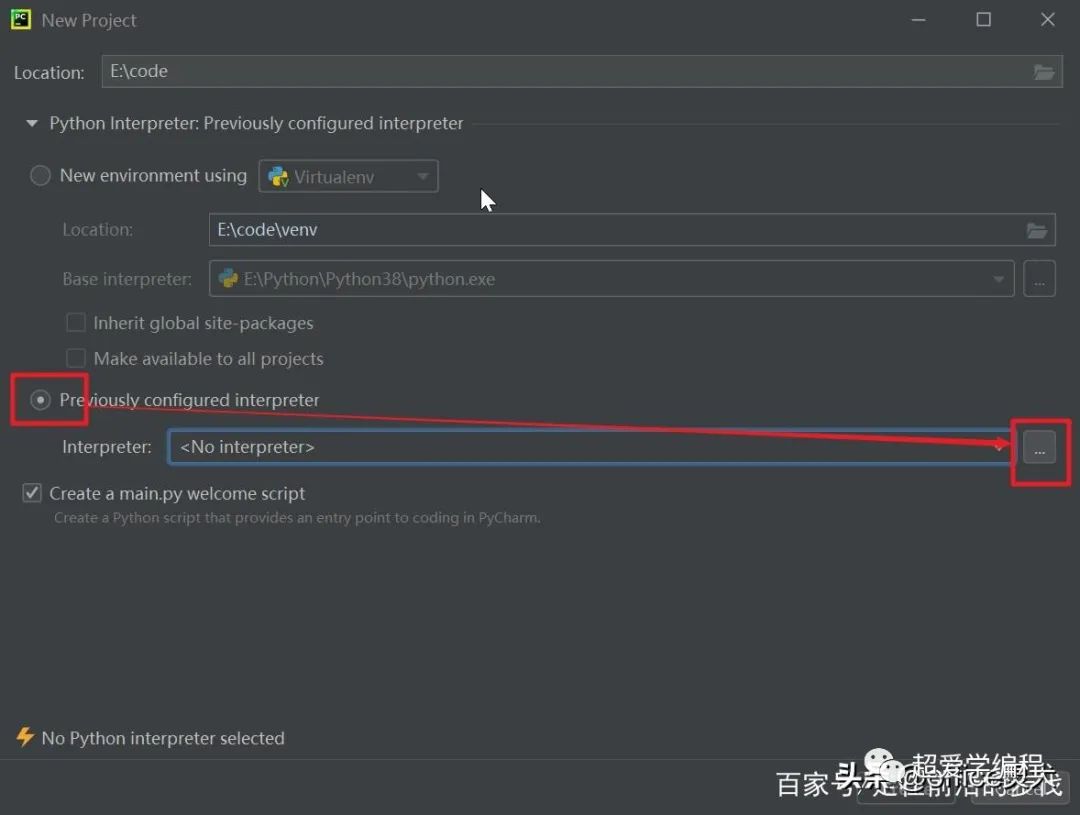
Pycharm需要配置Python的环境,默认会选择虚拟环境,我们切换到本地环境

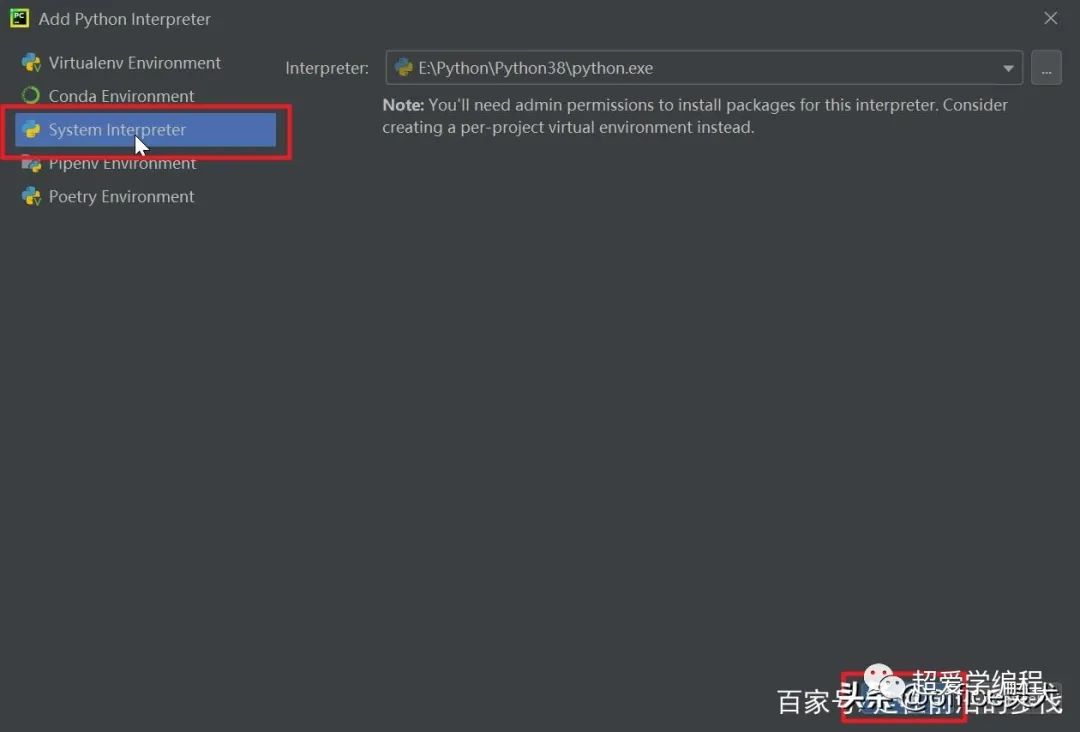
点击“Previous configured interpreter”,在点击输入框后边的 …
选择“System Interpreter”,会默认加载本地的Python安装目录,“***\python.exe”,点击“OK”
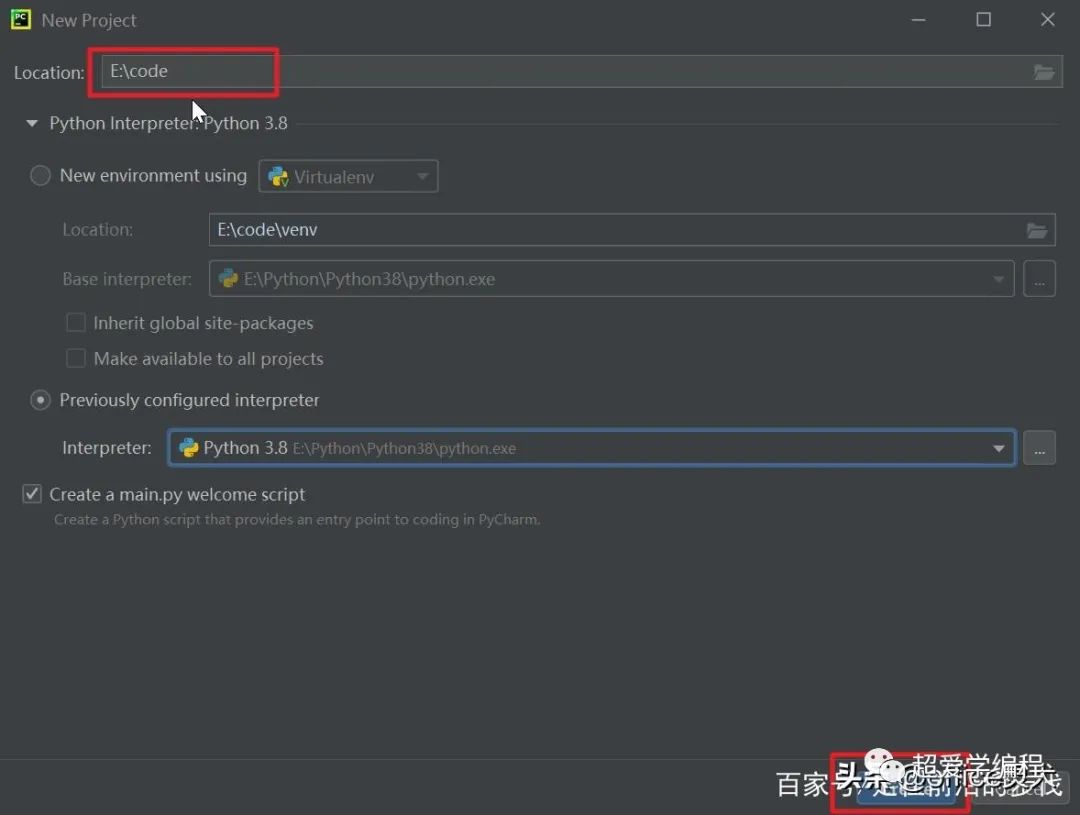
修改一下Python脚本存放的位置,点击“create”
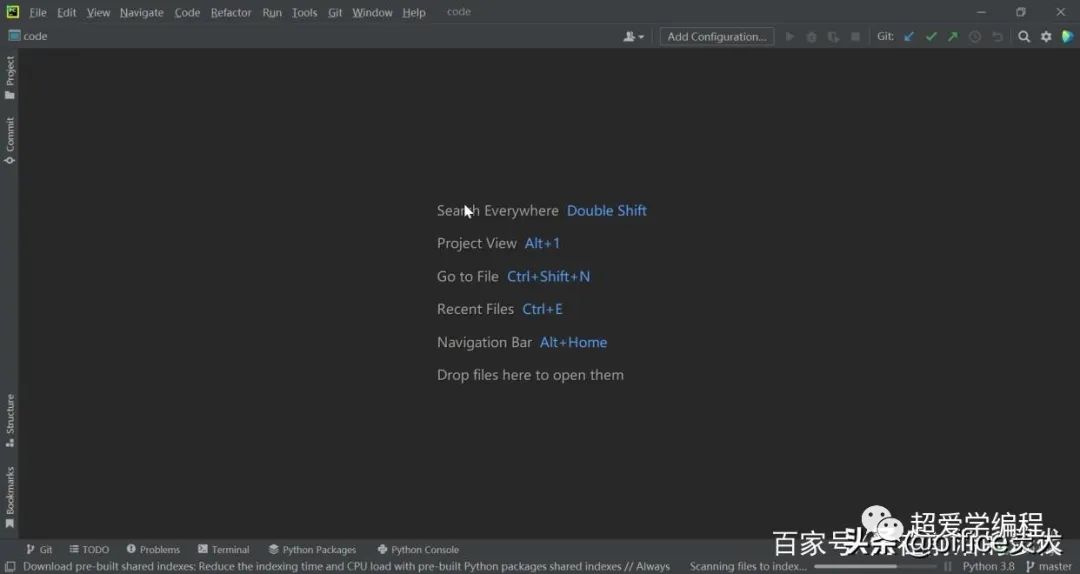
Pycharm的工作界面就出现了
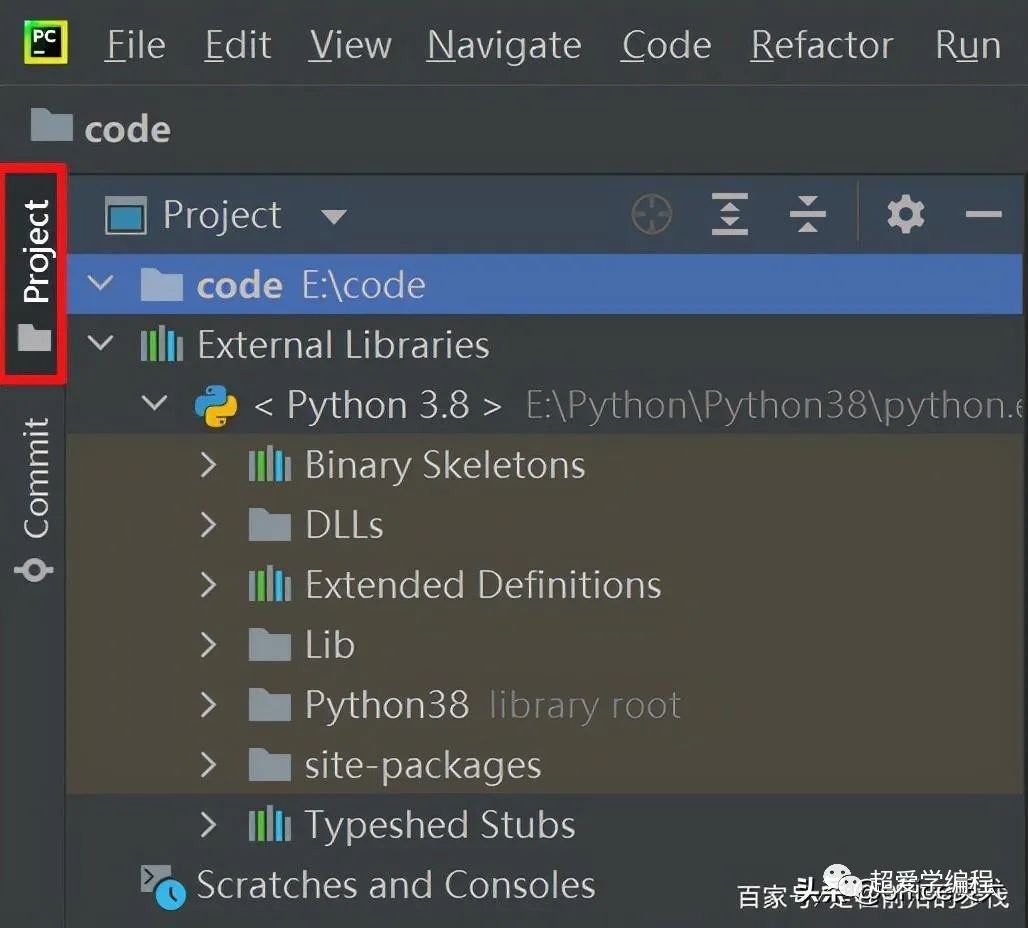
点击左侧的“Project”可以看到我们创建的Python工程文件:code文件夹为存储管理python文件,External Libraries为python的库(这个先不用管)
由于创建的工程是一个空目录,需要创建一个.py文件才能开始编写代码

在文件夹(如:code)鼠标右键,点击New -> Python File
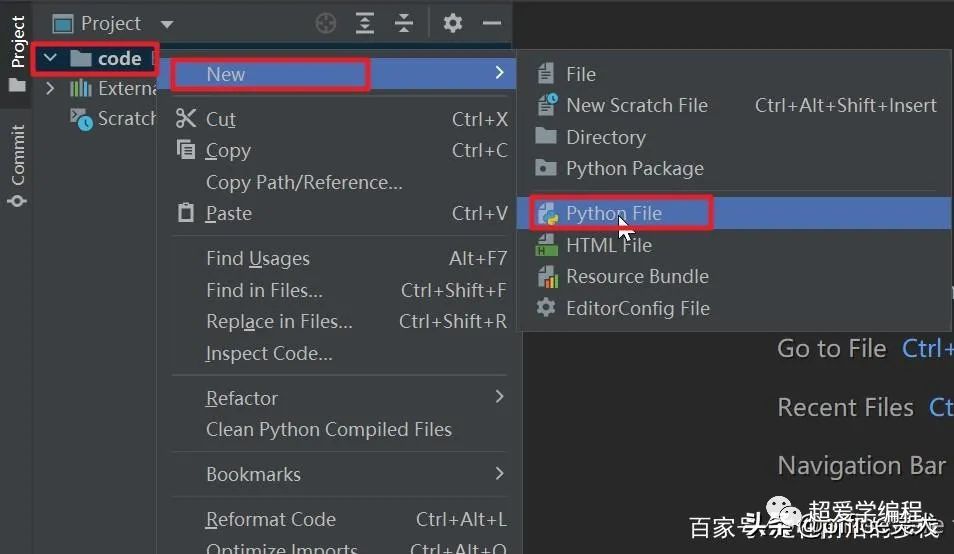
会弹出新建.py窗口,输入需要创建的名称

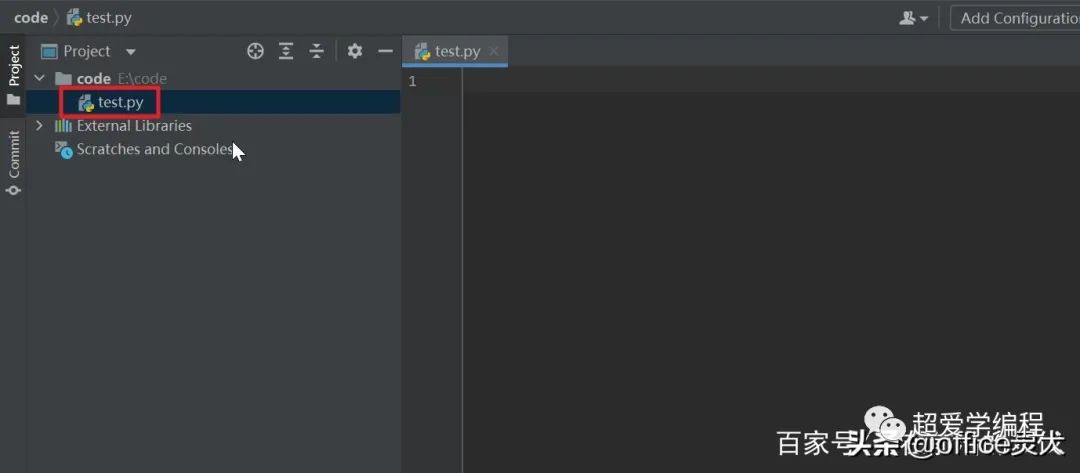
创建完成,在文件夹下多了*.py文件,右侧区域就可以输入编写代码啦
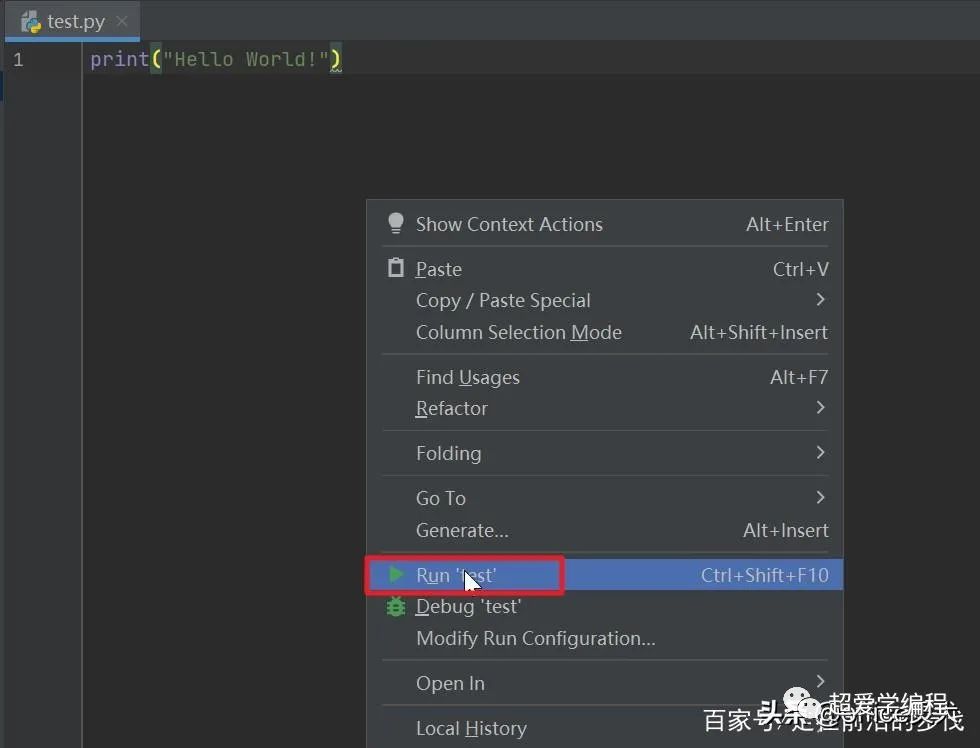
开始编写代码,编译运行:比如打印文本信息,编写完成,鼠标右键 -> 点击“Run xxx”
执行完成后,在底下会显示Run执行结果
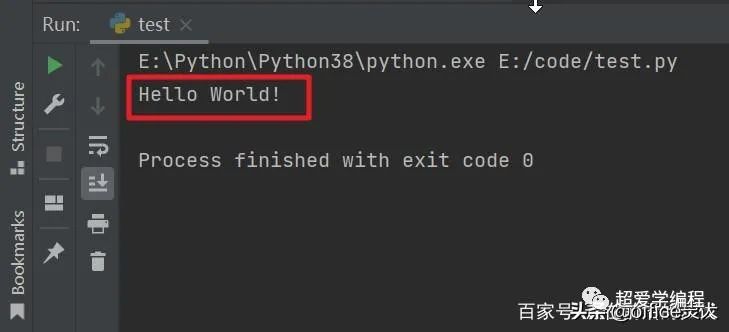
OK!python+Pycharm的基本环境搭建就完成啦!

需要最新专业版PyCharm永久使用权限的扫码免费获取,还剩最后几个名额。
pycharm配置python开发环境 pycharm的下载 官网:https://www.jetbrains.com/pycharm/ 打开之后是这个样子的: 下载下来是这个样子的文件 pycharm的安装 双击这个文件,进入安装界面 点击【Next】 接下就是什么都不要动,等待安装完毕 安装成功之后是这个样子的 此时桌面上就出现了pycharm的快捷方式 pycharm的配置python开发环境 pycharm的简单配置 双击桌面上pycharm的快捷方式,打开pycharm 打开之后是这个样子 选择自己喜欢 阅读详情

相关推荐

Python3入门——Python3+PyCharm环境的安装及配置

近期碰到有同学入门Python还不会安装并配置Python编程环境的,在这里做一期教程手把手教大家安装与配置使用(以Python 3.9.9以及PyCharm 2021.3.1为例)

花于陌上开的博客 7767

关于python创建项目时的一些基础的概念

最基础的介绍,为什么要这么创建python项目

m0_54765221的博客 1077

Python/PyCharm/OpenCV安装以及PyCharm配置OpenCV环境变量

一、安装(Windows ) Python安装路径:Python Releases for Windows | Python.orghttps://www.python.org/downloads/windows/ PyCharm安装路径:Download PyCharm: Python IDE for Professional Developers by JetBrainshttps://www.jetbrains.com/pycharm/download/#section=windows Open

weixin_43587311的博客 8101

配置Python和Pycharm环境

配置Python和Pycharm环境

weixin_45730522的博客 1778

手把手教你把pycharm配置为中文

需要中文包的可以加入我们的Python交流群:7848.6745找管理员获取~ 1.Python执行程序形式 python script.py python -c “print()” python -i 执行后进入交互式 2.虚拟环境配置: 介绍python需要创建虚拟环境的原因 3.4之前版本用virtualenv工具,3.4及以后版本可以用venv模块 virtualenv myenv...

weixin_41052734的博客 2385

unity中VideoPlayer播放视频,使用Shader除去黑底且无黑边

1. 创建一个Shader 和 一个 材质球;Shader中复制如下代码:(此Shader代码为“ChromaKeyKit”插件中的ChromaKey_Alpa_Genera代码,但因只需要除去视频黑底而挂一个插件有点不合适) // Upgrade NOTE: replaced 'mul(UNITY_MATRIX_MVP,*)' with 'UnityObjectToClipPos(*)' Shader "ChromaKeyKit/ChromaKey/ChromaKey_Alpha_General"

weixin_42065078的博客 1747

Previously configured interpreter中显示<No interpreter>的解决方法

2、点击No interpreter后面的更改路径,将刚刚的路径粘贴进去,点ok即可。1、window+r,cmd,输入Where python,复制.exe文件的路径。

r2372145529的博客 2655

【嵌入式】树莓派部署NCNN的YOLOv5模型

树莓派部署NCNN框架的YOLOv5模型

Ace_Spade的博客 3783

PyCharm各版本和下载地址汇总

官网主页 https://www.jetbrains.com/pycharm/ Previous PyCharm Releases Version 1.1-2017.3 https://www.jetbrains.com/pycharm/download/previous.html PyCharm 2017.1 and Later https://confluence.jetbrains.com...

极简之美,独具匠心。 1569

skill使用教程,从小白到大神进阶

(2)突然无法使用(NodeJS安装参考):如果正常使用中,突然发现claude命令无法启动claude-code了,可能是claude-code正在后台自动更新,等待几分钟后再尝试使用,如果还是不行,请先运行下列代码移除claude-code,注意,如果你的node安装目录不同,要替换成自己的安装目录:rm -rf /opt/homebrew/lib/node_modules/@anthropic-ai/claude-code。安装完成后,让我们启动 Claude Code,看看它长什么样。

weixin_45036829的博客 2013

让Claude连续写代码24小时会发生什么?揭秘长时运行”架构背后的工程逻辑与未来

AI长时运行实验揭示软件开发新范式 Claude Opus通过Harness框架24小时独立开发全栈应用的成功实验,展示了AI从辅助工具向异步协作者的进化。实验采用"上下文轮转"机制解决记忆管理难题,将任务拆解为微周期并通过文件系统同步进度。核心突破在于:1)TDD成为AI自治基石,200+测试用例确保开发不偏航;2)文件取代对话成为AI间高效沟通介质;3)开发者角色重构为需求定义和框架设计者。该实验证明,通过严谨的架构约束和验收标准,AI可完成复杂长周期任务,预示着软件开发将从手工作坊

老孙 | Ethan Sun 的博客:AI 智能体与 AI 原生软件的工程实践 1094

PyCharm的安装

## PyCharm的安装 1.登录PyCharm的官网: [JetBrains: Essential tools for software developers and teams](http://www.jetbrains.com/) JetBrains旗下有很多著名软件,比如开发java的IDEA软件。如下图所示: 2.点击Choose your tool,进入界面之后,选择PyCharm进行下载,点击Download即可。 3.PyCharm分为专业版和社区版,专业版相比较于社区版,

超级程序诞生的博客 3202

Arduino+esp8266+blinker物联网开发

文章目录blinker点灯一.简介二.开发环境的搭建1.arduino的安装2.添加esp8266开发板3. blinker库的导入4.驱动的安装4.手机端安装app三.开发第一个点灯程序1.添加设备2.载入示例3.代码部分4.代码讲解5.程序烧写四.总结 blinker点灯 一.简介 为了加深为物联网知识的认识,今天就教大家如何用手机app来控制我们的开发板。我们的开发环境是以arduino I...

weixin_45631738的博客 3万+

Anaconda+pycharm安装及环境配置

1、工具 Anaconda:是一个开源的Python发行版本,其中包含了conda、Python等180多个科学包及其依赖项。【Anaconda下载】 PyCharm:PyCharm是一种Python IDE,带有一整套可以帮助用户在使用Python语言开发时提高其效率的工具。【PyCharm下载】 jdk:是Java开发工具包,里面包含了Java运行环境。Pycharm依赖于Java。 ...

Sundial dream的博客 4万+

Autosar中CAN信号传输的模块化解析与实战应用

本文深入解析了AUTOSAR架构下CAN信号传输的模块化流程,详细阐述了从应用层软件组件(SWC)到COM模块打包、PduR路由、CanIf硬件抽象直至Can Driver驱动的完整“流水线”。文章通过实战案例,重点说明了模块化设计如何实现解耦与可移植性,并提供了关键模块配置要点与调试技巧,旨在帮助开发者构建高可靠、实时的车载通信系统。

g9h0i1的博客 902

通信原理 | python调制识别数据及代码

数据集包含了从-20dB 到+18dB 总共 20 个信噪比(步长为 2)下的 11 种调制信号, 包括 AM-DSB、 AM-SSB 和 WBFM 三种模拟调制信号,以及 BPSK、 QPSK、 8PSK、 CPFSK、 GFSK、 PAM4、 QAM16 和 QAM64 八种数字调制信号。其中信号的中心频率为 200KHz,采样频率为 1Msamp/s,且每个信噪比下每种调制信号包含 1000 个信号。其中每个信号包含 IQ 两路数据,且每一路数据都包含有 128 个采样点。

若北辰 1758

Python + PyCharm环境配置windows版(超详细版,新手必看)

新手福音,保姆级新手教程,手把手教你如何配置自己的python及PyCharm环境。

CodeClimb的博客 7554

Serdes之什么是(CDR)?

光收发器和电收发器使用的是我们所说的串行数据通信。在这种通信方式中,数据位是按顺序一个接一个地传输的。光收发器和电收发器使用的是我们所说的串行数据通信。在这种通信方式中,数据位是按顺序一个接一个地传输的。目前市场上大多数收发器都没有专用的时钟输入,因此时钟恢复和数据重新定时等功能是在收发器外部(即在主板上)进行的。接收端则需要恢复时钟以采样串行线上的数据。为了实现这一点,接收端需要一个与输入数据频率大致相同的时钟。通过使参考时钟与输入数据信号的跳变相位对齐,可以生成一个恢复的时钟。这被称为时钟恢复。

叫好与叫座虽然不是对立面,但想在同一个作品中达到双重效果很难。 2392

手把手教你Anaconda安装与配置以及pycharm选择Anaconda环境

对了宝贝儿们,卑微小李的公众号【野指针小李】已开通,期待与你一起探讨学术哟~摸摸大! 目录1 Why Anaconda?2 Anaconda安装流程2.1 卸载python2.2 下载anaconda2.2 安装anaconda 1 Why Anaconda? Anaconda最大的优势我认为在于可以做环境管理,可以通过创建不同的环境,安装不同的包。 简单来说,就比如我们在github上下载了一个代码,是用python2.6写的,但是我们的python是3.7的版本。如果我们没有用anaconda,那么我们

LiQZ的博客 2万+

LinePhone3.2.7(android端最新版本) sip客户端

SIP客户端For android:LinePhone3.2.7(最新版本),官网地址:http://www.linphone.org/

复分析 阿尔福斯(Ahlfors) 第三版答案 英文

答案分为十章,有部分习题没有答案,全英文复分析阿尔福斯(Ahlfors) 第三版答案

Pycharm、Anaconda等python环境详细安装教程最新版——新手向

PyCharm是一个强大的 Python 集成开发环境(IDE),由 JetBrains 开发,提供了代码编辑、调试、测试和部署功能,广泛用于 Python 开发。简单的说,PyCharm就是一个写Python代码、运行项目的IDE软件。PyCharm 分为免费的社区版和功能更全面的专业版。无论是学习 Python、进行小型项目开发,还是处理复杂的编程任务,PyCharm 都是一个不错的选择。一般免费的社区版就足够用了。Anaconda。

Python_zzm的博客 5143

IEM模型,地表粗糙度模拟

利用微波反演土壤水分时候,利用IEM模型可以实现对随机地表的模拟

【入门级】Pycharm安装教程及环境配置_pycharm配置python运行环境

安装Pycharm之前,建议大家先把Python安装好哈。第一步,下载Pycharm安装包【----帮助Python学习,以下所有学习资料文末免费领!----】直接下载社区版就行哈。下载好之后,双击安装包,进行安装。第二步,点击【NEXT】第三步,保持默认安装路径,直接点击【NEXT】第四步,这里建议全部勾选,然后点击【NEXT】第五步,点击【Install】即可耐心等待进度条。这里可能要等待一段时间,尽量保持电脑不动哈。这里直接点击【Finish】即可。

m0_59236127的博客 3034

文档:亲测可用解决vnc灰屏,黑屏,鼠标大黑叉情况

主要解决vnc-viewer灰屏,黑屏,鼠标大黑叉等现象,详细见文档。

【Pytorch安装】深度学习环境配置详细教程!(Pytorch GPU和CPU版本 & Python,Anaconda3 和 Pycharm 的安装)

【Pytorch安装】深度学习环境配置详细教程!其中包括了 Python,Anaconda3 和 Pycharm 的安装,利用 anaconda 创建虚拟环境以及安装 Pytorch 的 GPU 和 CPU 版本。

weixin_49179299的博客 7728

pycharm如何配置python环境

3、接着我们可以选择【New Environment】或【Existing Environment】,建议选择【Existing Environment】,然后根据自己安装Python的路径,找到Python.exe,然后勾选【make avaliable to all projects】,将该Python环境应用到所有的项目,点击OK;Python所有方向的技术点做的整理,形成各个领域的知识点汇总,它的用处就在于,你可以按照上面的知识点去找对应的学习资源,保证自己学得较为全面。最后祝大家天天进步!

m0_59236127的博客 1万+

Python环境搭建—手把手教你如何安装Python和Pycharm详细教程

人生苦短,我用Python。众所周知,Python目前越来越火,学习Python的小伙伴也越来越多。最近看到群里的小伙伴经常碰到不会安装Python或者不知道去哪下载Python安装包等系列问题,为了方便大家学习Python,小编整理了一套Python和Pycharm安装详细教程,只要大家按照这个步骤来,就可以轻松的搞定Python和Pycharm的安装了。 Python具有跨平台性,它几乎可以...

5297
上一篇: Python实用技巧:将 Excel转为PDF
下一篇: 全网最详细的网络安全入门教程,一篇文章满足你
大模型应用场景
博客等级 码龄5年 7670粉丝 1350原创
评论
成就一亿技术人!
拼手气红包6.0元
还能输入1000个字符
 
 条评论被折叠 查看
添加红包

请填写红包祝福语或标题

个

红包个数最小为10个

元

红包金额最低5元

当前余额3.43元 前往充值 >
需支付:10.00元
成就一亿技术人!
领取后你会自动成为博主和红包主的粉丝 规则
hope_wisdom
发出的红包
实付元
使用余额支付
点击重新获取
扫码支付
钱包余额 0

抵扣说明:

1.余额是钱包充值的虚拟货币,按照1:1的比例进行支付金额的抵扣。
2.余额无法直接购买下载,可以购买VIP、付费专栏及课程。

余额充值