Python + PyCharm环境配置windows版(超详细版,新手必看)

python及pycharm安装配置 PS:这篇是对于初学者的python以及pycharm配置教程,配置完成后可以直接看我的python学习笔记来进行python全套学习,现在已更新第一部分。 阅读详情
AI摘要

这是一篇超详细的新手教程,手把手教你在Windows系统下配置Python及PyCharm环境。内容包括Python的下载、安装与验证,以及PyCharm的下载、安装和配置,还针对不同处理器架构给出了版本选择建议,按步骤操作可完成环境配置。

Python + PyCharm环境配置(超详细版,新手必看)

新手福音,保姆级新手教程,手把手教你如何配置自己的python及PyCharm环境

阅读提示:

  • 初学者在一开始不管是学习还是配置软件环境,遇到很多解决不掉的小问题是正常的,耐心阅读教程,跟着步骤一步步操作,基本上都可以解决,万一有异常情况无法解决可以私信或者留言,会尽可能在看到消息的第一时间回复。

一、python下载
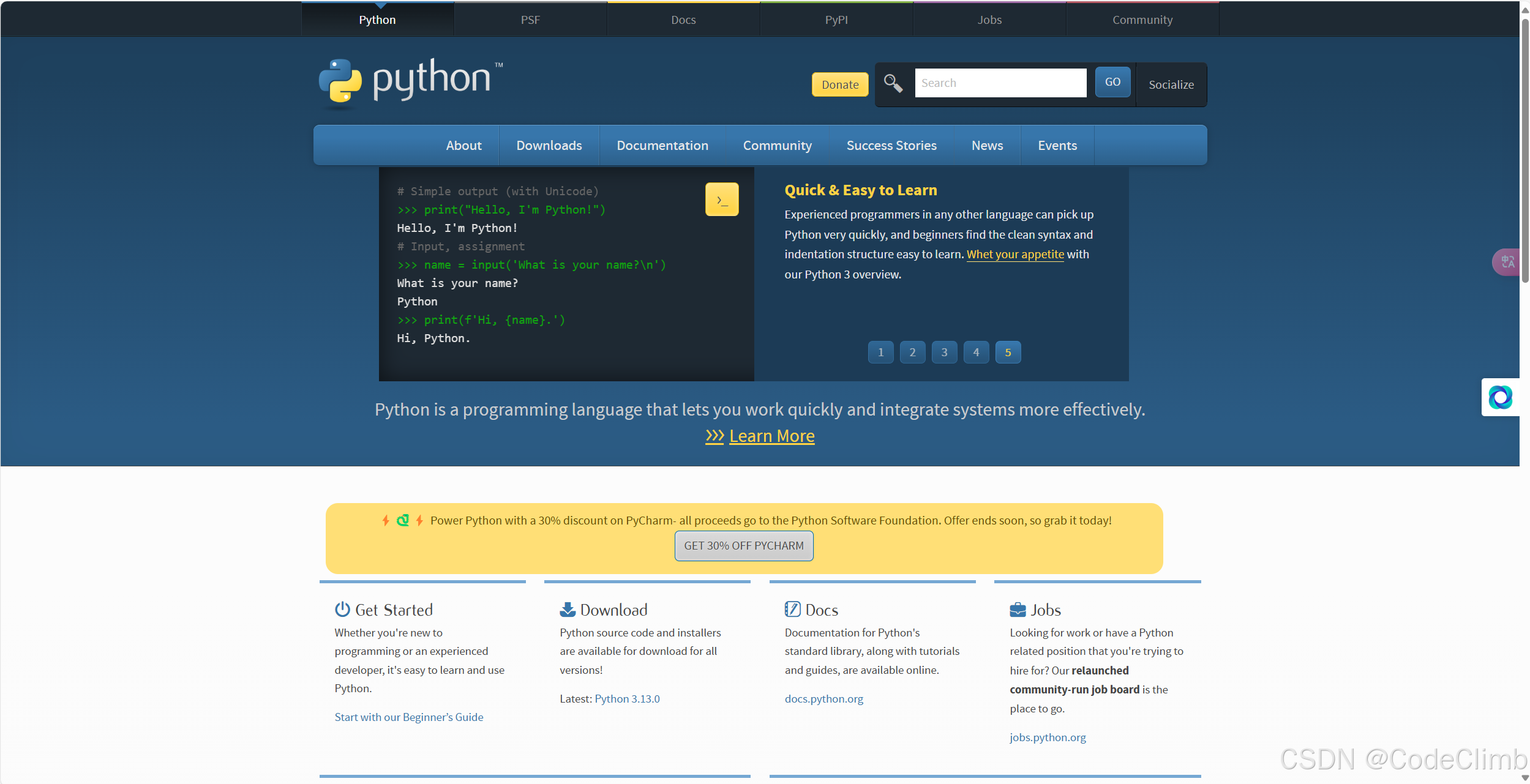
  1. python官网:点此进入
  2. windows系统python下载:点此直达
  3. 注意:python官网加载速度较慢,耐心等待!

python官网
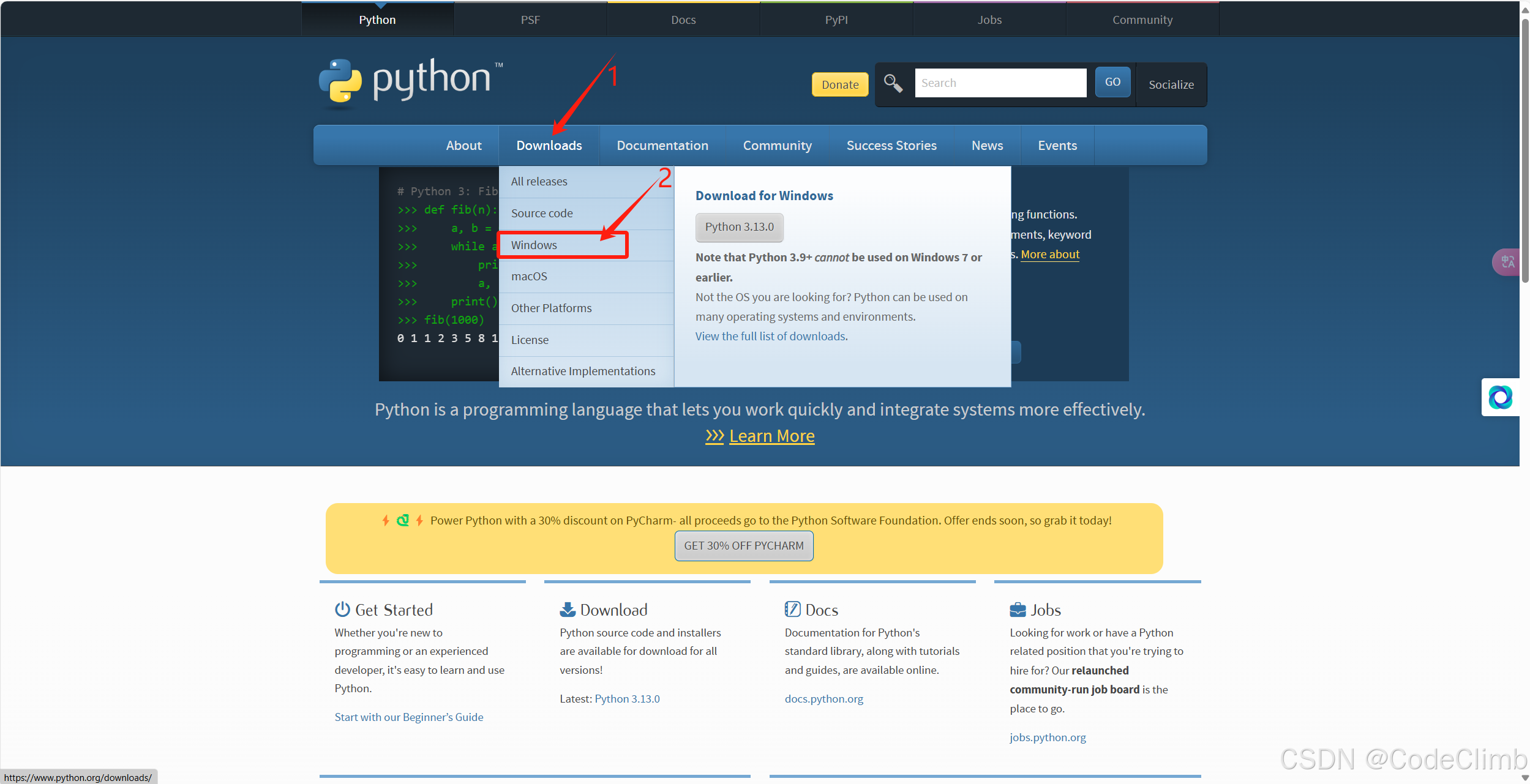
3. 选择 1. Download 2.点击windows(如下图)

在这里插入图片描述
4. 选择合适的版本下载(如下图): 1.教程演示为wind64位操作系统 2.下载好的文件在浏览器(下载文件夹)
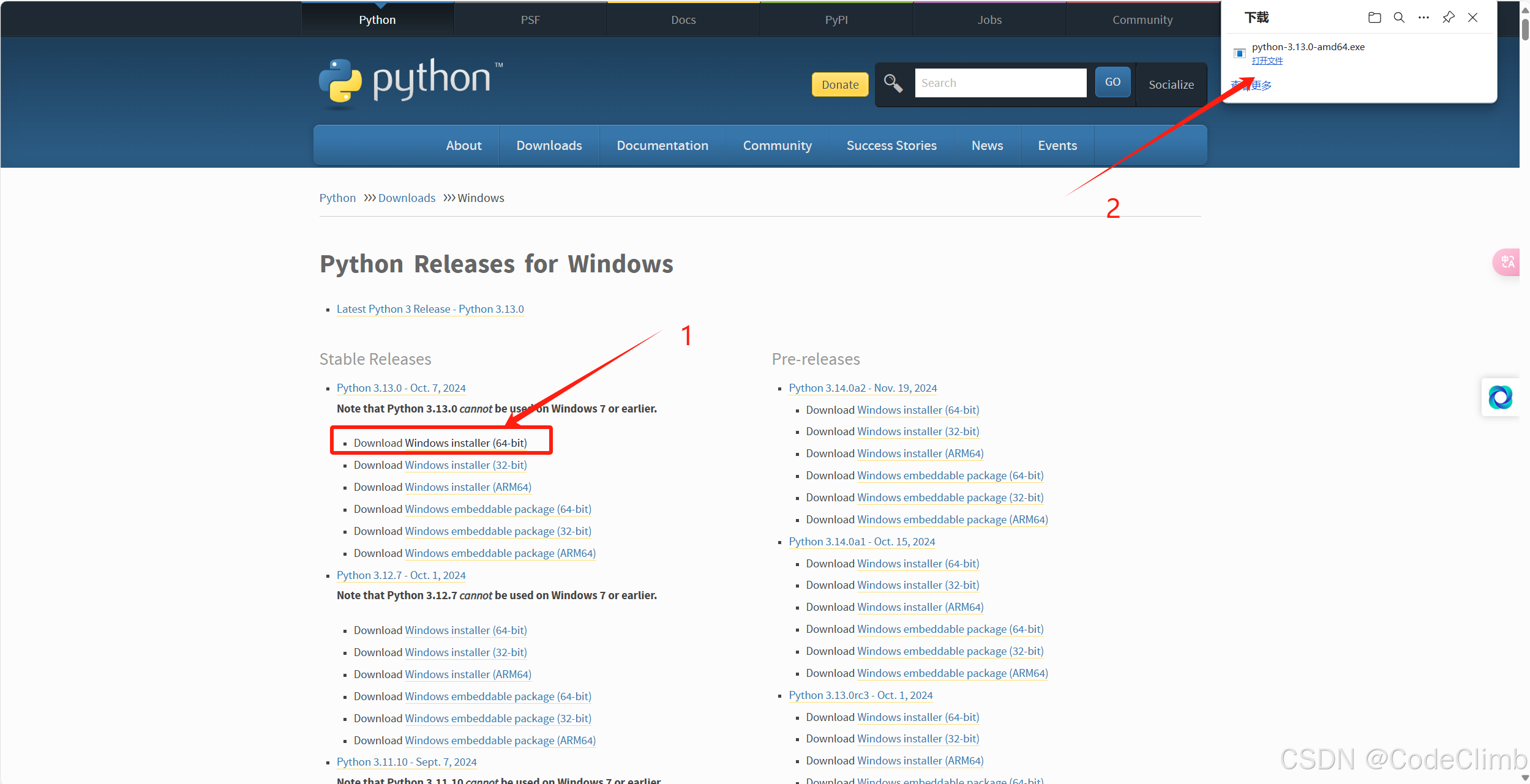
在这里插入图片描述

二、安装python

  1. 双击下载好的安装包,并勾选 add python.exe to Path 选项
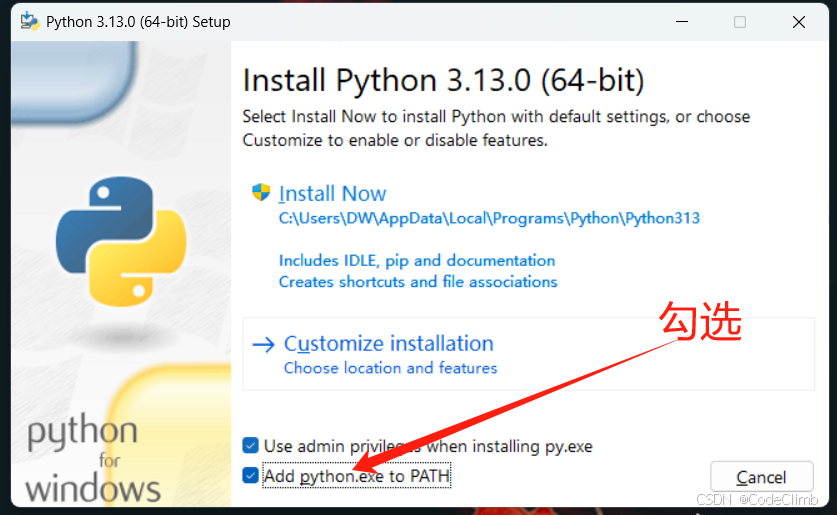
在这里插入图片描述

  1. 选择安装方式(如图):1.为默认安装 (新手推荐直接选择1) 2.自定义安装
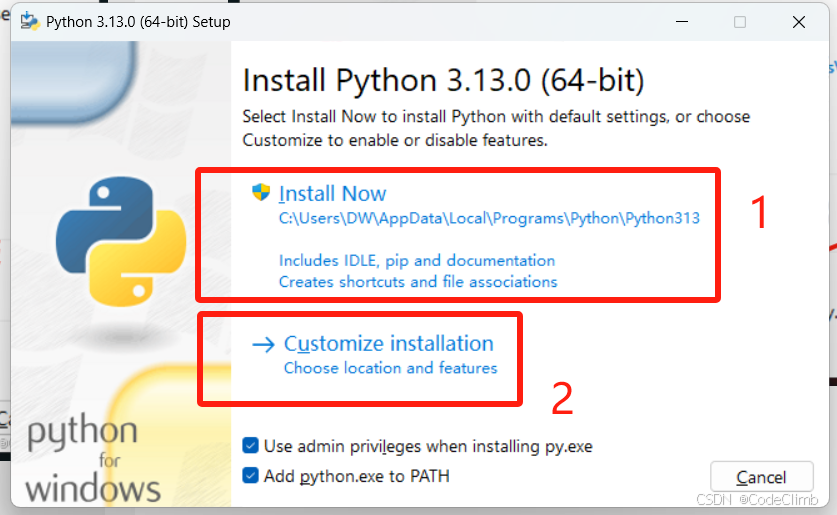
在这里插入图片描述

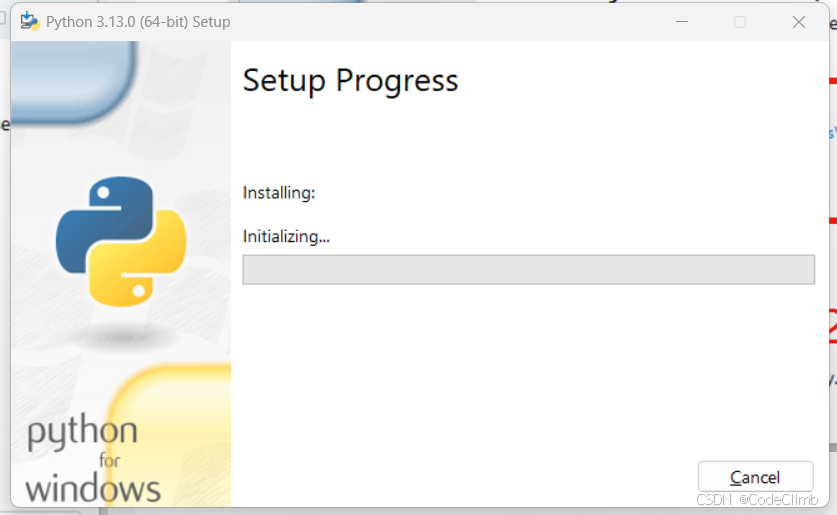
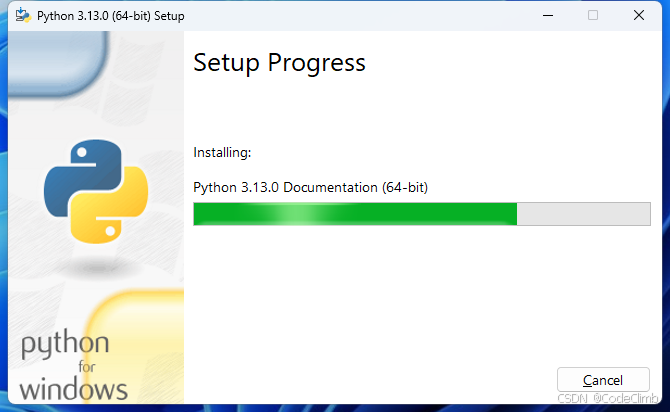
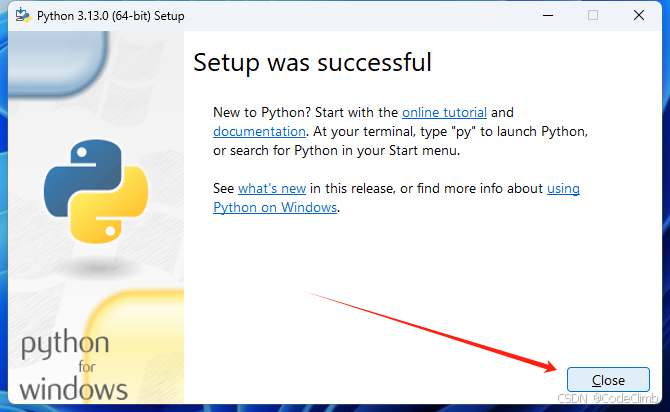
  1. 直接选择1 默认安装,然后跳转到如下界面,等待安装进度条跑完(如下图)

在这里插入图片描述

在这里插入图片描述
在这里插入图片描述

三、验证是否安装成功

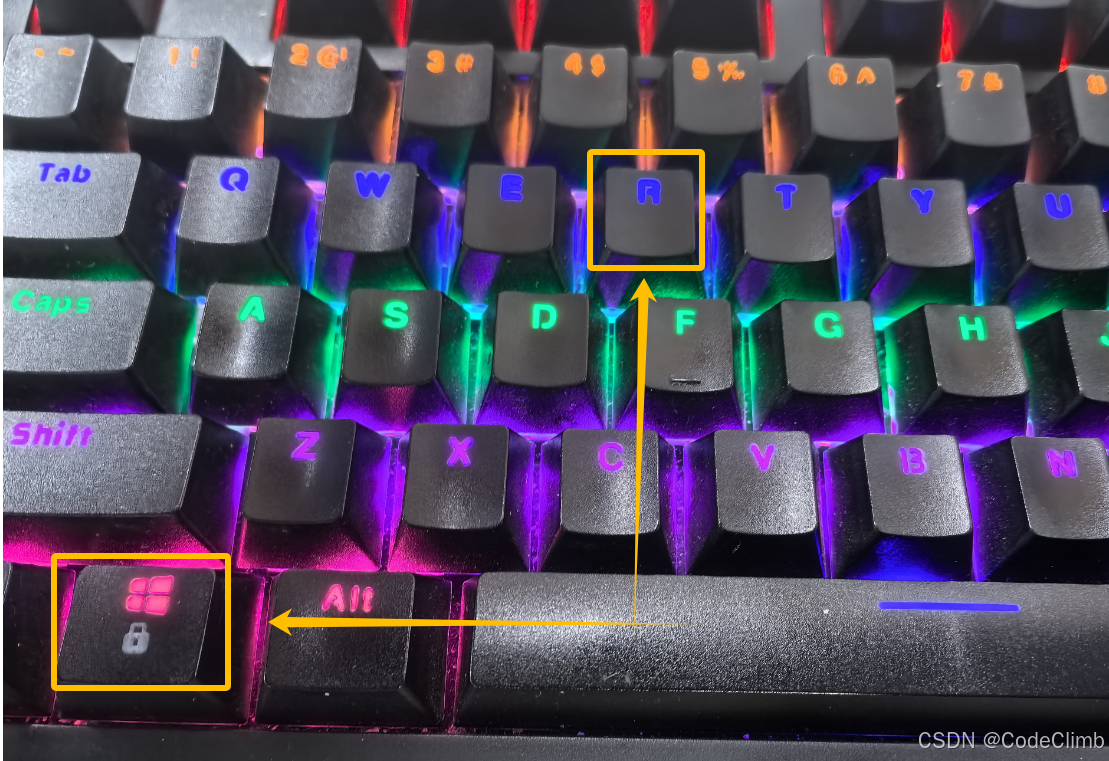
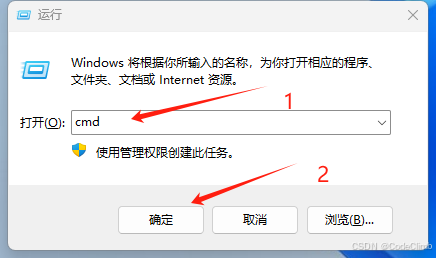
  1. 键盘按 windows图标 + R 键,输入cmd(如下图):

在这里插入图片描述

在这里插入图片描述

  1. 在弹出的 dos窗口(如下图1操作) 输入: python,(图二操作)显示安装的版本,即为安装成功。

在这里插入图片描述

四、PyCharm下载,安装

备注:文中演示为windows直达!

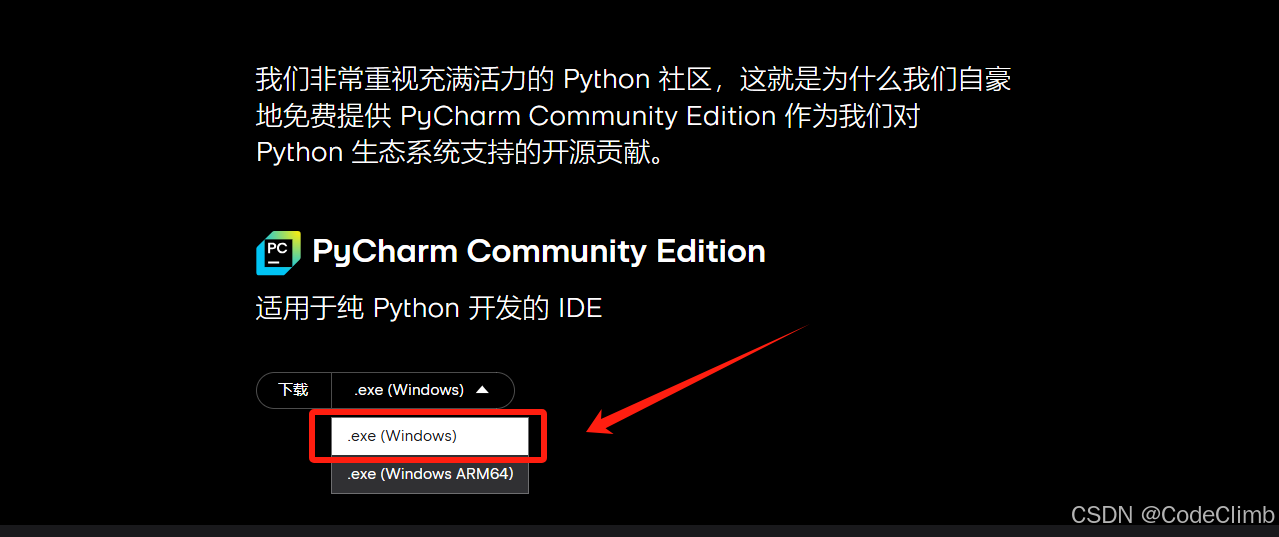
1.点击windows下载,下滑到最下面,下载社区版(前期学习和联系足够使用)(如下图)
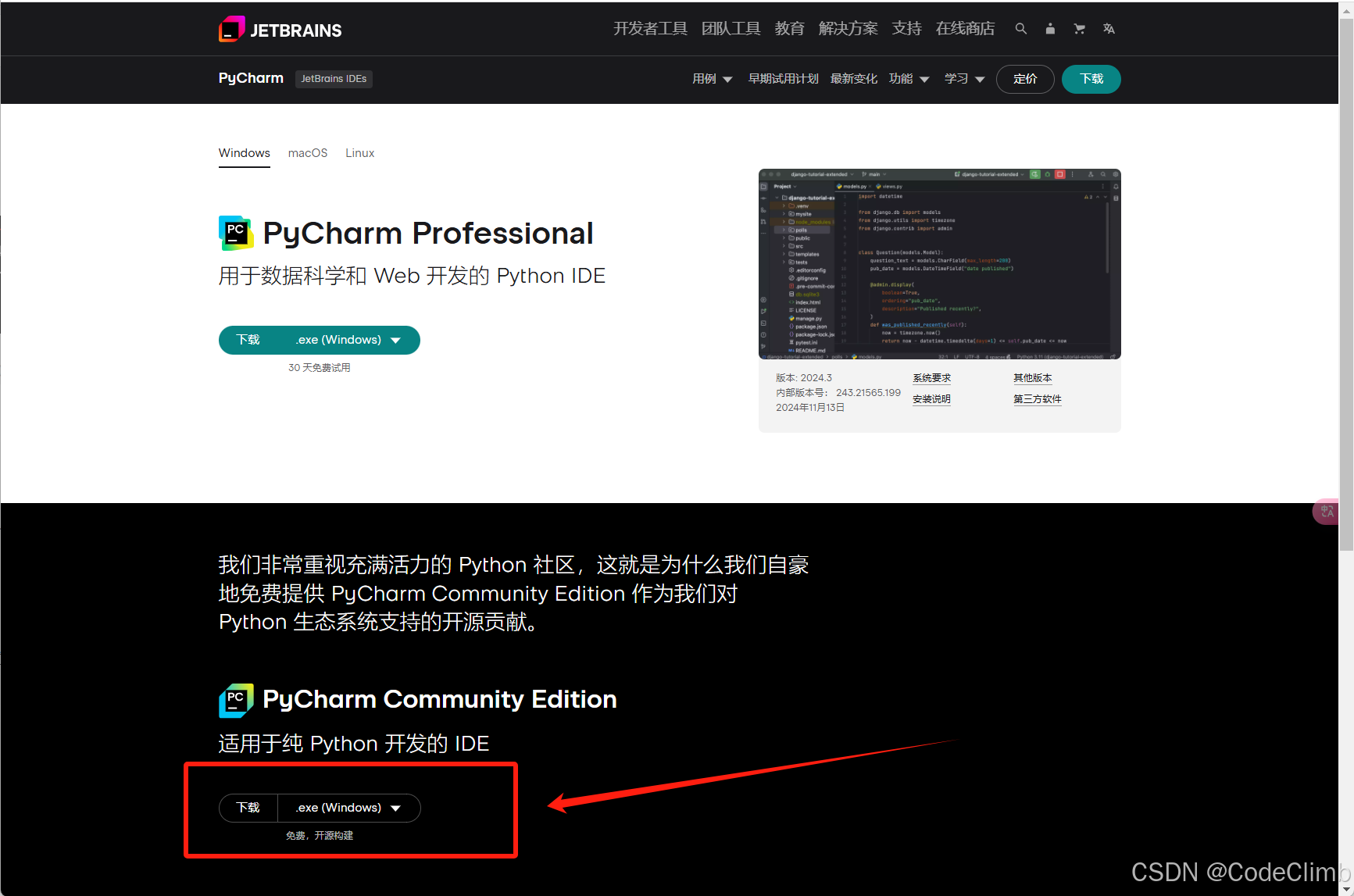
在这里插入图片描述

****- 这两个版本的主要区别在于它们支持的处理器架构不同:

  • .exe (Windows):这个版本是为x86和x64架构设计的,适用于大多数传统的Intel或AMD处理器。如果你使用的是基于这些架构的电脑(包括大部分台式机、笔记本和平板),你应该选择这个版本。

    .exe (Windows ARM64):这个版本是专门为ARM64架构设计的,适用于采用ARM架构的设备,如一些新型的Surface Pro
    X和其他搭载ARM芯片的Windows 10设备。如果你的设备使用的是ARM处理器,那么应该选择这个版本以获得最佳性能和兼容性。

    总结来说:

    • 如果你的设备是传统PC或大多数常见的Windows设备,选择第一个选项。
    • 如果你的设备是基于ARM架构的新款Windows设备,选择第二个选项。****

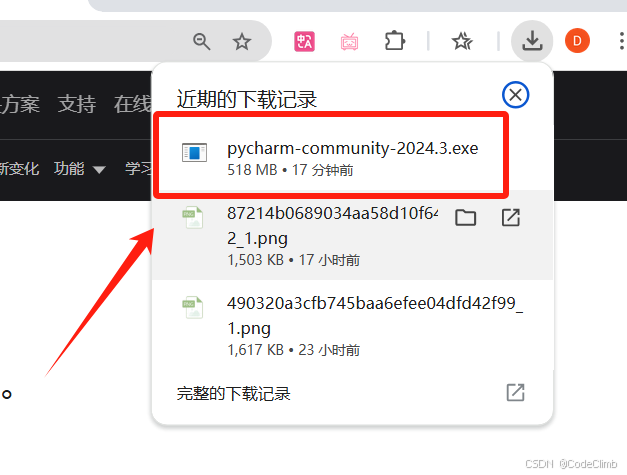
2.选择.exe(Windows),下载(如图)
在这里插入图片描述
3.下载的文件的位置和之前的一样

在这里插入图片描述
五、安装pycharm
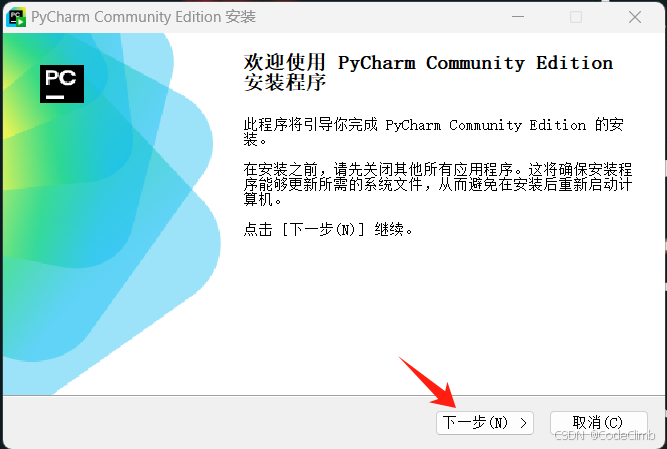
1.双击运行软件

在这里插入图片描述
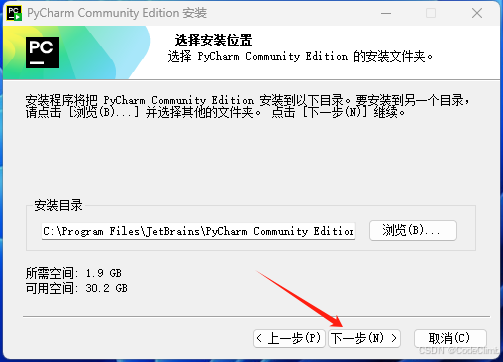
2.安装目录不用选,使用默认安装位置就行(等熟练了,再用自定义安装)

在这里插入图片描述
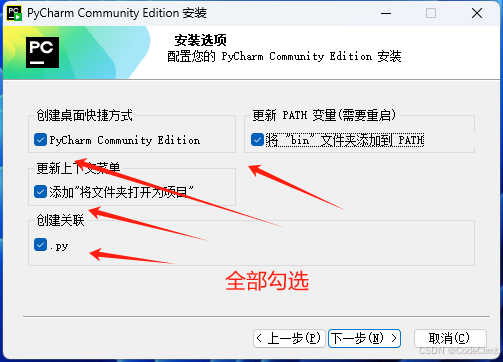
3.配置这个页面,全部勾选,点击下一步(如下图)

在这里插入图片描述
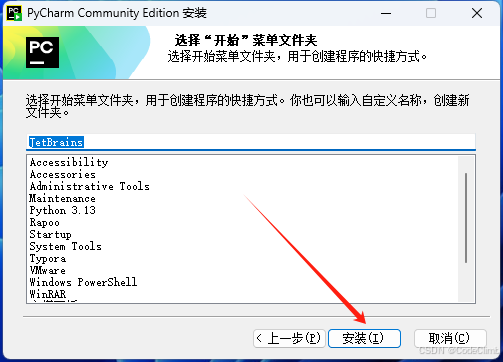
4.直接点击安装(如下图)

在这里插入图片描述
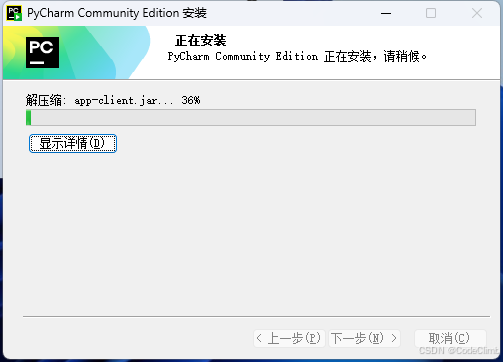
5.耐心等待安装进度条跑完(如下图)

在这里插入图片描述
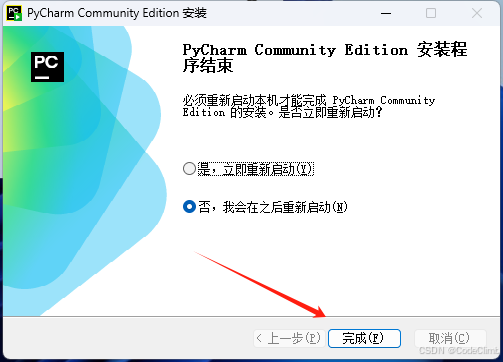
6.根据自己的需要选择,即使选择否,点击完成,也可以在桌面重新启动软件。

在这里插入图片描述

五、配置pycharm

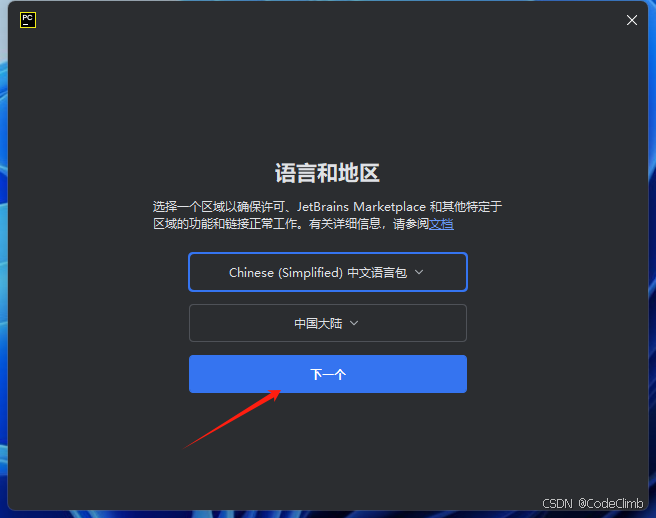
1.双击安装好的软件,首次软件启动后需要配置,选择中文
在这里插入图片描述
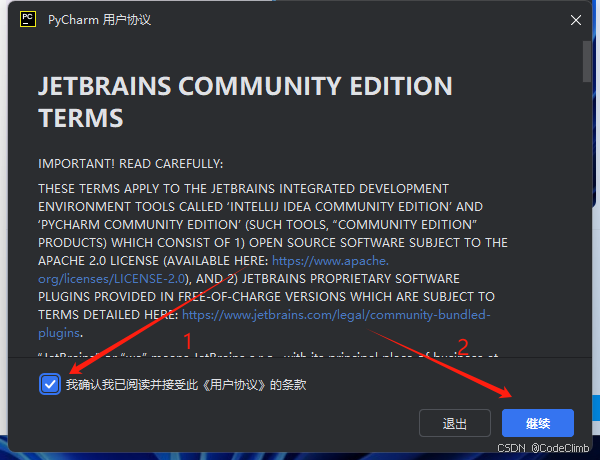
2.勾选接受协议,点击继续(如图)

在这里插入图片描述
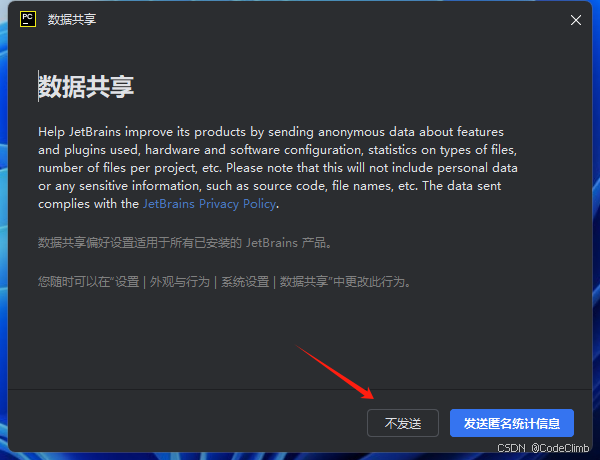
3.数据共享,根据自己的意愿选择即可(如下图)

在这里插入图片描述
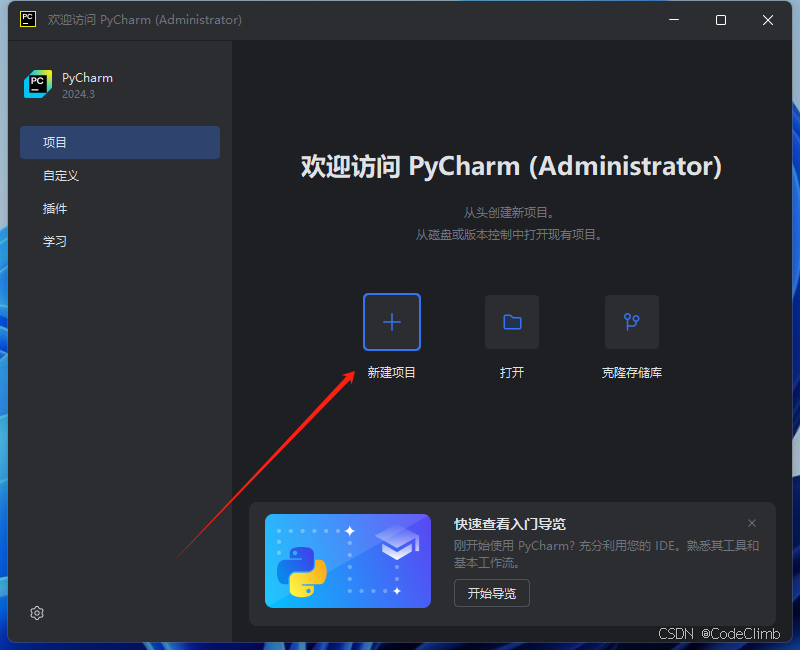
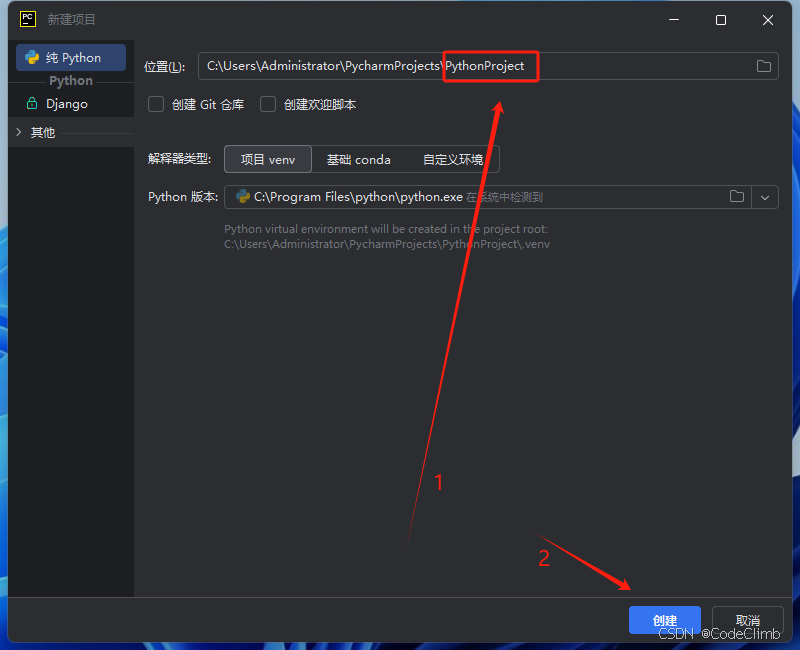
4.点击 新建项目

在这里插入图片描述
5.项目名称可修改,也可以使用默认生成的名字如图:

在这里插入图片描述
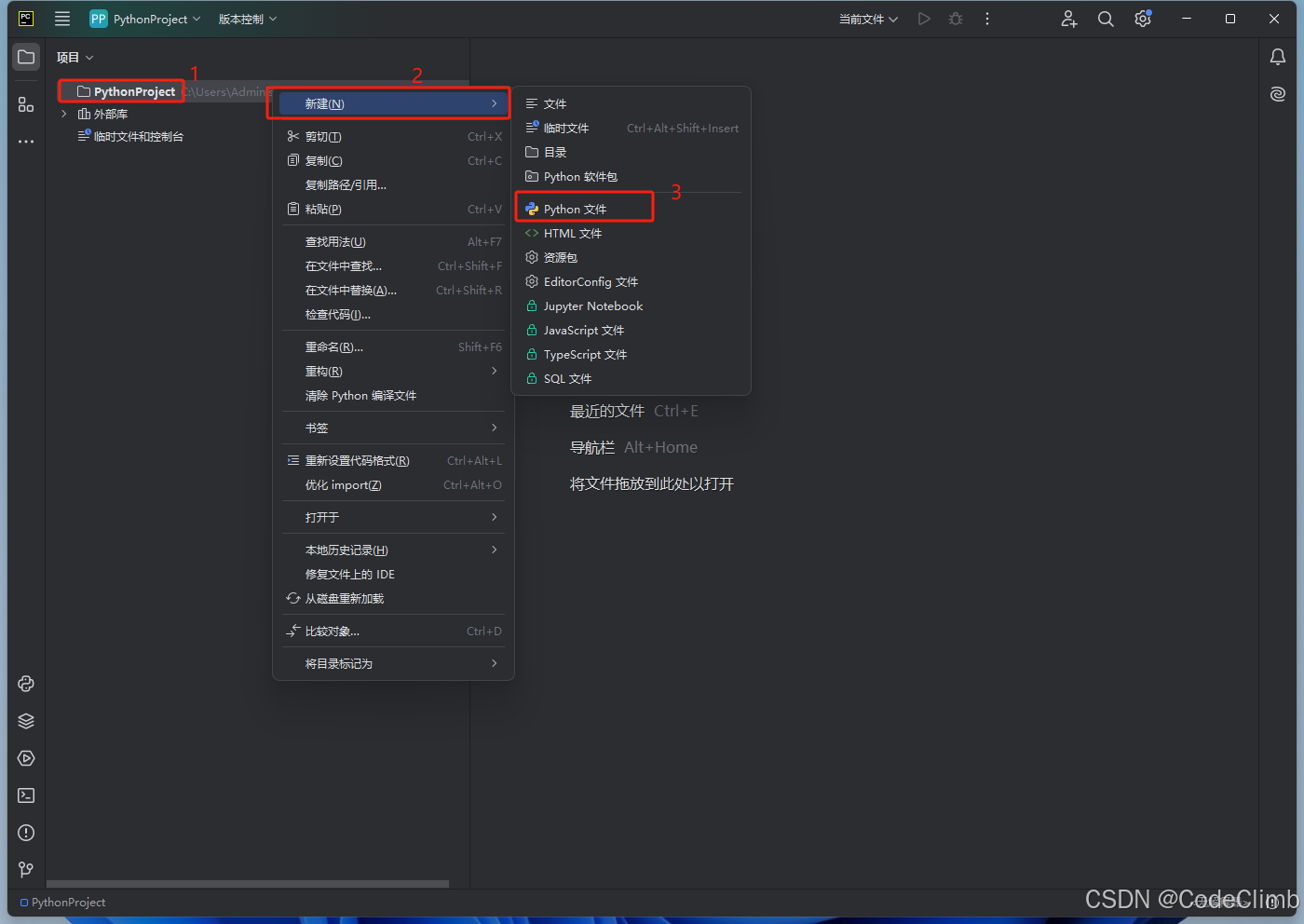
6.创建文件1、2、3步骤:

在这里插入图片描述

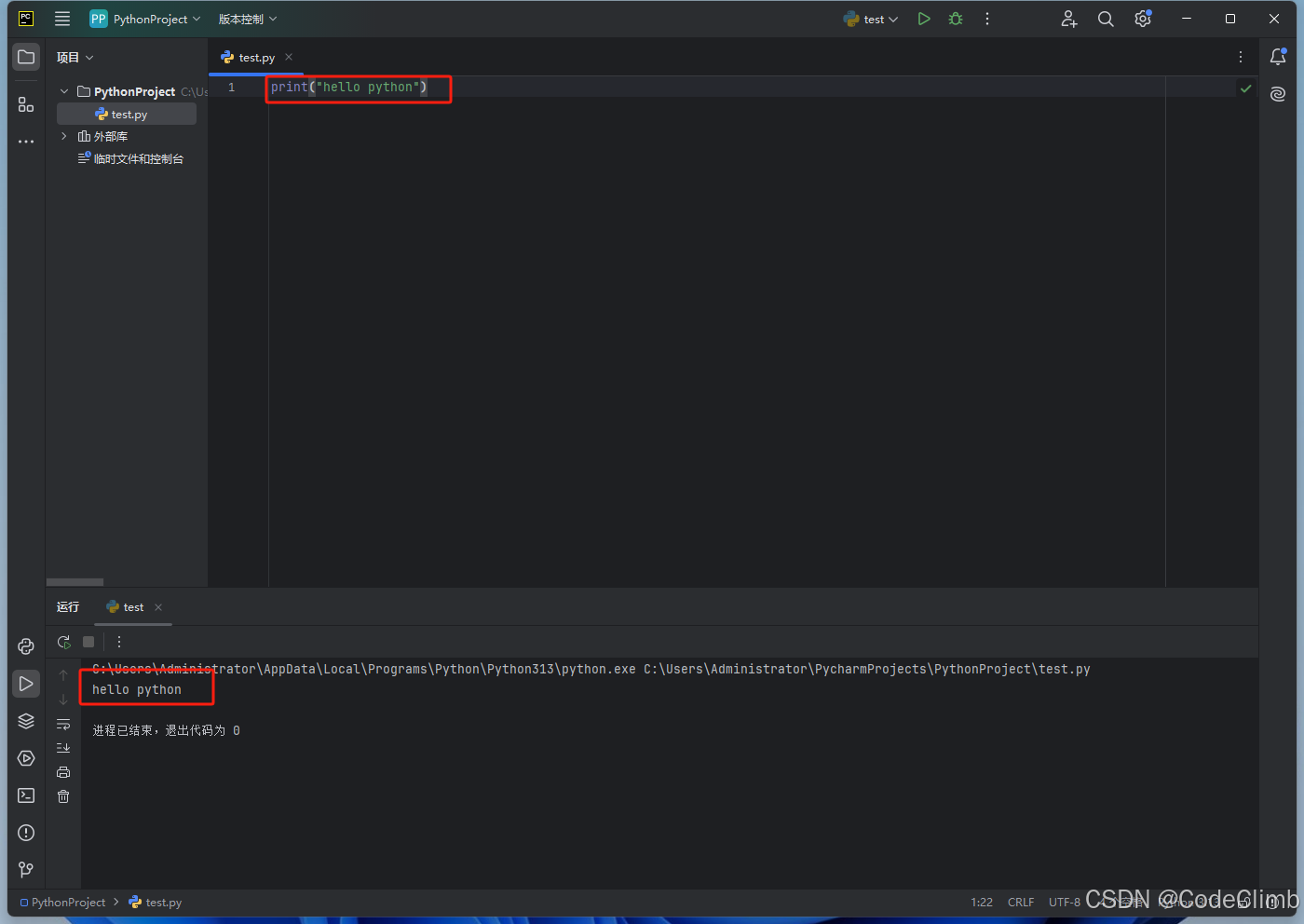
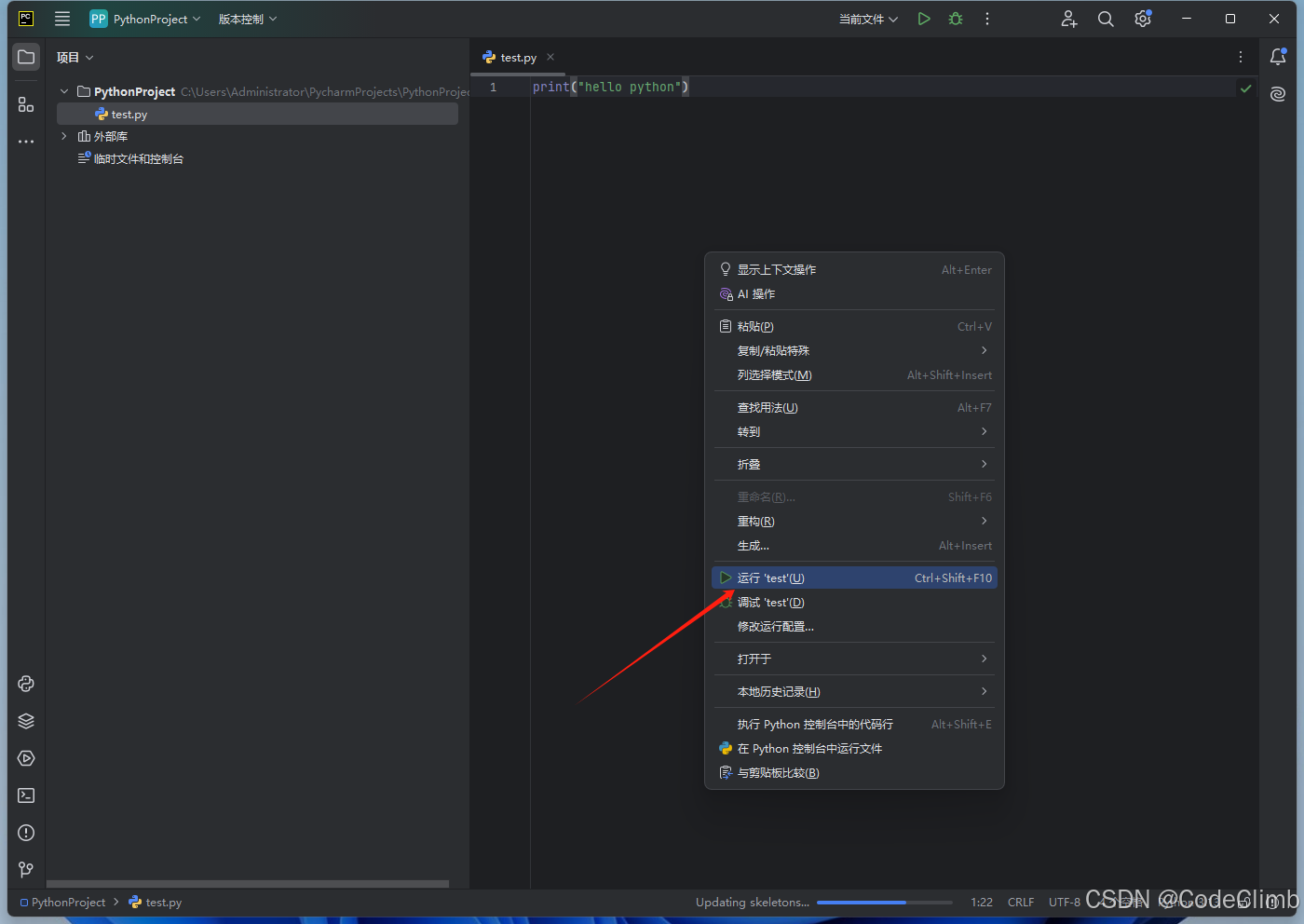
7.输入测试内容,点击鼠标右键,选择运行,鼠标左键点击:

print("hello python")
在这里插入图片描述
8.如下图,能够正常打印内容,则环境配置成功

在这里插入图片描述

如果有帮到你,欢迎点赞、收藏+关注。

二、PythonCharm的安装、优化使用(详细版) PythonCharm的下载、安装,优化 阅读详情

相关推荐

windows10(64位)通过Anaconda、PyCharm安装 python、tensorflow(CPU版)和keras及环境配置

windows10(64位)通过Anaconda、PyCharm安装 python、tensorflow和keras及环境配置 版本说明 Anaconda:Anaconda3-4.2.0-Windows-x86_64 PyCharm:PyCharm 2017.1 x64 python:python3.5.2或python3.5.4 tensorflow:1.12.0(CPU版) keras:2.2...

Pineconek的博客 2790

Pycharm的安装和使用

前往PyCharm官网,往下滑动,找到黑色的这个(社区版)点击下载。

Python966的博客 1274

【Python】Windows 系统上如何安装 Python 环境和 PyCharm、pip 安装(详细教程)

【Python】Windows 系统上如何安装 Python 环境和 PyCharm、pip 安装(详细教程)

Fanjufei的博客 6081

最新PyCharm安装详细教程及pycharm配置

文中主要讲述PyCharm简介及其下载网站,PyCharm安装程序下载,PyCharm的安装程序的安装及其配置,Virtualenv Environment、System Interpreter等环境配置、Python Interpreter设置。

Python基础详解教程,让编程变得简单! 16万+

云计算学习——5G网络技术

华为eNSP网络设备模拟器的基础安装及简单使用

qq_42520799的博客 1443

LVDS系列11:Xilinx Ultrascale系可编程输入延迟(一)

按照IDELAYCTRL的参考时钟频率可以准确计算获取到,如200M参考时钟抽头分辨率为78ps,Ultrascale系列相对于7系列架构大改,体现便是U/U+系列的抽头增加到512个,同时每个抽头的分辨率就无法像7系列那样能得到一个准确的值,是一个波动的范围值,抽头分辨率随着工艺温度电压的变化而变化。EN_VTC:电压温度补偿开启的使用信号,COUNT模式下不能使用,必须保持为0,TIME模式下需要使用,在延迟工作时要启用温度电压补偿,在修改抽头值时需要关闭温度电压补偿,修改完后启用;

weixin_38828382的博客 1937

Python安装与环境配置全程详细教学(包含Windows版和Mac版)

对于初学者的Python该怎么安装,需要做哪些设置,如何使用Python等问题的教学。适用于Windows用户和Mac用户,并且在本教学中对所有步骤都有文字教学和配套图片步骤,并且里面每一步的影响,该教学的操作和一些教学的不同点都在文中进行了讨论。初学者需要学会Python的安装与环境配置以及安装好IDE后掌握IDE的使用就可以正式开始学习Python了

sensen_kiss的博客 133万+

LabVIEW通过ActiveX控件实现与三菱FX5U PLC的高效数据交互

本文详细介绍了如何利用LabVIEW的ActiveX控件,通过三菱官方MX Component工具包实现与FX5U PLC的高效数据交互。文章从环境配置、控件插入到实战代码解析,系统讲解了连接建立、数据读写及资源释放的全流程,并提供了关键的避坑指南,帮助工程师快速构建稳定可靠的上位机通讯系统。

weixin_29197051的博客 373

最新的PyCharm安装教程(超详细,新手小白必看)

这里为大家提供了一份详细的PyCharm版本安装教程,包括环境搭建、PyCharm的下载与安装、创建项目等步骤。通过图文并茂的方式,指导读者顺利完成编程环境的搭建。

2501_91965125的博客 3万+

Fortigate 在AWS中配置HA

方案1: 1、将两台服务器配置在相同可用区中,使用飞塔原生HA功能,可以实现配置同步功能。 2、配置SSLVPN,在主服务器不可用时,可以实现自动切换到备用服务器继续提供VPN服务。 当前问题: 1、主挂掉后可以自动切换到备,但是原主服务器修复后不会自动切换到主状态。 2、如下图所示切换中丢包明显,需要客户端开启“保持连接”功能。 配置过程如下: 1、整体架构 2、创建VPC和子网,如下图所示...

子苏蓝莓的博客 891

CoDeSys系列-3、Windows运行时软PLC主站和p-net从站IO设备组网测试

前面CODESY下载安装并熟悉了,p-net搭建从站也已经跑在虚拟机树莓派上了,我们只需要快速搭建一个profinet主站来和从站进行交互即可,这里我们直接用Windows下带的软PLC搭建profinet主站并和p-net的demo从站程序进行IO交互。评估是否进行Windows下的运行时PLC前先看一下注意事项,Windows下安装配置会需要修改boot及防火墙等,可能会影响Windows电脑的正常使用,所以创建项目时的设备可以选择非RTE的。

逍遥游的博客 7312

Anaconda+pycharm安装及环境配置

1、工具 Anaconda:是一个开源的Python发行版本,其中包含了conda、Python等180多个科学包及其依赖项。【Anaconda下载】 PyCharm:PyCharm是一种Python IDE,带有一整套可以帮助用户在使用Python语言开发时提高其效率的工具。【PyCharm下载】 jdk:是Java开发工具包,里面包含了Java运行环境。Pycharm依赖于Java。 ...

Sundial dream的博客 4万+

【推荐100个unity插件】在unity快速生成3D人物自然姿势和动作,且支持按图像生成姿势—— Pose AI

PoseAI是一款基于肌肉的智能动画创作工具,通过神经网络和逆运动学技术实现自然姿势生成。主要功能包括:自动/手动角色设置、神经控制装备、姿态估计与预览等。工具支持从2D图像生成3D姿势,并能在编辑器中实时预览动画效果。其神经网络架构采用前馈网络与ResNet结合的方式,通过多层全连接和ReLU激活函数处理输入数据。PoseAI简化了动画制作流程,提供高效的姿势创作解决方案,适用于Unity游戏开发。

向宇的博客,专注php/web全栈 unity游戏开发,欢迎大家评论纠错 1358

【2025版】超详细Python+Pycharm安装保姆级教程,Python+Pycharm环境配置和使用指南,看完这一篇就够了!Python零基础教程

真实在Windows上安装过Python的小伙伴会发现在 Windows 上安装Python真的和安装普通软件一样简单,我们只需要在官网下载个安装包,然后猛击“下一步”就可以了(真的秒~)!,这样的话Python命令工具所在的目录就会自动添加到系统环境变量中,就不需要你手动添加python系统环境变量啦,在执行Python命令时也不需要指定完整路径了!到这呢,如果没有汉化需求,那安装配置就结束了,如有汉化需求,请继续往下看。安装到这里基本就完成了,可以选择先重启,也可以先继续先往下看,进行操作。

m0_62283350的博客 8168

24届数字IC验证——SV+UVM基础知识汇总(一)

汇总整理在面试过程中常见的问题,如果都能回答下来,那么面试肯定不成问题的分别构建不同抽象级的transaction,来实现复杂的激励。(以前是单一层次的sequence,对激励复用、上层复用不塌友好)不同层级之间的sequence没有继承关系,相互之间进行转换低层次的sequence从高层次的sequencer中获取高层次的sequence,并将其转换为低层次的sequence,再通过低层次的sequencer发送出去如何连接:低层次的sequencer包含高层次sequencer的句柄。

qq_42135020的博客 3145

【嵌入式DIY实例-ESP32篇】-智能花园助手

本文介绍了一个基于ESP32的智能花园监控系统。系统使用ESP-EYE摄像头开发板,集成了土壤湿度传感器、DHT22温湿度传感器和电磁阀等模块,实现植物生长环境监测与自动灌溉功能。硬件部分详细说明了各传感器的接线方式,软件部分展示了如何通过Firebase实现数据存储和远程监控。系统可实时采集土壤湿度、空气温湿度等数据,并通过摄像头监控植物状态,当检测到环境参数异常时,可自动控制水泵进行灌溉,为植物提供最佳生长环境。

视觉与物联智能 263

新手必看!VSCode&PyCharm 配置 OpenCV 超详细教程(支持 Python 和 C++ 双语言)

本文为新手用户提供了最全的 VSCode & PyCharm 配置 OpenCV 教程,涵盖 Python 与 C++ 双语言环境搭建与调试流程。文章详细介绍了在 Windows 系统下安装 Python、Visual Studio Build Tools、CMake、OpenCV 预编译包,并手把手演示如何在 VSCode 中创建虚拟环境、安装 opencv-python、配置 CMakeLists.txt、生成并运行 C++ 示例程序。快速实现图像读取、灰度转换、窗口显示等基础操作,为后续计算机视觉开发

猫头虎技术团队:授渔优于赠鱼,兴趣引领智慧,探索之乐尤显珍贵。商务合作+:Libin9iOak ,万粉变现+:优快云WF,猫头虎承诺每年免费为100名C站创作者做账号流量诊断服务!全网搜:猫头虎技术团队,点击文章底部名片或直接私信我一切皆可谈,快找虎哥! 1万+

IMSL CNL 7.0.0 (x86-64)Crack

IMSL CNL 7.0.0 (x86-64)Crack intel的算法库破解文件,这是C++版本的破解文件

【必装软件】python及pycharm的安装与环境配置

本文提供Python与PyCharm开发环境的详细安装指南,涵盖从官网下载、环境配置到版本验证的全流程。内容包括Python解释器的安装步骤、环境变量设置方法,以及PyCharm社区版的安装过程,并配有图文说明和软件界面展示。该教程针对零基础学习者设计,帮助快速搭建稳定的Python开发环境,为后续嵌入式、机器人等领域的编程学习奠定基础。通过清晰的步骤指引,让初学者能轻松完成开发环境配置,避免常见安装问题。

小龙报的博客 2180

数学建模模型总结

这是本人在两年内准备参加数学建模竞赛搜集到的模型资料,已经经过了本人的筛选和整理,希望能够对准备参加数学建模竞赛的学弟学妹们提供一些帮助!

文档:亲测可用解决vnc灰屏,黑屏,鼠标大黑叉情况

主要解决vnc-viewer灰屏,黑屏,鼠标大黑叉等现象,详细见文档。

Windows下安装python和pycharm的教程,奶奶都会安装成功的那种

Windows下安装python 一、第一步点此链接先下载python 这里给出百度网盘的下载链接***python3.7.3***提取码:exko 请根据下图操作 自选安装的位置。不建议装在C盘里。 点next 安装在自己想装的地方,比如装在E盘里。选好路径后点install。 安装中,等待即可、。 安装成功,点击close。 至此,我们的python已经安装成功了。 我们可以验证python是否真的安装成功了:Windows+r键打开电脑的终端页面,直接输入“python”,按下回车键。如果出

fangchenglia的博客 1万+

PyCharm与Anaconda超详细安装配置教程

本文详细介绍如何在Windows 10中安装PyCharm和Anaconda这两款Python中必备的软件,博文中每一步均有详细截图和步骤讲解,最后介绍如何使用Anaconda创建虚拟环境并在PyCharm中配置该环境。所提供的软件安装步骤在Windows 10系统中进行了测试,目前多台服务器的安装运行情况良好,这里给出具体步骤供新手朋友参考。

思绪无限的博客 20万+

Python详细安装教程——Python及PyCharm超详细安装教程:新手小白也能轻松搞定!(最新版)

Python作为一门简单易学、功能强大的编程语言,近年来在数据分析、人工智能、Web开发等领域广受欢迎。而PyCharm作为一款专业的Python集成开发环境(IDE),提供了强大的代码编辑、调试和项目管理功能,是Python开发者的得力助手。本文将详细介绍如何从零开始安装Python和PyCharm,帮助新手小白快速搭建Python开发环境。

m0_72958694的博客 3万+

【2024版】python安装+pycharm安装配置教程!超详细!(新手小白)

对于Windows系统,通常会显示“Windows”版本,并可以选择32位或64位的安装包。你可以通过“File” > “Settings”(Windows)或“PyCharm” > “Preferences”(macOS)来访问PyCharm的设置。输入python --version(Windows)或python3 --version(macOS),检查Python是否正确安装并显示版本信息。选择Python解释器。在项目窗口中,右键点击项目名称,选择“New” > “Python File”。

2401_89381315的博客 8999

超详细Pycharm安装保姆级教程,Python环境配置和使用指南,看完这一篇就够了

(1) Python 之所以强大,离不开广大第三方库的支持,我们在实际项目开发过程中,会使用到各类第三方库,在主界面下左下方,点击Python软件包中的齿轮图标 ,打开 “Python 软件包仓库对话框”;(12) 配置界面语言,在主界面下,进入Customize,在Language and Region 选项卡下Language选择:简体中文,Region 选择:中国大陆China Mainland.(2) 点击 “项目**:PycharmProject**” 下的 “Python 解****释器” .

Python_trys的博客 7325

【免费下载】 Python环境配置教程(最新超详细图文版)

Python环境配置教程(最新超详细图文版) 【下载地址】Python环境配置教程最新超详细图文版 Python环境配置教程(最新超详细图文版)欢迎来到全面且细致的Python环境配置指南!本教程专为Python初学者打造,包含从零开始的每一步指导,确保您能够顺利搭建Python开发环境 ...

gitblog_06533的博客 1113

Python3 环境搭建、pycharm安装配置详解、新建Python项目(新手小白版Windows系统)

Python3 环境搭建 、pycharm安装配置详解、新建Python项目(新手小白版)| 包括Windows系统、Linux系统 window系统环境搭建: 1、环境搭建,下载Python step 1:打开下载网址:https://www.python.org/downloads/windows/ step 2: ...

比特的一天 2427

安装Pycharm+配置python.exe:0基础新手一次成功

本篇文章详细介绍了下载安装pycharm和python.exe的教程,如何把python.exe导在pycharm中,如何在pycharm中运行.py脚本文件,以及我的心得体会

m0_64546916的博客 1083
上一篇: 为什么显示器分辨率越高 图标越小?wind电脑显示同比例放大解决方案!(新手必看)
下一篇: 华为OD-C卷 补种未成活胡杨100分(python、java、c++、js、c)
CodeClimb
博客等级 码龄2年 3405粉丝 137原创
评论 3
成就一亿技术人!
拼手气红包6.0元
还能输入1000个字符
 
 条评论被折叠 查看
添加红包

请填写红包祝福语或标题

个

红包个数最小为10个

元

红包金额最低5元

当前余额3.43元 前往充值 >
需支付:10.00元
成就一亿技术人!
领取后你会自动成为博主和红包主的粉丝 规则
hope_wisdom
发出的红包

打赏作者

CodeClimb

你的鼓励将是我创作的最大动力

¥1 ¥2 ¥4 ¥6 ¥10 ¥20
扫码支付:¥1
获取中
扫码支付

您的余额不足,请更换扫码支付或充值

打赏作者

实付元
使用余额支付
点击重新获取
扫码支付
钱包余额 0

抵扣说明:

1.余额是钱包充值的虚拟货币,按照1:1的比例进行支付金额的抵扣。
2.余额无法直接购买下载,可以购买VIP、付费专栏及课程。

余额充值