Python画图:matplotlib中的5套坐标系统

chatgpt赋能python:Python坐标打法指南:从入门到精通 本文由chatgpt生成,文章没有在chatgpt生成的基础上进行任何的修改。以上只是chatgpt能力的冰山一角。作为通用的Aigc大模型,只是展现它原本的实力。对于颠覆工作方式的ChatGPT,应该选择拥抱而不是抗拒,未来属于“会用”AI的人。🧡AI职场汇报智能办公文案写作效率提升教程 🧡专注于AI+职场+办公方向。下图是课程的整体大纲下图是AI职场汇报智能办公文案写作效率提升教程中用到的ai工具。 阅读详情

Python画图:matplotlib中的5套坐标系统

相信一定会有人对matplotlib中的各种坐标系统傻傻分不清楚吧,至少这个问题困扰了我很久,直到我开发PyComplexHeatmap包时才将这个问题彻底弄清楚。
比如ax.figure.transFigure的坐标,用户空间数据坐标系统ax.transData,和Axes坐标系统ax.transAxes等。
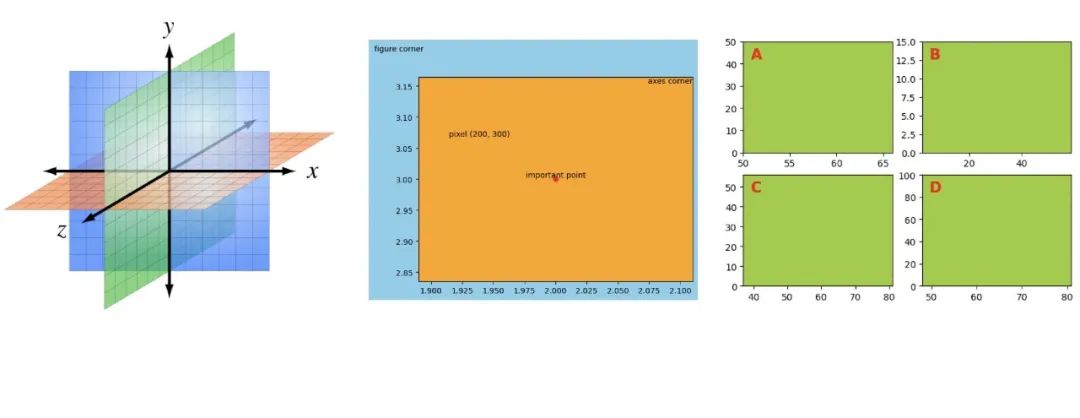
今天,我将把自己对这个问题的理解和积累的经验分享给大家,本教程将向大家展示matplotlib中的五大坐标系统,让大家一次性弄明python画图中的各种坐标。
import os,sys   import matplotlib.pylab as plt   %matplotlib inline   

1. 显示坐标系统(display space)

单位:像素 (px)

plt.figure(figsize=(5,6),facecolor='skyblue') #   ax=plt.gca()   ax.set_facecolor('orange')   plt.tight_layout()   plt.show()   print()   

上面的代码,画了一个宽和高分别为5和6英寸(inches)的空图,那么上图中蓝色和橘黄色这两个部分,哪一个的宽和高才是5和6呢? 我们可以用ax.figure.get_window_extent来将整个图的宽、高和边界点的左边打印出来:

# figure   box=ax.figure.get_window_extent()   print("宽和高(单位:像素 px):",box.width,box.height)   print("起点坐标(x0,y0):",box.x0,box.y0) # equal to: box.p0   print("右上角坐标(x1,y1):",box.x1,box.y1) # equal to: box.p1   
宽和高(单位:像素 px): 500.0 600.0  
起点坐标(x0,y0): 0.0 0.0  
右上角坐标(x1,y1): 500.0 600.0  

# Axes   box=ax.get_window_extent()   print("宽和高(单位:像素 px):",box.width,box.height)   print("起点坐标(x0,y0):",box.x0,box.y0) # equal to: box.p0   print("右上角坐标(x1,y1):",box.x1,box.y1) # equal to: box.p1   
宽和高(单位:像素 px): 427.09027777777777 540.7777777777776  
起点坐标(x0,y0): 46.84722222222222 38.722222222222236  
右上角坐标(x1,y1): 473.9375 579.4999999999999  

print(ax.figure.get_size_inches()) #figure的大小,单位是英寸   print(ax.figure.dpi) #默认的像素为100,可以在plt.figure(dpi=300)中修改   print(ax.figure.dpi_scale_trans.transform((5,6))) #将5,6英寸转化为像素px   
[5. 6.]  
100.0  
[500. 600.]  

由此可见ax.figure.get_window_extent()才是我们设置的5,6英寸,也就是说上图中蓝色框框的宽和高才是5,6英寸,由于默认的dpi是100,所以是500和600像素(px)
请注意:像素=英寸*分辨率(dpi)

plt.figure(figsize=(5,6),facecolor='skyblue') #   ax=plt.gca()   ax.set_facecolor('orange')   ax.scatter([0,1],[0,1],color='red') #默认transform=ax.transData,   ax.scatter([0,1],[0,1],transform=ax.transAxes,color='purple',s=60,clip_on=False)   ax.plot([0,1],[0,1],transform=ax.figure.transFigure,lw=5,color='yellow',zorder=100,clip_on=False)   plt.show()   

在上图中,画的三对点(或者线条),坐标全都是[0,0]和[1,1],但全都画在了不同的位置,这是为什么呢?
从中我们不难发现:

  • 红色的点,用的坐标系统是【用户空间数据坐标系统】,也就是横轴和纵轴对应的(0,0)和(1,1)坐标;

  • 紫色的点,用的是【轴(Axes)坐标系统】,也就是橘黄色框框中的坐标系统;

  • 黄色的线条,用的是【图(figure)坐标系统】,也就是蓝色框框的坐标系统。

print("红色点在显示坐标系统中的坐标(px):\n",ax.transData.transform(((0,0),(1,1))))   print("紫色点在显示坐标系统中的坐标(px):\n",ax.transAxes.transform(((0,0),(1,1))))   print("黄色线条在显示坐标系统中的坐标(px):\n",ax.figure.transFigure.transform(((0,0),(1,1))))   
红色点在显示坐标系统中的坐标(px):  
 [[ 80.11363636  87.        ]  
 [432.38636364 507.        ]]  
紫色点在显示坐标系统中的坐标(px):  
 [[ 62.5  66. ]  
 [450.  528. ]]  
黄色线条在显示坐标系统中的坐标(px):  
 [[  0.   0.]  
 [500. 600.]]  

所以,不管是用【户空间数据坐标系统】,轴(Axes)坐标系统】,【图(figure)坐标系统】还是【混合坐标系统】,要想展示在图中,最后都被matplotlib自动转换成了【显示坐标系统(display space)】,这样,才可以被我们看见。因此,可以说【显示坐标系统(display space)】是其它坐标系统的基础。
此外,与图1相比,图2中,黄色框与蓝色框之间的空隙变大了,我也没有完全弄明白这其中的原因,或许是自动聚焦,留一部分空隙。欢迎后台一起交流探讨。
【显示坐标系统】不适合用于直接画图,因为当你用鼠标对画出来的图进行缩放时,坐标就全都变了。下面,我们继续来介绍其它4中坐标系统:

2. figure 坐标系统

单位:百分比(fraction,介于0-1)
图2中,蓝色框的左下角,在【figure 坐标系统】中的坐标为[0,0],右上角的坐标为[1,1]
可以用ax.figure.transFigure.transform将【figure 坐标系统】中的坐标转换为【显示坐标系统(display space)】中的像素:

print(ax.figure.transFigure.transform((0,0)))   print(ax.figure.transFigure.transform((1,1)))   
[0. 0.]  
[500. 600.]  

import matplotlib.pyplot as plt   fig, ax = plt.subplots(facecolor='skyblue')   ax.set_facecolor('orange')   ax.plot([2.], [3.], 'ro')      plt.text(  # position text relative to data       2., 3., 'important point',  # x, y, text,       ha='center', va='bottom',   # text alignment,       transform=ax.transData      # 可以不加,默认就是ax.transData   )   plt.text(  # position text relative to Axes       1.0, 1.0, 'axes corner',       ha='right', va='top',       transform=ax.transAxes   )   plt.text(  # position text relative to Figure       0.0, 1.0, 'figure corner',       ha='left', va='top',       transform=fig.transFigure   )   plt.text(  # position text absolutely at specific pixel on image       200, 300, 'pixel (200, 300)',       ha='center', va='center',       transform=None # 如果为None,那就是【显示坐标系统】   )      plt.show()   

3. 用户空间数据坐标系统

单位:由用户提供的数据决定,整数或者小数
图2中,橘黄色框框内,横轴从0到1,纵轴也是从0到1
【用户空间数据坐标系统】是我们画图时最常用的坐标系统
可以用ax.transData.transform将【用户空间数据坐标系统】中的坐标转换为【显示坐标系统(display space)】中的像素:

ax.transData.transform([(0,0),(1,1)]) #将用户数据坐标系统转换为display系统   
array([[ 80.11363636,  87.        ],  
       [432.38636364, 507.        ]])  

【用户空间数据坐标系统】,由 xlim 和 ylim 控制。向坐标轴添加数据,Matplotlib 都会自动更新数据界限。

import matplotlib.pyplot as plt   import numpy as np      import matplotlib.patches as mpatches      x = np.arange(0, 10, 0.005)   y = np.exp(-x/2.) * np.sin(2*np.pi*x)      fig, ax = plt.subplots()   ax.plot(x, y)   ax.set_xlim(0, 10)   ax.set_ylim(-1, 1)      plt.show()   

4. 轴(Axes)坐标系统

单位:百分比,介于0-1之间
图2中,橘黄色框框内,最左下角坐标为[0,0],[0.5,0.5]是中心,右上角坐标为[1,1]
(-0.1,1.1)位于坐标轴的左侧和上方,当将文本放置在axes中时,这个坐标系非常有用,因为我们通常希望在固定的位置 (例如axes窗格的左上角) 中写一个文本,并且在平移或缩放时该位置保持不变。
可以用ax.transAxes.transform将【用户空间数据坐标系统】中的坐标转换为【显示坐标系统(display space)】中的像素:
用ax.get_window_extent().get_points()可以获取轴的左下角和右上角坐标以及宽度和高度(单位是显示坐标系统中的像素)
ax.xaxis.set_label_coords#参数也是轴(Axes)坐标系统中的坐标

import random   fig = plt.figure()   for i, label in enumerate(('A', 'B', 'C', 'D')):       ax = fig.add_subplot(2, 2, i+1)       ax.text(0.05, 0.95, label, transform=ax.transAxes,               fontsize=16, fontweight='bold', va='top',color='red')       ax.set_xlim([random.randint(0,50),random.randint(50,100)])       ax.set_ylim([0,random.randint(10,100)])       ax.set_facecolor('yellowgreen')   plt.show()   

入上图所示,当我们想要在轴的左上角画一个图例、文本标签等的时候,就可以用到轴坐标系统,不管xlim和ylim怎么变化,我们的文本位置都是固定的。

5. 混合坐标系统

在一个 axis 上使用 data 坐标,在另一个上使用 axes 坐标系。在混合 axes 和 data 坐标系的 blended 混合坐标系统中绘图非常有用,例如,创建一个水平跨距突出显示 y 数据的某些区域,但在 x-axis 轴上的跨距不受 x 数据的限制,移动和缩放等的影响

print("figure:")   print(ax.figure.get_window_extent().get_points())   print("axes:")   print(ax.get_window_extent().get_points())   print("xlim",ax.get_xlim())   print("ylim",ax.get_ylim())   print("get_xaxis_transform (4,1):")   print(ax.get_xaxis_transform().transform_point((4,1)))   #input x should be data coordinates, input y should between [0,1]   print("get_yaxis_transform (1,4):")   print(ax.get_yaxis_transform().transform_point((1,4)))   #x should between [0,1], y is data coordinate   ax.xaxis.label.get_position()   ax.get_yaxis_transform().transform_point(ax.xaxis.label.get_position()) #convert into display coordinates.   
figure:  
[[  0.   0.]  
 [640. 480.]]  
axes:  
[[350.54545455  52.8       ]  
 [576.         220.8       ]]  
xlim (48.0, 81.0)  
ylim (0.0, 100.0)  
get_xaxis_transform (4,1):  
[ 49.93939394 220.8       ]  
get_yaxis_transform (1,4):  
[576.    59.52]  
  
array([463.27272727,  60.26666667])  

import random   fig = plt.figure()   for i, label in enumerate(('A', 'B', 'C', 'D')):       ax = fig.add_subplot(2, 2, i+1)       ax.text(50, 0.95, label, transform=ax.get_xaxis_transform(),               fontsize=16, fontweight='bold', va='top',color='red')       ax.set_xlim([random.randint(0,50),random.randint(50,100)])       ax.set_ylim([0,random.randint(10,100)])       ax.set_facecolor('yellowgreen')   plt.show()   

同样的例子,我们把文本的x坐标改成50,y还是0.95不变,transform改成了混合坐标系get_xaxis_transform,意思是,x用用户空间数据坐标系统,y用轴坐标系统。
不管xlim和ylim怎么变,我们添加的文本的横坐标都是50,纵坐标都位于y轴的顶部。
混合坐标系统,还可以用matplotlib.transforms.blended_transform_factory函数自由组合和搭配,比如:

import matplotlib   trans = matplotlib.transforms.blended_transform_factory(                   ax.figure.transFigure, ax.transAxes)   # x轴用【figure坐标系统】,而y轴用【轴坐标系统】   
print(trans.transform((1,1)))   print("figure:")   print(ax.figure.get_window_extent().get_points())   print("axes:")   print(ax.get_window_extent().get_points())   
[640.  220.8]  
figure:  
[[  0.   0.]  
 [640. 480.]]  
axes:  
[[350.54545455  52.8       ]  
 [576.         220.8       ]]  

本文转自网络,如有侵权,请联系删除。

学习资源推荐

除了上述分享,如果你也喜欢编程,想通过学习Python获取更高薪资,这里给大家分享一份Python学习资料。

这里给大家展示一下我进的兼职群和最近接单的截图

兼职群

私单 😝朋友们如果有需要的话,可以==V扫描下方二维码联系领取==

学好 Python 不论是就业还是做副业赚钱都不错,但要学会 Python 还是要有一个学习规划。最后大家分享一份全套的 Python 学习资料,给那些想学习 Python 的小伙伴们一点帮助!

image-20230619144606466

因篇幅有限,仅展示部分资料,添加上方即可获取
chatgpt赋能python:Python绘制坐标轴入门指南 坐标轴是一组线性的水平和垂直轴线,它们有助于表示数据的位置。在数据可视化中,坐标轴通常是可视化的中心,有助于观察者理解数据的位置和关系。本文由chatgpt生成,文章没有在chatgpt生成的基础上进行任何的修改。以上只是chatgpt能力的冰山一角。作为通用的Aigc大模型,只是展现它原本的实力。对于颠覆工作方式的ChatGPT,应该选择拥抱而不是抗拒,未来属于“会用”AI的人。🧡AI职场汇报智能办公文案写作效率提升教程 🧡专注于AI+职场+办公方向。下图是课程的整体大纲下图是。 阅读详情

相关推荐

[Python3] Matplotlib —— (九) 多子图

文章目录十、多子图(一)plt.axes:手动创建子图(二)plt.subplot:简易网格子图(三)plt.subplots:用一行代码创建网格(四)plt.GridSpec:实现更复杂的排列方式 [ Matplotlib version: 3.2.1 ] 十、多子图 有时候需要从多个角度对数据进行对比。 Matplotlib为此剔除了子图(subplot)的概念:在较大的图形中同时放置一组较小的坐标轴。这些子图可能是画中画(inset)、网格图(grid of plots),或者是其他更复杂的布局形

進撃の算法 3786

python绘图——坐标轴

1. 2D坐标轴 1.1 绘制简单的曲线 import matplotlib.pyplot as plt import numpy as np x=np.linspace(-1,1,50)#-1到1中画50个点 y=x**2 plt.plot(x,y,color='green') plt.tick_params(axis='x',colors='blue') plt.tick_params(axis='y',colors='red') plt.show() 作图: 1.2 坐标轴的刻度线向内 impor

zds的博客 4万+

SCRFD算法解读及环境安装实践

SCRFD检测算法及环境安装

lishanlu136的博客 1009

python批量赋予图片坐标系及根据坐标合并图片

【代码】python批量赋予图片坐标系。

m0_46926492的博客 1793

手把手教你用Python模拟侧信道攻击:从电磁辐射到数据窃取(附防御代码)

本文详细介绍了如何使用Python模拟侧信道攻击,从电磁辐射信号采集到数据窃取的全过程,并提供了实用的防御代码。通过实战案例,帮助安全研究员和开发者理解侧信道攻击原理,掌握信号处理与图像重建技术,同时学习有效的噪声干扰和电磁屏蔽防御措施。

weixin_28716443的博客 164

论文解读——YOLOv11(目标检测)

YOLOv11提供了多种型号和功能,以满足不同应用场景的需求。对象检测对象检测是YOLOv11的基本功能之一。在训练时,YOLOv11能够检测图像中的对象,并输出对象的边界框和类别信息。这一功能在自动驾驶、智能安防等领域具有广泛应用。图像分割图像分割是YOLOv11的另一个重要功能。与对象检测不同,图像分割不仅检测对象的边界框,还能够对图像中的对象进行像素级别的分割。这使得YOLOv11在医疗影像分析、工业制造等领域具有更高的应用价值。姿态检测姿态检测是YOLOv11的一个独特功能。

qq_38220914的博客 4465

使用matplotlib工具绘制坐标系

# 导入matplotlib模块 import matplotlib.pyplot as plt # 设置画布 plt.figure(figsize=(20, 8), dpi=100) # 获取坐标轴对象 axes = plt.gca() # 去掉右边框和上边框颜色 axes.spines['right'].set_color('none') axes.spines['top'].set_color('none') # 导入matplotlib模块 import matplot..

m0_58475958的博客 1636

快速了解Spyder

一 面板介绍菜单栏:放置所有功能工具栏:放置快捷菜单,可以通过菜单栏中的View的Toolbars的复选框来勾选工作区:写代码的地方属性页的标题栏:可以显示当前代码的名字和位置查看栏:查看文件、调试时的对象及变量输出栏:查看程序的输出信息,也可以作为shell终端来输入Python语句状态栏:用来显示当前文件权限、编码,光标指向位置和系统内存二 注释功能注释功能为编写代码很常用功能,下面介绍Spy...

实践求真知 1万+

python: matplotlib常用画图流程及命令

        在matplot中,整幅图像为一个figure对象,在figure对象中包含一个或者多个axes对象,,每个axes对象都是一个拥有自己坐标系统的绘图区域。关系如下: 图形的组成结构如下: 画图流程: 开始->创建画图figure->创建子图fig1,axes->画线->设置标题title->设置图例legend->设置坐标轴-&g...

love_image_xie的博客 2355

别再问“这游戏啥引擎做的”了,手把手教你用SteamDB一键查询(附实战案例)

本文详细介绍了如何使用SteamDB一键查询游戏引擎信息,包括Unity 3D、Unreal Engine等热门引擎的识别方法。通过实战案例和高级查询技巧,帮助玩家快速获取游戏技术底细,优化游戏体验和兼容性分析。

weixin_31412781的博客 838

宝塔面板添加站点及运营商SSL免费证书的申请与使用

本文详细介绍在宝塔面板下如何正确添加站点、配置站点,及在运营商如何申请免费SSL证书,将其配置到宝塔站点里。 给你的网站加一把锁,教你免费SSL证书申请,配置到自己的网站中。 环境:Ubuntu server 18 工具:宝塔控制面板 平台:阿里云 Web服务器:Nginx 宝塔:https://www.bt.cn/ 阿里云:https://www.aliyun.com/ 腾讯云:https://cloud.tencent.com/ 要求: 1.宝塔控制面板搭建完毕。 2掌握域名解析的原理。 3.了解ht

贺兰山长老 5060

Python数据分析——Matplotlib画图基本语法

python中绘图库有很多,但是Matplotlib是最基础的Python可视化库。Matplotlib是一个python2D绘图库,常用于数据可视化。它能够以多种硬拷贝的格式和跨平台的交互式环境生成出版物质量的图形。Matplotlib非常强大,它提供了丰富的绘图功能,包括折线图、散点图、柱状图、饼图、直方图等,并支持多种坐标轴类型和格式此外,Matplotlib还提供了灵活的API,允许用户定制图形的各种属性,如颜色、线条样式、标签、标题等。它还可以用来绘制各种静态,动态,交互式的图表。

ZzzqlX10qMi的博客 2487

【QT/C++】事件过滤器之基于重写 eventFilter 方法的多种常见应用场景及实现

Qt事件过滤器通过重写eventFilter方法实现多种实用功能:1)鼠标事件处理(点击全选文本、禁用滚轮、悬停提示);2)键盘事件处理(输入内容限制、快捷键提交);3)焦点事件处理(自动弹出下拉框、实时验证);4)绘图事件处理(自定义控件绘制);5)窗口事件处理(防止意外关闭、尺寸限制)。事件过滤器提供非侵入式的事件处理方案,相比传统子类化方式更灵活,通过installEventFilter安装到目标控件即可实现各种交互增强功能。

yuhuasheng1997的博客 1485

【python】matplotlib.subplot画图详解

首先一幅Matplotlib的图像组成部分介绍。 在matplotlib中,整个图像为一个Figure对象。在Figure对象中可以包含一个或者多个Axes对象。每个Axes(ax)对象都是一个拥有自己坐标系统的绘图区域。所属关系如下: 下面以一个直线图来详解图像内部各个组件内容: 其中:title为图像标题,Axis为坐标轴, Label为坐标轴标注,Tick为刻度线,Tick L...

小白兔的窝 7087

1.嵌入式控制器EC学习,编译环境搭建

工欲善其事,必先利其器。 在学习EC相关知识之前,首先需要完成EC代码编译环境的搭建,需要如下内容: Keil C51(用于EC中C代码的编译器环境) EC源代码,我们使用从网上可以下载到的 ITE_V12.4_Update 版的代码为例进行学习 代码编辑器,这个可以根据自己的习惯选择,VS Code或者Source Insight等 Keil C51下载地址: http://www.downcc.com/soft/307131.html 下载完成后请进行破解 EC源代码 ...

qq_30135687的博客 3918

大中型超市收银系统(可直接运行)

光步前台收银系统系统功能:商品销售、商品退货、挂单、收银员权限、会员销售、单品取消、整单取消、商品查询、脱机销售、脱机数据上传,基本资料下载,开钱箱、小票打印、收款结算,支持多币种付款方式(现金、储值卡、礼券、微信等),支持多种促销。运行环境:.net 4.0登陆信息用户名:1001 密码:123456内置商品信息,商品编码可输入00001000 - 00010000,测试效果相关功能键F5 结算 F9挂单 F11商品查询 F8退货 Insert单品取消 Del整单取消 F12开钱箱F2 会员 Ctrl+Z退出系统 Home 锁屏 相关源码待公开

python3 matplotlib_python3画图——matplotlib

简介在matplotlib中,一切看见元素都是Artist,所有对象都是Artist的子类。Artist对象可分位两类:容器类型和简单类型容器类型:可以包含其他Artist对象的对象。如Figure, Axes等简单类型:标准的,最基本的绘图原件,不能再包含其他对象。如Line2D, Text, Rectangle等关于画图,从操作步骤看,可以简化为以下几步:建立figure建立ax画图(可使用a...

weixin_39933713的博客 451

TMS_WebGMaps_1.9.8.0_Full_Source

TMS_WebGMaps_1.9.8.0_Full_Source 全源码 delphi cbuilder

python plt 画图 【自用】

常用操作 基本 设置x/y轴的名字:plt.xlabel,ax.set_xlabel。labelpad可以调整文字和坐标轴的距离 设置坐标轴刻度:plt.xticks(x,x_自定义), ax.set_xticks。rotation可以调整文字的角度 设置title:plt.title(), ax.set_title() 绘制多个图:plt.subplot(122) 检查字体 import matplotlib as mpl mpl.font_manager.fontManager.ttflist

UncleDong的博客 1万+

迈瑞BS系列全自动生化分析仪LIS协议接口手册(内含HL7和ASTM)

迈瑞BS系列全自动生化分析仪LIS协议接口手册,内含HL7和ASTM)

华为的C语言编程规范.pdf

华为技术有限公司内部技术规范。本规范制定了编写C语言程序的基本原则、规则和建议。从代码的清晰、简洁、可测试、安全、程序效率、可移植各个方面对C语言编程作出了具体指导。

python画图matplotlib_Python 绘图与可视化 matplotlib(下)

详细的参考链接:更详细的:https://www.cnblogs.com/zhizhan/p/5615947.html图像、子图、坐标轴以及记号Matplotlib中图像的意思是打开的整个画图窗口,【图像】里有所谓的【子图】,子图的位置是有坐标网格确定的,而【坐标轴】的位置却不受任何限制,可以放在图像中的任何位置上篇中是使用隐式的方法来绘制图像以及坐标轴,当我们使用plot()时,matplotl...

weixin_39820173的博客 187

python3 绘图_python3画图——matplotlib

简介在matplotlib中,一切看见元素都是Artist,所有对象都是Artist的子类。Artist对象可分位两类:容器类型和简单类型容器类型:可以包含其他Artist对象的对象。如Figure, Axes等简单类型:标准的,最基本的绘图原件,不能再包含其他对象。如Line2D, Text, Rectangle等关于画图,从操作步骤看,可以简化为以下几步:建立figure建立ax画图(可使用a...

weixin_39839478的博客 408

Python图像绘制四层架构:数据映射、坐标系统、渲染引擎与输出协议

在Python可视化中,图像并非简单‘画图’,而是数据经由多层抽象转换后的结果。从基础概念看,matplotlib本质是一套视觉表达的分层系统:数据需先映射为视觉通道(如颜色、大小),再绑定到特定坐标系(线性/对数/极坐标等),继而交由渲染引擎(Agg/Cairo/Matplotlib Cairo)编译为像素或矢量指令,最终按输出协议(PNG/PDF/SVG)固化为文件。这一过程深刻影响核密度估计曲线的细节呈现、时序数据的动态刷新精度,以及工业控制中模糊隶属度图的边界锐度。理解这四层结构,才能摆脱‘调参式绘

weixin_33834910的博客 444

python自定义函数画图_【Python】【Matplotlib】Matplotlib绘图手册(转)

绘图手册Created Friday 07 December2012matplotlib.pyplot是一系列的命令风格的函数,让matplotlib工作起来像MATLAB。每个pyplot函数都对视图窗口起着作用。例如,新建一个视图窗口,在视图窗口中新建一个绘图区域,在其中绘制一些线条,或者用标签装饰绘图等等......matplotlib.pyploti是保持状态的,所以它一直跟踪着当前视图窗...

weixin_39938724的博客 794

python,在tkinter窗口中用matplotlib的figure对象画图,plot图例,plot文本,plot坐标轴,plot刻度,plot网格,plot水平线

文章目录1,创建一个Figure对象1.1 Figure对象 1,创建一个Figure对象 1.1 Figure对象 https://segmentfault.com/a/1190000006158803 在matplotlib中,整个图像为一个Figure对象。在Figure对象中可以包含一个,或者多个Axes对象。每个Axes对象都是一个拥有自己坐标系统的绘图区域。 ...

m0_37542524的博客 7200

Python第三方库 - matplotlib库

python第三方库 - matplotlib

JUN_7777的博客 992

简单的python画图代码_Python中常用的可视化工具 Matplotlib 简单入门

Matplotlib是一个Python 2D绘图库和一些基本的3D图表,可以生成各种格式图片。Matplotlib可用于Python脚本,Python shell,Jupyter笔记本,Web应用程序服务器等等。Matplotlib是约翰·亨特(John Hunter,1968-2012)的心血结晶,他和许多贡献者一起投入了不可估量的时间和精力来制作一套全球数千名科学家使用的软件。查看Matp...

weixin_39570530的博客 221

matplotlib柱状图上方显示数据_十分钟上手matplotlib,开启你的python可视化

-为什么使用matplotlib?-matplotlib是一个python 2D绘图库,利用它可以画出许多高质量的图像。只需几行代码即可生成直方图,条形图,饼图,散点图等。Matplotlib可用于Python脚本,Python和IPython shell,Jupyter笔记本,Web应用程序服务器和四个图形用户界面工具包。希望本文能帮助大家了解如何将matplotlib用于自己的可视化...

weixin_39805529的博客 1784
上一篇: 六种打包Python代码方法优缺点分析
下一篇: 项目分享丨20行Python代码,无损压缩千百张图片!
大模型应用场景
博客等级 码龄5年 7683粉丝 1350原创
评论
成就一亿技术人!
拼手气红包6.0元
还能输入1000个字符
 
 条评论被折叠 查看
添加红包

请填写红包祝福语或标题

个

红包个数最小为10个

元

红包金额最低5元

当前余额3.43元 前往充值 >
需支付:10.00元
成就一亿技术人!
领取后你会自动成为博主和红包主的粉丝 规则
hope_wisdom
发出的红包
实付元
使用余额支付
点击重新获取
扫码支付
钱包余额 0

抵扣说明:

1.余额是钱包充值的虚拟货币,按照1:1的比例进行支付金额的抵扣。
2.余额无法直接购买下载,可以购买VIP、付费专栏及课程。

余额充值