【AI绘画】Stable Diffusion免安装在线部署教程

上河AI:没有显卡无需部署也能用Stable Diffusion进行AI绘画 但由于AI绘画需要大量的算力,本地部署对显卡要求很高,显存至少在8G以上。那如果没有高配显卡,云端部署又总是出错,还能不能玩儿Stable Diffusion呢,答案当然是可以的——用云端stable diffusion目前主流的在线生图网站有esheepLiblib、等,综合对比了一下目前是性价比最高的。所以,写了这篇文章,希望帮助你成功在上河AI网站上把Stable Diffusion跑起来!按量付费的哟! 阅读详情

手把手教你入门绘图超强的AI绘画,用户只需要输入一段图片的文字描述,即可生成精美的绘画。给大家带来了全新保姆级教程资料包 (文末可获取)

一、开启Google Colab网址

官网: https://colab.research.google.com/

在这里插入图片描述
点击添加代码:
在这里插入图片描述

二、执行如下代码指令
!pip install --upgrade fastapi==0.90.1
!git clone https://github.com/AUTOMATIC1111/stable-diffusion-webui
!git clone https://github.com/yfszzx/stable-diffusion-webui-images-browser /content/stable-diffusion-webui/extensions/stable-diffusion-webui-images-browser
!curl -Lo chilloutmixni.safetensors https://huggingface.co/nolanaatama/chomni/resolve/main/chomni.safetensors
!curl -Lo ulzzang-6500.pt https://huggingface.co/nolanaatama/chomni/resolve/main/ulzzang-6500.pt
!mv "/content/chilloutmixni.safetensors" "/content/stable-diffusion-webui/models/Stable-diffusion"
!mv "/content/ulzzang-6500.pt" "/content/stable-diffusion-webui/embeddings"
%cd /content/stable-diffusion-webui
!COMMANDLINE_ARGS="--share --disable-safe-unpickle --skip-torch-cuda-test --no-half-vae --xformers --reinstall-xformers --enable-insecure-extension-access" REQS_FILE="requirements.txt" python launch.py


点击执行按钮
在这里插入图片描述

会自动安装相关的套件、模型,然后等待运行完
在这里插入图片描述

注意:如果发生如下错误,该如何解决 RuntimeError:No CUDA GPUs are available
在这里插入图片描述

解决办法:
1、点击右上角点选硬件资源
在这里插入图片描述
2、打开后,只有两栏,没有GPU的资源 ,请点击下方更改运行时类型
在这里插入图片描述
3、选择硬件加速器GPU
在这里插入图片描述
4、点击保存
在这里插入图片描述
5、资源中即可显示出GPU RAM
在这里插入图片描述
6、重新运行,就能看到运行成功所提供的网址链接
在这里插入图片描述

三、进入Stable Diffusion的管理网页

点击网址后就能看见Stable Diffusion的管理界面
在这里插入图片描述

四、案例测试

在这里插入图片描述
算图参数(上面的框)

(8k, RAW photo, best quality, masterpiece:1.2), (realistic, photo-realistic:1.37), ultra-detailed,full body,1 girl, solo,beautiful detailed sky,detailed tokyo street,night,beautiful detailed eyes,beautiful detailed lips,professional lighting, photon mapping, radiosity, physically-based rendering,extremely detailed eyes and face, beautiful detailed eyes,light on face,cinematic lighting, short jacket,hoodie,school uniform,1girl,full body,full-body shot,see-through,looking at viewer,outdoors,((white hair)),

算图参数(下面的框)

EasyNegative, paintings, sketches, (worst quality:2), (low quality:2), (normal quality:2), lowres, ((monochrome)), ((grayscale)), skin spots, acnes, skin blemishes, age spot, glans,extra fingers,fewer fingers,strange fingers,bad hand,signature, watermark, username, blurry, bad feet,bad leg, duplicate, extra limb, ugly, disgusting, poorly drawn hands, missing limb, floating limbs, disconnected limbs, malformed hands, blurry,mutated hands and fingers, EasyNegative, paintings, sketches, (worst quality:2), (low quality:2), (normal quality:2), lowres, ((monochrome)), ((grayscale)), skin spots, acnes, skin blemishes, age spot, glans,extra fingers,fewer fingers,strange fingers,bad hand,signature, watermark, username, blurry, bad feet,bad leg

调整其他参数,然后点击运行
在这里插入图片描述
等待计算完毕
在这里插入图片描述
最后效果:
在这里插入图片描述

五、其他在线使用

如果只是想玩玩,也可以去网站中直接使用:

Hugging Face: https://huggingface.co/spaces/stabilityai/stable-diffusion 这个要稍微排队一下
在这里插入图片描述

DreamStudio: https://beta.dreamstudio.ai/dream 这个DreamStudio测试版需要注册,支持一些参数,但不用排队
在这里插入图片描述

AI绘画所有方向的学习路线思维导图

这里为大家提供了总的路线图。它的用处就在于,你可以按照上面的知识点去找对应的学习资源,保证自己学得较为全面。如果下面这个学习路线能帮助大家将AI利用到自身工作上去,那么我的使命也就完成了:
在这里插入图片描述

👉stable diffusion新手0基础入门PDF👈

在这里插入图片描述

👉AI绘画必备工具👈

在这里插入图片描述

温馨提示:篇幅有限,已打包文件夹,获取方式在:文末

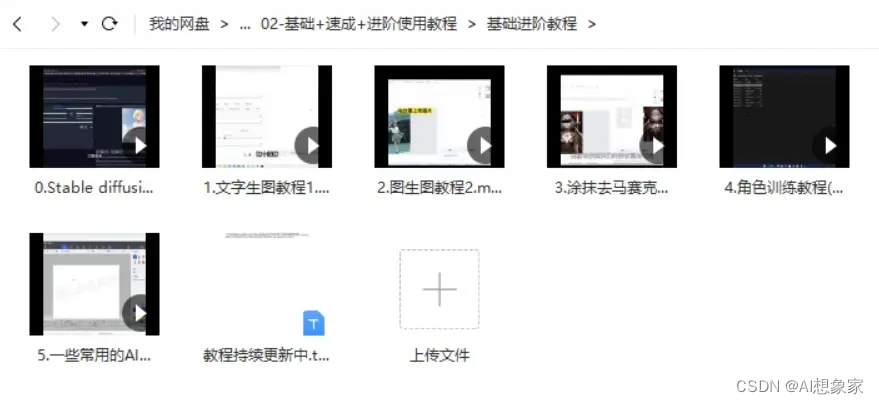
👉AI绘画基础+速成+进阶使用教程👈

观看零基础学习视频,看视频学习是最快捷也是最有效果的方式,跟着视频中老师的思路,从基础到深入,还是很容易入门的。
在这里插入图片描述

👉12000+AI关键词大合集👈

在这里插入图片描述

这份完整版的AI绘画资料我已经打包好,戳下方蓝色字体,即可免费领取!

在这里插入图片描述

高效AI绘画工具Stable Diffusion从安装到使用的完整指南 阅读详情

相关推荐

AI绘画Stable Diffusion新手超详细快速入门教程,我不允许你还不会!

Ai绘画的算法工具,如果要做一个不一定准确的类比,可以说MJ是类似Ai美图秀秀般的存在,简单易上手,SD则类似PhotoShop,同样是图片处理,但学习起来要复杂一些,精通相对更难。这篇文章的目标是作一个简单介绍,帮助新手认识SD,老鸟照样可以略过。Stable Diffussion的直译是“稳定的扩散”,很多教程一开始就讲“扩散”原理,讲一大堆运行逻辑,令人望而生畏。实际上,我们只需知道母鸡可以产蛋,但并不需要研究母鸡的生殖构造和产蛋原理。同理,普通用户只需知道SD是一个Ai画图算法工具即可。

程序员小麦的博客 2565

Stable Diffusion小白超神之路,超详细AI绘画实操课

如果你喜欢玩 AI 绘画,如果你对AI 绘画感兴趣,甚至是想靠AI Stable Diffusion变现的人员,那么我将用最少的时间带你进入AI创作世界!学完这个课程, 你将会熟练掌握:1、掌握Stable Diffusion各平台配置及安装方法。2、掌握Stable Diffusion协作完成工作中的项目。3、三个经典项目(换衣服、酷炫二维码、高清图片修复)  4、三个模型下载网站,一个免费的线上Stable Diffusion网站

Unity跨平台存储避坑指南:persistentDataPath权限真相

Application.persistentDataPath是Unity中用于持久化数据的核心路径,表面提供跨平台抽象,实则底层访问机制因操作系统而异。其原理并非简单路径映射,而是受Android Scoped Storage、iOS Data Protection、Windows组策略及macOS隐私权限等多层安全模型动态约束。技术价值在于保障用户数据长期可靠存储,但若忽略平台差异,极易引发‘本地正常、真机崩溃’‘iOS可存、Android报错’等线上事故。典型应用场景包括游戏存档、离线缓存、自定义资源包

weixin_32073537的博客 352

AI绘画黑科技Stable Diffusion WebUI在线部署使用教程

AI绘画黑科技Stable Diffusion,能够根据文字描述生成精美图像,开源且在消费级GPU上就能运行。Stable Diffusion WebUI是Stable Diffusion的Web版,提供了便捷的WebUI交互界面,部署使用方便,支持中文汉化插件,而且通过Stable Diffusion WebUI可以训练我们自己的模型。还可以在很方便的在Google Colab 直接运行,也可以部署到本地运行。

专注于Python编程技术的分享与交流,致力于帮助开发者提升编程技能,解决实际问题,探索Python的无限可能。 1万+

告别谷歌翻译失效!手把手教你用Immersive Translate插件实现双语网页阅读(附Chrome/Edge/Firefox保姆级配置)

本文详细介绍了如何使用Immersive Translate插件实现双语网页阅读,解决谷歌翻译失效的问题。通过Chrome、Edge和Firefox的保姆级配置指南,帮助用户轻松安装和使用这款支持双语对照、智能识别网页内容的翻译插件,提升外文资料阅读效率。

weixin_28683689的博客 488

工业自动化实战:用LabVIEW的DSC模块实现MODBUS-TCP设备控制

本文详细介绍了如何利用LabVIEW的DSC模块实现工业自动化中的MODBUS-TCP设备控制。通过环境准备、核心功能解析、状态机实现及典型工业场景实战,帮助工程师快速掌握稳定可靠的通讯技术,提升工业自动化系统的运行效率。

salt9的博客 1058

【Stable Diffusion】Stable Diffusion免安装在线部署教程

Satble Diffusion的浏览器在线使用教程

Cappuccino Blog 4698

MLC-LLM框架在安卓设备上的模型编译与部署全流程解析

本文详细解析了如何利用MLC-LLM框架在安卓设备上编译与部署大语言模型。从环境搭建、模型获取与量化编译,到最终的安卓应用打包与调试,提供了完整的实战流程。重点介绍了如何通过MLC-LLM将大型模型优化为适合移动端运行的格式,实现本地、低延迟、隐私安全的AI应用部署。

weixin_29251337的博客 475

20分钟搞定 Stable Diffusion 模型在线服务部署

近期各个大厂的AI绘画产品也相继出炉,而对于个人使用者和喜欢尝鲜的开发者而言,最值得体验的两款AI绘画产品莫过于 Midjourney 和 Stable Diffusion;Midjourney 是一款商业AI绘画工具,借助于 Discord 服务平台快速普及,受到众多用户的追捧和喜爱;而 Stable Diffusion 则选择了走开源之路,并且在一些方面的出图潜力和Midjourney相比不相伯仲,受到广大开源爱好者的青睐。

专注于AI领域前沿技术学习与分享:目标检测、图像修复、超分重建、AI工程化 5641

NA400与昆仑通态MODBUS/TCP通讯调试说明

点击增加设备通道,弹出窗口进行设置,通道类型选择“0区输出继电器”,通道地址为1,通道个数为1,读写方式为读写。点击增加设备通道,弹出窗口进行设置,通道类型选择“4区输出寄存器”,数据类型选择“16位 无符号二进制”,通道地址为21001,通道个数为1,读写方式为读写。5.添加设备通道:双击莫迪康MODBUSTCP子设备,点击添加设备通道,根据Modbus规约地址表进行参数的设置,表格可在NAPro软件帮助中查看,如下图所示。然后可以在设备通道调试数据中观察到Q1的值为1,NW1的值678,表示通讯成功。

weixin_44281509的博客 2492

【DRAM存储器六十二】DDR5介绍--引脚和基本功能简介

详述DDR5与DDR4的引脚区别和DDR5基本功能

highman110的博客 532

从零开始,手把手教你本地部署Stable Diffusion AI绘画(Win最新版)

从零开始,手把手教你本地部署Stable Diffusion AI绘画(Win最新版)

libaiup的博客 2万+

【阿里AgentScope框架】多框架组合:AgentScope加LangChain,让你的开发效率直线上升

本文以一个例子来看下AgentScope框架和LangChain如何实现融合使用,真的超级简单,一看就懂。这是一种思路,为多种框架的融合使用提供借鉴。

同学小张的博客 3474
上一篇: 【三视图】Stable Diffusion潮玩手办风格卡通角色三视图的制作
下一篇: Stable Diffusion|Ai赋能电商 Inpaint Anything
壹只小小码农
博客等级 码龄5年 8104粉丝 1333原创
评论
成就一亿技术人!
拼手气红包6.0元
还能输入1000个字符
 
 条评论被折叠 查看
添加红包

请填写红包祝福语或标题

个

红包个数最小为10个

元

红包金额最低5元

当前余额3.43元 前往充值 >
需支付:10.00元
成就一亿技术人!
领取后你会自动成为博主和红包主的粉丝 规则
hope_wisdom
发出的红包
实付元
使用余额支付
点击重新获取
扫码支付
钱包余额 0

抵扣说明:

1.余额是钱包充值的虚拟货币,按照1:1的比例进行支付金额的抵扣。
2.余额无法直接购买下载,可以购买VIP、付费专栏及课程。

余额充值