Stable Diffusion|插件安装基础教程

2026最新实测!8款VSCode免费AI插件,零成本让开发效率翻倍 2026年实测推荐8款免费VSCode AI插件,帮助开发者零成本提升效率。包括大厂出品的Amazon CodeWhisperer和CodeGeeX,学生专属的GitHub Copilot,隐私友好的Tabnine和Continue,以及垂直场景工具Fitten Code、Bito AI和Mintlify Doc Writer。这些插件覆盖代码补全、调试、文档生成等全流程,支持多种编程语言,满足不同开发者需求。选择时需注意合规性、免费规则和隐私安全,推荐根据个人技术栈和场景选择适配工具。 阅读详情

前言

Stable Diffusion(简称SD)作为一款强大的文本到图像生成模型,已经引起了广泛的关注和应用。而在其庞大的生态系统中,插件作为不可或缺的一部分,为用户提供了更多样化、个性化的功能扩展。从风格迁移、细节增强到生成优化,插件为SD模型带来了无尽的可能性。

然而,对于初学者来说,如何正确地安装和使用这些插件可能是一个挑战。因此,本文旨在为大家提供一个详细的Stable Diffusion插件安装教程,帮助大家轻松上手,享受插件带来的便利和乐趣。

#01

/拓展安装

如果你用的秋葉的整合包,第一步打开Webu的拓展页面
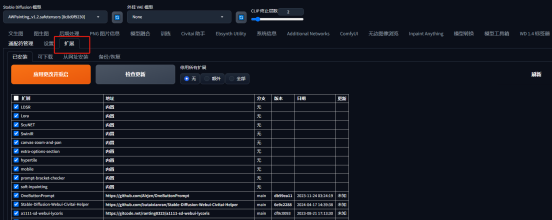
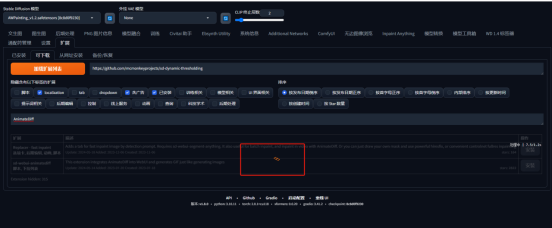
例如我想要安装插件AnimateDiff,第一步点击可下载并点击加载拓展列表
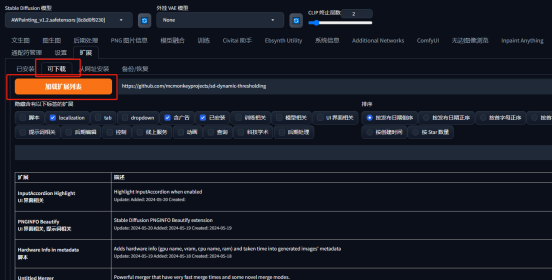
然后在这个栏目里输入AnimateDiff查找
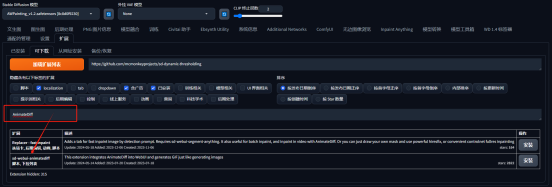
之后点击后面的安装按钮
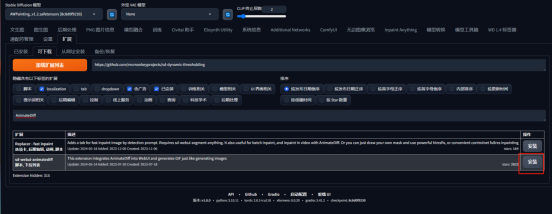
等待安装完成
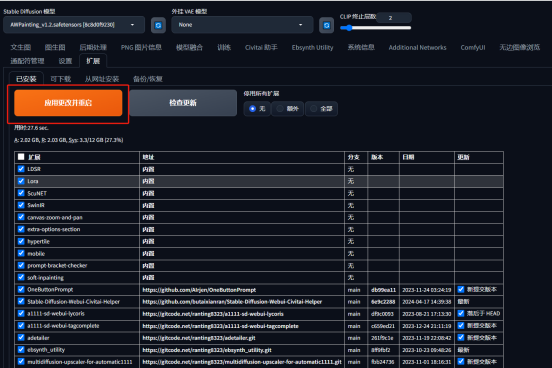
返回已安装点击应用更改并重启
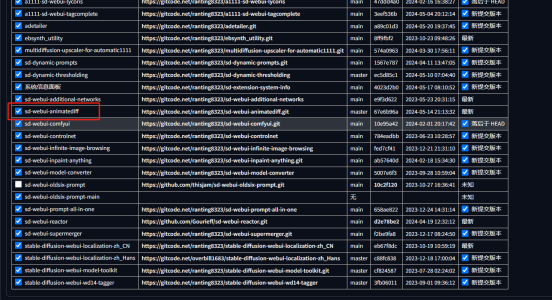
我们刚才安装的插件就出现了
所有的AI设计工具,模型和插件,都已经整理好了,👇获取~在这里插入图片描述

#02

/网址安装

如果你需要安装的插件拓展里面没有,并且你还能科学上网,那么可以试试从网址安装

第一步点开拓展再点击从网址安装

然后在扩展的 git 仓库网址里填入插件的git仓地址
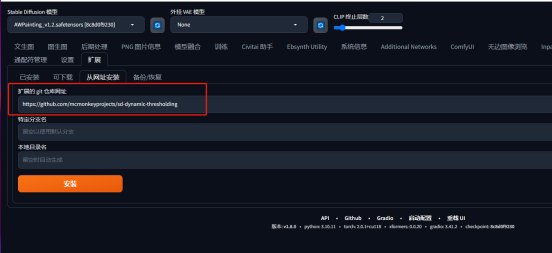
然后点击安装,稍等片刻就安装好了

#03

/本地安装

最后给大家介绍一下插件本地的安装方法

第一步你需要拿到一个插件本地安装包

例如我直接在网页访问插件的git仓,并点击下载压缩包
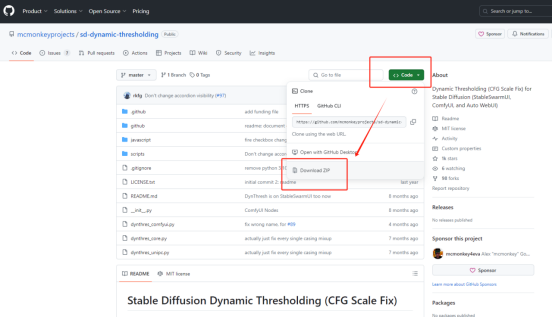
解压出来并去掉文件夹后缀-master
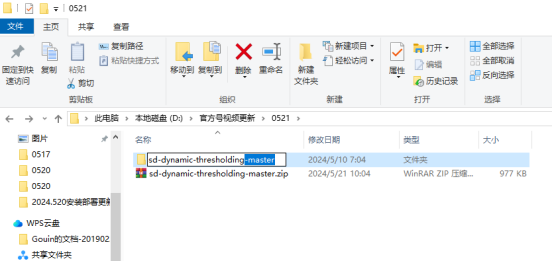
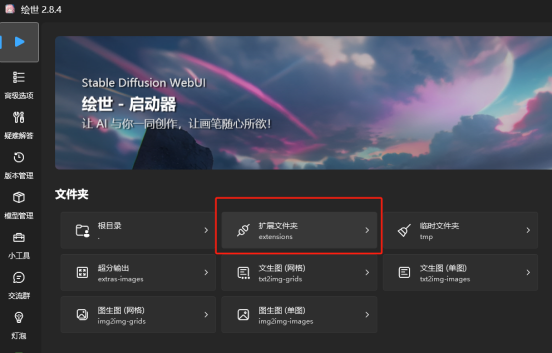
然后我们打开extensions拓展文件夹
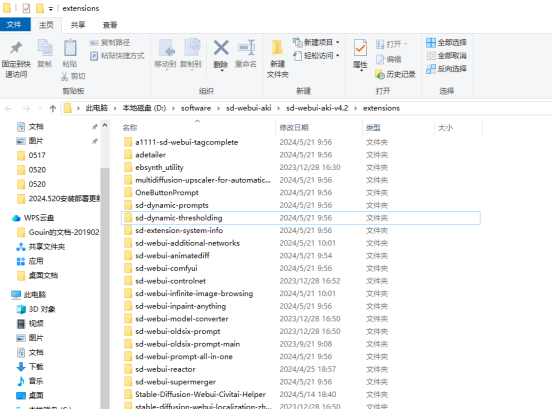
将你要安装的插件拖动进去重启Webui就能看到插件了
这里分享给大家一份Adobe大神整理的《AIGC全家桶学习笔记》,相信大家会对AIGC有着更深入、更系统的理解。

有需要的朋友,可以点击下方免费领取!

在这里插入图片描述

AIGC所有方向的学习路线思维导图

这里为大家提供了总的路线图。它的用处就在于,你可以按照上面的知识点去找对应的学习资源,保证自己学得较为全面。如果下面这个学习路线能帮助大家将AI利用到自身工作上去,那么我的使命也就完成了:
在这里插入图片描述

AIGC工具库

AIGC工具库是一个利用人工智能技术来生成应用程序的代码和内容的工具集合,通过使用AIGC工具库,能更加快速,准确的辅助我们学习AIGC
在这里插入图片描述

有需要的朋友,可以点击下方卡片免费领取!

在这里插入图片描述

精品AIGC学习书籍手册

书籍阅读永不过时,阅读AIGC经典书籍可以帮助读者提高技术水平,开拓视野,掌握核心技术,提高解决问题的能力,同时也可以借鉴他人的经验,结合自身案例融会贯通。

在这里插入图片描述

AI绘画视频合集

我们在学习的时候,往往书籍源码难以理解,阅读困难,这时候视频教程教程是就很适合了,生动形象加上案例实战,科学有趣才能更方便的学习下去。

在这里插入图片描述

Stable Diffusion视频插件Ebsynth Utility安装方法 6、有些安装说明提到要一个分帧脚本Video2Frame-Frame2Video,里面有video2frame.py及multi_Frame_rendering.py两个文件,将其拷贝到如下图文件夹中。将解压后的文件放在C盘或D盘某个公共文件夹下,最好不要放在某个插件文件夹下,以免你卸载这个插件后,其他不需要这个环境的插件工作不正常。在C盘/用户/用户名 /建一个".transparent-background"文件夹(注意前面有个“.”),并将下载的- ckpt_base.pth文件放入该文件夹。 阅读详情

相关推荐

【Stable Diffusion】ComfyUI 基础教程-环境部署和插件安装

感兴趣的小伙伴,赠送全套AIGC学习资料,包含AI绘画、AI人工智能等前沿科技教程和软件工具,具体看这里。AIGC技术的未来发展前景广阔,随着人工智能技术的不断发展,AIGC技术也将不断提高。未来,AIGC技术将在游戏和计算领域得到更广泛的应用,使游戏和计算系统具有更高效、更智能、更灵活的特性。同时,AIGC技术也将与人工智能技术紧密结合,在更多的领域得到广泛应用,对程序员来说影响至关重要。未来,AIGC技术将继续得到提高,同时也将与人工智能技术紧密结合,在更多的领域得到广泛应用。

顶峰 1219

illustrator插件大全 免费插件介绍 Ai设计插件集合 (2)

Ai Toolbox是 Appsforlife Software软件公司开发的一款illustrator插件,它的主要功能就是能在复杂的设计稿件里能根据图层的名字、路径的名字来选择对象,当然也能对图层、画板、路径进行重新命名。还有他能把文档中使用过的颜色自动生成色标。大家还不快去体验一下,网址就在上面啦。12、Ai Toolbox 图层名称选择插件 支持AI CC2018-2022-2024。

胤祥矢量商铺的博客 6257

免费插件-AI插件-illustrator插件集合-尺寸标注-智能填充-颜色自动处理-自动批处理-Windows安装包.zip

功能包含标注、文本、路径、颜色、画板、包装、拼板、设计、输出和效果等大类,常用功能如:标注横尺寸,标注纵尺寸,标注尺寸,轻松画包装1,轻松画包装2,天地盖盒子,绘制手提袋,绘制外箱,生成出血线,文本段落分行,段落行合并,文本段落转换,单行拆单字,字体转曲,大小写转换,查找专色,两者换位,选择导出-PSD,导出jpg,选择导出jpg,选择增强,随机填色,圆角插件,锚点分割路径,等分路径,建立等分圆,测量路径长度,点到点连线,节点延伸,解锁全部对象,统一画板尺寸,当前画板矩形,全部画板矩形,垂直两分,水平两分,插入页码等,多图层转多画板,页面适配对象,裁切标记,印前角线,一键拼版,自动拼版,阵列复制,标记线生成,创建参考线,打开多页PDF,置入PDF多页面,条形码及二维码,色标生成器,移除叠印属性,移除非纯黑叠印,解散全部群组,批量替换链接图,链接文件打包,全部颜色转黑,查找白色叠印,删除所有蒙版,正则编辑文本,流水号生成器,统计所选对象,。 作者会持续更新,如果您有需要的功能,可以给作者留言,作者闲时进行制作。欢迎下载使用,安装完毕之后,在窗口菜单>扩展>知了插件,打开即可使用。

Visual Studio 必备插件集合:AI 助力开发

2024年AI浪潮席卷全球,编程界迎来全新的挑战与机遇。智能编程、自动化测试、代码审查,这一切都得益于AI技术的迅猛发展,它正在重塑开发者的日常,让编写代码变得更加高效、智能。精选出最受好评、最具实用价值的Visual Studio插件,涵盖代码编辑、调试、测试、版本控制等多个方面,帮助开发者选择出正确的工具,提升开发效率和质量。无论是初出茅庐的编码新手,还是久经沙场的资深码农,总有一款插件能够满足你的需求,激发你的编程灵感。

DotNet技术匠 5万+

同花顺自动化交易避坑指南:pywinauto实战中验证码识别与界面弹窗处理

本文深入探讨同花顺自动化交易中的关键稳定性问题,重点解决验证码识别与弹窗处理两大难题。通过优化Tesseract OCR、整合打码平台API以及设计pywinauto弹窗监控体系,提供了一套完整的自动化交易解决方案,帮助交易者有效规避资金账户和持仓信息操作中的常见陷阱。

weixin_33734785的博客 490

AD(AltiumDesigner)封装导入allegro生成allegro封装

AD(AltiumDesigner)封装导入allegro生成allegro封装 貌似PCB的封装问题是一个无尽话题,为了简单我总是想找捷径(主要还是太懒了),因为也是近期才开始学习使用allegro进行PCB设计,在最近的一个设计中,很多器件封装allegro中都没有,一个一个画感觉很费时间,但是在AD(AltiumDesigner)的封装库中是有的,于是便想着AD的封装库能不能倒入到alleg...

yangh2560的博客 2万+

IDEA几大常用AI插件

最近AI、GPT特别火,IDEA里面又有一堆插件支持GPT,所以做个专题比较一下各个GPT插件。

qq_36532060的博客 1万+

Logisim实战:手把手教你搭建GB2312汉字字库(附完整电路图)

本文提供了一份详尽的Logisim实战指南,手把手教你如何利用存储芯片,通过位扩展和字扩展技术,构建一个完整的GB2312汉字字库。文章深入浅出地讲解了从编码原理、系统架构设计到具体电路实现与调试的全过程,是学习计算机组成原理和数字电路设计的绝佳实践项目。

k6l7m8n9的博客 811

超详细的Stable Diffusion扩展插件的推荐与安装

Stable Diffusion(SD)的插件扩展功能丰富,允许用户根据需求增强模型的功能和性能。常见的插件包括图像增强、风格转移、文本生成等,它们可以帮助用户更精确地控制输出结果。插件通常易于安装和集成,能够与SD无缝协作,从而扩展其适用范围。例如,用户可以通过插件实现特定风格的生成、提高图像的细节表现力,或增加对多种输入格式的支持。此外,社区也在不断开发新的插件,提供更多功能和个性化定制选项,进一步提升了SD的灵活性和可扩展性。

四夕丸子 6696

四阶龙格库塔方法求解一次常微分方程组

四阶龙格库塔方法求解一次常微分方程组一、写在前面二、四阶龙格库塔方法三、使用四阶龙格库塔方法求解一次常微分方程组 一、写在前面 龙格库塔方法是数值求解常微分非线性方程的有利工具,计算精度较高,通过缩短步进距离和增加阶数可以进一步控制误差范围。工程上较为常用的是四阶龙格库塔算法(R-K4),在计算收敛的情况下往往可以得到比较好的结果。 二、四阶龙格库塔方法 这里简单介绍一下算法的具体实现过程,不做详细的推导。其求解的问题是形如方程: y˙=f(y,t),其中t∈[t0,t1]初值y(t0)=c0 \dot{y

HelloWorldTM的博客 2万+

STM32 FMC驱动AD7606实战:从硬件连接到时序调试全流程解析

本文详细解析了STM32 FMC驱动AD7606的全流程,包括硬件连接、FMC接口配置、驱动程序设计和时序调试。通过实战案例,展示了如何利用STM32的FMC总线实现与AD7606的高效数据传输,特别强调了电源设计、信号连接和PCB布局等关键要点,为嵌入式数据采集系统开发提供了实用指导。

aa123的博客 1007

AIGC 2:安装 Stable Diffusion WebUl 插件:Stable Diffusion 重要文件存放路径;Stable Diffusion 插件安装;汉化插件;无边图像浏览;主题插件

本文介绍了Stable Diffusion WebUI插件管理的完整流程。主要内容包括:1)重要文件存放路径,如embeddings文件夹存放负面提示词模型,extensions文件夹存放插件;2)三种插件安装方式(在线安装、网址安装和下载安装),以汉化插件、无边图像浏览和ControlNet为例;3)插件更新、停用和卸载方法;4)实用插件推荐,如主题美化插件Lobe Theme。文章还提供了Civitai等资源网站链接,并详细说明了中英文界面切换设置。

郝开的博客 784

【汽车ECU标定技术解析】DCM文件与A2L、HEX的协同工作机制

本文深入解析了汽车ECU标定中DCM、A2L与HEX三大核心文件的协同工作机制。A2L文件作为定义标定变量地址与规则的“图纸”,DCM文件承载工程师调试后的具体标定数据,最终通过A2L的地址映射,将DCM数据固化生成可刷入ECU的HEX文件,形成完整的标定数据流转闭环。

weixin_29214559的博客 438

『SD』Stable Diffusion WebUI 安装插件(以汉化为例)

theme: smartblue 本文简介 点赞 + 关注 + 收藏 = 学会了 Stable Diffusion WebUI 是允许用户自行安装插件的,插件的种类有很多,有将页面翻译成中文的插件,也有提示词补全插件,也有精细控制出图的插件。 以汉化为例,Stable Diffusion WebUI 默认是英文的,我们只需装个汉化插件然后重启一下项目就能把页面变成中文了。 安装插...

weixin_39415598的博客 5191

海康VisionMaster与西门子Smart 200进行S7通信

海康VisionMaster与西门子Smart 200进行S7通信

haier123888的博客 8189

基于YOLOv10的建筑图纸物体检测系统:从数据集构建到UI界面实现

高度结构化的图形元素标准化的符号和标注系统多层次的细节表达精确的尺寸和位置关系。

YOLO 390

Stable Diffusion插件安装与界面美化

【AI绘画】插件安装/更新/设置/卸载教程:基础教程插件一览/更新打开 WebUI,在 “扩展” 一栏可以找到如下的选项卡。点入扩展时,会首先在 “已安装” 页面。该页面会展示目前安装的插件。重点:所有插件相关的操作完毕都需要点击图中这个橙色按钮 “应用并重启用户界面”!!左侧的对勾表示是否启用该插件,可以通过点击对勾切换 启用/禁用 插件。点击检查更新将会检查全部插件的更新(比较慢,推荐使用启动器的这个一键更新按钮)同样,启动器内的对勾也是可以管理插件启用的。

Python栈_基的博客 1127

Statistics and Machine Learning Toolbox

Statistics and Machine Learning Toolbox(带书签),MATLAB统计学习工具

【stable diffusion插件】Stable Diffusion教程|SD WebUI必备插件安装 菜鸟轻松成高手

一个刚学AI绘画的小菜鸟怎么快速成为Stable Diffusionde的高手?答案就是SD插件,只要学会使用SD的各种插件,帮你写正向和负向提示词,修复人脸/身体/手指,高清放大图片,指定人物pose,图片微调等等都可以轻松搞定,善用插件是成为高手必经之路。温馨提示:篇幅有限,已打包文件夹,获取方式在:文末。

Python栈_基的博客 1306

计算机控制技术及应用

《计算机控制技术及应用》通过总结作者的科研成果和吸收国内外的先进理论、方法和技术,以计算机控制系统的网络化、开放化、智能化和集成化发展趋势为主线索,主要介绍计算机控制系统的基本概念和计算机控制系统的典型形式,计算机控制系统的数学描述与基本分析方法,以及数字PID控制器、最少拍控制系统、达林算法、状态变量设计法等设计方法及其各种改进算法。重点突出计算机控制系统输入输出通道接口的设计方法和典型控制系统的设计案例与实现方法等。

Probability and Statistics - 4th edition

Probability and Statistics - 4th edition

Stable Diffusion扩展插件、模型安装

从以上可以看出,使用对应的模型后,确实可以批量产出对应风格且质量比较高的图片。但是,最终生的图片具有很大的随机性,比如姿势、表情等是我们无法控制的,或者说通过简单的Prompt无法精确控制。当然想要比较精确的控制也是有办法的,那就需要使用到 Controlnet,它提供的控制类型有很多,比如例子一:使用OpenPose模型控制图片的姿势(也可以使用第四步安装的3D-Open-Pose插件设计自定义姿势)

Misdirection_XG的博客 427

【stable diffusion部署】Stable Diffusion教程|SD WebUI必备插件安装 菜鸟轻松成高手

stable diffusion部署:一个刚学AI绘画的小菜鸟怎么快速成为Stable Diffusionde的高手?答案就是SD插件,只要学会使用SD的各种插件,帮你写正向和负向提示词,修复人脸/身体/手指,高清放大图片,指定人物pose,图片微调等等都可以轻松搞定,善用插件是成为高手必经之路。目录1 插件安装方法2 基础插件介绍3 高级插件介绍一、插件安装方法1 启动器上安装setp1 打开绘世启动器,双击“A启动器.exe”setp2 点击版本管理,点击内核,一键更新。

z19981的博客 1639

Stable Diffusion扩展插件安装教程

方法一 扩展→可下载→扩展列表 点击 扩展

yihanss的博客 550

【SD】Stable Diffusion WebUI 插件安装指南(以汉化插件为例)

Stable Diffusion WebUI支持用户自由添加各类插件,包括页面翻译、提示词补全以及图像生成精细控制等多种功能扩展。

m0_56144365的博客 1164

Stable Diffusion插件安装的3种方法,附4个插件下载地址!

Stable Diffusion的强大之处,一方面在于其提供了丰富的配置参数以满足用户的多样化需求,另一方面在于开源社区为其提供了大量的开源插件以拓展其功能和应用范围。这使得Stable Diffusion成为了一个功能强大、灵活可配置且持续发展的文生图工具。在前面的几篇文章里面详细的介绍了SD的安装方法并对各种参数的使用方法进行了由浅入深的介绍,本文将对SD的插件安装方法进行详细说明,进一步帮助您拓展SD超强的绘图能力。

m0_59162248的博客 971
上一篇: ComfyUI中使用大语言模型Ollama给提示词润色,解决词穷问题
下一篇: 工欲善其事必先利其器--StableDiffusion必装插件
壹只小小码农
博客等级 码龄5年 8104粉丝 1333原创
评论
成就一亿技术人!
拼手气红包6.0元
还能输入1000个字符
 
 条评论被折叠 查看
添加红包

请填写红包祝福语或标题

个

红包个数最小为10个

元

红包金额最低5元

当前余额3.43元 前往充值 >
需支付:10.00元
成就一亿技术人!
领取后你会自动成为博主和红包主的粉丝 规则
hope_wisdom
发出的红包
实付元
使用余额支付
点击重新获取
扫码支付
钱包余额 0

抵扣说明:

1.余额是钱包充值的虚拟货币,按照1:1的比例进行支付金额的抵扣。
2.余额无法直接购买下载,可以购买VIP、付费专栏及课程。

余额充值