Stable Diffusion插件安装与界面美化

AI绘画:Stable Diffusion的高效操作界面,ComfyUI:安装和使用篇 ComfyUI 是 一个基于节点流程的 Stable Diffusion 操作界面,可以通过流程,实现了更加精准的工作流定制和完善的可复现性。每一个模块都有特定的的功能,我们可以通过调整模块连接达到不同的出图效果。但节点式的工作流也提高了一部分使用门槛。同时,因为内部生成流程做了优化,生成图片时的速度相较于webui有明显提升,对显存要求也更低(4G就能很好的运行)。 阅读详情

前言

万水千山总是情,点赞、分享、在看,三连行不行,至此敬礼。

【AI绘画】插件安装/更新/设置/卸载教程:基础教程

插件一览/更新

打开 WebUI,在 “扩展” 一栏可以找到如下的选项卡。点入扩展时,会首先在 “已安装” 页面。

该页面会展示目前安装的插件。

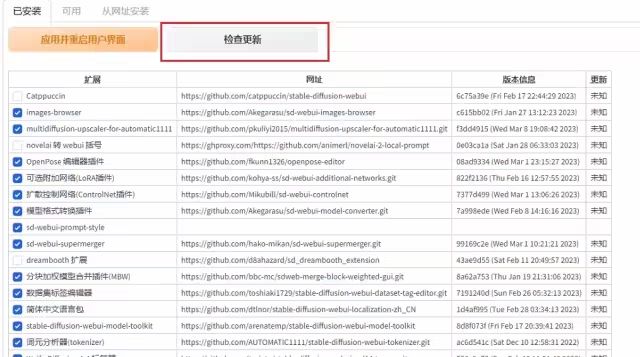
重点:所有插件相关的操作完毕都需要点击图中这个橙色按钮 “应用并重启用户界面” !!
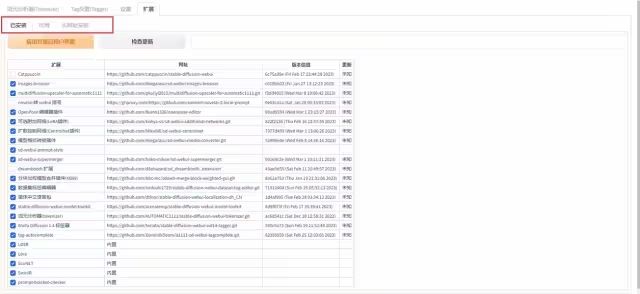
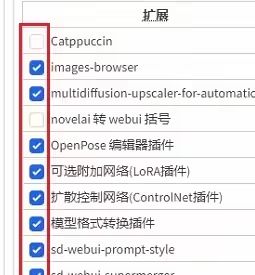
左侧的对勾表示是否启用该插件,可以通过点击对勾切换 启用/禁用 插件。
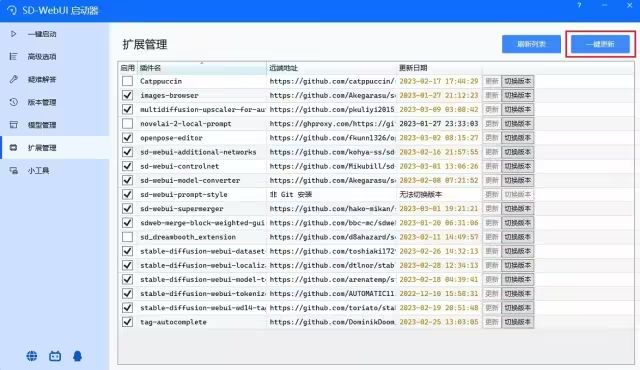
点击检查更新将会检查全部插件的更新(比较慢,推荐使用启动器的这个一键更新按钮)
同样,启动器内的对勾也是可以管理插件启用的。

注意:为了避免未知错误,启动器只有在 WebUI 处于关闭状态的时候才支持管理插件。

使用启动器管理插件的时候,请先关闭 WebUI。
插件安装

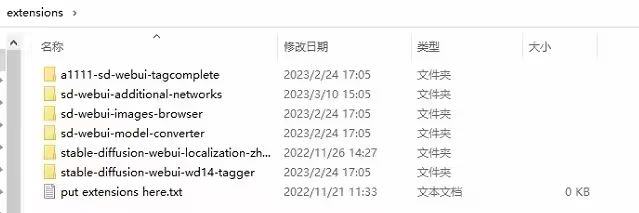
有几种办法可以安装插件。所有的插件都会被安装在 WebUI 目录底下的 “extensions” 文件夹里。

记住所有插件相关的操作完毕都需要点击 “应用并重启用户界面” !!

从插件列表安装

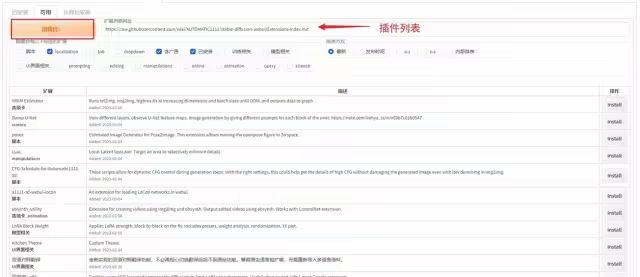
在 “可用” 一栏,点击 “加载自”,就会加载目前可用的插件列表。加载后在下方可以筛选插件类型。

在右侧点击相应的 Install 按钮安装。
从Git网址直接安装

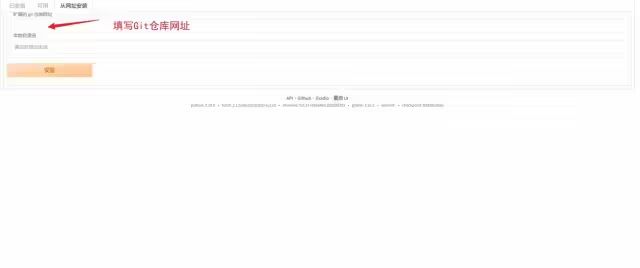
“从网址安装” 一栏可以填写Git地址,点击安装会自动安装。

都是需要直接填写到这里,点击安装的。
不要打开网页下载压缩包!不要打开网页下载压缩包!

很多教程教你去下载压缩包都是害人的!!!!

从网页直接下载压缩包,不会附带一个叫 “.git” 的文件夹,“.git” 文件夹会存放版本信息,没有了这个就无法正常管理、升级、切换版本。就比如这样

手动使用指令安装

此方法需要你安装git。

直接进入 extensions 文件夹内,执行下方指令即可

git clone 插件网址

插件卸载

直接进入 extensions 文件夹内,删除你不想要的插件文件夹即可。
插件设置

很多插件都有自己的单独设置,可以在 WebUI 的 “设置” 一栏中找到。
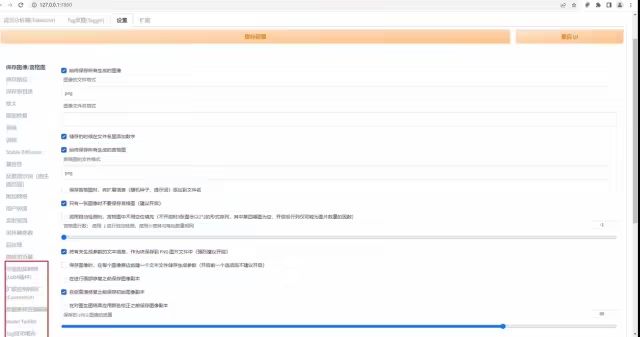
设置完毕需要点击保存设置,然后点击重启。

界面美化

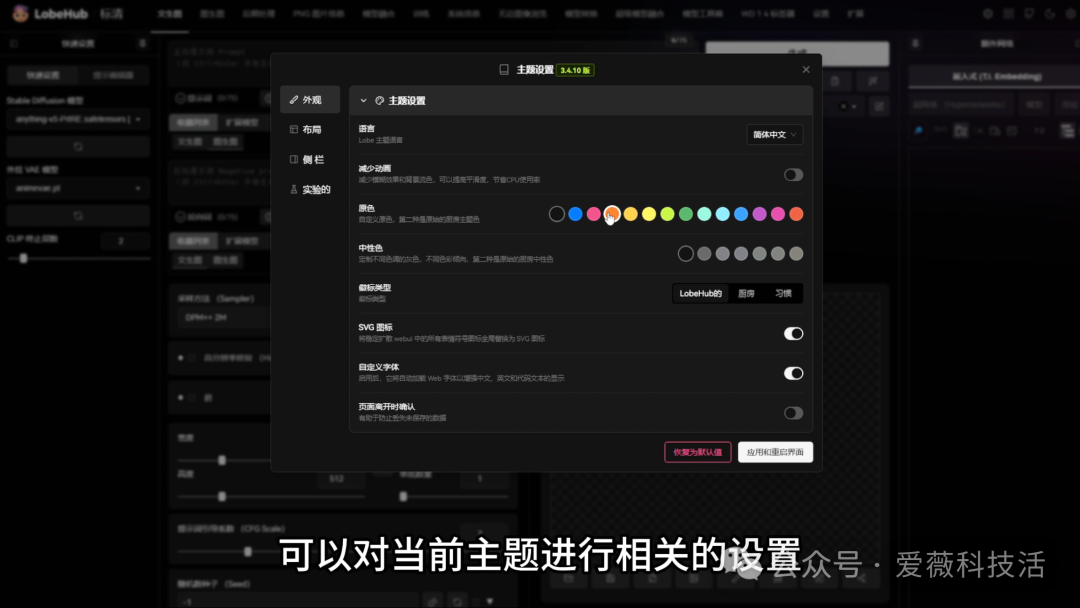
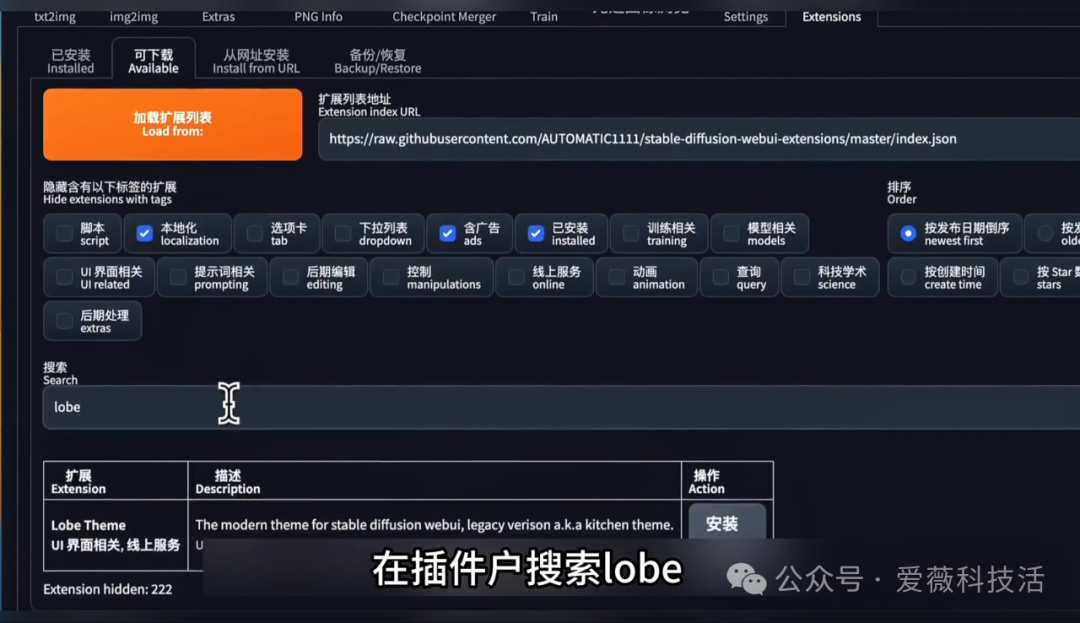
首先在webui的插件库搜索lobe,然后点击安装,安装完成重启UI
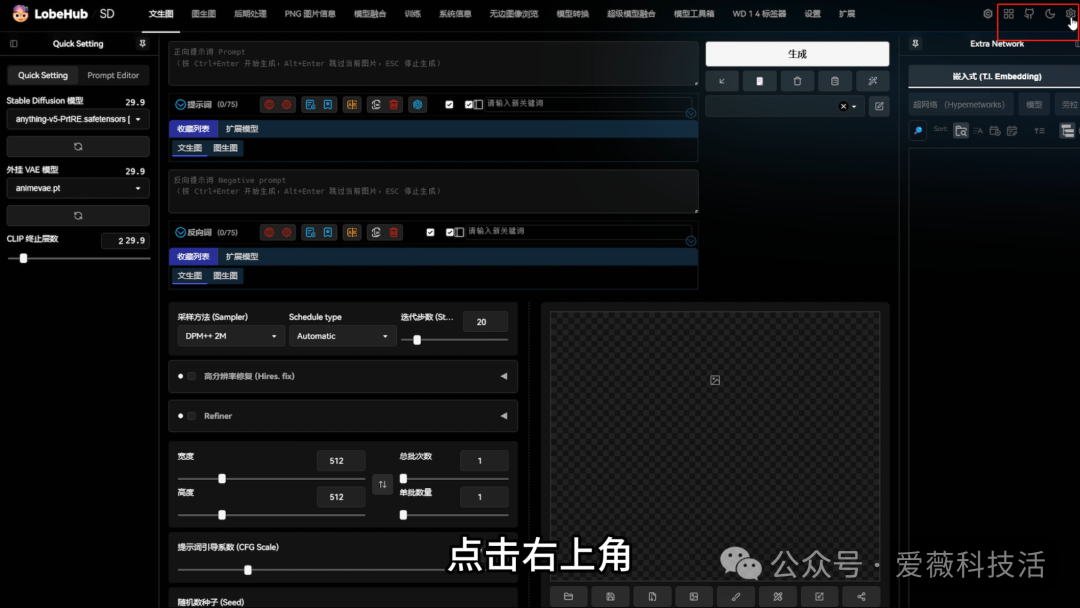
然后点击右上角可对界面进行美化设置:
学好 AI绘画 不论是就业还是做副业赚钱都不错,但要学会 AI绘画 还是要有一个学习规划。最后大家分享一份全套的 AI绘画 学习资料,给那些想学习 AI绘画 的小伙伴们一点帮助!

对于0基础小白入门:

如果你是零基础小白,想快速入门AI绘画是可以考虑的。

一方面是学习时间相对较短,学习内容更全面更集中。
二方面是可以找到适合自己的学习方案

包括:stable diffusion安装包、stable diffusion0基础入门全套PDF,视频学习教程。带你从零基础系统性的学好AI绘画!

零基础AI绘画学习资源介绍

👉stable diffusion新手0基础入门PDF👈

在这里插入图片描述

在这里插入图片描述

👉AI绘画必备工具👈

在这里插入图片描述

温馨提示:篇幅有限,已打包文件夹,获取方式在:文末

👉AI绘画基础+速成+进阶使用教程👈

观看零基础学习视频,看视频学习是最快捷也是最有效果的方式,跟着视频中老师的思路,从基础到深入,还是很容易入门的。

在这里插入图片描述

温馨提示:篇幅有限,已打包文件夹,获取方式在:文末

👉12000+AI关键词大合集👈

在这里插入图片描述

这份完整版的AI绘画全套学习资料已经上传优快云,朋友们如果需要可以微信扫描下方优快云官方认证二维码免费领取【保证100%免费】

在这里插入图片描述

基于STM32的半导体制冷片温度控制 制冷片温度控制,温控范围15℃~45℃,本人菜鸡一枚,大佬绕路。 #include "stm32f10x_gpio.h" #include "relay.h" void relay_Init(void){ GPIO_InitTypeDef GPIO_InitStructure; RCC_APB2PeriphClockCmd(RCC_APB2Periph_GPIOB,ENABLE);//Ê... 阅读详情

相关推荐

Pytorch中CrossEntropyLoss()详解

交叉熵主要是用来判定实际的输出与期望的输出的接近程度。举个例子:在做分类训练的时候,如果一个样本属于第 K 类,那么这个类别所对应的输出节点的输出值应该为1,而其他节点的输出都为0,即 [0,0,1,0,….0,0] ,这个数组也就是样本的 Label,是神经网络最期望的输出结果。我们用交叉熵损失函数来衡量网络的实际输出与正确标签的差异,利用这种差异经过反向传播去更新网络参数。交叉熵:它主要刻画的是实际输出(概率)与期望输出(概率)的距离,也就是交叉熵的值越小,两个概率分布就越接近。

flyingluohaipeng的博客 3861

为Stable Diffusion换件新衣服

首先,我们启动 SD,如果没有安装,可以参考https://mp.youkuaiyun.com/mp_blog/creation/editor/139196688。你是不是已经看腻Stable Diffusion默认的webui了,想要换件新衣服。Lobe Theme这个创建就可以帮助你。安装完成后,再次点击已安装按钮,点击“应用更改并重启”。然后找到扩展选项卡,点击可下载按钮,然后点击“加载扩展列表”。然后搜索“Lobe Theme”。找到之后点击安装即可。是不是大变样,有能力的伙伴也可以在此插件基础上调整布局。

sheji888的专栏 1054

KEPServerEX与三菱iQ-R系列PLC通讯

KEPServerEX与三菱iQ-R系列PLC通讯Mitsubishi Ethernet北京东方鼎晨科技有限公司目 录1. 前言2. 三菱PLC端相关设置3. Kepware端相关设置KEPServerEX是美国PTC Kepware公司生产的具有行业性的连接平台,KEPServerEX支持150多种通讯协议,用于向您的所有应用程序提供单一来源的工业自动化数据。该平台的设计使用户能够通过一个直观的用户界面来连接、管理、监视和控制不同的自动化设备和软件应用程序。KEPServerEX利用OPC(自动化产业的互

qq_28768521的博客 8097

Stable Diffusion从入门到卸载,一站式服务为你的AI绘画保驾护航!

从入门到卸载,一站式服务,全程无忧!

weixin_62128740的博客 4680

智能车竞赛必备:STC32G144K开源库实战指南(含总钻风摄像头配置)

本文为智能车竞赛参赛者提供了一份基于STC32G144K微控制器与逐飞开源库的实战开发指南。文章详细介绍了从开发环境搭建、总钻风摄像头驱动配置与图像采集优化,到核心控制算法实现与多任务调度等关键步骤,旨在帮助队伍快速构建稳定高效的视觉处理系统,提升竞赛竞争力。

weixin_29191081的博客 712

Megatron-LM从头训练大语言模型:并行策略图示【Tensor并行、Pipeline并行、Data并行、Sequence并行、virtual_pipeline并行、Context并行】

节点包含的层每GPU的参数内存每GPU的激活内存节点0Stage 0层1-1212层参数/2 (TP切分)8k序列激活 (CP切分)节点1Stage 1层13-2412层参数/2 (TP切分)8k序列激活 (CP切分)节点2Stage 2层25-3612层参数/2 (TP切分)8k序列激活 (CP切分)节点3Stage 3层37-4812层参数/2 (TP切分)8k序列激活 (CP切分)负载均衡:每个节点处理相同数量的层(12层)内存优化。

u013250861的博客 285

探索【Stable-Diffusion WEBUI】的插件:界面主题与中文翻译

界面,翻译,插件。

Shion's bla bla blog 1万+

2026华为OD面试题084:贪心的商人

商人经营一家店铺,有 `number` 种商品。由于仓库限制,每件商品的最大持有数量是 `item[index]`。 每种商品每天有一个价格 `item_price[item_index][day]`。通过对商品买进和卖出获取利润,请给出商人在 `days` 天内能获取到的最大利润。 注:同一件商品可以反复买进和卖出。 输入描述: - 第一行输入商品数量 `number` - 第二行输入商人售货天数 `days` - 第三行输入 `number` 个整数,表示每件商品的最大持有数量 `item[in

琅嬛福地 275

AI绘画SD中如何安装/更新/卸载 Stable Diffusion WebUI 插件?SD新手必看的保姆级教程!

AIGC技术的未来发展前景广阔,随着人工智能技术的不断发展,AIGC技术也将不断提高。大佬的整合包,那么可以在启动 WebUI 之前,点击启动器的“版本管理-拓展”,在里面可以看到所有成功插件的更新状态,点击右上角的**「一键更新」**即可,这比在 WebUI 中更新要快很多,还可以对插件进行卸载。在 Github 上我们可以看到插件的详细信息,包括插件概述、功能介绍、安装/使用方式、安装需求、注意事项等,插件安装下载用到的也都是这里的资源,大家在安装一款插件之前,应该仔细阅读 Github 页面的内容。

A1353192296的博客 3794

点云从入门到精通技术详解100篇-基于 CBCT 与口内扫描数据的牙齿点云配准

口扫生成的三维牙模型只包含牙冠结构,容易受到唾液、食物残留等杂质的干扰。像精度,但其扫描成本较高,在公立医院的普及率较低。此外,口扫探入式的体。完整、精确的牙齿信息,有助于医生更好地进行数字化辅助诊疗,提高手术的预。可以表示上颌骨、下颌骨、牙冠以及牙根的位置和形状,但其扫描分辨率较低,精配准前实现粗略的预配准来确定点云间的初始位置,为精配准提供良好的配准。该算法通过计算点对间的距离确定源点云中的某一点在目标点云中的对应。算两点之间的欧氏距离,运算量较大,而且由于算法只考虑点集间的距离而忽略。

getusushu的博客 1641

【OS】AUTOSAR OS系统调用产生Trap的过程详解

AUTOSAR OS系统调用产生Trap的过程详解

qq_36056498的博客 2440

Stable Diffusion(秋叶版)搜索lobe无反应(已解决)

解决方法:先点击加载扩展列表后再次搜索就会显示可下载的扩展列表。萌新自己探索出来的hhhh。

wnbwnbwnb的博客 1084

【RKNN】RKNN(Rockchip Neural Network)​​ 的详解

RKNN 为 Rockchip 硬件提供了高效的 AI 推理解决方案,适合需要低功耗、实时响应的边缘场景

浩瀚之水的专栏 1688

Lobe主题安装配置终极指南:3步快速部署现代AI界面

Lobe主题是一个专为Stable Diffusion WebUI设计的现代化界面框架,为AI绘画用户带来精致的界面设计、高度可定制的用户界面和效率提升功能。无论你是AI绘画新手还是资深玩家,这个现代主题都能显著提升你的使用体验。📈 ## 🚀 3步快速安装指南 ### 第一步:环境准备检查 在开始安装Lobe主题之前,请确保你的Stable Diffusion WebUI版本符合要求。L

gitblog_00486的博客 847

win10 跳过U8环境检测的IE WebControls.rar

win10 安装u8的时候 提示IE WebControls 不通过,这个工具可以欺骗u8的检查。 跳过U8环境检测的IE WebControls。提示导入失败后,重新检测通过。

android 蓝牙通讯demo

android 下蓝牙通讯demo,实现了发现蓝牙,使能蓝牙,通过蓝牙发送消息。

AIGC 2:安装 Stable Diffusion WebUl 插件:Stable Diffusion 重要文件存放路径;Stable Diffusion 插件安装;汉化插件;无边图像浏览;主题插件

本文介绍了Stable Diffusion WebUI插件管理的完整流程。主要内容包括:1)重要文件存放路径,如embeddings文件夹存放负面提示词模型,extensions文件夹存放插件;2)三种插件安装方式(在线安装、网址安装和下载安装),以汉化插件、无边图像浏览和ControlNet为例;3)插件更新、停用和卸载方法;4)实用插件推荐,如主题美化插件Lobe Theme。文章还提供了Civitai等资源网站链接,并详细说明了中英文界面切换设置。

郝开的博客 783

假人有限元模型

假人模型,车辆碰撞假人有限元模型,适合做乘员安全的研究者利用

Stable Diffusion ComfyUI 基础教程(一) ComfyUI安装与常用插件

常用工作流已经给各位小伙伴打包好了,可以按需自取,无偿分享。

z19981的博客 1290

stable diffusion最全插件大全,新手必备指南

Stable diffusion30个必备插件推荐,给我点个赞吧,兄弟们

Eqiqi的博客 1087

如何打造惊艳的Stable Diffusion界面?Lobe Theme主题安装与使用全指南

Lobe Theme是一款为Stable Diffusion WebUI打造的现代化主题,以精致的界面设计、高度可定制的UI和效率提升功能著称。通过本教程,您将快速掌握这款主题的安装方法和核心功能,让AI绘图工作流更加流畅高效。 ## 1. 项目核心功能与优势 ✨ Lobe Theme作为Stable Diffusion WebUI的增强主题,主要特点包括: - **现代化界面设计**:采用简...

gitblog_00482的博客 945

3分钟掌握AI艺术二维码:Stable Diffusion终极美化指南

在txt2img或img2img界面生成或上传基础二维码图片后,点击"Send to QR Compare"按钮,图片会自动传输到工具界面。这里你可以看到二维码的原始状态和艺术化预览效果,调整简单的参数设置,点击生成按钮即可获得个性化艺术二维码。 ### 第三步:二维码信息提取 当你需要从现有图片中获取二维码内容时,这个功能特别实用。在图库中选择包含二维码的图像,点击"Send to QR S

gitblog_00066的博客 731

AI绘画Stable Diffusion常用插件合集

宝子们,早上好啊~,已经给大家整理好了,自取就好。拥有这些SD常用插件,让您的图像生成和编辑过程更加强大、直观、多样化。以下插件集成了一系列增强功能,覆盖从自动补全提示词到高分辨率图像放大,从双语界面到无边图像浏览,为用户提供了无缝的Stable Diffusion体验。

2401_85688943的博客 1016

3分钟学会用Stable Diffusion制作艺术二维码:终极指南

还在为单调的黑白二维码而烦恼吗?想要在AI绘图中轻松创建既美观又可扫描的艺术二维码?Anthony's QR Toolkit正是你需要的解决方案。这款专为Stable Diffusion设计的扩展插件,将专业的二维码处理功能无缝融入你的创作流程,让普通二维码瞬间变身视觉艺术品。 ## 🎯 为什么选择AI二维码生成工具? **Anthony's QR Toolkit** 是Stable Dif

gitblog_00367的博客 900

终极指南:如何快速安装和使用Lobe主题美化你的Stable Diffusion WebUI

想要让你的Stable Diffusion WebUI界面更加现代化和美观吗?Lobe主题正是你需要的解决方案!作为专为Stable Diffusion WebUI设计的现代化界面框架,Lobe主题提供了精致的界面设计、高度可定制的UI和效率提升功能。无论你是AI绘画新手还是资深用户,这个主题都能显著改善你的使用体验。 ## 🚀 快速安装Lobe主题的两种方法 ### 方法一:通过SD We

gitblog_01129的博客 794
上一篇: 【Stable Diffusion】ComfyUI-插件-前景背景融合
下一篇: 干货!Stable Diffusion 从入门到精通之提示词手册
壹只小小码农
博客等级 码龄5年 8104粉丝 1333原创
评论
成就一亿技术人!
拼手气红包6.0元
还能输入1000个字符
 
 条评论被折叠 查看
添加红包

请填写红包祝福语或标题

个

红包个数最小为10个

元

红包金额最低5元

当前余额3.43元 前往充值 >
需支付:10.00元
成就一亿技术人!
领取后你会自动成为博主和红包主的粉丝 规则
hope_wisdom
发出的红包
实付元
使用余额支付
点击重新获取
扫码支付
钱包余额 0

抵扣说明:

1.余额是钱包充值的虚拟货币,按照1:1的比例进行支付金额的抵扣。
2.余额无法直接购买下载,可以购买VIP、付费专栏及课程。

余额充值