VSCode上传代码至GitHub

VsCode推送项目到Gitee仓库(清晰、明确、具体) VsCode推送项目到Gitee仓库(清晰、明确、具体),一文解决,高效 阅读详情

上传

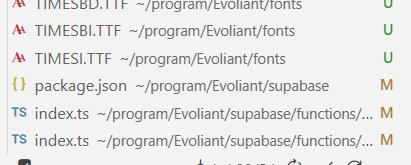
U:新增的

M:修改的

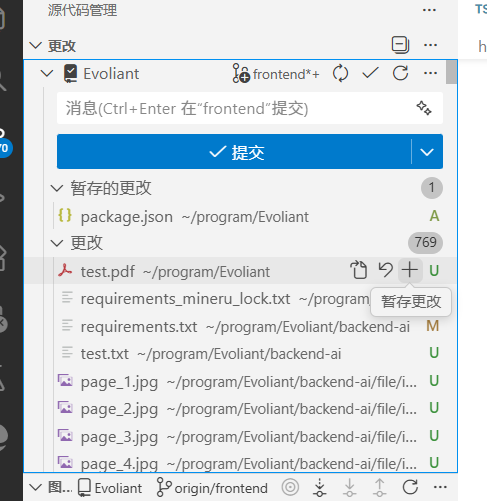
点击右侧加号就会出现在“暂存的更改”这一列,然后在“提交”按钮上方输入框输入你这次修改的点是什么,比如修复某某按钮事件失效,然后点击提交,就会发现文件消失,此刻不要慌。文件是暂存到“保险箱”里了,点击输入框上方的"旋转"按钮,就会同步到github仓库。
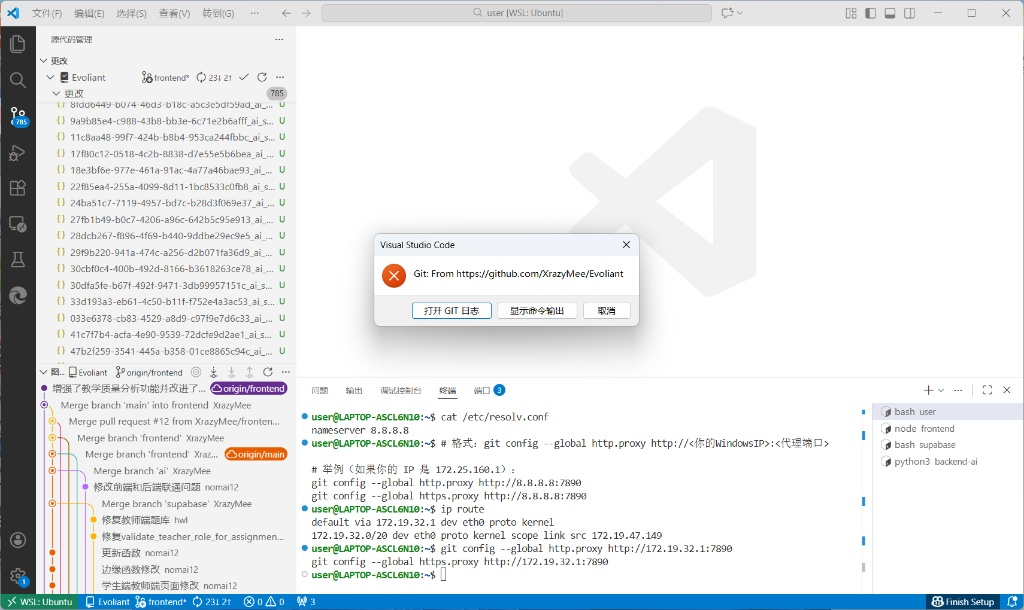
有时候会出现这个问题

现在的错误原因:版本冲突

现在的报错是因为:GitHub 上的代码和你电脑里的代码不一样(冲突了)。 Git 有个铁律:“想上传(Push),必须先下载(Pull)别人写的更新。” 因为 GitHub 上有 23 个新改动,Git 怕你上传代码后把那些改动覆盖掉,所以阻止了你。

解决方法(二选一)

你是这个项目的唯一作者吗?还是有别人在和你一起写?

情况 A:如果你是唯一作者(或者你不在乎 GitHub 上那旧的 23 个改动)

如果你只想把你现在的代码强行推上去,覆盖掉 GitHub 上的内容(这最省事,但会覆盖线上历史),请在终端输入:

Bash

git push -f

(注意:-f 意思是 force 强制推送)


情况 B:如果你想保留 GitHub 上的更新(标准做法)

你需要先把 GitHub 的代码“拉”下来,合并到你电脑里,然后再推上去。

  1. 在终端输入:

    Bash

    git pull
    
  2. 如果不报错,它会自动合并。然后你再点击左侧的“同步更改”或者输入 git push 即可。

可能遇到的坑: 如果运行 git pull 后提示 Conflict (冲突),说明 GitHub 上改动的文件和你本地改动的是同一个文件,Git 不知道听谁的。 如果是那样,VS Code 会在文件里标红,你需要手动去改。

有些代码是front分支,有的代码是backend-ai分支,怎么分别提交

很多新手都会遇到这种情况:写着写着,发现自己在一个分支里同时改了前端和后端的代码,但想把它们分别存到不同的地方。

在 VS Code 里,我们可以利用 “挑着提交” (Partial Commit) 和 “带着修改切换分支” 的特性来轻松解决。

请按以下步骤操作(假设你现在在 frontend 分支,但手里同时有前端和后端的修改):

第一步:先把当前分支(frontend)的代码提走

  1. 看左侧源代码管理面板: 你会看到所有修改过的文件都在 “更改” (Changes) 列表里。

  2. 只挑选前端文件: 不要直接点最上面的大 + 号(那样会把所有文件都选上)。 你需要把鼠标移到你认为是 前端 (frontend) 的特定文件旁边,点击那个小小的 + (暂存更改) 号。

  3. 确认状态: 此时,面板会分成两栏:

    • 暂存的更改 (Staged Changes): 这里应该只有前端代码。

    • 更改 (Changes): 这里应该剩下后端代码(没被选中的)。

  4. 提交前端: 在输入框写“更新前端页面”之类的备注,点击提交。然后点同步(Push)。

    • 结果:前端代码进了 frontend 分支,后端代码还留在你的工作区里没动。

第二步:带着剩下的代码“跳”到另一条分支

现在你的“暂存区”空了,但“更改”列表里还有刚才剩下的后端文件。

  1. 切换分支: 点击 VS Code 左下角的 frontend(那个分支图标)。

  2. 选择目标分支: 在弹出的列表里选择 backend-ai。

  3. 见证奇迹: Git 非常聪明。当你切换分支时,只要这些剩下的修改文件和目标分支没有严重冲突,Git 会自动把这些 “还没提交的修改” 带过去。

    • 简单说:你刚才没提交的后端代码,现在会自动出现在 backend-ai 分支的“更改”列表里。

  4. 提交后端: 现在你已经站在 backend-ai 分支上了。 点击所有剩余文件旁边的 + 号,输入“更新后端逻辑”,提交并 Push。


万一切换分支时报错怎么办?

如果步骤二里,VS Code 弹窗提示 “Checkout failed” 或者 “Please clean your repository working tree”(请清理工作区),这说明两个分支冲突太严重,Git 不敢直接带过去。

这时用这个“备用大招”:

  1. 暂存 (Stash): 还在 frontend 分支时,点击源代码管理面板右上角的 ... -> 提交 (Commit) -> 暂存 (Stash) (或者叫“储藏”) -> 暂存 (Include Untracked)。

    • 这时候你的所有修改会暂时“消失”,变得干干净净。

  2. 切换分支: 现在可以安全切换到 backend-ai 分支了。

  3. 弹出暂存 (Pop Stash): 切过来后,再点右上角的 ... -> 暂存 (Stash) -> 弹出最新暂存 (Pop Latest Stash)。

    • 这时候你的修改又回来了,而且是在 backend-ai 分支上!

  4. 提交: 正常提交即可。

换分支存在风险

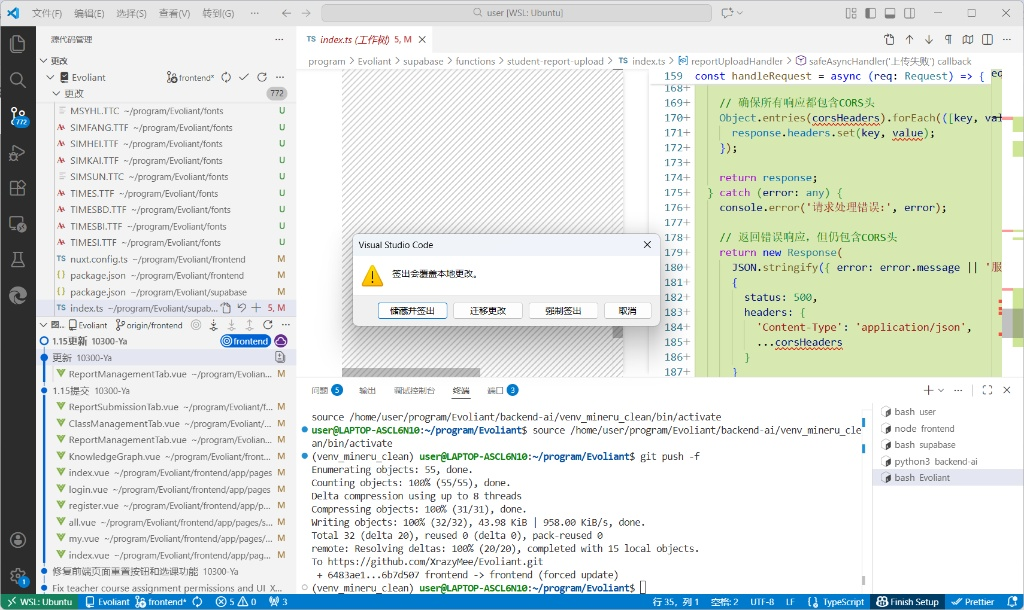
这个弹窗是 VS Code 在保护你的代码,因为它发现你手里还拿着没提交的代码(就是你刚才剩下的那些),而你要去的那个房间(分支)里可能也有同名的文件,VS Code 怕直接过去会把你的东西弄丢或者搞乱。

根据你的情况(要把剩下的代码带到另一个分支去提交),请按照以下优先级选择:

1. 首选方案:点击【迁移更改】(中间那个按钮)

  • 含义: 这相当于对 Git 说:“把我现在手里这些没提交的代码,直接带到新的分支去。”

  • 为什么选它: 这正是你想要做的——你把后端代码留在了手里,现在想带着它们去 backend-ai 分支。

  • 结果: 如果没有严重冲突,你会成功切换到新分支,而且你的代码还会显示在“更改”列表里,这时候你就可以正常提交了。


2. 备选方案:点击【储藏并签出】(Stash and Checkout)

  • 什么时候选它: 如果你点了上面的“迁移更改”后报错了(提示有冲突),或者你求稳。

  • 含义: 这相当于:“先把我的代码打包存到一个临时的‘储物柜’里,把手腾空,然后切换分支。”

  • 操作步骤:

    1. 点击 “储藏并签出”。你的修改会瞬间消失(别慌,是进保险箱了)。

    2. 成功切换到 backend-ai 分支后。

    3. 点击左侧源代码管理面板右上角的 ... (更多操作)。

    4. 选择 “储藏 (Stash)” -> “弹出最新储藏 (Pop Latest Stash)”。

    5. 你的代码就又回来了!


⚠️ 绝对不要点:【强制签出】(Force Checkout)

  • 含义: “我不要这些代码了,全部丢掉,直接切分支。”

  • 后果: 你辛辛苦苦写的代码会被直接删除,且很难找回。千万别点!

总结:先试着点中间的【迁移更改】,它最省事。

使用vscode将项目上传github进行管理 阅读详情

相关推荐

VSCode上传代码到GitHub:从SSH配置到首次push全流程

版本控制是软件开发中不可或缺的基本功,它解决了代码回溯、协作同步和异地备份等一系列痛点。Git作为最流行的分布式版本控制工具,在本地管理着每一次提交的历史快照;而GitHub则提供了云端托管与协作平台,让代码可以跨越设备无缝流转。理解这两者的分工,是掌握现代开发工作流的基础。在实际操作中,通过SSH密钥认证可以免去频繁输入密码的麻烦,配合VSCode内置的源代码管理面板,即可直观地完成从初始化仓库、暂存、提交到远程推送的完整闭环。本文围绕VSCode与GitHub的对接过程,梳理了包括环境准备、仓库初始化、

weixin_28677451的博客 202

vscode上传项目到github

vscode上传项目到GitHub

m0_51185558的博客 2万+

vscode上传代码到GitHub

1、到GitHub创建一个新的仓库,名字尽量与项目名相同,复制URL 2、到项目目录路径 3、git init //把这个文件夹变成Git可以管理的仓库这时本地生成。git文件夹 4、git add . //把项目添加到仓库 5、git remote add origin GitHub仓库URL //此处url为上面生成的 之后 6、git push -u origin master //上传至GitHub 我上传之后总是有错误,名字和密码总是上传不上去下载,显示发送请求时出错,在终端输入账号密码即可。 作者:淘气包bck

VsCode使用Git上传代码至GitHub上

打开项目后,我们看到如下图所示,点击文件夹管理,弹出我们克隆下来的代码,选择README.md文件,可以看到对应的文件内容,对该文件进行一些修改并保存,以便接下来测试是否可以回传到GitHub。(1)进入Git管理界面后,可以看到已经有了一个更改,文件的后面的字母 M 表示文件发生了更改,意味着 modified,点击该文件,如下图所示,可以看出我们对文件的更改是增加了部分内容。(3)按照提示,我们在箭头处填写信息,此处的信息内容为提交的备注,这里可以写修复了什么内容,写完后点击右上角的 √ 提交。

2301_80864686的博客 1万+

从频谱入手搞定ESD:手把手教你用示波器和频谱仪分析静电干扰(以Type-C接口为例)

本文详细介绍了如何利用示波器和频谱仪分析Type-C接口的ESD干扰问题。通过频谱特性分析、耦合路径诊断和实战测试,提供了一套完整的ESD防护方案,包括三级防护设计和器件选型建议,帮助工程师有效解决静电放电导致的系统故障。

weixin_42662293的博客 344

图像相似度的评价指标 : FID(Fréchet Inception Distance)

FID(Fréchet Inception Distance) 是用来计算真实图像与生成图像的特征向量间距离的一种度量。如果FID值越小,则相似程度越高。最好情况即是FID=0,两个图像相同。 实际计算: 参考链接:https://machinelearningmastery.com/how-to-implement-the-frechet-inception-distance-fid-from-scratch/ # example of calculating the frechet inceptio

weixin_43723625的博客 1万+

vscode上传代码到github

新的代码的话,需要在这里初始化和关联GitHub仓库。vscode点击初始化后,打开vscode 的终端。

weixin_45303602的博客 642

底层软件测试规范,QA评审底层测试

本文首发于【林子的空间】“林子,咱们上次讨论的高效Desk check清单,用起来还挺好的,最近我们组每次Desk check变得顺利多了,Dev也是越来越熟练。”玥玥跟我说。“真好!我们组感觉也是这样!”“不过,我听小慧说他们组有人对QA review UT提出了一些concern(质疑),觉得QA review的价值不大,基本都是Dev给讲一遍,QA也提不出来什么反馈...”玥玥补充说道。“哦...

weixin_42144707的博客 1188

【vscode上传代码到github中同步更新代码】

如果你安装了 GitHub 扩展,可以直接在 VSCode 中管理你的 GitHub 仓库。例如,你可以在 VSCode 的源代码管理(Source Control)面板中查看更改、提交代码、推送到远程仓库等。将本地仓库连接到你之前创建的 GitHub 仓库。首先,你需要获取 GitHub 仓库的 URL。在 GitHub 仓库页面,点击 "Code" 按钮,复制仓库 URL。在本地创建一个新的文件夹,并将你的代码放入该文件夹中。替换为你复制的 GitHub 仓库 URL。是指你想要删除的远程仓库的名称。

weixin_67583720的博客 1606

离线AI实战指南:本地部署大模型处理PDF/Word/Excel

离线AI是指在无网络、不上传数据前提下,于个人设备运行大语言模型并完成文档理解、多轮对话与代码辅助等任务的技术方案。其核心依赖本地模型推理、文档解析向量化和轻量级对话调度三大能力。随着Phi-3、Qwen2、Llama3等轻量化开源模型普及,以及Ollama、LM Studio等易用工具成熟,普通用户已可在主流笔记本上实现PDF摘要、合同比对、代码注释等真实办公场景。本文聚焦离线AI的硬件适配、模型选型、文件处理链路与知识库构建,尤其强调中文OCR支持、结构化文档提取与CPU/GPU混合推理优化,助力非开发

weixin_31968639的博客 493

智能体异常行为检测-基于行为序列的异常模式识别技术【附代码】

在多智能体系统(Multi-Agent Systems, MAS)中,智能体之间的行为协调与自主决策是系统稳定运行的关键。然而,当某个智能体因策略偏移、环境变化或潜在攻击而出现**异常行为(Abnormal Behavior)**时,整个系统可能陷入混乱或崩溃。

一键难忘的博客 1143

使用git上传更新代码到github,Vscode上传代码到github

上传本地代码 第一步:去github上创建自己的Repository 复制新建的仓库的https地址 第二步: (可省,可在github创建仓库时选择添加) echo “# Test” >> README.md 第三步:建立git仓库 git init 第四步:将项目的所有文件添加到仓库中 git add . 第五步:(可省,可在github创建仓库时选择添加) git add README.md 第六步:提交到仓库 git commit -m “注释语句” 第七步:将本地的仓库关联到GitHu

qq_42383283的博客 752

2026.4.15:超详细自动安装Ubuntu-Server的保姆级教程

这篇教程详细介绍了如何创建无人值守的Ubuntu Server 26.04自动安装镜像。主要内容包括:从安装镜像中提取autoinstall-user-data文件并修改为user-data配置文件;使用mkpasswd生成加密密码;通过软碟通工具修改ISO镜像,添加自动安装所需的user-data和meta-data文件;编辑grub.cfg引导文件以启用自动安装模式。教程提供了完整的yaml配置示例,包含网络、存储、用户等设置,并演示了最终制作完成的自动安装镜像效果。

拥抱具身智能,昇腾Ascend C 743

vscode上传代码到github但是github上没有更新

vscode上传代码到github但是github上没有更新。点击这个圈圈就可以了。

m0_52857438的博客 1233

激光雷达与相机外参标定(附open3d python代码)

现在的激光雷达与相机的标定程序基本都是Ubuntu框架下面的,并且都是C++代码,需要安装的依赖也比较复杂,于是自己写了一个python版本的标定程序,依赖非常简单,Windows系统也可以运行。我这里用的大疆的雷达,点比较密集,更容易用我这种方法标定,旋转的16,32线的雷达也可以用这种方法标定,只是标定点会相对难选取一些。2 手动在点云上选取N个标定点(每个点都对应图像上的点,顺序也要一致)3 通过PNP方法计算出二者的旋转投影矩阵,也就是外参矩阵。1 手动在图像上面选取N个标定点。

三维点云技术探索 3412

让 ABAP 复杂内表优雅“喂饱”:Complex Internal Table Filling 全面实战指南

本文为ABAP开发者系统梳理了复杂内表的填充与复制方法。重点介绍了work area的两种声明方式、APPEND操作的多形态用法及其初始值语义,以及VALUE #( )构造器的逐行与整表写法。同时讲解了CORRESPONDING的同名字段映射功能,帮助开发者在"航司与航线"等复杂业务场景中实现最佳实践。文章还涵盖内存优化、可读性建议和常见误区,提供可运行样例,适用于ABAP On-Premise和SAP BTP环境。

2007 年 ~ 2025 年,深耕 SAP 技术 18 年 168

上传及更新代码到github(以及如何在vscode上提交自己的代码)

上传及更新代码到github(以及如何在vscode上提交自己的代码) 上传本地代码 第一步:去github上创建自己的Repository,创建页面如下图所示:   红框为新建的仓库的https地址 第二步: echo "# Test" >> README.md 第三步:建立git仓库 git init 第四步:将项目的所有文件...

泊一的博客 1926

迈瑞BS系列全自动生化分析仪LIS协议接口手册(内含HL7和ASTM)

迈瑞BS系列全自动生化分析仪LIS协议接口手册,内含HL7和ASTM)

【超详细】VSCode连接GitHub全攻略:上传/克隆代码一步到位

VSCode:轻量级代码编辑器,内置Git支持,无缝集成GitHub。通过本文,你已掌握VSCode与GitHub的完整协作流程。GitHub:全球最大代码托管平台,支持版本控制和协作开发。输入GitHub仓库HTTPS地址(如。:个人项目管理、团队协作、开源贡献。点击VSCode左侧活动栏的。或通过VSCode界面点击。忽略无需上传的文件(如。提交历史中右键提交 →。:检查密钥是否添加正确。:快速执行Git命令。

emem_0724的博客 2万+

WINCC7.3破解文件

WINCC7.3硬件够破解文件,有需要的下载!WINCC7.3硬件够破解文件,有需要的下载!

IDEA的使用指南

IDEA基于java的使用手册,可以最快速的上手,在使用中不断的丰富自己的使用技巧.

如何使用vscode上传服务器上代码到GitHub【可视化操作】

如何使用vscode上传服务器上代码到GitHub【可视化操作】新建本地仓库上传项目管理更新代码 新建本地仓库 点击左边Source Control栏,出现如下两个按钮,表示该文件夹还没有建立git仓库,选择上面的按钮Initialize Repository 会新建仓库便于后续更新代码和管理,选择下面的按钮Publish to GitHub则会直接将文件上传到指定的github地址。 为方便后续管理代码,这里选择新建本地仓库,点击Initialize Repository 。另一种直接上传的方法,具体

cwj1412的博客 1万+

Vscode上传代码库到 github

本文总结了Git推送代码到GitHub时常见问题的完整解决方案。主要内容包括:1)SSH密钥认证失败的解决方法(生成密钥、配置代理、添加公钥);2)远程仓库冲突的处理(删除错误配置、添加正确SSH地址);3)分支同步问题的解决(使用rebase方式合并远程更改)。文章通过失败与成功案例对比,提供了从初始化仓库到成功推送的完整流程,特别强调了SSH认证和分支同步的关键步骤。最终解决方案可确保代码顺利推送到GitHub远程仓库。

G果的博客 885

Vscode上传代码到github新建仓库

这样就完成了vscode连接github新建仓库,并且上传了代码。其中#abc是你仓库名字,我这里abc就是空白仓库。1.github新建仓库。

sccum的博客 958

VScode配置 github 上传代码

【代码】VScode配置 github 上传代码。

ma_sherlock的博客 1991

vscode上传github

网上教程很多,但是有复杂又简单,太过杂乱,自己记录一下。步骤分为和。

weixin_48762555的博客 942

Vscode上传代码至Github(2 ways)

vscode连接github并上传代码至远程仓库

qq_45629370的博客 1288
上一篇: windows11下载zotero-pdf2zh
下一篇: TTA和分布偏移
草根研究生
博客等级 码龄5年 12粉丝 36原创
评论
成就一亿技术人!
拼手气红包6.0元
还能输入1000个字符
 
 条评论被折叠 查看
添加红包

请填写红包祝福语或标题

个

红包个数最小为10个

元

红包金额最低5元

当前余额3.43元 前往充值 >
需支付:10.00元
成就一亿技术人!
领取后你会自动成为博主和红包主的粉丝 规则
hope_wisdom
发出的红包
实付元
使用余额支付
点击重新获取
扫码支付
钱包余额 0

抵扣说明:

1.余额是钱包充值的虚拟货币,按照1:1的比例进行支付金额的抵扣。
2.余额无法直接购买下载,可以购买VIP、付费专栏及课程。

余额充值