WordPress 询盘显示发送成功,邮箱却收不到?按这 5 层排查

WordPress外贸B2B独立站搭建全流程:从环境部署到询盘优化 很多外贸企业在数字化转型过程中面临一个关键选择:如何快速搭建一个专业、稳定且能持续获取海外询盘的B2B独立站。传统SAAS建站虽然上手快,但长期受限于功能定制性和数据自主权。本文将手把手带你从零开始,用WordPress搭建一个完整的外贸B2B询盘网站,涵盖环境部署、主题配置、询盘功能集成到生产环境优化的全流程。 无论你是完全没有技术背景的外贸业务员,还是希望自主掌控网站开发的创业者,都能通过本教程快速搭建专业级外贸独立站。我们将使用最稳定的LAMP环境,选择适合B2B业务的主题,并集成高效的询盘收集系统, 阅读详情

适用场景:Contact Form 7 / WPForms / Fluent Forms 等表单前台提示成功,但站长邮箱没有询盘;或密码重置、通知类邮件也收不到。
写作原则:每一步只验证一件事。改完一层再进下一层,才能知道「到底是哪一环坏了」。


先说结论(你可以先对照自己卡在哪)

很多人的第一反应是:「再装一个 SMTP 插件试试」。
SMTP 很重要,但它只是整条链路里的 第 3 层。

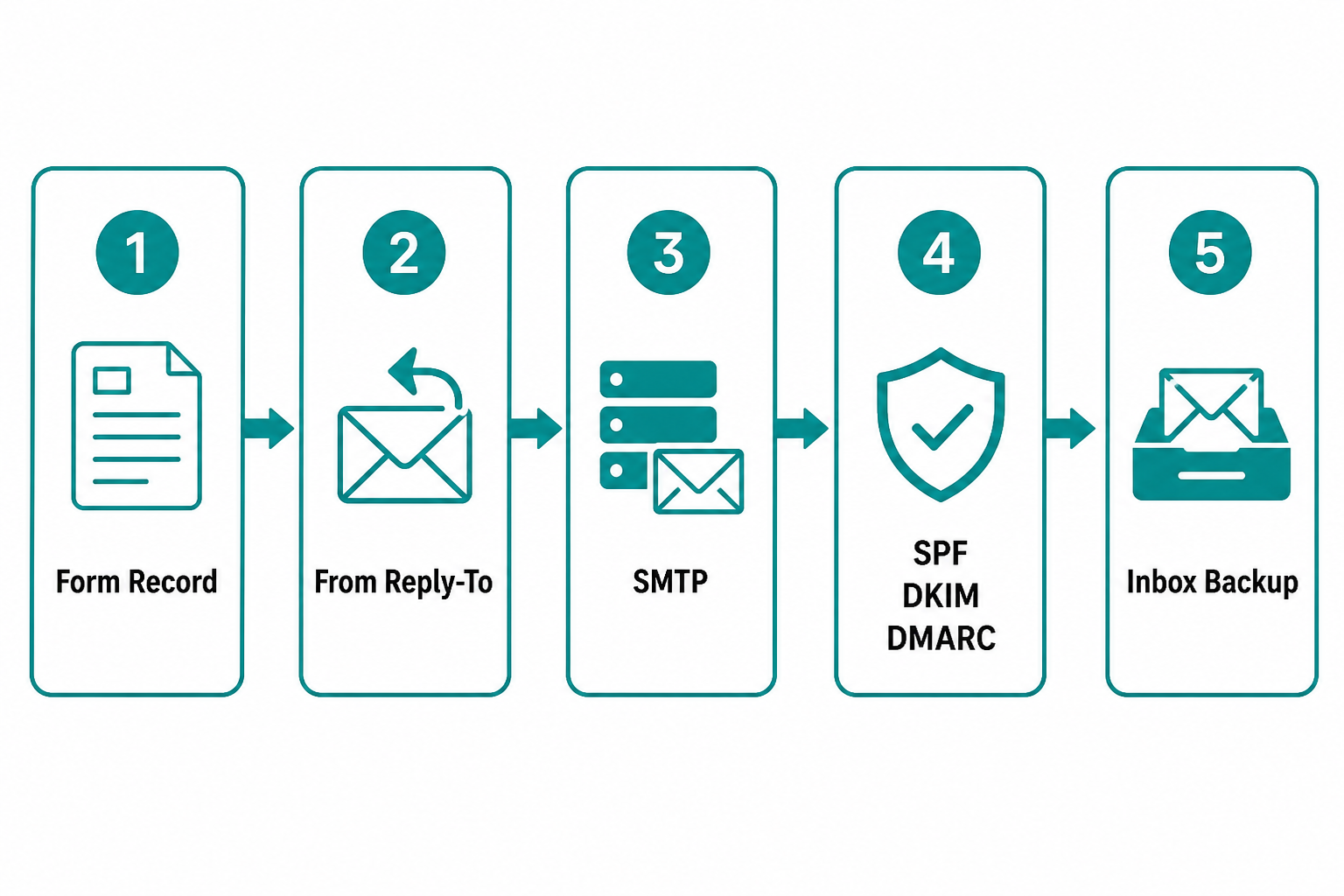
真实链路是:

  1. 访客提交表单(页面 / JS / 缓存 / 防垃圾)
  2. 表单插件组好邮件头(To / From / Reply-To)
  3. WordPress 通过 SMTP(或 PHP mail())真正发出去
  4. 域名 DNS 认证(SPF / DKIM / DMARC)决定「像不像正规信」
  5. 收件邮箱规则 + 你有没有提交存档兜底

前台「发送成功」只代表表单流程走完了,不代表邮件进了你的收件箱。

为什么「只装 SMTP」经常治不好

WordPress 默认走服务器的 PHP mail()。很多主机出于安全策略会限制、限流,甚至直接关掉出站邮件能力。于是社区普遍建议改用 SMTP。

但实战里还有三类更常见的坑:

现象常见真实原因
前台成功,后台也没提交记录页面缓存、JS 报错、短代码失效、防垃圾拦了
有提交记录,邮箱没有通知邮件没配好 / SMTP 失败 / 进垃圾箱
SMTP 测试成功,正式询盘没有From 写成访客邮箱、收件人写错、过滤规则、缺少 DNS 认证

所以本文用 5 层排查,和「网站慢别只装缓存」是同一思路:先定位,再动手。

第 0 步:准备 10 分钟测试环境(强烈建议)

开始前准备好:

  1. 一个你能登录的 收件邮箱(建议同时准备 QQ / 163 / Gmail 里至少两类,方便看是否进垃圾箱)
  2. 网站后台管理员账号
  3. 域名 DNS 控制台(阿里云 / Cloudflare / DNSPod 等)
  4. 记事本:每一层写「通过 / 失败 + 证据」

测试时请固定用同一台电脑、同一浏览器,避免「我这边能收到、同事收不到」搅在一起。


第 1 层:表单到底有没有提交成功?

目标:区分「表单没提交」还是「提交了但邮件没到」。

1.1 先看有没有「提交记录」

不同插件菜单位置不同,但逻辑一样:

  • Contact Form 7:默认不长期保存提交内容(除非你另外装了保存插件)。若你没装保存类扩展,这一步可能看不到 Entries,请直接看第 1.2 与第 2 层。
  • WPForms:WPForms → Entries(条目)
  • Fluent Forms:Fluent Forms → Entries
  • Forminator / Gravity Forms 等:同样先找 Entries / Submissions

判定:

  • 有新记录:表单与数据库基本正常,问题多半在「发信 / 投递 / 收件」。去第 2 层。
  • 没有新记录:先别急着配 SMTP。继续 1.2。

1.2 没有记录时,按这个顺序查

  1. 浏览器开发者工具(F12)→ Console
    提交表单时有没有红色报错?有 JS 错误时,常见表现就是「点了没反应 / 假成功 / Ajax 失败」。
  2. Network
    提交请求是否返回 200?是否被 403/500?
  3. 页面缓存
    若开了 WP Super Cache、LiteSpeed Cache、飞致云缓存、CDN 全页缓存等:
    • 先对「联系我们 / 询盘页」做 排除缓存,或暂时清缓存后再测
    • 缓存页最容易把带 nonce 的表单「冻」成旧版本,表现为偶发提交失败
  4. 防垃圾
    reCAPTCHA / hCaptcha / Cloudflare Turnstile 配置错误时,也可能导致提交失败。可临时关闭验证码做一次对照测试(测完务必开回去)。

1.3 本层通过标准

  • 你能稳定复现一次提交;并且
  • 要么看到 Entries 新记录,要么确认 Ajax 请求成功且表单插件未报错。

第 2 层:邮件头有没有配错?(From / To / Reply-To)

目标:避免「服务器发出去了,但被收件方当伪造邮件丢掉」。

2.1 铁律(Contact Form 7 官方最佳实践也强调过)

  1. From(发件人)必须是你自己域名下的邮箱
    例如站点是 example.com,就用 noreply@example.com 或 sales@example.com。
    不要把访客填写的邮箱写进 From。
  2. 访客邮箱放到 Reply-To
    这样你点「回复」才能回给客户,同时又不会破坏发信认证。
  3. To(收件人)写成你真实能查的邮箱
    写错一个字母,就会「永远收不到」。

说明:Contact Form 7 文档明确建议:From 使用与站点同域邮箱;Reply-To 写在 Additional headers(附加头)里。

2.2 Contact Form 7 推荐写法(字段名按你表单实际标签改)

假设表单里有:

  • [text* your-name]
  • [email* your-email]

则 邮件 选项卡建议:

  • 收件人 (To):you@your-domain.com
  • 发件人 (From):网站名称 <noreply@your-domain.com>
  • 附加头 (Additional headers):
Reply-To: [your-name] <[your-email]>

注意:

  • [your-email] 必须和表单里的邮件字段名一致;若字段叫 [email],这里就要写成 [email]。
  • 一行一个头字段。

2.3 WPForms / 其他表单插件

到表单的 Notifications(通知):

  • To Email:你的业务邮箱
  • From Email:本域邮箱(不要用访客邮箱)
  • Reply-To:访客邮箱字段

若你后面启用了 WP Mail SMTP 的 Force From Email(强制发件人),表单里的 From 可能被统一覆盖——这是正常且推荐的行为,只要强制地址也是「本域可认证邮箱」即可。

2.4 本层通过标准

  • From 是本域邮箱
  • Reply-To 指向访客
  • To 是你能登录查看的地址

第 3 层:SMTP 有没有「真的发出去」?

目标:确认 WordPress 不再依赖不稳定的 PHP mail(),并且测试信能发出。

3.1 推荐做法:用 WP Mail SMTP(菜单路径已按官方文档核对)

  1. 后台:插件 → 安装插件,搜索 WP Mail SMTP,安装并启用
  2. 进入:WP Mail SMTP → Settings(设置)
  3. 先填:
    • From Email:与你 SMTP 账号一致的发信地址(强烈建议本域邮箱)
    • 勾选 Force From Email(强制发件人)(官方也建议勾选,避免各插件各写各的 From)
    • From Name:站点名或品牌名
  4. Mailer 选择 Other SMTP(也可选插件提供的 Gmail / Outlook 等专用连接;专用连接通常比 Other SMTP 更稳)

Other SMTP 需要填写(字段名来自官方文档):

  • SMTP Host
  • Encryption(TLS / SSL / None)
  • SMTP Port
  • Authentication:On(绝大多数邮箱都要开)
  • SMTP Username
  • SMTP Password(国内邮箱通常是「授权码 / 客户端专用密码」,不是网页登录密码)

保存设置。

3.2 国内常见邮箱参数(主机名已做 DNS 解析核验;端口按服务商文档)

密码栏请填「授权码 / 客户端专用密码」。QQ、163、阿里云企业邮都普遍要求这一点。

QQ 邮箱
  1. 登录 QQ 邮箱网页版 → 设置 → 账户
  2. 找到 POP3/IMAP/SMTP 相关服务,按页面提示开启,并生成 授权码(只显示一次,先复制保存)
  3. WP Mail SMTP 填写:
项值
SMTP Hostsmtp.qq.com
EncryptionSSL
Port465
Username完整 QQ 邮箱,如 abcd@qq.com
Password授权码(不是 QQ 密码)

备选:587 + TLS(STARTTLS)。优先建议 465 + SSL。

163 邮箱
  1. 登录 163 网页邮箱 → 设置 → POP3/SMTP/IMAP
  2. 新增/开启授权密码(官方说明:授权码开启后通常只出现一次,无法找回,只能重新生成)
  3. 填写:
项值
SMTP Hostsmtp.163.com
EncryptionSSL
Port465
Username完整 xxx@163.com
Password客户端授权码
阿里云企业邮箱(官方文档)

新配置推荐:

项值
SMTP Hostsmtp.qiye.aliyun.com
EncryptionSSL
Port465
Username企业邮完整地址
Password第三方客户端安全密码(不是网页密码)

说明(来自阿里云帮助文档):

  • 旧地址 smtp.mxhichina.com 仍可用,但新配置建议用 smtp.qiye.aliyun.com
  • 文档写明 SMTP 的 80、587 尚未开放,所以别照抄别的邮箱的 587 端口去填阿里云企业邮
  • 需管理员允许第三方客户端登录,并为账号开启相应权限
Gmail / Google Workspace(WP Mail SMTP 官方文档)
项值
SMTP Hostsmtp.gmail.com
EncryptionTLS
Port587(或 SSL + 465)
UsernameGmail 地址
PasswordGoogle 应用专用密码(App Password)

更稳妥的方式是使用 WP Mail SMTP 的 Gmail 专用 Mailer(OAuth),而不是 Other SMTP。

Outlook / Hotmail 特别提醒

WP Mail SMTP 官方文档已提示:Microsoft 正在淘汰 Basic SMTP 认证。若你用 Other SMTP 连 Outlook,后面可能突然发不出。优先用插件提供的 Outlook 专用连接。

3.3 发送测试信(必须做)

在 WP Mail SMTP 里找到 发送测试邮件 / Email Test(一般在设置页或 Tools 相关入口),发到你自己的邮箱。

判定:

  • 测试失败:先看插件返回的错误原文(认证失败、连接超时、证书问题、端口被墙等)
    • Authentication failed:授权码错误、未开启 SMTP、用户名没写全
    • Connection timed out:主机防火墙拦截 465/587,需要找主机商放行出站 SMTP
  • 测试成功:进入第 4 层(很多人卡在「测试成功,正式信进垃圾箱」)

3.4 安全提醒(写进生产环境前看一眼)

Other SMTP 会把账号口令保存在站点里。官方也提醒:权限较大的管理员都能看到。
生产环境更推荐:

  • 使用插件支持的 OAuth / API 类 Mailer;或
  • 用事务邮件服务(SendGrid、Mailgun、Amazon SES、阿里云邮件推送等)并做好域名认证

第 4 层:DNS 认证有没有做好?(SPF / DKIM / DMARC)

目标:减少「已发送却进垃圾箱 / 被拒收」。
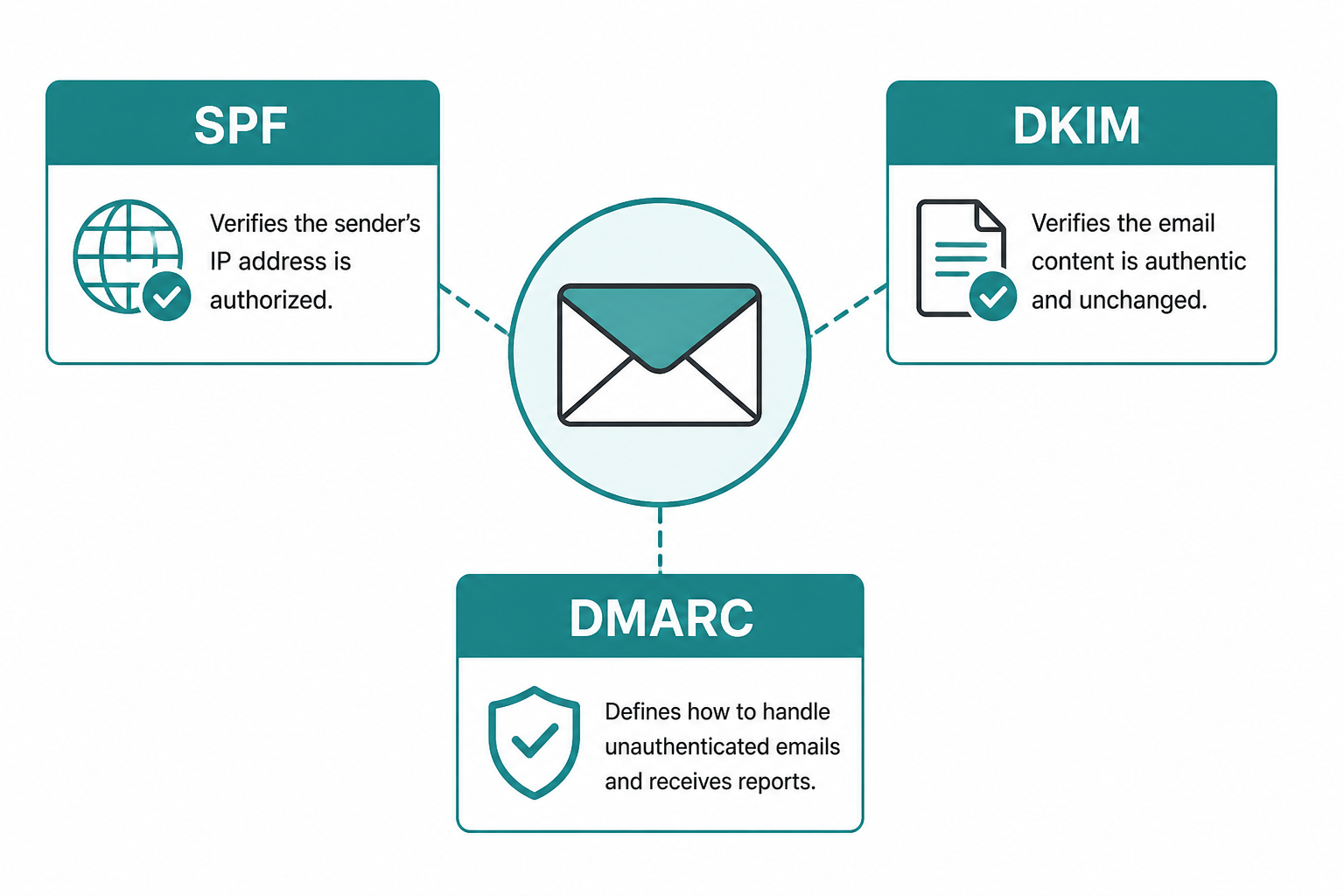
### 4.1 三件套各自干什么(先建立正确预期)

记录作用DNS 位置
SPF声明哪些服务器有权用你的域名发信根域 TXT(如 example.com)
DKIM给邮件做数字签名,防篡改选择器._domainkey.example.com
DMARCSPF/DKIM 失败时怎么处理,以及报告寄到哪_dmarc.example.com

具体 TXT 值以你的邮箱服务商后台给出的为准。不要从别处抄一段「万能 SPF」直接贴上——抄错会直接导致发信失败。

4.2 Windows 上如何自查(以下命令已在本机验证可用)

PowerShell:

# 查看根域 TXT(从中找 v=spf1)
Resolve-DnsName -Name example.com -Type TXT -Server 8.8.8.8

# 查看 DMARC
Resolve-DnsName -Name _dmarc.example.com -Type TXT -Server 8.8.8.8

# 查看 DKIM(把 selector 换成服务商给你的选择器,如 default / s1 / google)
Resolve-DnsName -Name selector._domainkey.example.com -Type TXT -Server 8.8.8.8

命令提示符 / PowerShell 也可用:

nslookup -type=TXT example.com 8.8.8.8
nslookup -type=TXT _dmarc.example.com 8.8.8.8
nslookup -type=TXT selector._domainkey.example.com 8.8.8.8

把 example.com 换成你的域名。

你应该看到类似:

  • SPF:以 v=spf1 开头
  • DMARC:以 v=DMARC1 开头
  • DKIM:以 v=DKIM1 开头,并带有很长的 p= 公钥

4.3 记录加好后多久生效?

DNS 有 TTL。常见是几分钟到几小时。改完先用上面命令确认「公网已查到新值」,再发测试信。

4.4 最终以「邮件原文」为准

以 Gmail 为例:打开邮件 → 显示原件,查看 Authentication-Results 是否出现:

  • spf=pass
  • dkim=pass
  • dmarc=pass(或至少策略可接受)

QQ / 企业邮也可查看「邮件原文 / 详细信息」。
DNS 查得到,不等于这封具体邮件一定 pass——所以一定要看真实邮件头。

4.5 本层通过标准

  • SPF / DKIM(及建议的 DMARC)可查到
  • 测试信在至少两个邮箱服务商里,不再无故进垃圾箱

第 5 层:收件侧 + 兜底,避免再漏单

目标:即使偶发投递失败,询盘也不丢。

5.1 收件箱检查清单

  1. 垃圾箱 / 广告邮件 / 订阅邮件分类
  2. 企业邮的「拦截报告 / 反垃圾隔离区」
  3. 是否设置了过于严格的收信规则(把 noreply@ 直接删除)
  4. 收件人是否写到了已离职同事邮箱

5.2 强烈建议的兜底(比再装一个插件更重要)

  1. 表单提交存档:能保存 Entries 的插件就打开;CF7 可配合保存扩展
  2. 第二收件人:To 或 Bcc 再加一个备用邮箱
  3. 邮件发送日志:SMTP 插件若提供 Email Log,打开它;以后出问题先看日志,不再靠猜
  4. 业务通知通道(可选):企业微信 / 飞书 Webhook、CRM 接口——邮件只是通道之一

上线前做一次「假询盘」全链路演练:提交 → Entries → 日志 → 收件箱 → 回复。


一套可直接照做的 15 分钟最短路径

如果你现在就急着修,按这个顺序:

  1. 提交一次测试表单,看有没有 Entries / 提交痕迹
  2. 修正 From = 本域邮箱,Reply-To = 访客邮箱
  3. 配置 WP Mail SMTP(授权码 + 正确端口),发测试信
  4. 查 SPF / DKIM / DMARC,并看邮件原文认证结果
  5. 打开垃圾箱;加第二收件人;确认提交存档开启

通常走到第 3~4 层,问题就会收敛。


常见报错对照(少走弯路)

报错/现象优先检查
SMTP connect() failed / timed out主机是否拦截 465/587 出站;安全组/防火墙
Authentication failed授权码、是否开启 SMTP、用户名是否完整邮箱
测试成功但询盘没有表单 To 写错、通知未启用、只测了测试信没测表单
经常进垃圾箱From 非本域、缺 SPF/DKIM、内容像广告、新域名冷启动
偶发失败页面缓存、验证码、插件冲突;先排除缓存再测
Outlook 突然发不出Basic Auth 淘汰;改用专用 Outlook Mailer

写在最后

企业站、外贸站最怕的不是「没人填表」,而是 填了你却不知道。
邮件链路属于上线必测项:比换一套炫酷首页更影响成交。

我自己在做 WordPress 站点维护和主题相关实践时,会把「询盘可达」放进上线清单反复核对;日常也会在 数据高原 这类站点场景里,把表单、SMTP、缓存排除一起回归。你按本文 5 层做完,基本就能把「假成功、真漏单」按住。

如果某一步的报错原文很长,把 SMTP 测试失败的完整英文报错(打码账号)和 你用的邮箱类型 记下来,基本可以精确定位到端口、认证或 DNS 中的某一环。


邮箱服务商后台文案偶尔会改版,授权码入口以你当前网页邮箱设置为准;SMTP 主机与端口以服务商当前文档为准。


WordPress外贸B2B独立站搭建:从0到1构建高转化询盘系统 很多外贸企业主和技术人员都有这样的困惑:为什么花了几千甚至几万做的外贸网站,上线后却几乎没有询盘?问题往往不在于技术实现,而在于从一开始就忽略了外贸独立站的本质——它不是一个简单的产品展示页,而是一个需要同时解决"可信度、可访问性、可被发现性、可转化性"的完整获客系统。 2026年的外贸B2B市场,平台流量成本越来越高,独立站的价值更加凸显。但与传统认知不同,一个真正有效的询盘站,技术搭建只占20%,剩下的80%在于前期规划、内容设计和持续运营。本文将带你从0到1构建一个真正能带来询盘的WordPress外 阅读详情

相关推荐

外贸业务技术系统搭建:从WordPress独立站到CRM与邮件自动化

外贸业务在数字化浪潮中越来越依赖技术工具来提升效率和扩大市场。无论是独立站搭建、数据分析、客户关系管理还是自动化营销,掌握一些基础的技术能力已经成为外贸从业者的加分项。本文将从零开始,介绍如何利用常见的技术栈和开源工具,构建一套适合中小外贸团队使用的业务辅助系统。这套系统将覆盖从产品展示、询盘管理到邮件自动化的核心流程,并提供可运行的代码示例和配置说明。 适合阅读本文的读者包括:有一定计算机操作基础的外贸业务员、初创外贸公司负责人、希望技术转型的外贸从业者。不需要深厚的编程经验,但需要愿意动手配置和调试。

weixin_34208283的博客 521

WordPress 询盘管理实战:把独立站从「收邮件」改造成能追踪转化的系统

外贸独立站最容易被忽视的不是流量,是询盘的承接:数据只发邮件不落库,SMTP 出问题就永久丢失。本文讲承接环节的完整架构设计——归因字段的数据模型(含 varchar(191) 的 767 字节由来)、UTM 与 referrer 的 cookie 采集、超期检测与 wp-cron 的伪定时任务坑、缓存为什么必须跳过带 nonce 的页面、懒加载为什么不能加在 LCP 首图、以及权限设计中「限制能力必须同时封死提权路径」这条通用原则。附可运行 SQL 与 PHP 代码。

2303_78132972的博客 658

AI驱动WordPress建站:零代码打造一人公司官网,5分钟快速上线

“一个人就能撑起一家公司”,这句话在AI时代正从口号变成现实。尤其在网站建设领域,过去需要设计师、前端、后端、内容编辑协作数周的项目,现在可能只需要你一个人,加上一个AI工具,在几分钟内就能搭建出雏形。今天要讨论的核心,就是如何利用AI驱动的WordPress建站工具,实现真正意义上的“一人公司”式高效运营,特别是针对外贸、个人品牌或小型创业项目。 这不仅仅是概念,而是已经落地的生产力工具。WordPress.com推出的AI网站构建器,将自然语言对话变成了网站蓝图。你只需要描述你想要一个什么样的网站——比

weixin_34379433的博客 380

为什么后台显示发送成功客户却说没收到?5个真实原因

为什么后台显示发送成功客户却说没收到?因为后台的"发送成功"只代表邮件交给了发信服务器,不代表客户的收件箱真的收到了。中间还要经过退信、垃圾邮件过滤、发信域名信誉这几道关卡,任何一关出问题,后台照样会显示绿色的"发送成功"。这是WordPress站长最容易踩的坑——状态和结果,根本不是一回事。

global_store的博客 69

AI+WordPress外贸建站实战:从策略到部署的高转化方案

这次我们来看一个关于AI与WordPress外贸建站结合的项目。核心问题很直接:为什么同样使用AI工具,不同人搭建出来的外贸网站效果天差地别?这背后不是AI技术本身的问题,而是如何将AI精准地融入从策划、设计到内容、优化的全流程。本文将拆解一套可落地的实操方案,告诉你如何利用AI工具,系统性地构建一个具备高转化潜力的专业外贸独立站,而不仅仅是生成一个“能用”的页面。 很多人误以为AI建站就是输入产品描述,让AI生成网站文案和图片。结果往往是网站看起来“像那么回事”,但流量稀少、询盘转化率低。真正的区别在于,

weixin_33788244的博客 447

AI建站实战:WordPress外贸站从0到1与一人公司技术栈

“一个人就是一家公司”,这句话在AI时代正从一句口号变成一种可落地的商业模式。过去,一个独立开发者或创业者想要搭建一个专业网站,往往需要跨越设计、前端、后端、内容、运维等多重门槛,要么投入大量时间学习,要么支付高昂费用外包。但现在,情况正在发生根本性改变。以WordPress.com最新推出的AI网站构建器为例,它允许你通过简单的对话,在几分钟内生成一个包含布局、图片和内容的完整网站。这听起来像营销话术,但它背后揭示了一个关键趋势: AI正在将复杂的“工程化建站”过程,压缩为一个“描述需求-获得成品”的交互

weixin_34289454的博客 425

WordPress邮件发送优化:PHP Mail缺陷与SMTP解决方案

邮件发送是网站开发中的基础功能,传统PHP Mail()函数直接调用服务器本地sendmail服务,存在发送成功率低、缺乏认证机制等问题。现代邮件系统依赖SPF、DKIM等认证协议来验证发件人身份,这对邮件进箱率至关重要。通过SMTP协议发送邮件能实现加密传输和自动认证,显著提升送达率。在WordPress环境中,WP Mail SMTP插件通过接管wp_mail()函数,将邮件发送流程转移到专业邮件服务商,支持SendGrid、Mailgun等服务,提供98%以上的发送成功率。该方案特别适合电商通知、用户

weixin_33881140的博客 351

2026年中小卖家独立站建站工具选型:Shopify替代方案深度对比

独立站建设已成为跨境电商卖家拓展业务的核心选择,但平台抽佣、插件成本与数据归属问题,令Shopify等传统建站工具面临越来越多的替代需求。技术选型的本质,是在成本控制、数据主权与SEO灵活性之间寻找平衡。开源方案如WordPress与WooCommerce,凭借完整的代码掌控和低成本优势,适合具备一定技术能力或追求长期品牌沉淀的团队;而轻量SaaS与国内跨境系统则更适合快速试水和渠道补充。本文从建站工具的技术原理出发,剖析不同方案的适用边界,并结合从Shopify向WordPress迁移的真实案例,帮助中小

weixin_34293911的博客 720

WordPress外贸建站:三四线城市开发者的稳定收入路径

在小城市做技术开发,到底是选择安逸还是放弃机会?很多人以为只有在一线城市才能接到高质量的技术项目,但实际上,通过 WordPress 搭建外贸网站这个细分领域,正在成为许多三四线城市开发者实现"慢生活+稳定收入"的可行路径。 我身边就有这样的案例:一位在山东临沂的开发者,专注 WordPress 外贸建站三年,现在月收入稳定在2-3万,工作时间自由,还能兼顾家庭。这背后不是运气,而是找准了一个需求稳定、技术门槛适中、且适合远程交付的细分市场。 如果你正在寻找一个既能保持小城生活节奏,又能获得持续收入的技术方

weixin_34023982的博客 340

WordPress企业主题带演示数据导入与定制实战指南

企业建站中,WordPress主题与演示数据是快速搭建官网的常见方案。其原理是通过导入XML与图片资源,还原完整页面结构,避免从零开发。这种模式能显著缩短交付周期,尤其适合建站服务商与开发者。实际应用中,涉及Elementor页面构建器、WP-CLI命令行导入、PHP环境配置等关键技术点,同时需注意内存限制、固定链接与菜单指派等细节。本文围绕LTD-B企业主题,解析从安装、导入演示数据到栏目定制、表单接入与性能优化的全流程,帮助企业站实现快速交付与长期稳定维护。

weixin_34297704的博客 421

论文学习| PoseDiffusion: 通过扩散辅助的束调整解决姿态估计问题

解决的问题:相机姿态估计,这是计算机视觉中的一个经典问题。提出的方法:一种新的方法,PoseDiffusion,它将Structure from Motion(SfM,从运动中构建结构)问题整合到概率扩散框架中。优势模拟捆绑调整的迭代过程。整合来自极线几何的几何约束。在具有挑战性的场景中(如视角稀疏、基线宽的情况)表现良好。能够为多张图片预测内外参。结果:在现实世界数据集上,PoseDiffusion超越了经典的SfM管道和学习型方法,在不同数据集上具有跨数据集的泛化能力,无需进一步训练。

麻辣小香郭的博客 1990

AI驱动WordPress外贸建站全流程:从策略到转化的实战指南

同样是使用AI工具,为什么你做的WordPress外贸网站看起来像“半成品”,而别人做的却能直接带来询盘和订单?这背后差的不是AI技术本身,而是对AI工具的正确理解、对建站流程的系统性把握,以及对“外贸”这一特定场景的深度思考。 很多朋友误以为,只要把产品描述扔给AI,让它生成一堆页面,再套个模板,一个专业的外贸独立站就诞生了。结果往往是:网站看似完整,但跳出率高、转化率低,客户看了毫无感觉。问题的核心在于,AI是强大的“执行者”和“内容助手”,但它无法替代“策略制定者”和“用户体验设计师”的角色。 用AI

csdn864883的博客 584

SpringBoot 中 @RequestMapping 及衍生注解的全面解析与实践

本文全面解析Spring Boot中@RequestMapping及其衍生注解的使用,涵盖核心功能、HTTP方法特定注解(@GetMapping/@PostMapping等)、属性详解(路径/参数/头信息等)以及路径变量处理。文章详细介绍了注解的组合使用、继承特性、版本控制策略等高级应用,并针对405/404等常见错误提供解决方案。通过学习这些注解的规范用法,开发者能够构建符合RESTful风格的API接口,提升代码可读性和可维护性。建议优先使用HTTP方法特定注解,合理规划URL结构,并注意避免路径冲突。

Java&AI小吕布的博客 2037

Blocksy主题联系表单弹窗配置指南:提升WordPress网站转化率

Blocksy主题作为WordPress生态中备受推崇的轻量级解决方案,其内容块(Content Blocks)功能堪称网站定制化的"瑞士军刀"。特别是结合联系表单弹窗这一实用场景,能够为网站带来专业级的用户交互体验。今天我们将深入探讨如何利用Blocksy的内容块功能,高效配置联系表单弹窗系统。 对于WordPress站长而言,传统的联系表单通常需要依赖Contact Form 7、WPForms等插件实现,但这种方式往往带来插件依赖和性能开销。Blocksy的内容块功能提供了更原生的解决方案,通过可视化

weixin_33907511的博客 324

Kotlin kapt插件报错全解析:从Could not load module到彻底解决(含Gradle 8.2.2适配指南)

本文深度解析了Kotlin开发中常见的kapt插件报错“Could not load module”的根源,并提供了从诊断到解决的完整方案。重点探讨了Gradle 8.2.2与Kotlin 1.9.x的兼容性问题,包括JVM IR后端冲突、配置缓存问题及依赖版本对齐,并给出了详细的调试技巧与迁移至KSP的建议。

rrr55的博客 315

手把手教你用CV5200模块搭建无人机高清图传系统(含实测数据)

本文提供了一份基于CV5200模块搭建远距离无人机高清图传系统的完整实战指南。文章详细解析了系统架构、硬件连接、软件配置与优化,并分享了实地飞行测试数据。核心在于利用CV5200的LR-WiFi私有协议,在视距下实现数公里级的稳定高清视频传输,为DIY爱好者和行业应用提供了高性价比的解决方案。

day7的博客 720

WPForms Pro从入门到精通:WordPress表单插件安装、玩法与避坑指南

表单是网站收集用户信息的关键入口,WordPress生态中表单插件的选择直接影响交互效率与数据质量。从基础的表单构建原理出发,拖拽式构建器降低了前端开发门槛,条件逻辑与多步骤设计则显著提升复杂场景的转化率;邮件通知与SMTP配置保障数据触达,支付集成扩展业务闭环。在常规联系表单、活动报名、企业询盘、在线收款等场景中,一款功能完备的表单插件能兼顾易用性与扩展性。本文以WPForms Pro为例,系统讲解插件安装激活、核心字段配置、进阶玩法、安全性能优化及常见问题排查,帮助站主快速搭建稳定高效的表单系统,避开迁

weixin_28559803的博客 174

Ubuntu 22.04远程桌面终极指南:从零配置RDP到解决黑屏问题

本文提供了一份Ubuntu 22.04远程桌面配置的终极指南,详细讲解了如何从零开始安装和配置RDP服务,并重点解决了连接后常见的黑屏问题。通过分析会话冲突、修复启动脚本及配置权限策略,帮助用户实现稳定、高效的远程桌面连接,优化分辨率、禁用锁屏,打造无缝的远程工作体验。

sony5的博客 1382

WordPress外贸建站:小城创业者的低成本高价值数字游民指南

1. 先搞清楚“小城慢生活”和“WordPress外贸建站”到底怎么结合 很多人看到“小城慢生活”和“WordPress外贸建站”放在一起,第一反应是这俩根本不搭——小城意味着节奏慢、机会少,外贸建站听起来需要紧跟国际市场、处理时差、对接海外客户。但实际跑过几年的人会告诉你,这种组合反而比在大城市硬扛更可持续。 WordPress外贸建站本质上是个数字游民类技能:你不需要在沿海外贸城市租办公室,只要网络稳定,能在客户要求的时间内交付、修改、上线就行。小城生活把房租、通勤、日常开销降下来,让你接单时更有底气拒

www.itmmd.com 416

开源TMS系统cortex-tms私有化部署与二次开发实战指南

运输管理系统(TMS)是现代物流数字化的核心组件,它通过将线下零散的物流操作转化为线上标准化、可追溯的数据流,实现订单、调度、跟踪与结算的全流程管理。其技术原理通常基于微服务架构,采用Spring Boot、Vue.js等成熟技术栈构建,确保系统的稳定性和可扩展性。TMS的技术价值在于显著提升物流企业的运营效率、降低成本并增强过程可控性,尤其适用于中小型物流企业实现从手工管理到系统化管理的跨越。在应用场景上,TMS广泛应用于车队管理、订单跟踪和财务结算等环节。本文聚焦于开源TMS项目cortex-tms,深

weixin_42523907的博客 746

Codex 赋能UI自动化测试

✅ 零编码门槛:业务人员也能直接上手✅ 无需复杂配置:跳过部署陷阱,分钟级启用✅ 无权限风险:沙箱隔离 + 操作审计,安全可控✅ 精准匹配 UI 自动化需求:生成代码与执行操作一体化本文我使用CRM系统分类管理功能进行测试演示,手把手教你从测试用例编写,到上传Codex、自动执行浏览器操作,每一步都有细节,看完直接复刻到工作中。

十二测试录 458

外贸站表单提交率低是怎么回事:字段从9砍到4

为什么外贸站的表单提交率这么低?我接手复盘的这个案子,答案很朴素:表单有9个字段,其中6个必填,手机上打开还会被键盘挡住提交按钮。改完之后,提交率从1.2%涨到3.6%,没做任何加预算或者改设计风格的事情。

global_store的博客 156

Python3实现基于ARIMA模型来预测茅台股票价格趋势

ARIMA(Autoregressive Integrated Moving Average)模型是一种广泛使用的时间序列分析方法,它可以用于对未来的数据进行预测。ARIMA模型由自回归模型(AR模型)、差分整合模型(I模型)和移动平均模型(MA模型)组成,因此也被称为ARIMA(p,d,q)模型。其中,p表示自回归阶数,d表示差分阶数,q表示移动平均阶数。具体来说,ARIMA模型可以通过以下步骤进行建模:数据预处理:对时间序列进行平稳性检验,如果不满足平稳性,则进行差分操作。

m0_64336780的博客 2万+

外贸B2B建站选型:WordPress稳态交付 vs Astro性能基建

外贸B2B官网本质是询盘转化系统,而非单纯技术展示平台。其核心在于多语言SEO落地能力、表单提交成功率与动态参数加载稳定性——这三者共同构成业务连续性的技术底座。WordPress凭借成熟的插件生态与CMS级内容交付链路,在中小外贸团队中实现‘开箱即用’的稳态运营;Astro则通过静态生成与岛屿架构降低长期运维成本,但需配套TypeScript工程能力与定制化服务端缝合。当月询盘超500条、团队无专职前端时,WordPress的插件可维护性与后台编辑效率成为关键优势;而SKU超3000、预算充足且具备Dev

weixin_34174105的博客 298

最新的sdio 4.0 spec 协议标准 带书签 高清完整PDF版

Part-E1-SDIO-Specification-Ver4.00-Final-120220.pdf:最新的sdio 4.0 spec 协议标准 带书签 高清完整PDF版,包括SDIO 接口的外设,SDIO 接口官方协议等。

锂电池充电器电路设计 里面有电路

锂电池充电器电路设计 里面有电路 3.7V升压到5V电路设计。

AI建站实战:从工具到专业外贸网站的六步流程与避坑指南

同样是AI建站,为什么你的网站看起来像“玩具”,别人的却像“专业作品”? 最近,很多外贸朋友都在用AI工具快速搭建WordPress网站,从生成文案、设计页面到部署上线,效率确实惊人。但一个扎心的事实是:同样是AI辅助,最终成品却天差地别。有人做出来的网站,访客停留不到5秒就离开;而有人却能做出转化率极高的专业级站点。 这背后的差距,远不止是“会不会用AI”这么简单。很多人以为AI建站就是输入一个想法,然后坐等一个完美的网站。实际上,AI只是一个强大的“副驾驶”,真正的“主驾驶”——对业务的理解、对用户体验

weixin_30889885的博客 425

汉书HE8,好用的汇编代码编写工具

汉书HE8,好用的汇编代码编写工具早期编写汇编代码所用功能强大

Ubuntu 14.04 VPS 部署 OctoberCMS 实战指南

LAMP 架构是传统 Linux 服务器上运行 PHP 应用的基础技术栈,其稳定性与兼容性在老旧系统中尤为关键;VPS 作为轻量级虚拟化环境,常承载着大量存量业务系统。当面对已停止官方支持的 Ubuntu 14.04 时,盲目升级或替换技术栈反而引入更高风险。本文聚焦于在真实运维约束下,如何基于原生 LAMP(Apache + MySQL 5.5 + PHP 5.5.9)安全、可靠地部署 OctoberCMS——涵盖 Composer 1.x 兼容性控制、mcrypt 扩展启用、.htaccess 重写适配

dggnqzt6462的博客 416

win10 跳过U8环境检测的IE WebControls.rar

win10 安装u8的时候 提示IE WebControls 不通过,这个工具可以欺骗u8的检查。 跳过U8环境检测的IE WebControls。提示导入失败后,重新检测通过。

上一篇: WordPress 流量突然掉了怎么办?先别急着全点更新
下一篇: WordPress 网站速度优化实战攻略:从龟速到秒开
JavaObjects
博客等级 码龄7年 1粉丝 19原创
评论 2
成就一亿技术人!
拼手气红包6.0元
还能输入1000个字符
 
 条评论被折叠 查看
添加红包

请填写红包祝福语或标题

个

红包个数最小为10个

元

红包金额最低5元

当前余额3.43元 前往充值 >
需支付:10.00元
成就一亿技术人!
领取后你会自动成为博主和红包主的粉丝 规则
hope_wisdom
发出的红包
实付元
使用余额支付
点击重新获取
扫码支付
钱包余额 0

抵扣说明:

1.余额是钱包充值的虚拟货币,按照1:1的比例进行支付金额的抵扣。
2.余额无法直接购买下载,可以购买VIP、付费专栏及课程。

余额充值