


 本文详细介绍了Git的使用方法,包括安装步骤、基本语法和环境配置,如注册账号、绑定邮箱、生成SSH等。还说明了配置远程仓库的方法,以及删除、更新文件的操作,如使用git rm、git add等命令完成相应操作。
Git的使用方法
一、Git的安装方法
(下载Git安装包官方链接:https://git-scm.com/)
1、Git安装步骤
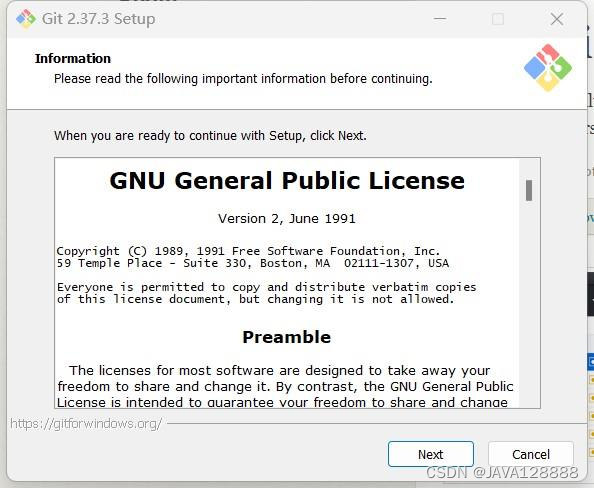
该界面介绍了GNU通用公共许可协议相关信息
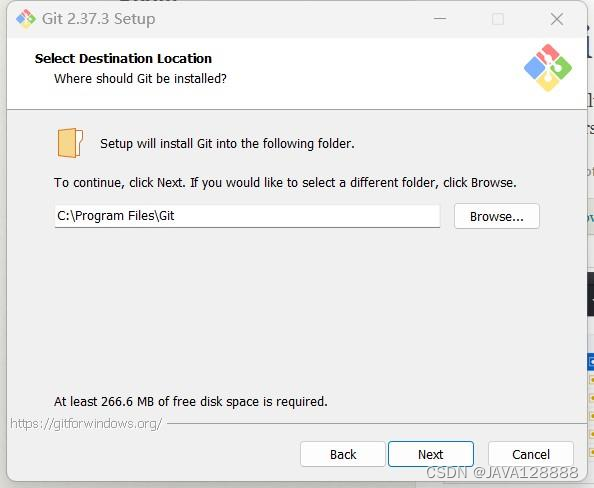
选择安装目录
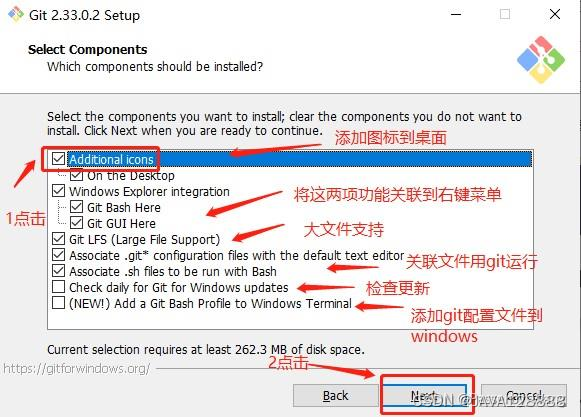
选择组件,一般只需点击Additional icons(添加图标到桌面)
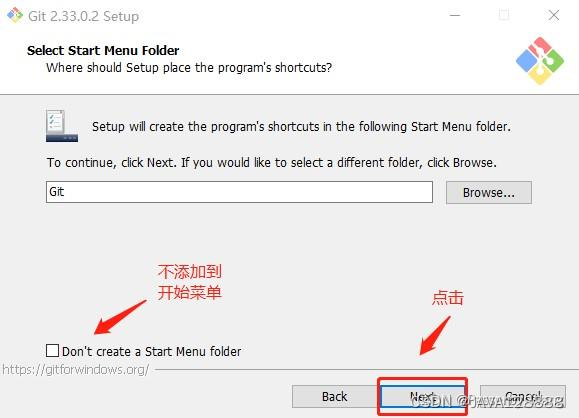
创建开始菜单目录
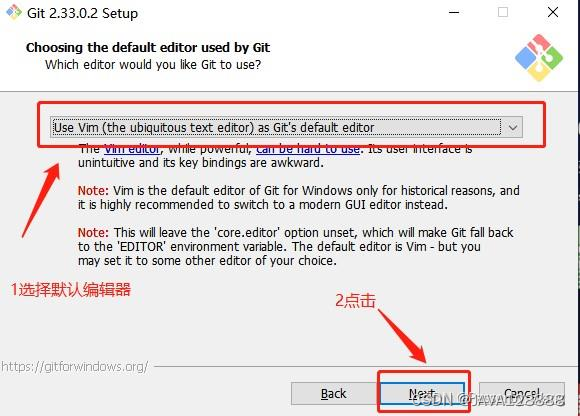
选择Git使用的默认编辑器
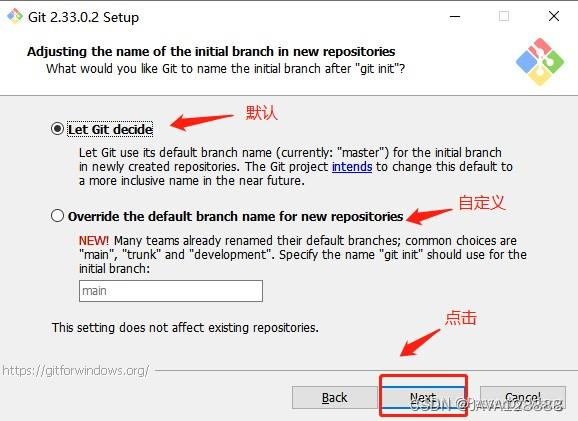
初始化新项目仓库名称,默认即可(也可以自定义)
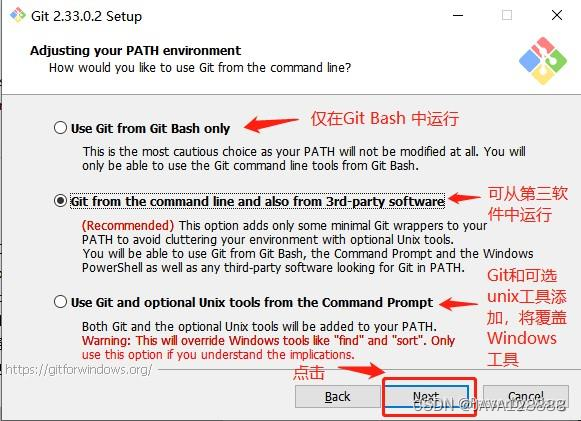
配置PATH环境
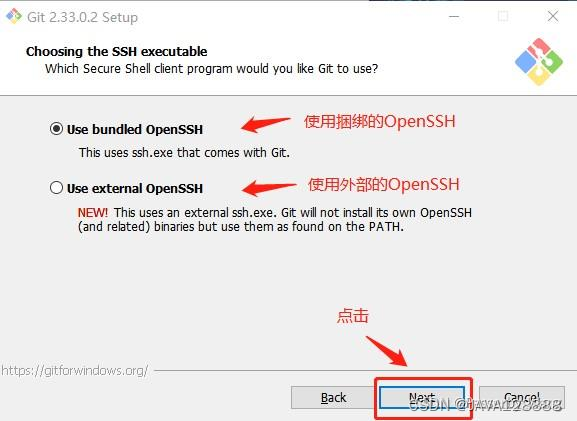
选择SSH可执行文件
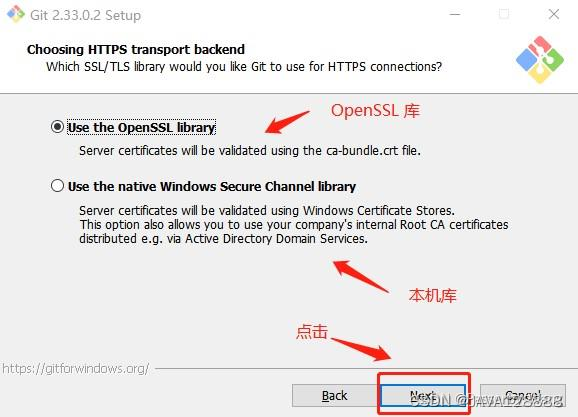
选择HTTPS传输后端
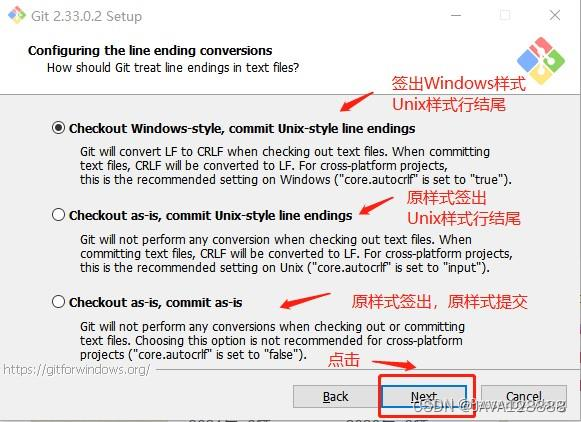
配置行结束转换
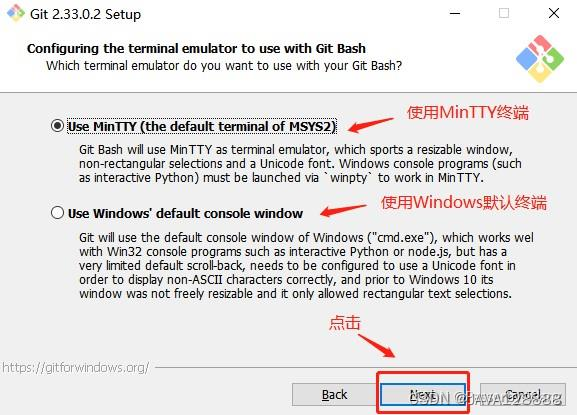
选择Git Bash使用的终端模拟器
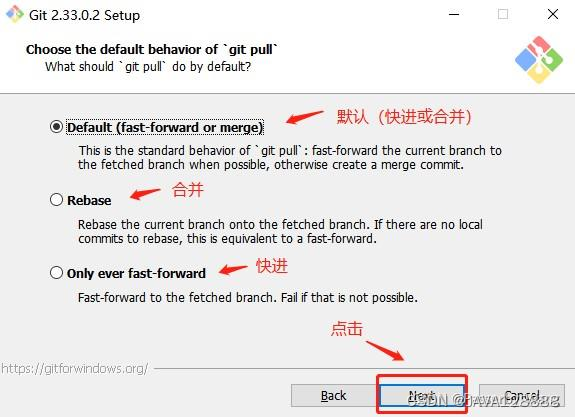
选择默认的“git pull”行为
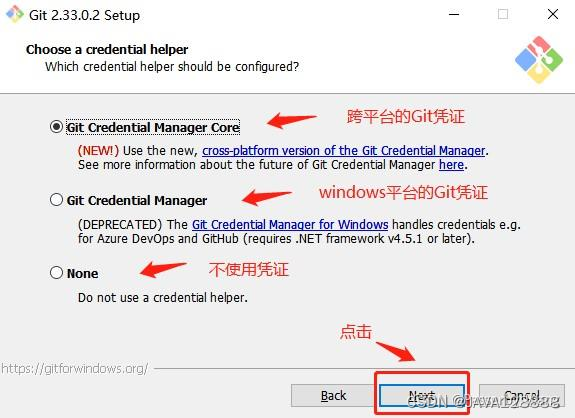
选择一个凭证程序
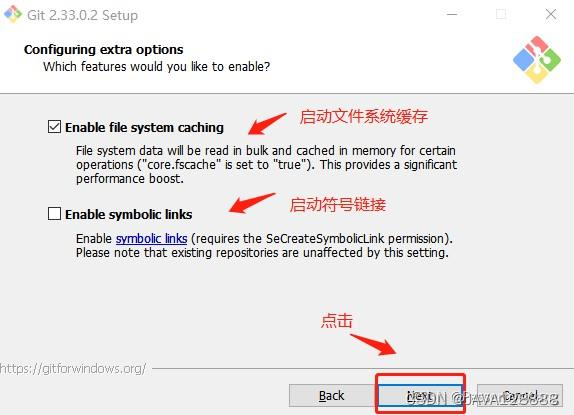
配置额外的选项
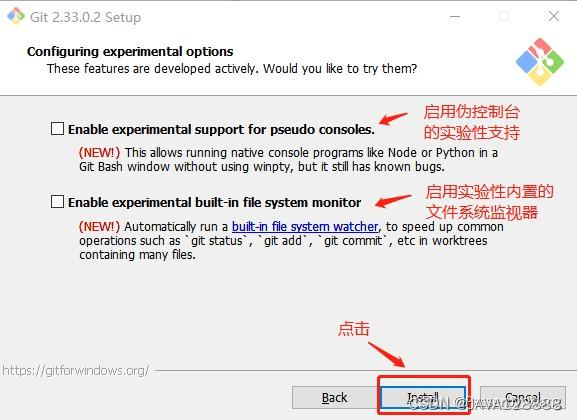
配置实现性选项
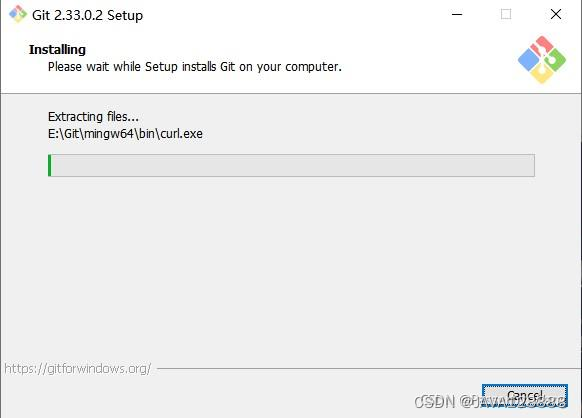
安装中
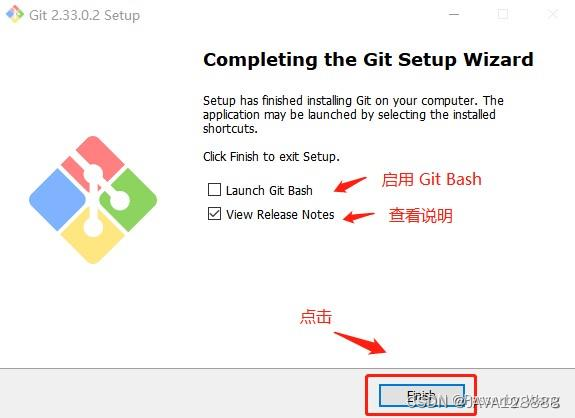
点击“Finish”完成安装
2、Git的基本语法
1.git clone #克隆项目到本地仓库
2.git add #将工作区的修改提交到暂存区
3.git commit #将暂存区的修改提交到当前分支
4.git reset #回退到某一个版本
5.git pull #从远程更新代码
6.git push #将本地代码更新到远程分支上
7.git reflog #查看历史命令
8.git status #查看当前仓库的状态
9.git log #查看提交历史
10.git revert #回退某个修改
3、Git的环境配置
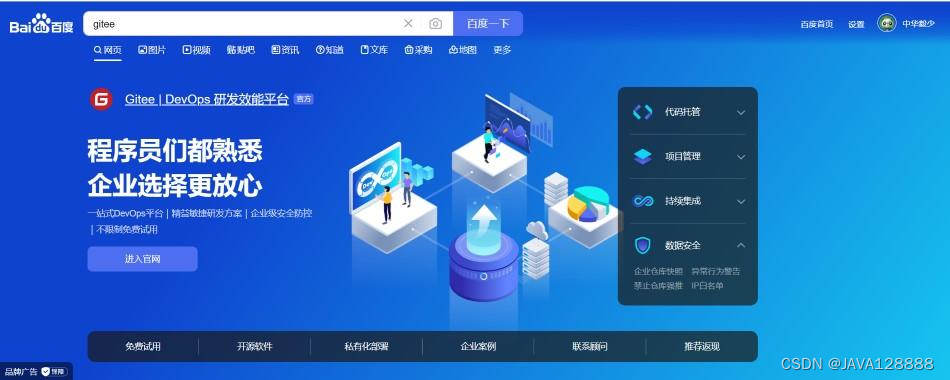
1.注册账号(Github(国外)/Gitee(阿里巴巴)https://gitee.com/)
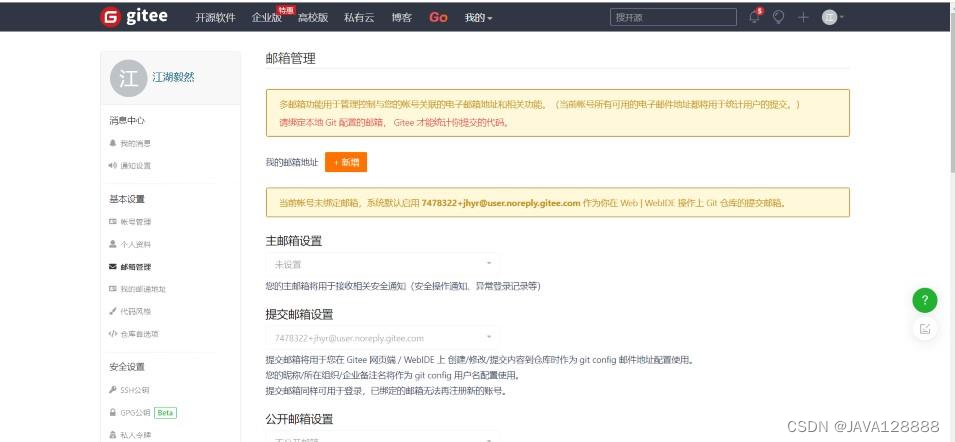
2.绑定邮箱(目的是git命令链接需要绑定用户名和邮箱)
3.点击Git Bash快捷图标进行环境配置
#配置用户名
1.git config --global user.name"username" //"username"是自己的账户名
#配置邮箱
2.git config --global user.email"username@email.com" //"username@email.com"注册账号时用的邮箱
以上命令执行结束后,可用git config --global --list命令查看配置是否成功
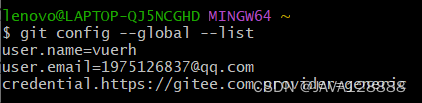
4.生成SSH
继续在命令框中输入以下命令:
1.ssh-keygen -t rsa
连敲三次回车键,在系统盘目录下,查看是否有.ssh文件夹生产并打开
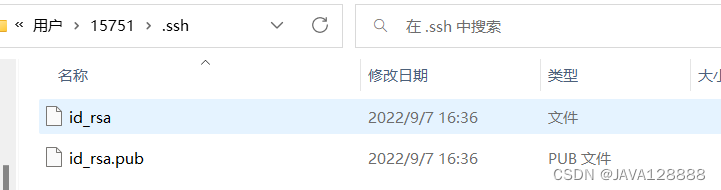
5.将.ssh文件夹中的公钥(id_rsa.pub)添加到Gitee管理平台中
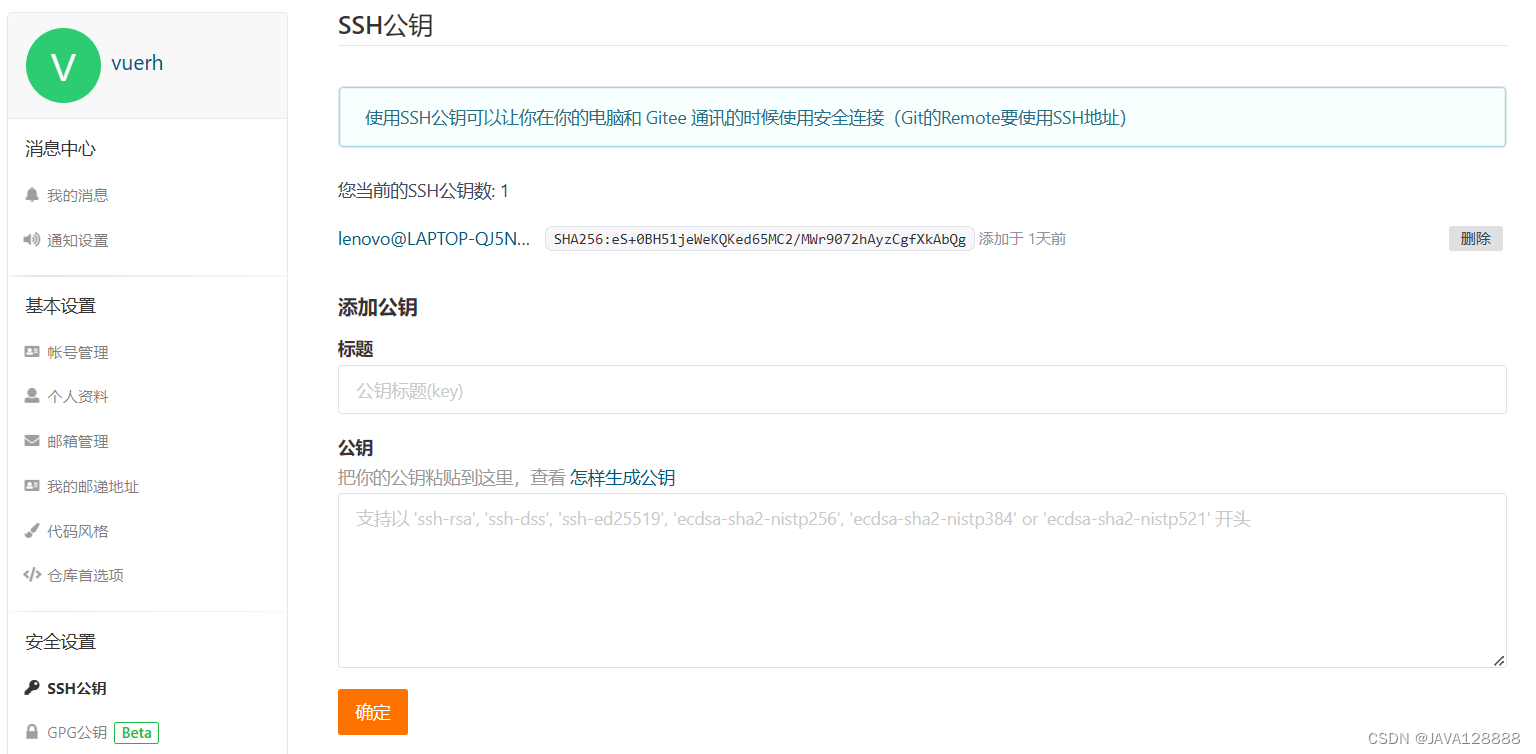
6.配置公钥后,测试一下配置是否成功,在Git Bush命令框中继续输入以下命令
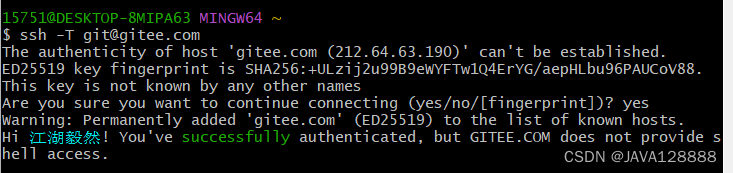
1.ssh -T git@gitee.com

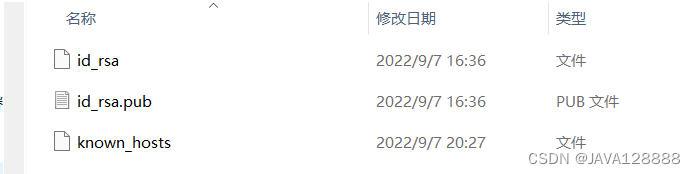
第一次连接时,需要确认并添加主机到本机ssh可信列表,输入yes自动在.ssh文件中生成known_hosts文件,即可连接成功(图中是之前已经连过一次)

如下图是第一次连接时的样子
在系统盘.ssh文件夹里面生成known_hosts文件
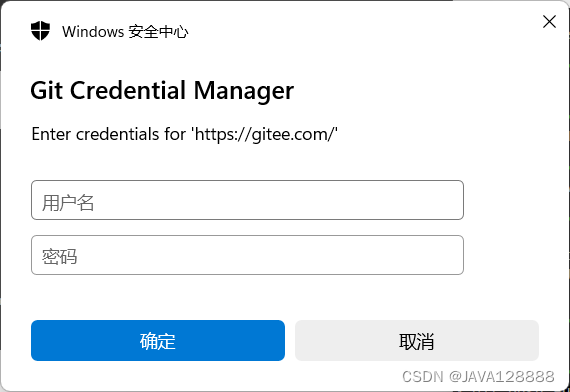
有些系统由于网络防火墙配置,需要大家输入刚刚注册的gitee账号和密码
二、配置远程仓库
1、在gitee中新建仓库
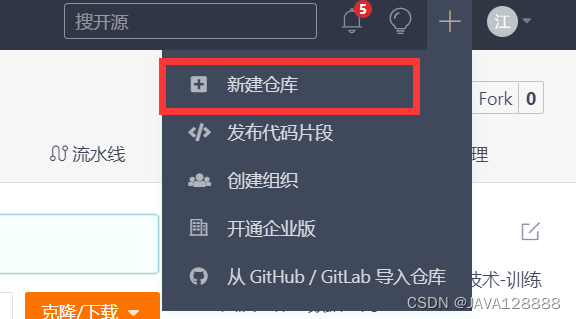
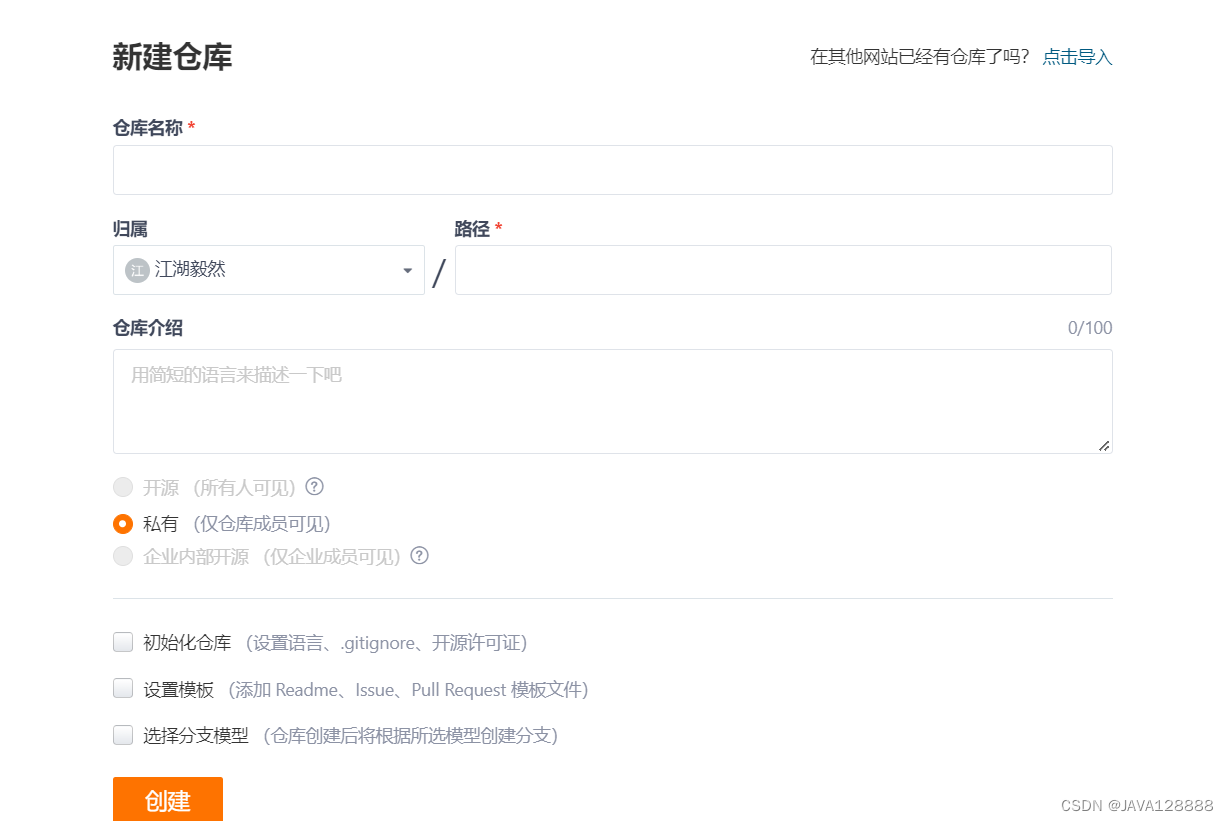
仓库名称和路径可以自己定义
2、初始化为Git本地仓库
在电脑中新建一个空白文件,使用以下命令进行初始化
#初始化
1.git init

#使用命令查看本地仓库git是否配置过远程仓库
2.git remote -v
如果没有绑定如下图

绑定成功之后如下图

绑定远程仓库,使用以下命令:
1.git remote add origin 自己的仓库地址.git

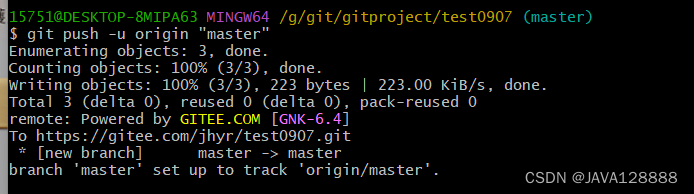
连接提交测试:
1.git push -u origin "master"
连接提交成功如图所示:
三、删除、更新文件操作
1、删除文件操作
#删除文件
1| git rm 文件名
#提交请求
2| git commit -m "备注信息"
#同步到远程服务器
3| git push
2、更新文件操作
#查看文件的状态
1| git status
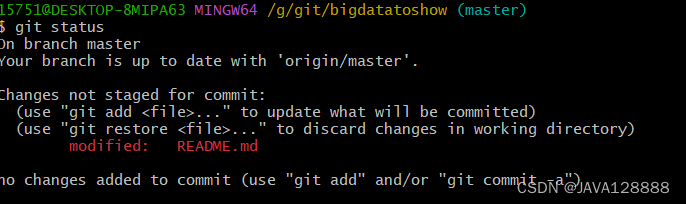
找到变更的文件提交到缓冲区
2| git add 文件名

提交,添加备注信息
3| git commit -m "xxxxxx"

提交到远程服务器
4| git push
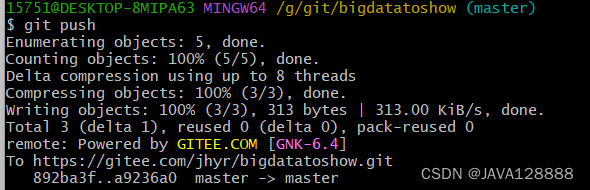
远程文件同步更新,团队成员此时要更新,只需要输入
5| git pull





 扫一扫
扫一扫


 784
784


 到【灌水乐园】发言



