



1. 引言:为什么在 Yocto 中使用 X11?
在嵌入式 Linux 设备中,很多应用都需要 GUI(图形用户界面)支持。X11(X Window System)是 Linux 上最常见的图形窗口系统,它提供了底层的绘图功能和窗口管理接口。Yocto 作为一个高度可定制的 Linux 发行版构建系统,并不会默认启用 X11,因此开发者需要手动配置 X 服务器(Xorg)和相关组件。
本文将详细讲解如何在 Yocto 项目中高效安装和配置 X11,包括 Xorg 服务器、窗口管理器、终端仿真器 以及 自动启动机制,确保你的嵌入式系统能够顺利运行 GUI。
2. X11 体系结构:理解核心组件
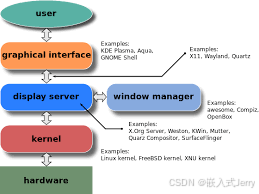
在 Yocto 或其他 Linux 发行版中,X11 主要由以下核心组件构成:
| 组件 | 作用 | Yocto 相关软件包 |
|---|---|---|
| X 服务器(Xorg) | 管理显示、输入设备(键盘/鼠标) | xserver-xorg |
| 视频驱动 | 控制显示输出 | xf86-video-fbdev、xf86-video-modesetting |
| 输入驱动 | 处理键盘、鼠标事件 | xf86-input-evdev |
| 窗口管理器 | 控制窗口布局、装饰等 | matchbox-wm、openbox |
| 终端仿真器 | 提供 X11 环境下的命令行界面 | matchbox-terminal、xterm |
| X 会话管理器 | 处理 X 服务器的启动和终止 | xinit、mini-x-session |
X 服务器(Xorg)与 X 客户端的关系
- X 服务器 负责管理显示设备、处理用户输入(鼠标、键盘),并将这些事件传递给 X 客户端。
- X 客户端(如
matchbox-terminal、xclock)通过 X 协议与 X 服务器通信,将窗口内容绘制到屏幕。 - 窗口管理器(matchbox-wm) 负责管理 X 客户端窗口的大小、位置、最小化等操作。
3. 在 Yocto 中安装 X11
Yocto 并不会默认启用 X11 组件,因此需要在镜像菜谱 (.bb 文件) 或 local.conf 中手动指定。
方法 1:使用 IMAGE_FEATURES 启用 X11
Yocto 提供了一些 IMAGE_FEATURES 选项来自动安装 X11 组件,例如:
IMAGE_FEATURES:append = "x11-base"
这样,Yocto 会自动安装 packagegroup-core-x11-base,它包含了 X11 服务器的基本组件。
但请注意:x11-base 只是提供 X11 最基础的支持,可能不会安装完整的 X 服务器、窗口管理器和终端。
方法 2:手动安装 Xorg 服务器和 X11 组件
如果你需要更精确地控制 X11 组件,可以直接在 IMAGE_INSTALL 中指定:
IMAGE_INSTALL:append = "xserver-xorg xinit matchbox-terminal matchbox-wm xf86-video-fbdev"
这将安装:
xserver-xorg—— X11 服务器xinit—— X 会话启动工具matchbox-terminal—— X11 终端仿真器matchbox-wm—— 轻量级窗口管理器xf86-video-fbdev—— Framebuffer 视频驱动
安装这些组件后,X 服务器可能不会自动启动,你可能需要手动运行:
startx
或
Xorg &
DISPLAY=:0 matchbox-terminal &
4. 如何让 X 服务器自动启动?
默认情况下,X11 组件安装后不会自动启动,你可以使用以下几种方法让 X 服务器随系统启动。
方法 1:使用 getty 自动登录并启动 X11
1. 让 getty 自动登录 root 用户:
mkdir -p /etc/systemd/system/getty@tty1.service.d
cat <<EOF > /etc/systemd/system/getty@tty1.service.d/autologin.conf
[Service]
ExecStart=
ExecStart=-/sbin/agetty --autologin root --noclear %I 38400 linux
EOF
2. 在 ~/.profile 中添加 startx
echo 'if [ -z "$DISPLAY" ] && [ "$(tty)" = "/dev/tty1" ]; then startx; fi' >> /etc/profile
这样,当系统启动后,root 账户会自动登录 tty1 并执行 startx。
方法 2:使用 systemd 自动启动 X11
如果你不希望使用 getty 自动登录,可以使用 systemd 启动 X11。
创建 xorg-start.service
cat <<EOF > /etc/systemd/system/xorg-start.service
[Unit]
Description=Start Xorg with Matchbox Terminal
After=multi-user.target

[Service]
ExecStart=/usr/bin/Xorg :0 -nolisten tcp vt1
ExecStartPost=/usr/bin/matchbox-terminal
Restart=always
User=root
Environment=DISPLAY=:0
StandardOutput=journal

[Install]
WantedBy=multi-user.target
EOF
然后启用服务:
systemctl enable xorg-start.service
systemctl start xorg-start.service
这样,每次系统启动时,X 服务器会自动运行,并启动 matchbox-terminal。
5. 总结:Yocto X11 配置的最佳实践
-
安装 X11 基础组件:
- 通过
IMAGE_FEATURES += "x11-base"让 Yocto 自动安装 X11。 - 或者手动使用
IMAGE_INSTALL:append指定 Xorg 服务器及相关组件。
- 通过
-
手动启动 X 服务器:
- 运行
startx启动 X11。 - 直接运行
Xorg &并手动启动matchbox-terminal。
- 运行
-
自动启动 X11:
- 使用
getty自动登录 root,并执行startx。 - 配置
systemd,让 X 服务器在启动时自动运行。
- 使用
-
确保 X 服务器启动后正确显示应用:
- 设置
DISPLAY=:0,然后运行matchbox-terminal &。 - 确保
xinitrc里有exec matchbox-wm以启动窗口管理器。
- 设置
通过这些配置,你可以让 Yocto 镜像成功运行 X11 图形界面,并确保 X 服务器能够顺利启动和运行 GUI 应用。🚀





 扫一扫
扫一扫


 2587
2587

 被折叠的 条评论
为什么被折叠?
被折叠的 条评论
为什么被折叠?
 到【灌水乐园】发言





