Linux系列讲解 —— VMware平台的Ubuntu环境配置

在VMware实验Ubuntu虚拟机的使用 今天我们来尝试在VMware中弄一个Ubuntu虚拟机来使用。 阅读详情

1. VMware(Ubuntu)与主机(Windows)之间拷贝文件

方法一:
正常是不能相互拷贝文件的,需要安装VMware Tools工具
安装步骤:
1.打开VMware,并启动ubuntu
2.点击【虚拟机】-【安装VMware Tools(T)…】
3.之后在ubuntu的Devices中会有VMwareTools-10.3.22-15902021.tar.gz压缩包,解压缩到用户目录下
4.进入解压后目录中,执行sudo ./vmware-install.pl,完成后重启ubuntu就可以正常拷贝文件了。

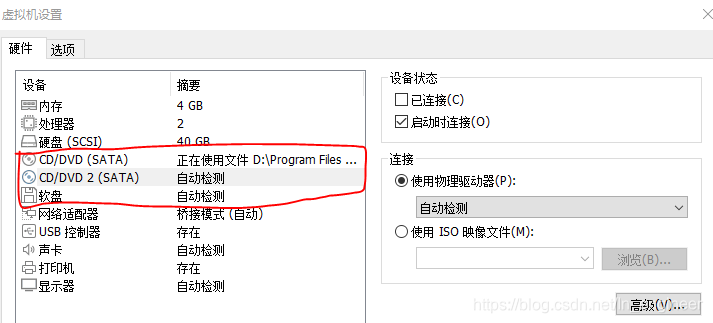
注:第二步【安装VMware Tools(T)…】如果为灰色不可点击状态,那么可以将下图的三个设备都改成【使用物理驱动器】-【自动检测】,问题可解决。
在这里插入图片描述

方法二:
执行方法一的时候发现VMware建议使用开源包open-vm-tools来代替VMware tools

在这里插入图片描述
既然这样我们最好用open-vm-tools
安装命令:sudo apt-get install open-vm-tools-desktop


2. Vi编辑器

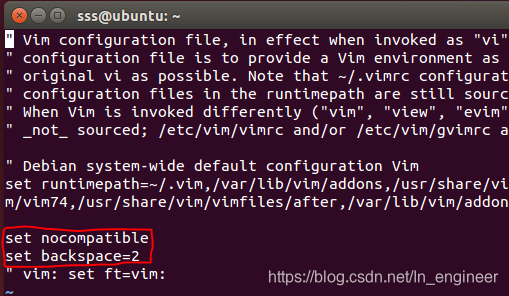
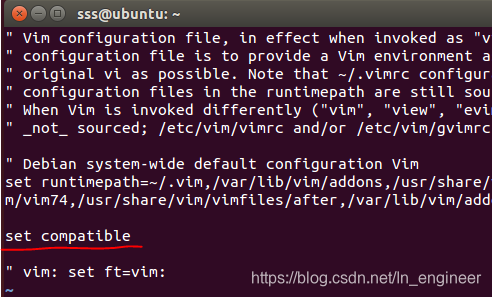
1.vi编辑器方向键乱码与backspace无法删除问题
sudo vi /etc/vim/vimrc.tiny
(1) 把“compatible”改为“nocompatible”;
(2) 在set compatible下面添加“set backspace=2”
在这里插入图片描述在这里插入图片描述

2.修改.vimrc文件
.vimrc文件可以设置tab键的缩进距离,自动缩进,行号等。
方法:在自己的home目录下建立.vimrc文件,然后编辑该文件,添加如下内容:

set tabstop=4         #一个tab缩进距离,默认为8个空格的距离
set softtabstop=4     #在编辑模式的时候按退格键的时候,退回缩进的长度,当使用expandtab时特别有用
set shiftwidth=4      #表示每一级缩进的长度,一般设置成跟softtabstop一样。 
set noexpandtab       #当设置成expandtab时缩进用空格来表示,noexpandtab则是用制表符表示一个缩进。
set nu                #表示显示行号
set autoindent        #表示自动缩进
set cindent           #是特别针对C语言自动缩进

设置完成后执行source ~/.vimrc运行一下就可以了。


3. VMware(Ubuntu)连接外网配置

1.配置虚拟机网卡(网络适配器)为NAT模式:
 虚拟机-设置-网络适配器,选择NAT;

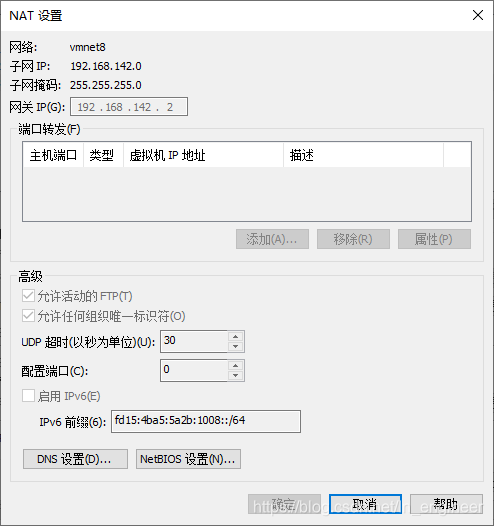
2.参照虚拟网络编辑器中的NAT配置的网卡(这里是VMnet8),对ubuntu配置静态IP,子网掩码,网关,dns等信息:

虚拟网络编辑器
在这里插入图片描述

Ubuntu17以前的版本的IP配置:
sudo vi /etc/network/interfaces
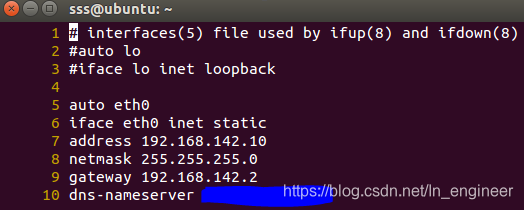
在这里插入图片描述

注:

设置项说明
IP地址前三位网段和VMnet8子网IP一致,第四位建议11-255
子网掩码与VMnet8子网掩码一致
网关与VMnet8网关一致
dns与VMnet8的DNS一致(同时也要保证和主机的DNS一致)

Ubuntu17及以后版本的IP配置:
sudo vim /etc/netplan/01-network-manager-all.yaml (文件不一定是这个名)
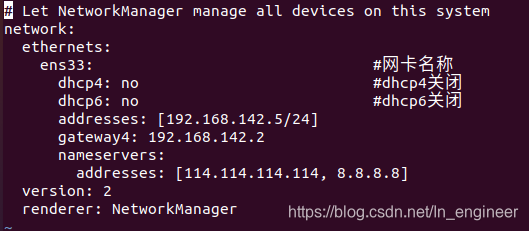
在这里插入图片描述

3.如果你的网络需要代理,需要给应用配置代理,这里只分享apt的代理配置。
sudo vi /etc/apt/apt.conf ,添加如下内容:

Acquire::http::proxy "http://用户名:密码@代理URL:端口/";
Acquire::https::proxy "https://用户名:密码@代理URL:端口/";
Acquire::ftp::proxy "ftp://用户名:密码@代理URL:端口/";

4.让配置生效:
ubuntu17以前(重启网卡):/etc/init.d/networking restart或者services network restrart
ubuntu17及以后:netplan apply
注:如果不好用,可以试着重启虚拟机。


4. 配置软件源

ubuntu默认的软件源是国外的,从这个软件源下载软件的时候比较卡。一般情况我们都会把软件源改为国内的源镜像,例如清华教育。

1.更改软件源:
打开【System Settings】 - 【Software & Updates】 - 【Ubuntu Software】 - 【Download from】 - 【Other】 - 【China】 - 选择【mirrors.tuna.tsinghua.edu.cn】,然后点击close关闭页面,这个时候会出现下面的界面:
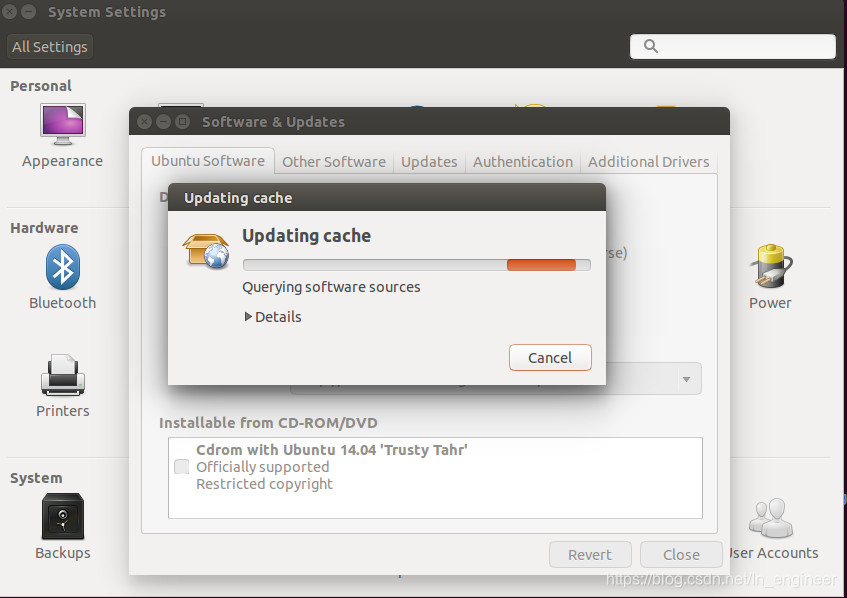
在这里插入图片描述

2.Updating cache结束后,可以看到/etc/apt/sources.list文件中的内容已经更新为清华的软件源了;

3.sudo apt-get update
这个操作是访问上面源列表(sources.list)里的每个网址,并读取软件列表,然后保存在本地电脑。我们在软件包管理器里看到的软件列表,都是通过update命令更新的。
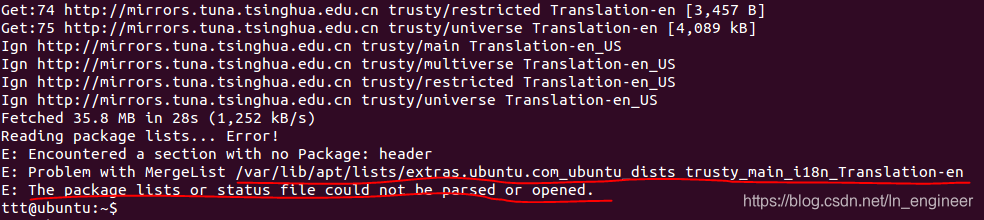
在这里插入图片描述这里发生了一个小插曲,在"extras.ubuntu.com_ubuntu_dists_trusty_main_i18n_Translation-en"这里提示“The package lists or status file could not be parsed or opened”。这说明这个源列表有问题,这里我提供几个方法来解决这个问题:

方法1
 删除软件包列表(sudo rm /var/lib/apt/lists/* -vf),然后重新进行update

方法2
 从根源上解决问题,既然是软件源有问题,那么可以考虑手动更改sources.list文件。访问https://mirror.tuna.tsinghua.edu.cn/help/ubuntu/,把网页链接里的源拷贝覆盖到/etc/apt/sources.list中(别忘了把原来的内容备份),最后重新执行一下sudo apt-get update一般就会成功了。


5. ssh安装以及putty配置

1. ssh安装

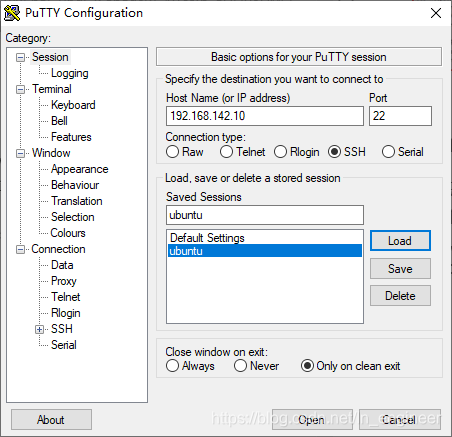
一般我做开发喜欢在windows上安装一个putty来访问ubuntu,但是putty访问ubuntu最常见的方式就是通过SSH协议来访问,所以ubuntu上需要安装一个openssh-server。
安装命令: sudo apt-get install openssh-server
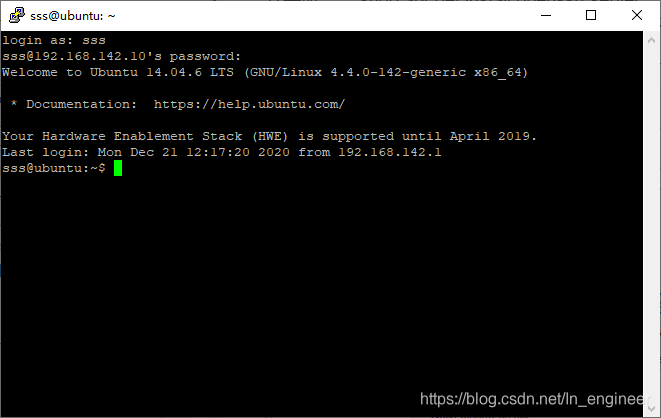
成功后,就可以用putty访问ubuntu的文件了,如下图
在这里插入图片描述

在这里插入图片描述

注:如果出现“Couldn’t agree a key exchange algorithm…”这样的错误,只需要下载最新的putty即可解决。

2. putty配置颜色和字体方案

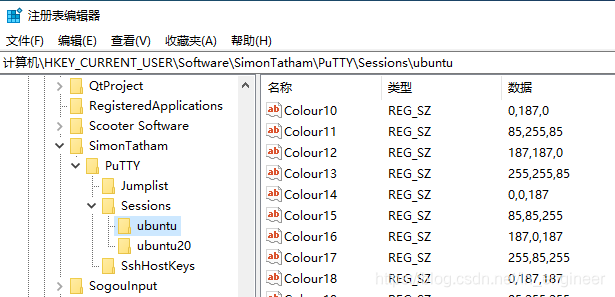
putty不支持配置文件的导入和导出,它所有的配置都在注册表里,可以运行regedit后进行查看。
注册表路径:HKEY_CURRENT_USER\Software\SimonTatham\PuTTY\Sessions\<自定义session名>
在这里插入图片描述

那么如何快速导入颜色和字体的配置呢?
(1) 自己建立一个文本文档;
(2) 配置好颜色和字体,保存文件;
(3) 将文件后缀名改为reg,然后双击运行即可;
(4) 重启putty就可以看到自己所配置的Session了。

下面分享一下我的配置。

Windows Registry Editor Version 5.00

[HKEY_CURRENT_USER\SOFTWARE\SimonTatham\PuTTY\Sessions\TestSession]
"Colour0"="255,255,255"
"Colour1"="255,255,255"
"Colour2"="51,51,51"
"Colour3"="85,85,85"
"Colour4"="0,0,0"
"Colour5"="0,255,0"
"Colour6"="77,77,77"
"Colour7"="85,85,85"
"Colour8"="187,0,0"
"Colour9"="255,85,85"
"Colour10"="152,251,152"
"Colour11"="85,255,85"
"Colour12"="240,230,140"
"Colour13"="255,255,85"
"Colour14"="205,133,63"
"Colour15"="135,206,235"
"Colour16"="255,222,173"
"Colour17"="255,85,255"
"Colour18"="255,160,160"
"Colour19"="255,215,0"
"Colour20"="245,222,179"
"Colour21"="255,255,255"
"Font"="Consolas"
"FontIsBold"=dword:00000000
"FontCharSet"=dword:00000000
"FontQuality"=dword:00000000
"FontVTMode"=dword:00000004
"FontHeight"=dword:0000000e
"HostName"="192.168.1.36"

注意点:
(1) 上面的注册表路径中的session名(TestSession)可以自己随便定义;
(2) HostName是远程机ip地址,按实际填写。


6. Windows通过samba访问Ubuntu文件

1.Ubuntu上安装samba:
sudo apt-get install samba

2.修改samba配置文件:
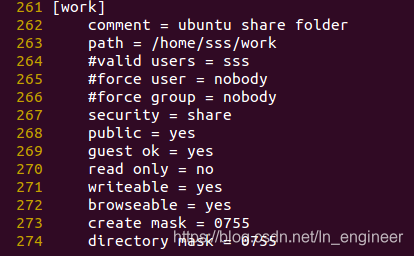
sudo vi /etc/samba/smb.conf
在这里插入图片描述
注:

标签含义
[work]这个是要共享文件夹的别名,一般和path指定的共享文件夹名一致,如果不一致,则会显示两个内容相同但是名称不同的文件夹
comment这个是指的注释,写不写都行,这里用“#”注释掉了
path要共享的目录(绝对路径)
valid users指定账户登录samba服务器(ubuntu),这里注释掉了,这样所有账户都能登录且不需要密码,如果为了提高安全性建议指定一下账户登录
force user和force group如果指定了这两个属性,那么从windows上移动到共享目录的文件将会自动变为指定的用户和组所属,如果不想这么做可以不写或者写为nobody
security安全级别,如果等于share,所有用户都可以访问;如果等于user,需要输入用户名和密码
public等于yes,所有人可以看到共享目录的东西;等于no,需要用户名和密码才可以看到共享目录的东西
guest ok等于yes,访客可以登录;等于no,访客不可以登录

3.启动samba服务:

sudo service samba restart
#ubuntu18及以后用smbd代替samba

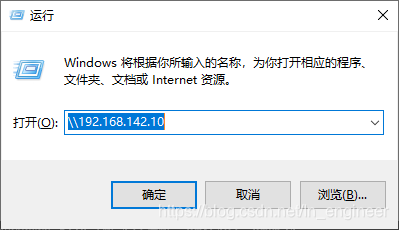
4.执行win+r,输入ubuntu系统的ip进行访问
在这里插入图片描述

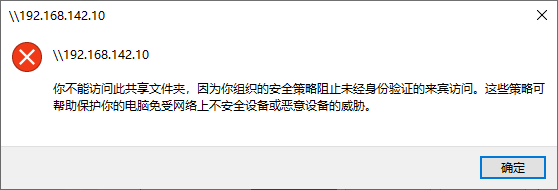
执行后,这里发生了一个错误如下:
在这里插入图片描述

解决办法:
 在运行中输入gpedit.msc > 计算机配置 > 管理模板 > 网络 > Lanman工作站 > 启动不安全的来宾登录 > 已启用。再次登录\192.168.142.10,应该就好使了。
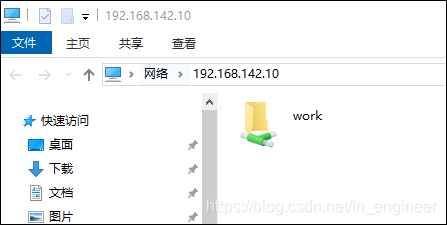
在这里插入图片描述

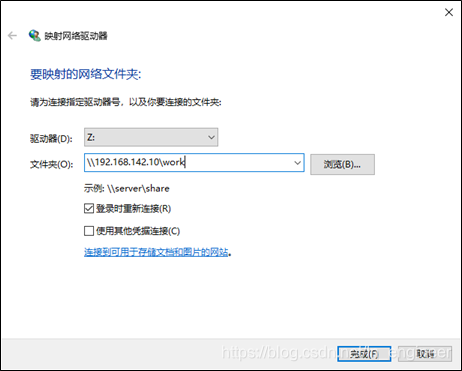
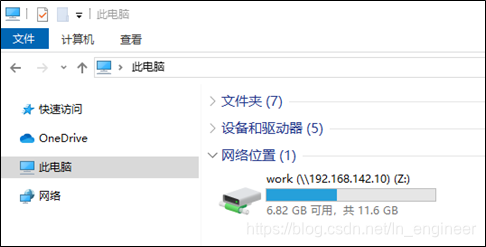
5.可以将共享的东西设置为网络驱动器,方便访问:
在这里插入图片描述
在这里插入图片描述

2023.2.13 VMware软件上配置Ubuntu网络 6、选择IPv4,然后用主机打开cmd(WIN+R输入cmd),输入ipconfig找到WLAN,子网掩码和网关要和主机是同一个网关,不能更改。2、NAT模式VMnet8------>Ubuntu和主机是同一个IP地址。1、桥接VMnet0----->主机和Ubuntu都有一个独立的IP地址。3、主机模式VMnet1----->Ubuntu只能和主机进行通信。3、关闭设置,点击编辑---》虚拟网络编辑器。1、在VMware上选择虚拟机---->设置。二、网络配置---->桥接[VMnet0] 阅读详情

相关推荐

Linux虚拟机安装配置指南:基于VMware与Ubuntu的完整实践

最近在技术社区看到不少开发者询问 Linux 虚拟机的安装与激活问题,尤其是在学习、测试或搭建开发环境时,一个稳定且易于管理的 Linux 虚拟机是必不可少的。网上资料虽然多,但往往版本老旧、步骤零散,或是夹杂着各种复杂的破解教程,让新手望而却步。 本文旨在提供一个清晰、完整、安全的 Linux 虚拟机安装与配置指南 。我们将以目前最流行的 Ubuntu 22.04 LTS 和 VMware Workstation 17 Player (免费个人版)为例,手把手带你完成从零到一的整个过程。重点在于 合法、免

weixin_34194087的博客 707

VMware虚拟机安装Ubuntu与配置Ubuntu(超详细教程)

前言: 此教程包含 VM虚拟机安装Ubuntu (以18.04为例,但同时也适用18.04版本以上) 、ubuntu换源、安装VMTools、安装中文输入法。

weixin_55944949的博客 3万+

用Vmware和vm tools虚拟机装Linux Ubuntu16 配置anaconda python3环境 安装tensorflow/tflearn

Authoried by Monana Contact me via hemonan@vip.163.com 0、安装前的准备答疑 1.很多人都会有疑问,我到底在虚拟机里装linux好,还是直接装双系统好? 这个问题,就看你工作的方式啦。如果你做深度学习方面,需要gpu运算等,而且你也有多余的电脑,一定要装双系统啦。如果你只是不喜欢windows下的python,

闲人一个 9091

VMware中安装配置Ubuntu(2024最新版 超详细)

什么是虚拟机(Virtual Machine)? 虚拟机是通过软件来模拟计算机软、硬件环境的一种技术,VMware Workstation 和 V BOX是目前广泛应用的虚拟机软件。 特点: 不需要分区或重开机就能在同一台计算机上使用两种以上的操作系统 完全隔离了另外的操作系统,并且保护不同类型的操作系统的操作环境以及所有安装在操作系统上面的应用软件和资料 可在不同的操作系统之间能相互操作,包括网络、周边、文件共享以及复制、粘贴的多种功能 具有复原(Undo)功能 还能够随时设定、修改操作系统的

air_729的博客 5万+

从零搭建 Linux C 开发环境:Ubuntu + VMware + Makefile 全流程实战

本文详细介绍了在Windows系统下通过VMware搭建Ubuntu 22.04 LTS虚拟机的完整过程,包括镜像下载、虚拟机配置、系统安装等步骤。重点讲解了如何配置国内镜像源加速软件安装,并对比了nano、vim、gedit等文本编辑器的特性。此外,文章还涉及C语言开发环境的搭建,包括多文件程序的编译、跨平台运行及Makefile自动化构建等内容。通过图文并茂的方式,为零基础用户提供了从虚拟机构建到基础编程的完整学习路径。

2501_90568957的博客 1398

VMware虚拟机安装Ubuntu完整指南:从零配置到高效开发环境搭建

虚拟化技术通过在宿主机上模拟完整的计算机系统,实现了资源的逻辑隔离与灵活分配,其核心原理是利用Hypervisor层对物理硬件进行抽象。这项技术为软件测试、环境隔离和跨平台开发提供了安全可控的沙盒环境,显著提升了开发效率和系统安全性。在众多虚拟化方案中,VMware以其稳定的性能和丰富的管理功能成为广泛选择,而Ubuntu则凭借友好的生态成为Linux入门的理想系统。本文聚焦于VMware虚拟机安装Ubuntu的完整流程,涵盖从官方资源获取、系统安装、VMware Tools配置到软件源优化等关键步骤,并深

weixin_30621959的博客 298

Linux学习之旅 | 用VMware Workstation安装Ubuntu

本文详细介绍了在VMware虚拟机上安装Ubuntu 20.04系统的完整流程。主要内容包括:1)创建虚拟机的步骤,包括命名、存储位置设置、处理器配置建议(推荐4核2线程以上)和磁盘容量分配(30-40GB);2)Ubuntu镜像的下载途径(官网、网易、中科大和阿里云镜像源);3)系统安装过程中的关键配置选项,包括语言选择、键盘布局、网络连接和用户设置;4)常见问题的解决方案,如无法全屏显示(安装open-vm*工具包)和主机-虚拟机交互问题(安装open-vm-tools套件)。

oi0825的博客 330

VMware Workstation Pro 17 保姆级教程:手把手在Win11上安装Ubuntu 22.04.3 LTS虚拟机

本文提供VMware Workstation Pro 17在Win11上安装Ubuntu 22.04.3 LTS虚拟机的详细教程,涵盖环境准备、虚拟机配置、系统安装及后期优化。通过保姆级步骤和实用技巧,帮助开发者快速搭建高效的Linux开发环境,解决常见安装问题。

weixin_30261095的博客 345

虚拟机 VMware Workstation-安装详细步骤(及linux系统安装)

最近由于手机端开发安卓原生SDK的需求,并且使用bash指令编写自动化脚本打包apk文件,需要在不影响原来的windows系统上,在linux虚拟机系统进行开发代码。

m0_48968432的博客 2269

VMware安装Ubuntu 22.04虚拟机:从零搭建开发环境的完整指南

虚拟化技术通过在单一物理硬件上创建隔离的虚拟环境,实现了资源的高效利用与安全隔离。其核心原理是利用虚拟机监控器(Hypervisor)抽象硬件资源,为每个虚拟机提供独立的操作系统实例。这项技术的价值在于为开发、测试和学习提供了安全、可复现且成本可控的沙盒环境,极大地降低了实验风险。在软件开发的各个阶段,从本地环境搭建、多版本服务测试到微服务架构模拟,虚拟化都是不可或缺的基础设施。本文聚焦于使用行业标准的VMware Workstation Pro,结合长期支持(LTS)的Ubuntu 22.04系统,详细演

weixin_34331102的博客 556

VMware Workstation虚拟机安装指南:告别双系统风险,轻松体验Ubuntu

虚拟化技术通过Hypervisor在宿主机上模拟完整硬件环境,让多套操作系统共存于隔离的虚拟机文件中,显著降低系统切换成本与数据风险。相比传统Windows+Linux双系统方案,虚拟机无需修改硬盘分区和引导记录,支持快照回滚、网络模式灵活切换,尤其适合开发环境搭建、软件测试及Linux入门学习。VMware Workstation作为主流Type-2型虚拟机软件,结合Ubuntu镜像即可快速创建可复用的实验环境,配合VMware Tools优化显示与交互。本文从虚拟化原理出发,详解VMware Works

weixin_34161032的博客 378

VMware虚拟机中Ubuntu 20.04环境配置全攻略及常见问题解决

本文提供了一份详尽的VMware虚拟机中Ubuntu 20.04环境配置全攻略。从虚拟机创建、核心参数优化、系统安装详解,到解决屏幕显示不全、中文输入法配置等常见问题,并指导安装VMware Tools以实现无缝协作。旨在帮助用户快速搭建一个稳定、高效的Ubuntu开发与学习环境。

keras9composer的博客 641

VMware + Linux Ubuntu20.04 + Mujoco 2.0 + Python3.9 + Anaconda3 + Pycharm + Mujoco_py + Robosuite

本文是一系列有关于学习使用Robosuite搭建的环境使用Mujoco_py 进行机械臂的深度强化学习仿真总结,这是第一篇文章,讲解ubuntu中仿真环境搭建。

weixin_45663208的博客 3412

使用VMware安装ubuntu server并配置应用环境和面板

配置镜像站点建议用阿里云也可自行网上搜索其他镜像资源站:http://mirrors.aliyun.com/ubuntu/ 没有注册令牌,直接跳过 第三方连接工具,根据个人习惯选择 配套软件包,根据需要选择安装 等待安装。。。通过 View full log可以查看安装过程 安装完成后重启 以下操作用于提权,便于第三方软件登录时能使用root账户 sudo passwd ...

weixin_43412067的博客 4534

VMware中Ubuntu虚拟机使用NAT模式连接Xshell Linux

本文将详细介绍如何在VMware中的Ubuntu虚拟机中使用NAT(Network Address Translation)模式来连接Xshell Linux。NAT模式是VMware提供的一种网络连接模式,它允许虚拟机通过主机的网络连接与外部网络进行通信。在弹出窗口中,记录下"NAT设置"下的"网关IP地址",这个IP地址将用于配置虚拟机的网络连接。在虚拟机启动后,点击VMware窗口上方的"编辑",选择"虚拟网络编辑器"。确保"NAT模式"被选中,然后点击"NAT设置"按钮。

KgyDeveloper的博客 449

Ubuntu零基础入门到精通【1.2讲】:Ubuntu 与 Linux 的关系 —— 你用的到底是什么?

🏆 本文收录于 《滚雪球学 Ubuntu》 专栏。 本专栏面向有一定计算机基础,但尚未系统学习 Linux / Ubuntu 的读者,采用“滚雪球式学习法”:先装好、再会用、再理解、再优化、再实战,带你从第一次进入 Ubuntu 桌面 / 终端开始,逐步掌握 Ubuntu 的日常使用、命令操作、软件安装、系统配置、开发环境搭建与服务器部署能力。

**My Coding Family** 3428

嵌入式学习(1)---环境配置以及Linux基础

cp dir_s name -r //源文件dir_s是一个目录文件 ,目标文件name是一个目录拷贝时需加上 -r 选项 ,-r表示递归操作,如果name代表的目录名不存在,此时将 dir_s 复制一份为name ,如果name代表的目录名存在,此时将 dir_s 复制一份放到为 name的目录中。mv dir_s name //如果源文件是个目录文件,目标name如果不存在,此时相当于是改名,目标name 如果存在,且为目录名,此时相当于 将 dir_s 移动到 name中。

pzh3251488254的博客 397

【HDL系列】除法器(3)——基2 SRT算法

目录 一、除法表示 二、数字递归算法基础公式 三、QDS(Quotient Digit Selection)函数 四、基2 SRT算法 一、除法表示 除法被定义如下: 其中,x是被除数,d是除数,q是商,rem是余数。 商的精度由ulp(unit of last position)来决定: 如果ulp=1, 商q则是整数; 如果ulp=r^(-n),n是商数个数,r是所有输入操作数的基,此时商为小数。 二、数字递归算法基础公式 在使用数字递归算法(Digit Re...

纸上谈芯的专栏 8157

lv3 嵌入式开发-1linux介绍及环境配置

Vmware虚拟机使机器同时运行多个系统的软件 VMWare虚拟机软件是一个“虚拟PC”软件,它使你可以在一台机器上同时运行二个或更多Windows、DOS、LINUX系统。与“多启动”系统相比,VMware采用了完全不同的概念。多启动系统在一个时刻只能运行一个系统,在系统切换时需要重新启动机器。官网: https://www.vmware.com/Ubuntu。

m0_60718520的博客 622

ADS2020实战:手把手教你搭建交叉耦合VCO并分析相位噪声(附避坑指南)

本文以ADS2020软件为例,提供了交叉耦合压控振荡器(VCO)从原理图搭建到相位噪声分析的完整实战指南。详细讲解了核心器件选择、谐波平衡与瞬态仿真的关键设置,并重点剖析了相位噪声的仿真方法与优化方向。文中附有详细的避坑指南,帮助初学者和工程师高效完成VCO设计与仿真验证,避免常见错误。

p5l2m9n4o6q的博客 284

团队管理中最棘手的6个问题

研发团队的管理棘手问题,大多集中在。

xiaolyuh的专栏 755
上一篇: Linux系列讲解 —— 常用插件下载(部分含源码)
下一篇: Linux系列讲解 —— 命令(一)软件、用户、系统信息类
星际工程师
博客等级 码龄9年 1万+粉丝 57原创
评论
成就一亿技术人!
拼手气红包6.0元
还能输入1000个字符
 
 条评论被折叠 查看
添加红包

请填写红包祝福语或标题

个

红包个数最小为10个

元

红包金额最低5元

当前余额3.43元 前往充值 >
需支付:10.00元
成就一亿技术人!
领取后你会自动成为博主和红包主的粉丝 规则
hope_wisdom
发出的红包

打赏作者

星际工程师

你的鼓励将是我创作的最大动力

¥1 ¥2 ¥4 ¥6 ¥10 ¥20
扫码支付:¥1
获取中
扫码支付

您的余额不足,请更换扫码支付或充值

打赏作者

实付元
使用余额支付
点击重新获取
扫码支付
钱包余额 0

抵扣说明:

1.余额是钱包充值的虚拟货币,按照1:1的比例进行支付金额的抵扣。
2.余额无法直接购买下载,可以购买VIP、付费专栏及课程。

余额充值