



 这篇教程适合初学者,讲解如何在VMware Workstation上安装Linux虚拟机。首先从指定网址下载软件,然后选择自定义安装并设定Linux(如CentOS7 64位)的操作系统。虚拟机的安装位置建议在D盘,并分配2GB内存。安装过程中,选择将磁盘储存为单个文件,并调整虚拟机分辨率以确保显示正常。启动虚拟机后,可按需进行进一步设置。
##安装vmware workstation##
初学者学习linux系统,首先要安装vmware workstation
小编这里提供一个下载网址link.
##如何创建一个linux虚拟机##
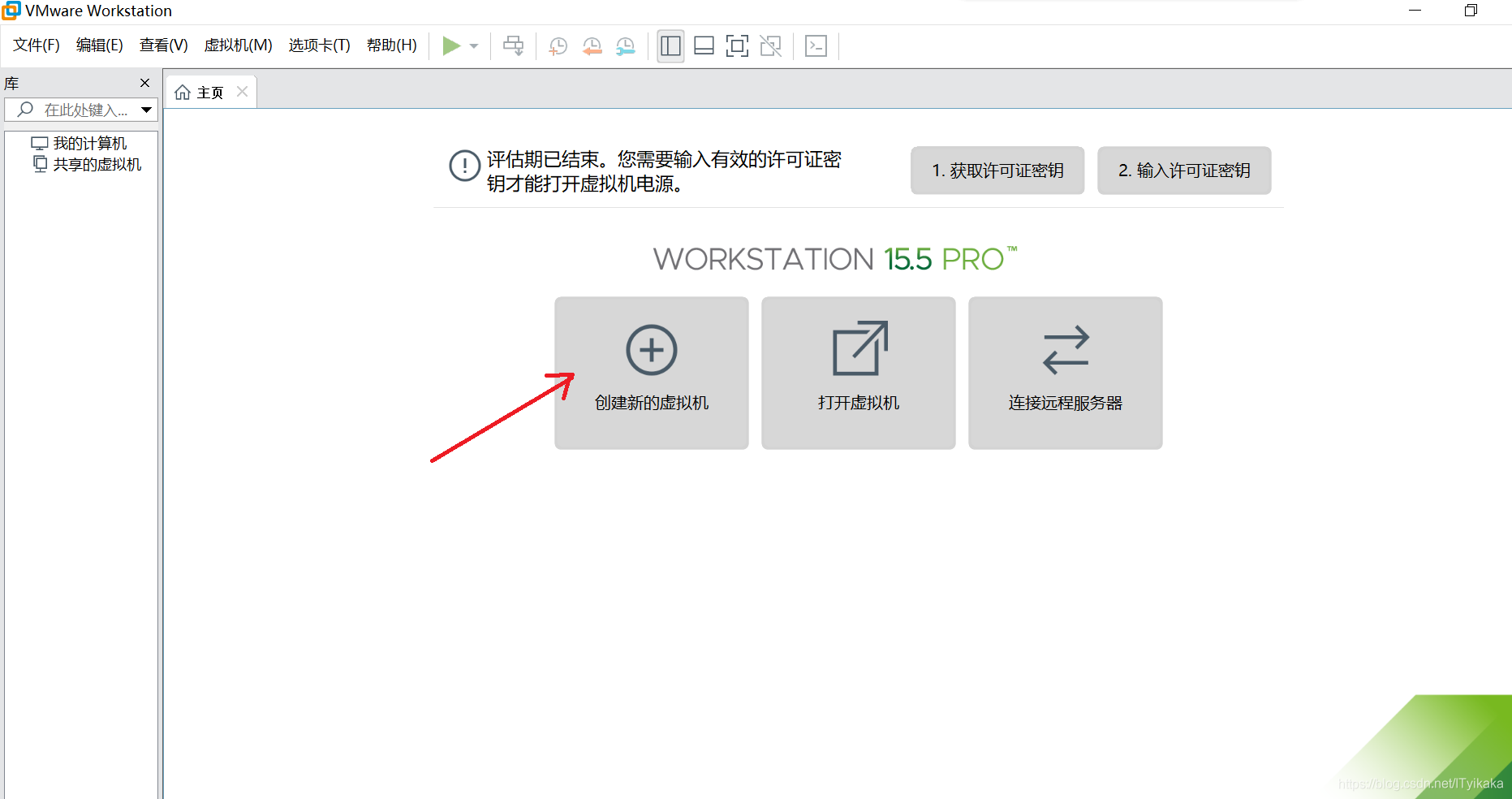 按照红线指示
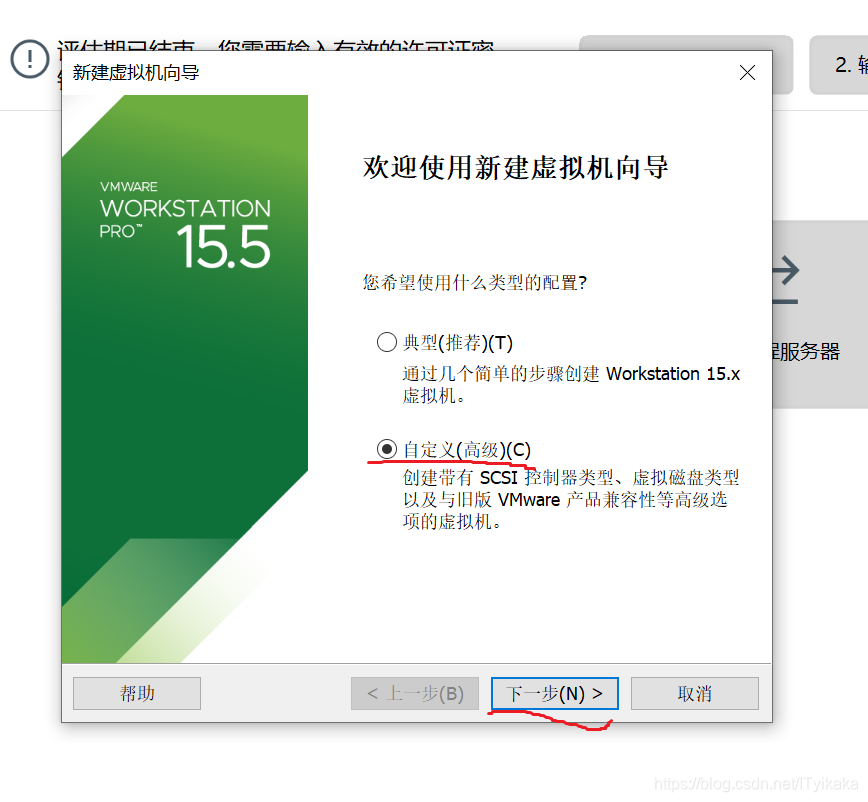 选择自定义安装
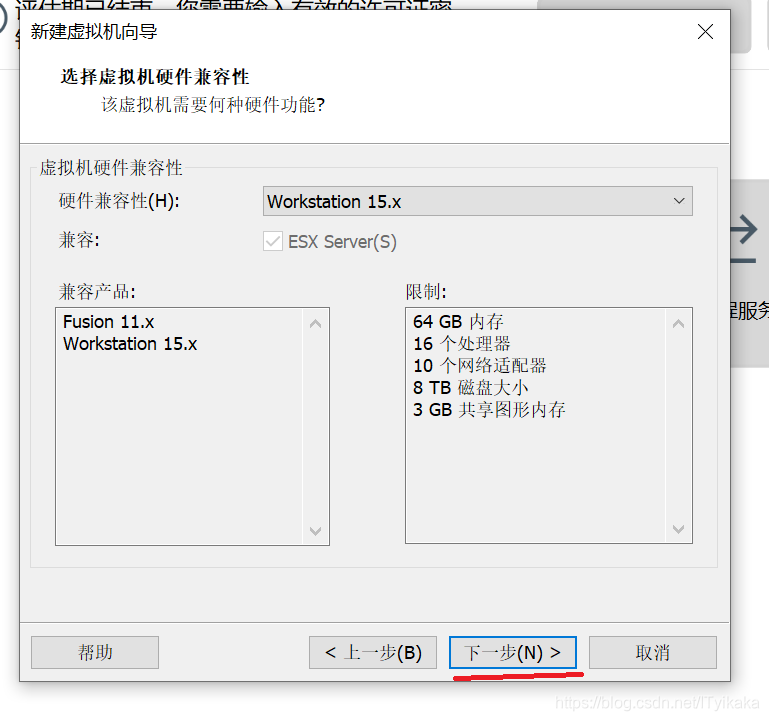 这里直接默认,点击下一步
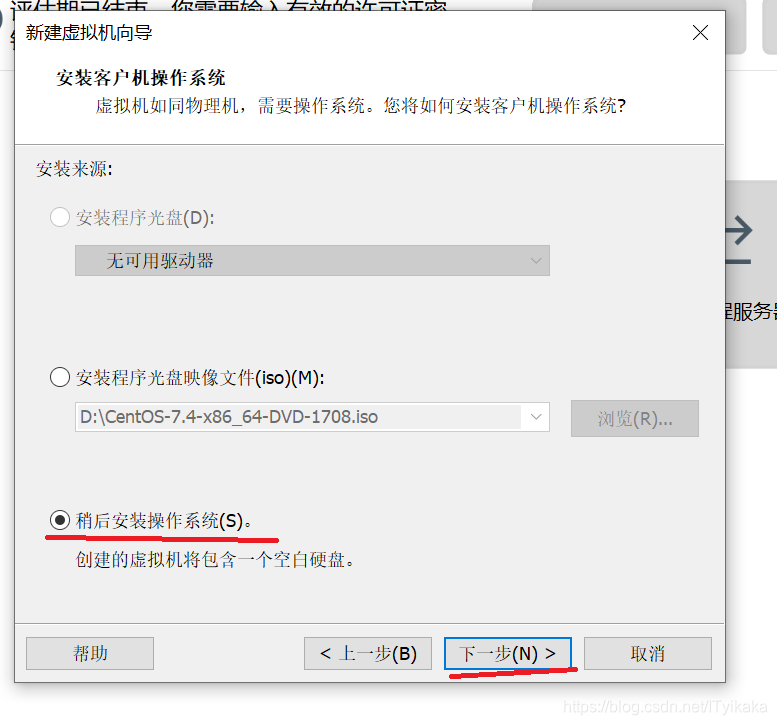 点击稍后安装操作系统,下一步
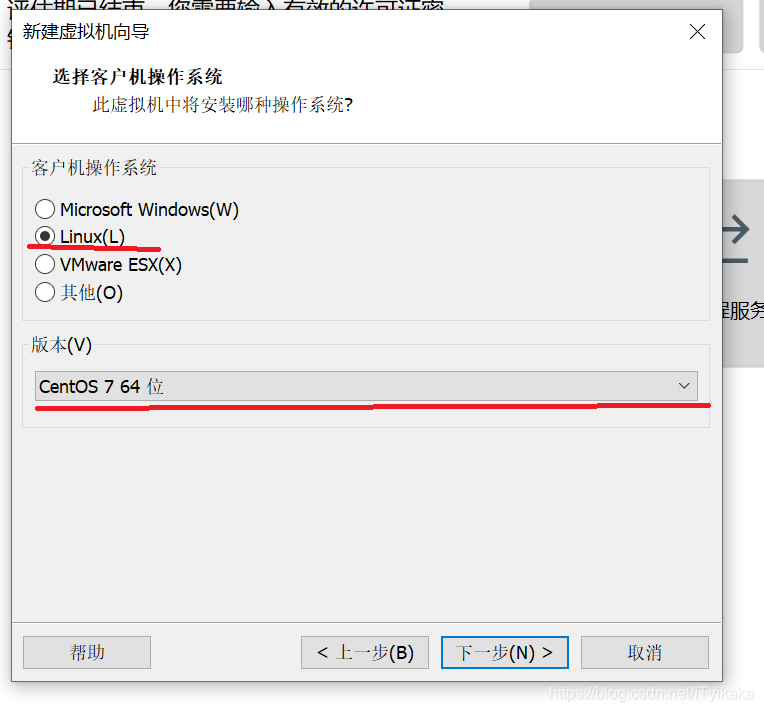 选择Linux(L), centos7 64位(这里可自行根据需求配置)
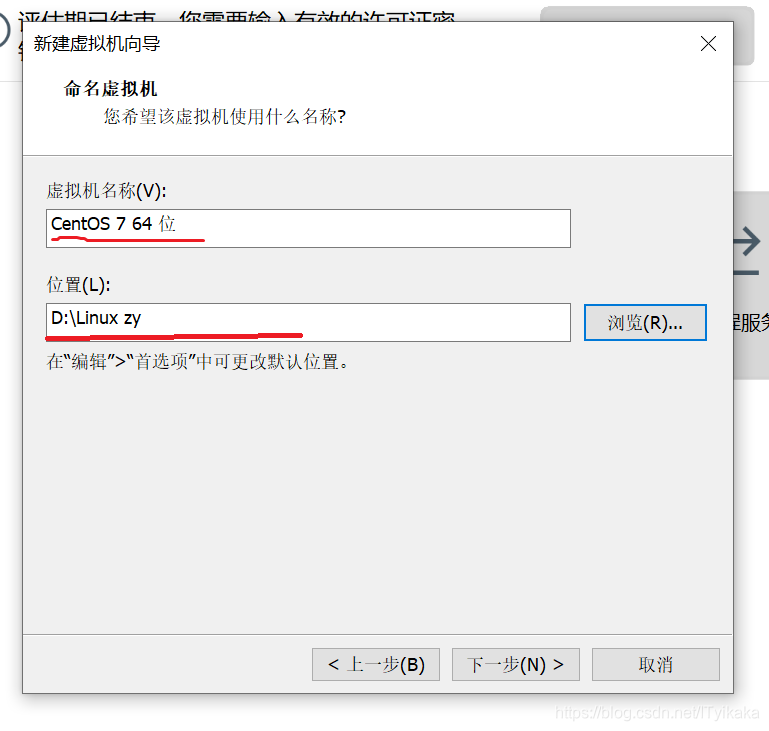 位置我选择安装在D盘下,毕竟安装虚拟机是需要一定空间的
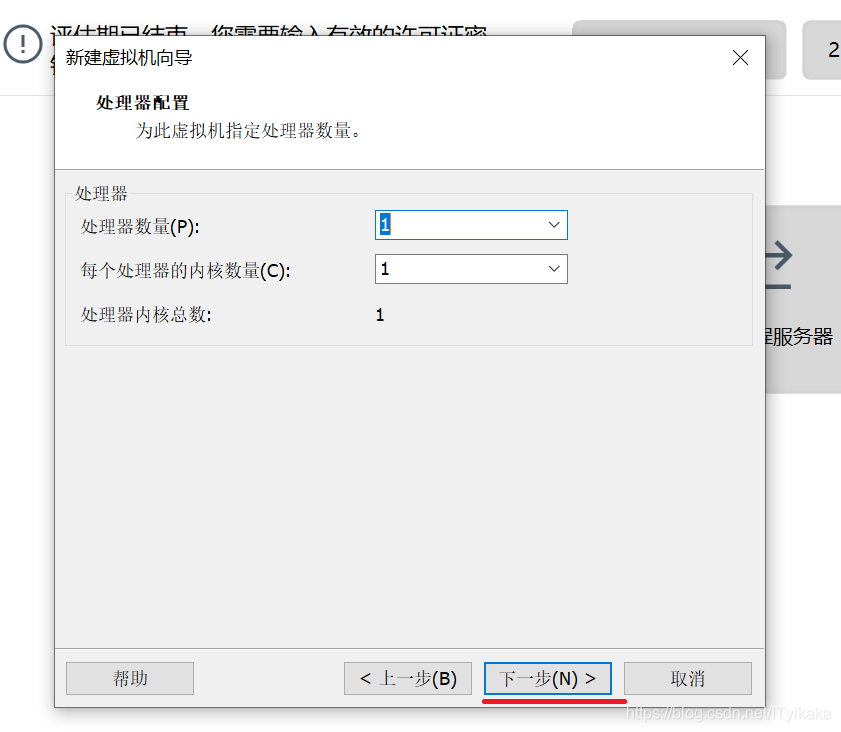 默认即可
默认即可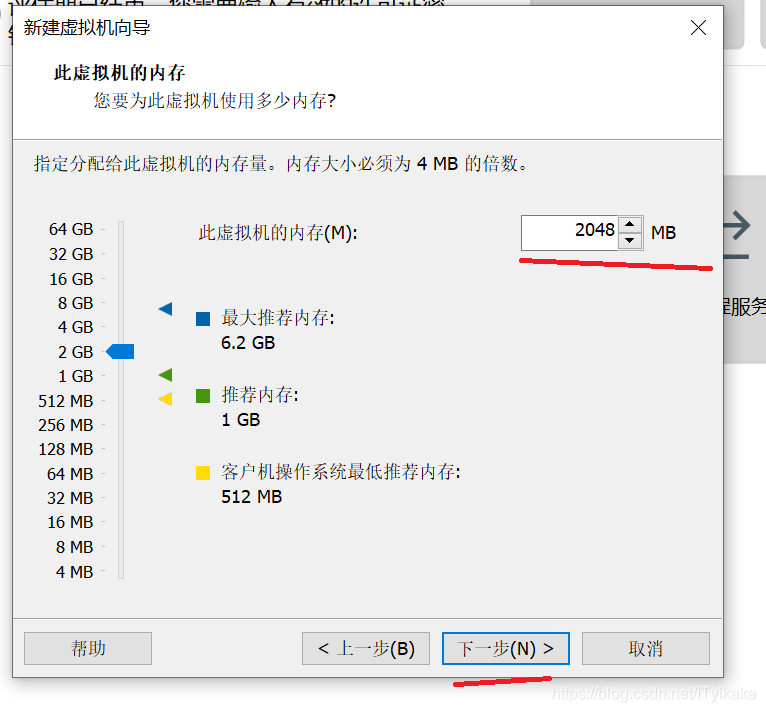 这里选择2G,对于初学者是够了(小编就没有用满过)
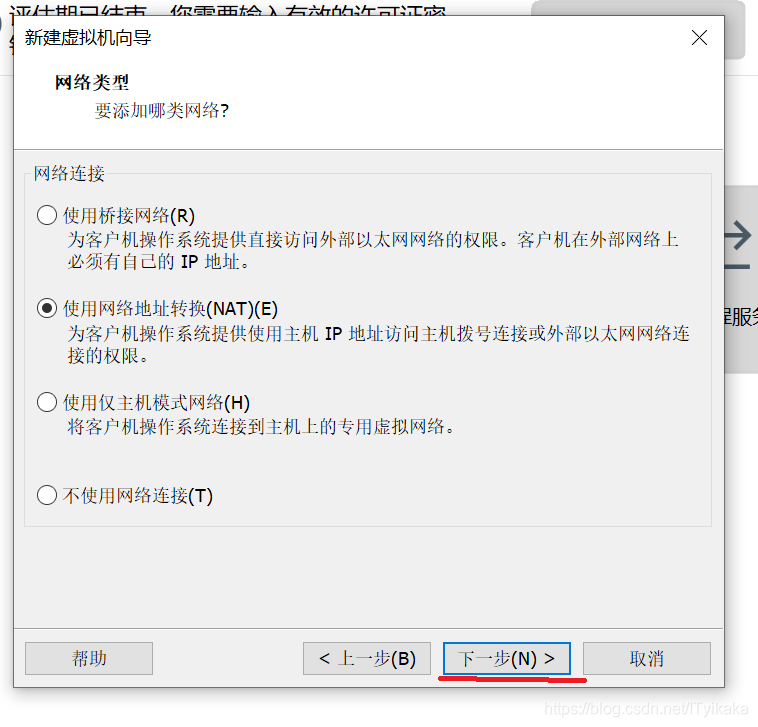 默认即可
默认即可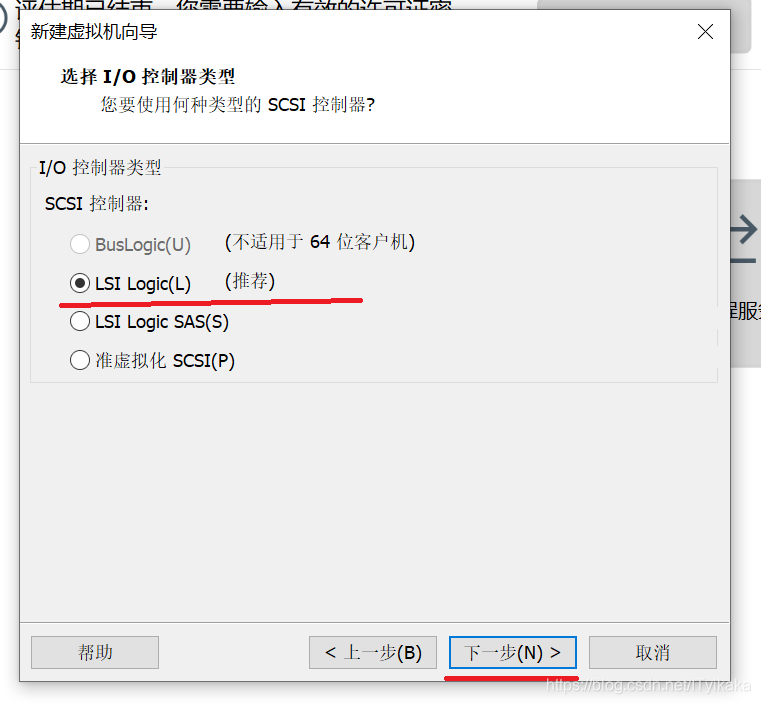
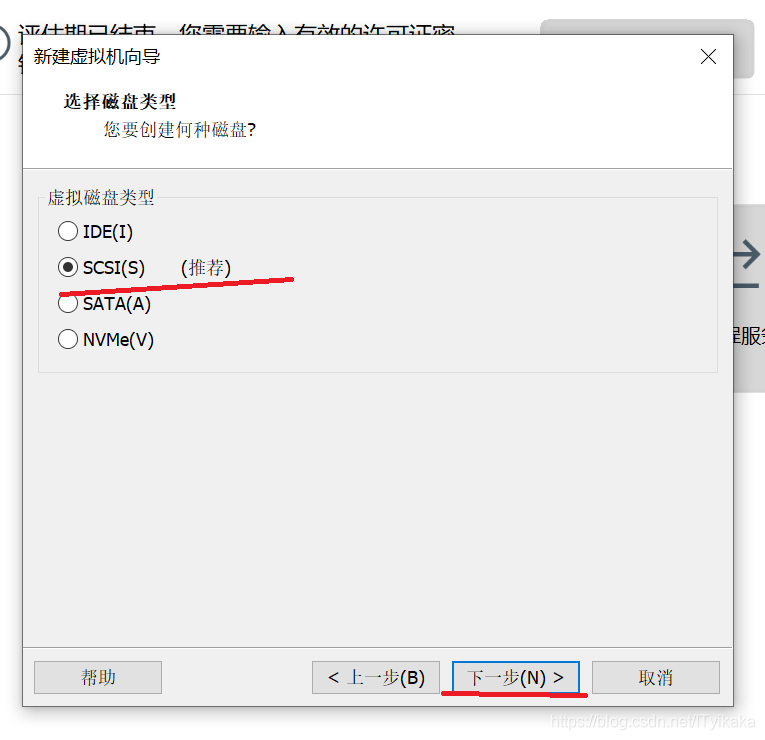
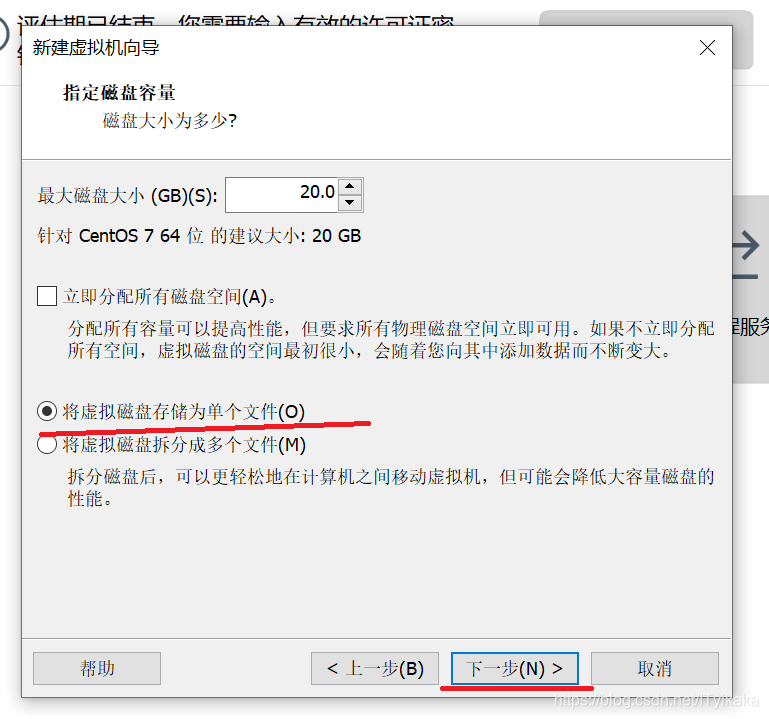
这里选择储存为单个文件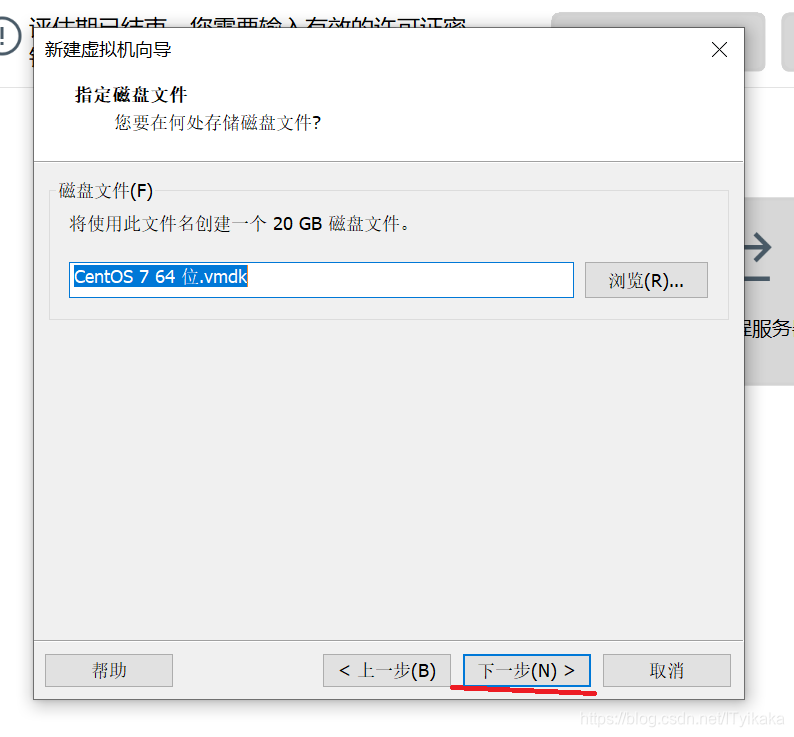
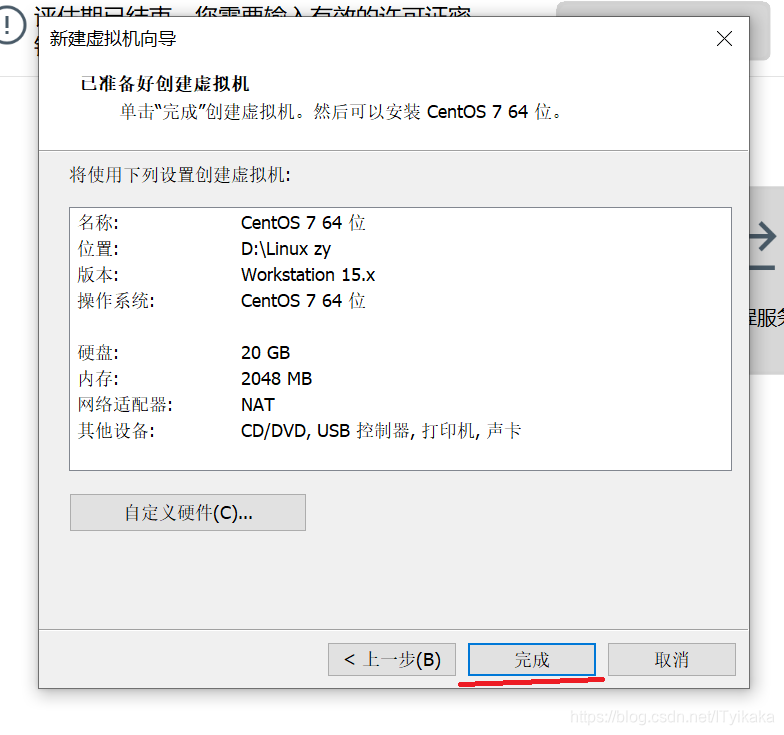 这里就完成了
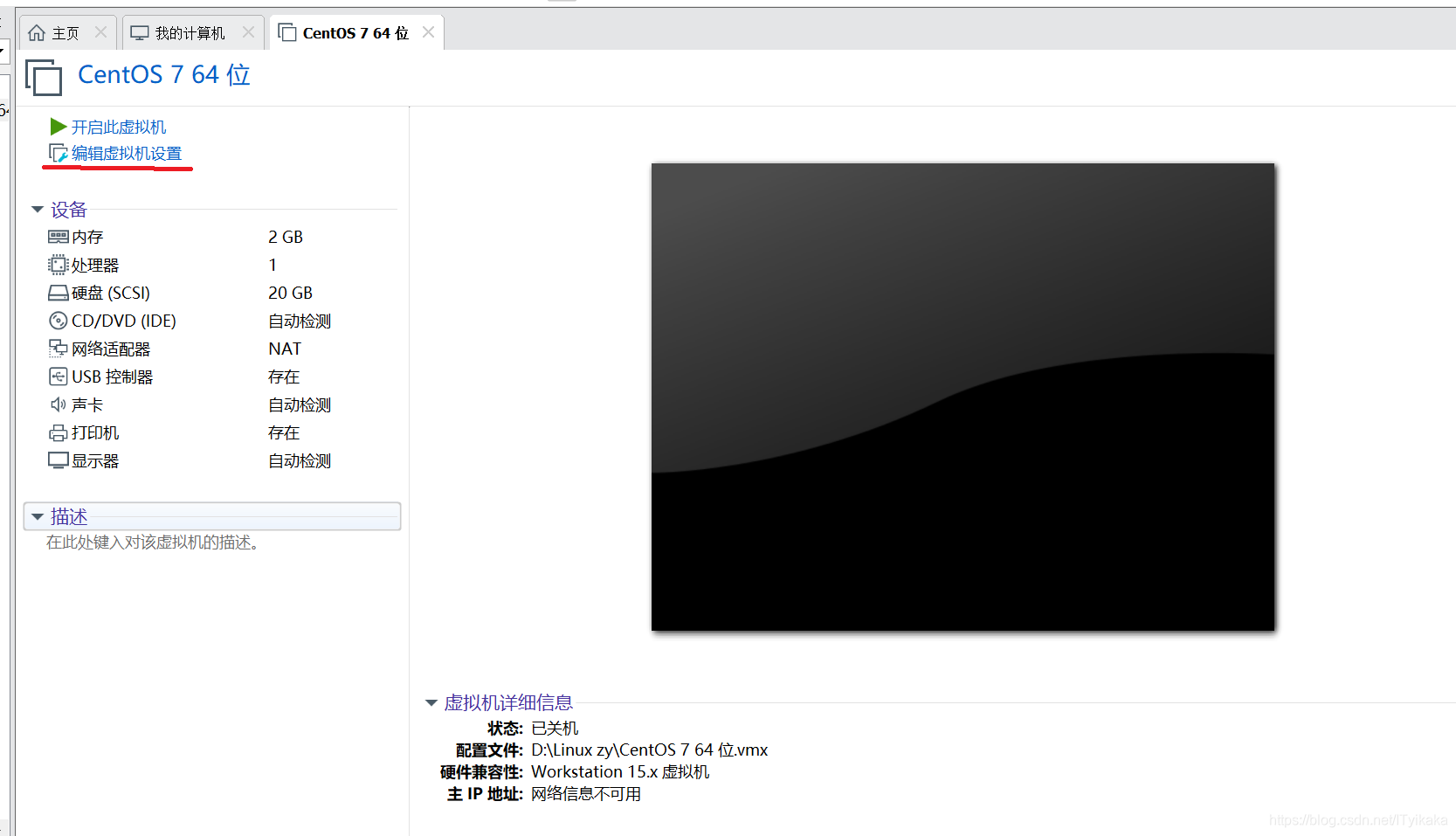 然后会弹到主页,这里点击虚拟机设置
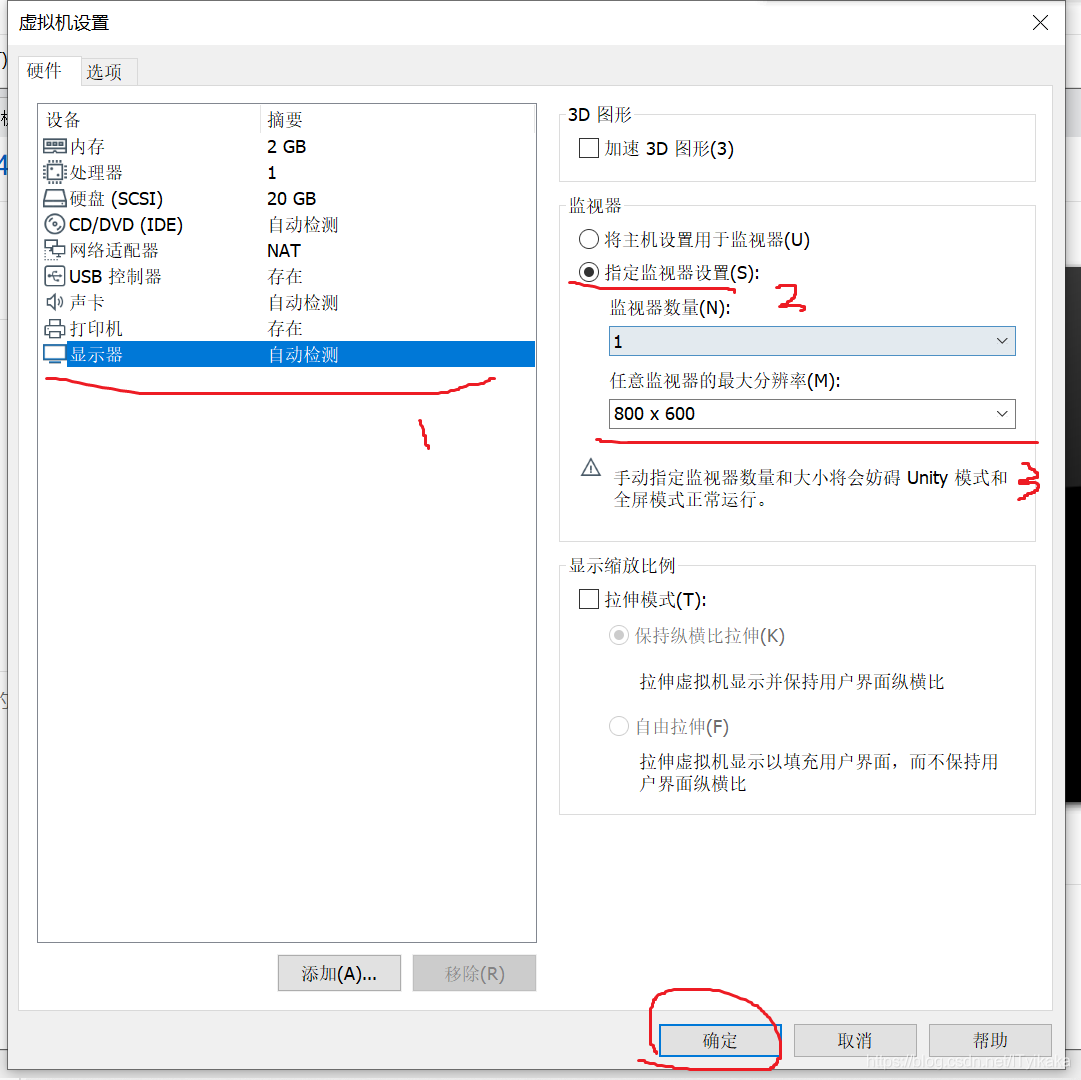 这里将分辨率调小,以免后续部分窗口显示不出来
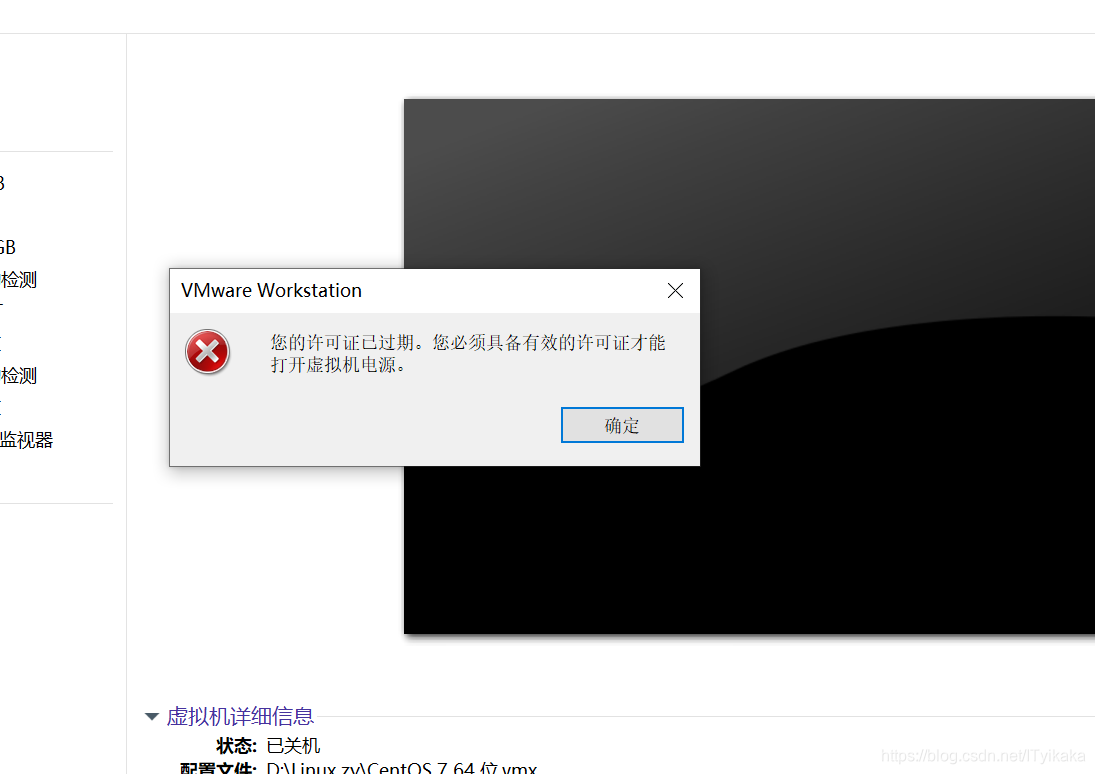 返回主页面,点击启动此虚拟机
//此篇教程仅供参考,若有疑难处,请优先Baidu;
此篇教程本不会对计算机产生不利影响,若不幸导致电脑死机或其他状况,后果自负





 扫一扫
扫一扫


 472
472

 被折叠的 条评论
为什么被折叠?
被折叠的 条评论
为什么被折叠?
 到【灌水乐园】发言





