 Win11专业版安装Docker指南



适用系统:Windows 11 专业版 / 企业版
适用版本:Docker Desktop 最新版
目标:安装并成功运行第一个 Docker 容器(如 Nginx)
一、系统与环境要求
在安装 Docker Desktop 之前,请确保你的电脑满足以下条件:
| 项目 | 要求 |
|---|---|
| 系统版本 | Windows 11 专业版或企业版(家庭版不支持 Hyper-V) |
| 内存 | 至少 8GB(推荐 16GB) |
| CPU | 支持虚拟化(Intel VT-x / AMD-V) |
| BIOS 设置 | 已开启虚拟化(Virtualization Enabled) |
| 网络 | 可访问外网(用于拉取镜像) |
1. 检查 Windows 版本
按下:
Win + R → 输入 winver → 回车
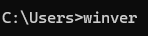
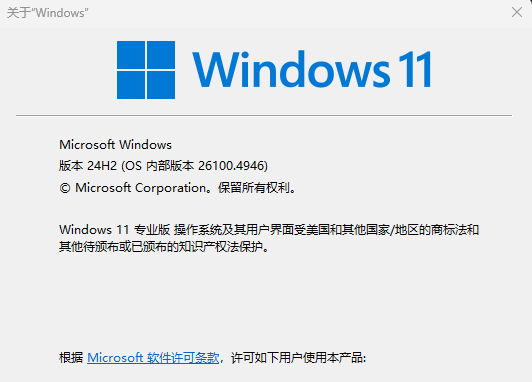
确认是 Windows 11 专业版(Pro)。
2. 检查虚拟化是否开启
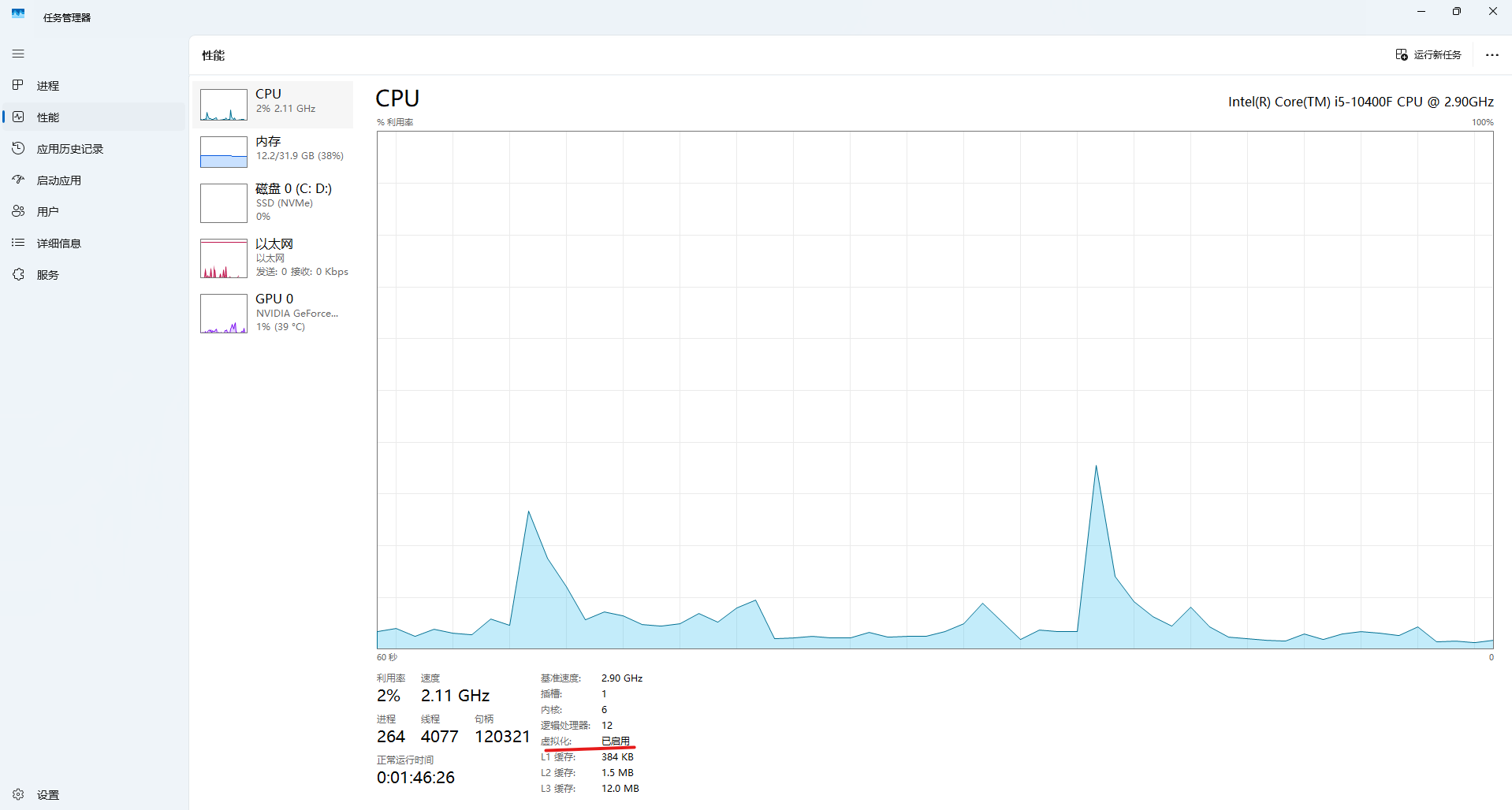
打开任务管理器 → 点击「性能」→ 选择「CPU」→ 确认“虚拟化:已启用”。
如果显示为“未启用”,需要:
-
重启电脑进入 BIOS;
-
在「Advanced」→「CPU Configuration」中打开:
-
Intel Virtualization Technology (VT-x)
-
AMD SVM Mode(若为 AMD 处理器);
-
-
保存并重启。
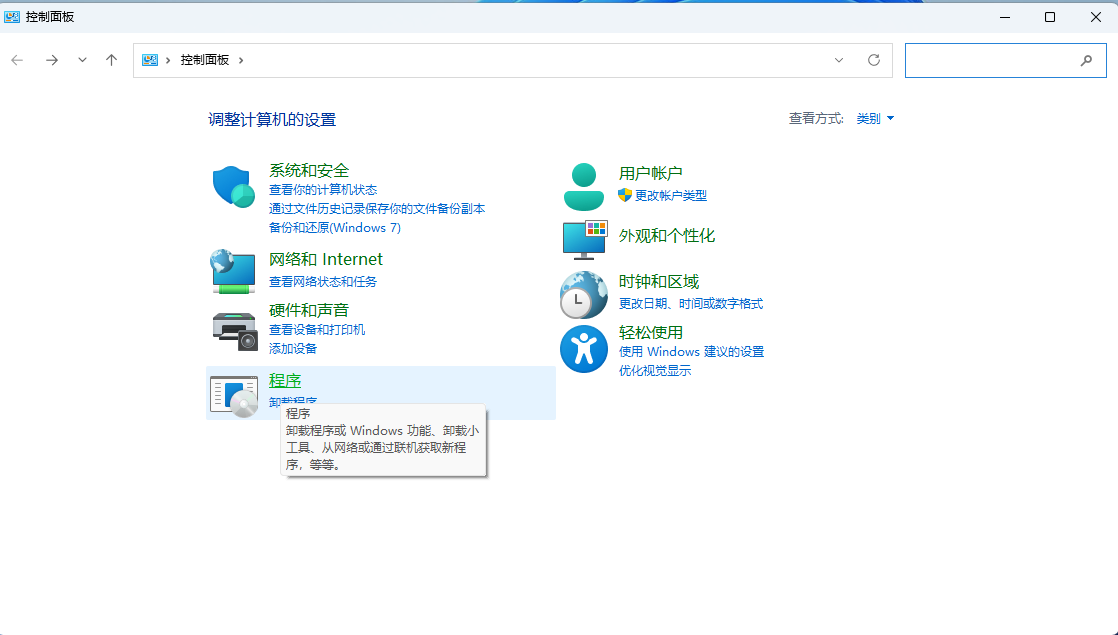
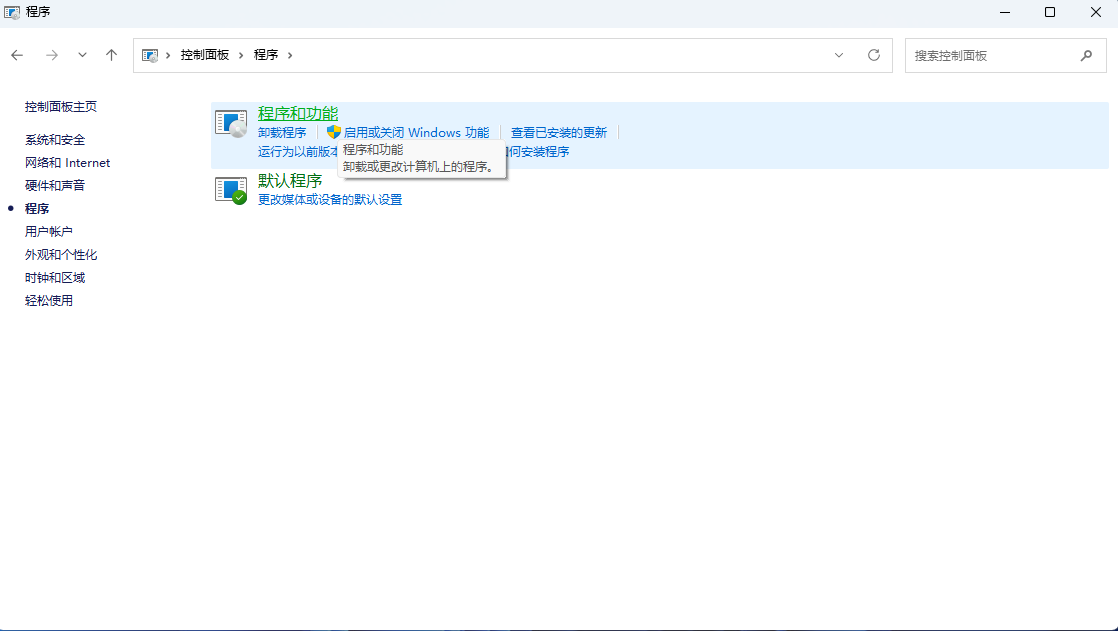
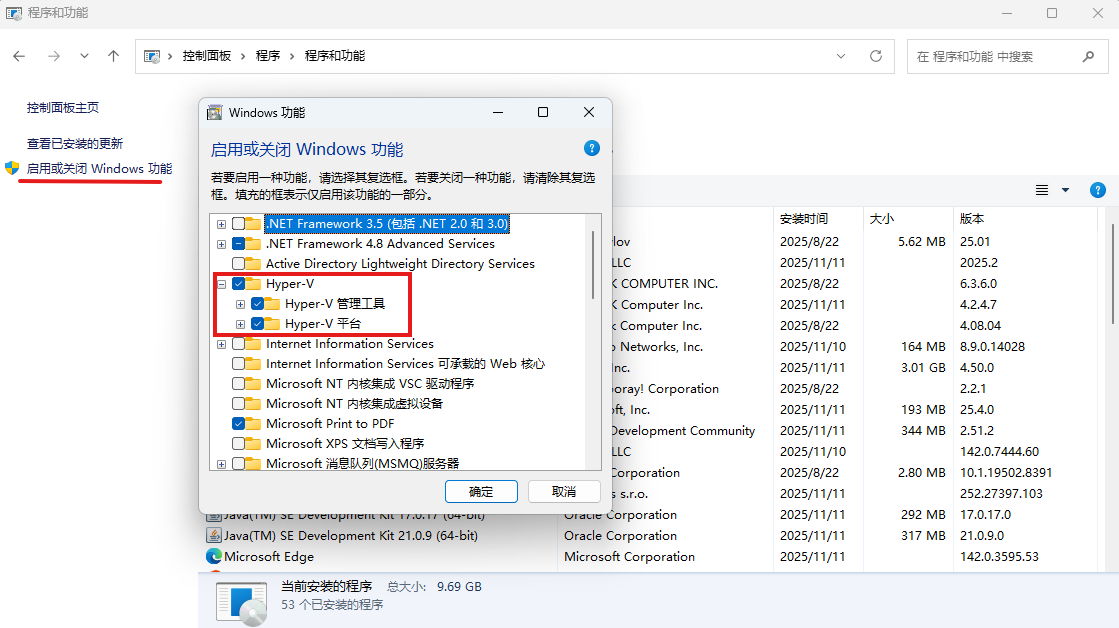
然后,打开控制面板,选择「程序」 →「程序和功能」 →「启用或关闭Windows功能」,选中Hyper-V,确定并重启电脑。
二、安装 Docker Desktop for Windows
1. 下载 Docker Desktop
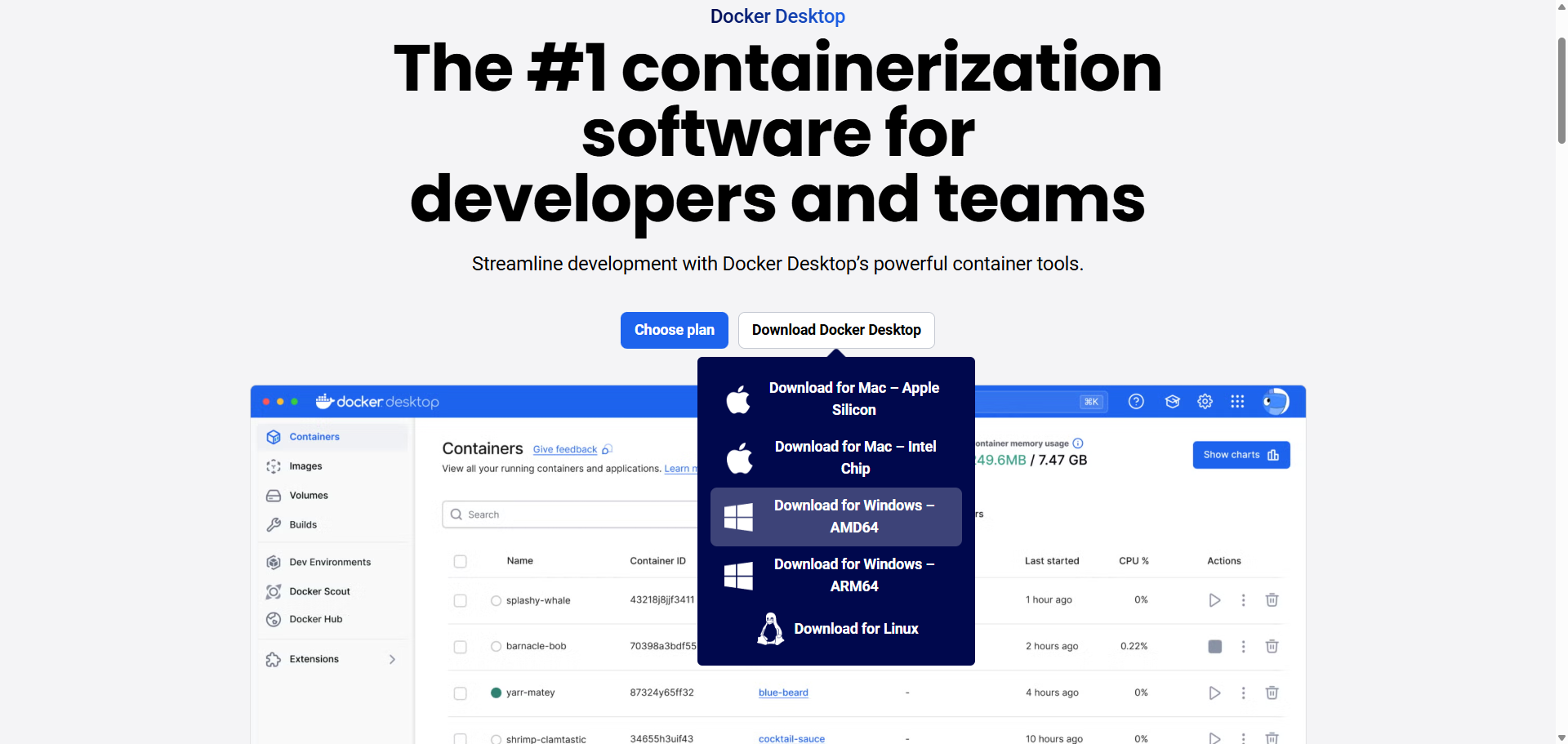
访问官网:
🔗 https://www.docker.com/products/docker-desktop/
点击页面上的 Download for Windows 按钮,下载适合 Windows 11 的安装包:
2. 运行安装程序
下载完成后双击安装包:

安装选项默认即可:
-
✅ Use WSL 2 instead of Hyper-V(推荐)
-
✅ Add shortcut to Desktop
点击 OK / Install 开始安装。
3. 安装 WSL2(如未安装)
Docker 依赖 WSL2 (Windows Subsystem for Linux 2)。
安装时若提示“需要 WSL2”,可手动执行:
打开 CMD(管理员身份),执行:
wsl --install
默认会安装 Ubuntu 子系统。
执行
wsl -v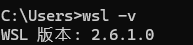
查看安装的版本,如果不是WSL2,执行
wsl --update升级到2,然后设置版本
wsl --set-default-version 2安装完成后重启电脑。
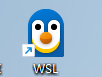
双击,启动WSL
查看WSL状态
wsl -l -v
4. 启动 Docker Desktop
重启后,点击开始菜单 → 搜索“Docker Desktop” → 打开。
首次运行会显示:
“Starting the Docker Engine...”
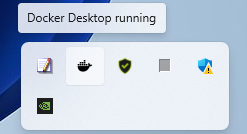
等待几分钟,右下角系统托盘出现 🐳 图标即代表成功。
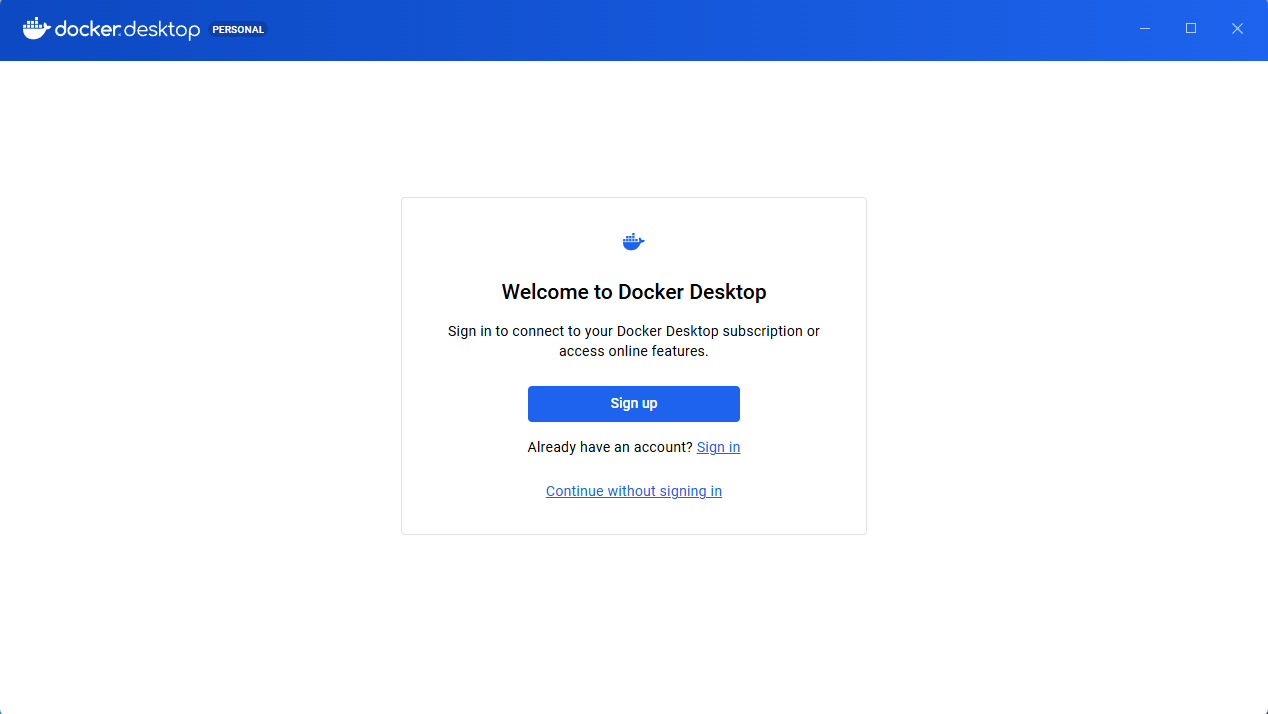
点击Continue without signing in,跳过登录
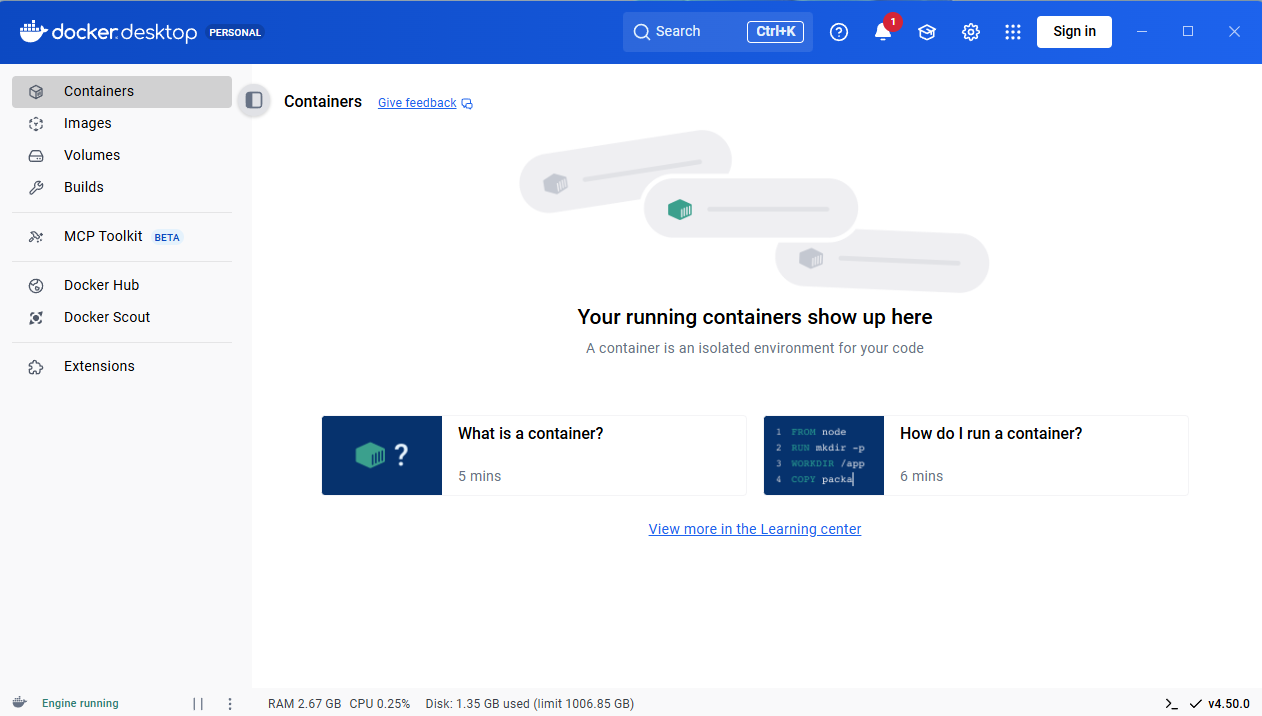
三、Docker 环境配置
1. 切换镜像源(加速国内拉取)
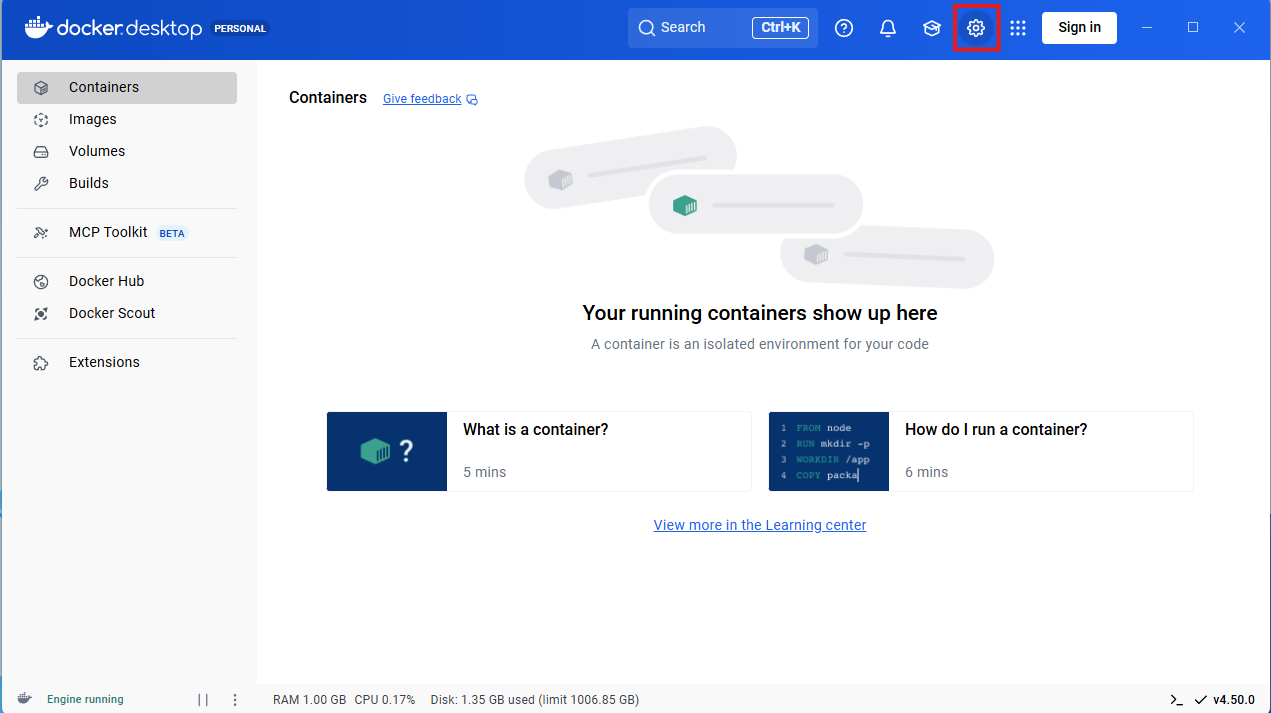
点击 Docker Desktop 顶部齿轮 ⚙️ → Settings → Docker Engine
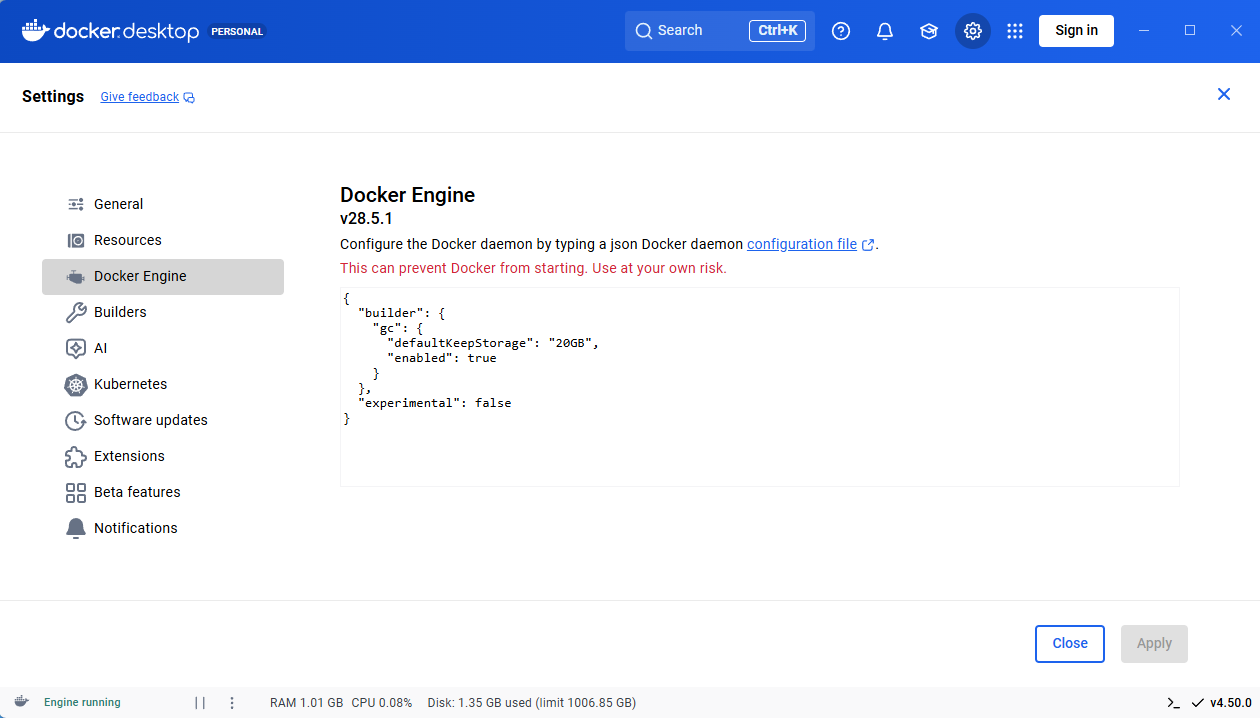
修改配置 JSON,添加 "registry-mirrors":
  "registry-mirrors": [
    "https://registry.docker-cn.com",
    "https://docker.m.daocloud.io",
    "https://hub-mirror.c.163.com"
  ]
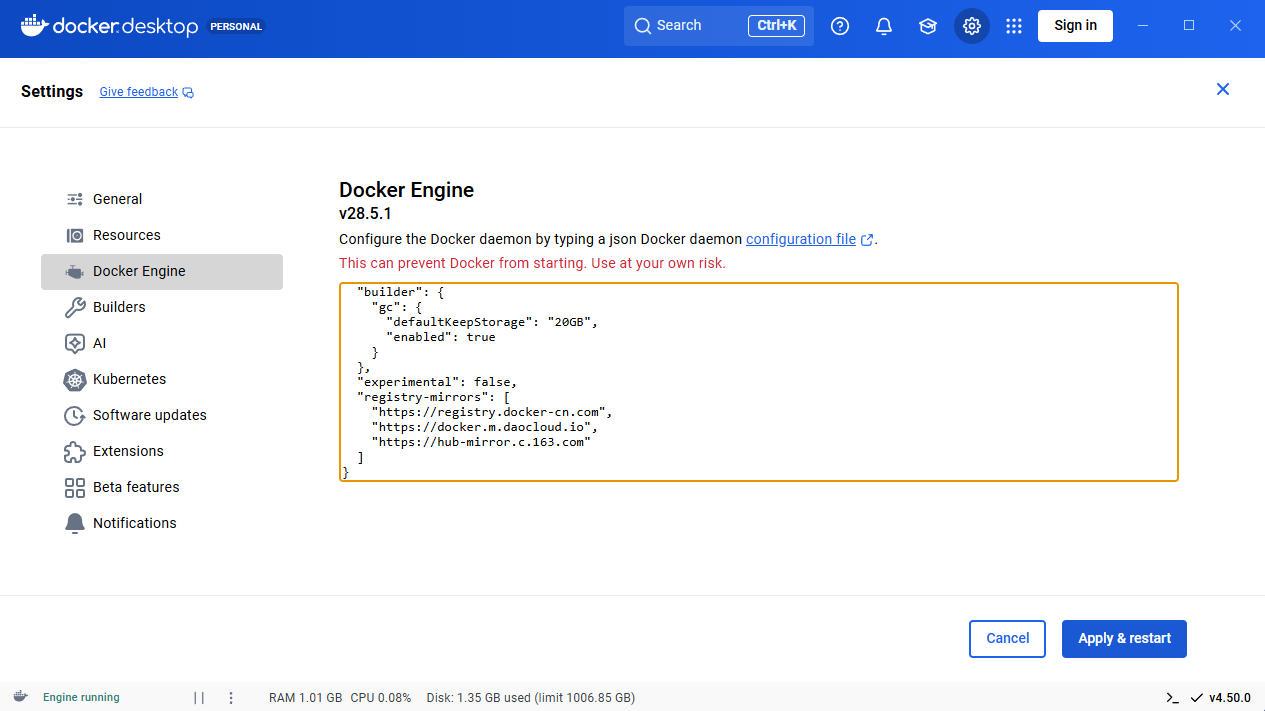
点击「Apply & Restart」。
2. 调整资源限制
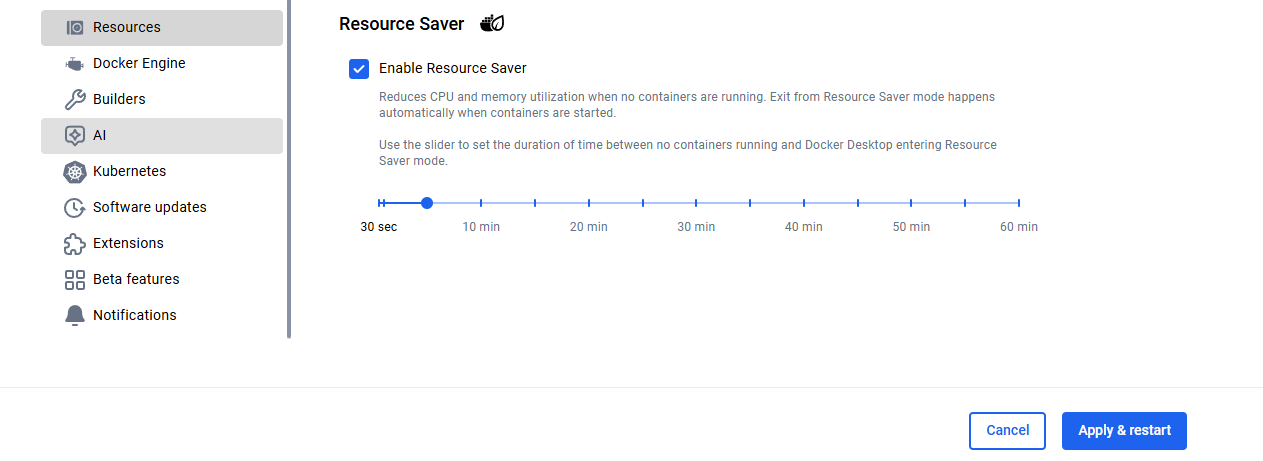
如果你的项目较大,可适当调高资源限制:
Settings → Resources → Advanced
-
CPU:分配 2–4 核
-
Memory:分配 4GB–8GB
-
Swap:1GB 左右即可
四、命令行验证
打开 PowerShell 或 CMD,输入以下命令:
docker version
若能看到类似输出:
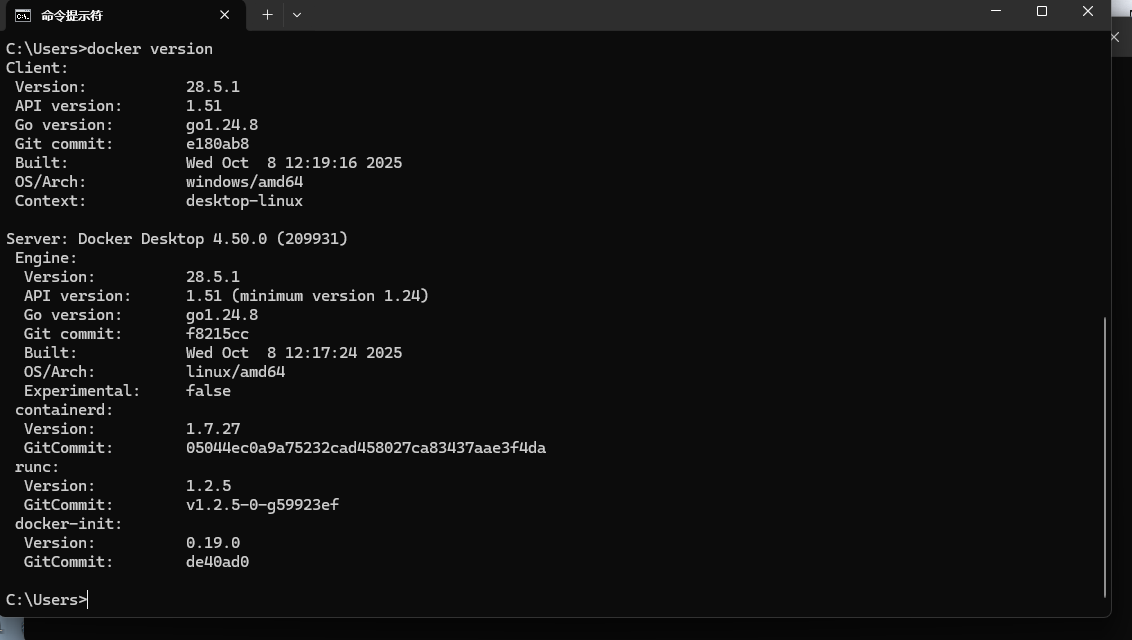
表示安装成功
五、运行第一个容器
docker run -d -p 8080:80 nginx
浏览器打开:
http://localhost:8080
看到 “Welcome to nginx!” 页面,说明 Docker 运行正常
或者
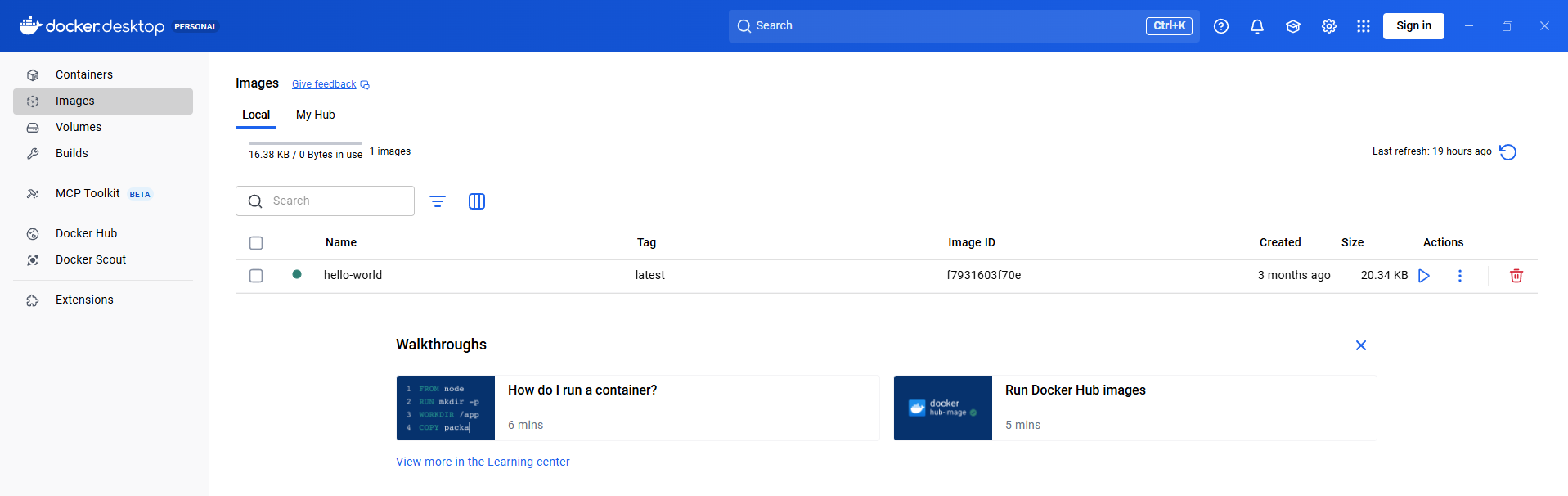
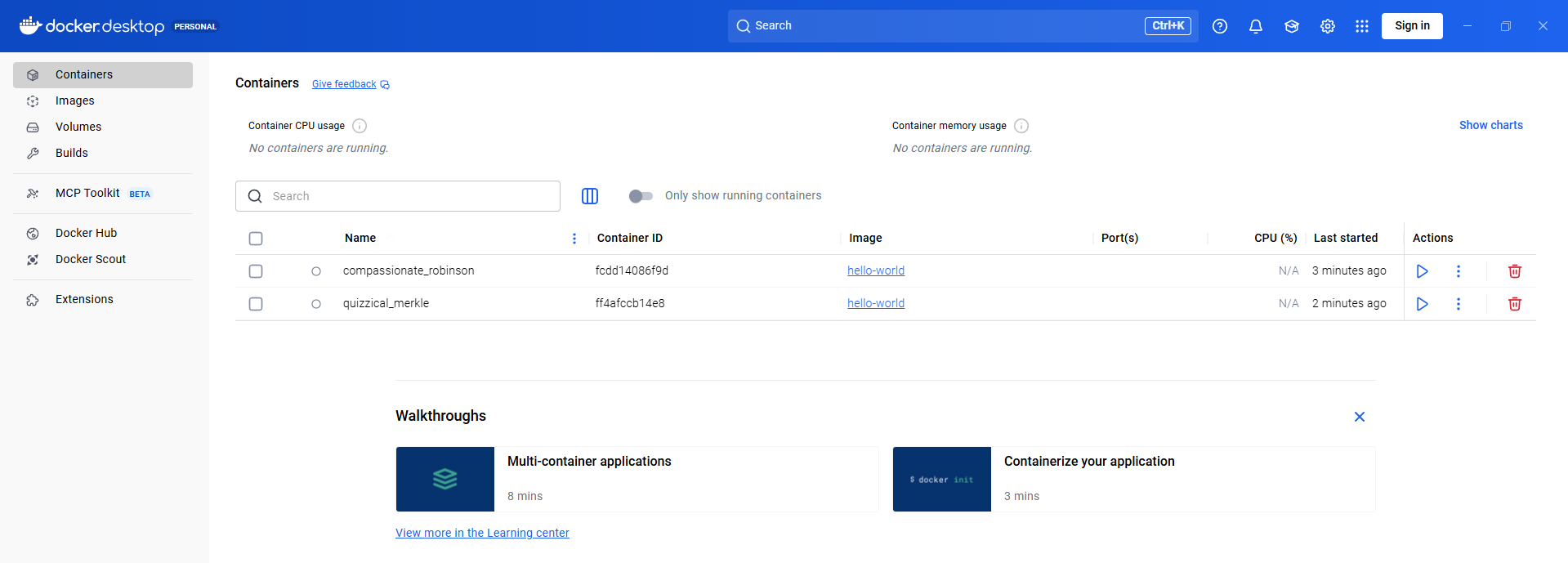
# 拉取 Hello World 镜像
docker pull hello-world
# 运行 Hello World 镜像
docker run hello-world

六、常见问题与解决办法
| 问题 | 解决办法 |
|---|---|
| ⚠️ Docker Desktop 启动时卡在 “Starting” | 重启电脑;确保 WSL2 安装成功;或执行 wsl --set-default-version 2 |
| ⚠️ 提示 “WSL kernel version too old” | 执行:wsl --update 然后重启 |
| ⚠️ 镜像拉取非常慢 | 使用上方镜像加速源 |
| ⚠️ 端口被占用 | 修改 -p 参数映射,例如 -p 8081:80 |
| ⚠️ 家庭版 Windows 无法使用 | 可升级到专业版,或使用 Docker Toolbox(不推荐) |
七、进阶优化(可选)
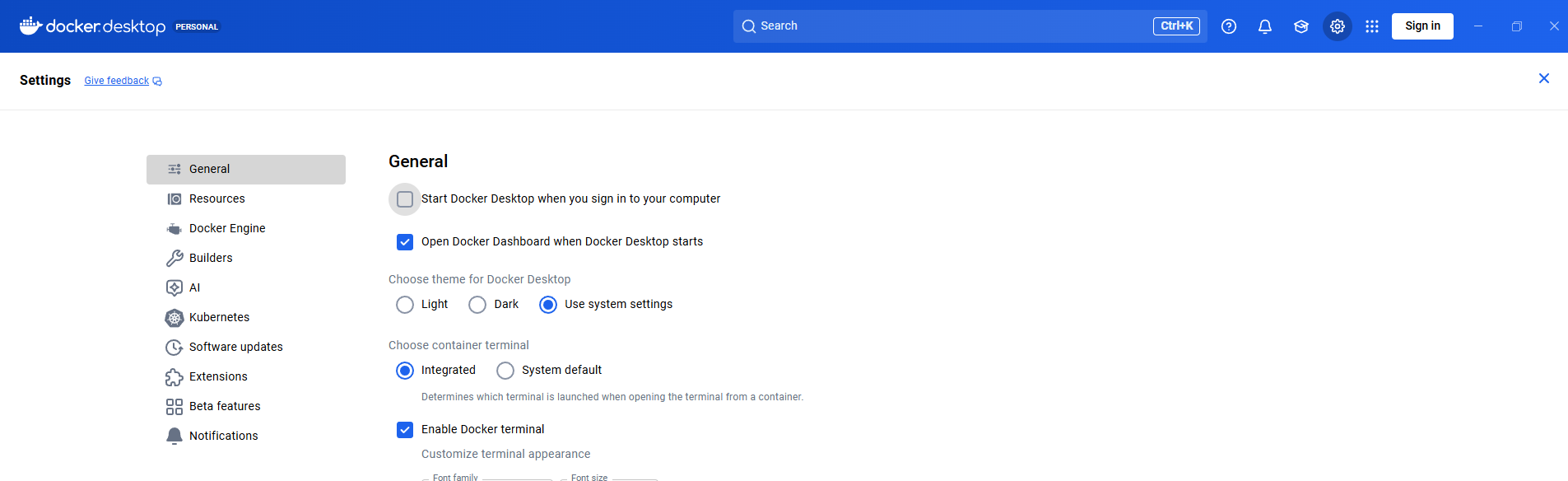
1. 启用自动启动
Settings → General → ✅ “Start Docker Desktop when you log in”
2. 设置默认子系统(若有多个 Linux)
wsl --set-default ubuntu
3. 清理无用镜像和容器
docker system prune -a
八、验证 Docker Compose
Docker Desktop 自带 Docker Compose,测试命令:
docker compose version
若输出版本号,例如:
Docker Compose version v2.24.6
则说明 Compose 已可用。
九、卸载与重装(如遇严重错误)
卸载
-
打开「控制面板 → 程序 → 程序和功能」
-
选中 Docker Desktop → 卸载
删除残留数据
rd /s /q "%APPDATA%\Docker"
rd /s /q "%LOCALAPPDATA%\Docker"
然后重新安装最新版。
十、总结
| 步骤 | 内容 |
|---|---|
| ✅ 第1步 | 检查系统与虚拟化支持 |
| ✅ 第2步 | 安装 WSL2 与 Docker Desktop |
| ✅ 第3步 | 配置镜像加速与资源分配 |
| ✅ 第4步 | 运行 docker run nginx 验证环境 |
| ✅ 第5步 | 掌握常见错误解决方法 |
完成以上步骤后,你已经在 Windows 11 专业版上成功搭建起 Docker 环境!
接下来,你就可以:
-
部署本地开发环境(Node.js、MySQL、Redis);
-
使用 Compose 启动多容器应用;
-
甚至连接远程服务器进行镜像同步与 CI/CD 。





 扫一扫
扫一扫


 3197
3197

 被折叠的 条评论
为什么被折叠?
被折叠的 条评论
为什么被折叠?
 到【灌水乐园】发言





