



学习一下Dify等工作流
Dify私有化部署
我看老师是部署到本地了,本地的话mac系统需要一个 VMware 虚拟器,然后在虚拟软件上再装 一个Ubuntu。我电脑一共就剩90多G,还是算了,直接部署到我的服务器上面吧
部署至服务端步骤:
- 从Git官网下载包
- 然后通过宝塔面板上传下载的包
- 解压包
- 终端处,
cd /www/wwwroot/dify-1.7.2/docker cp .env.example .envdocker-compose up -d- 然后,访问
http://xxxx/install,就可以啦~
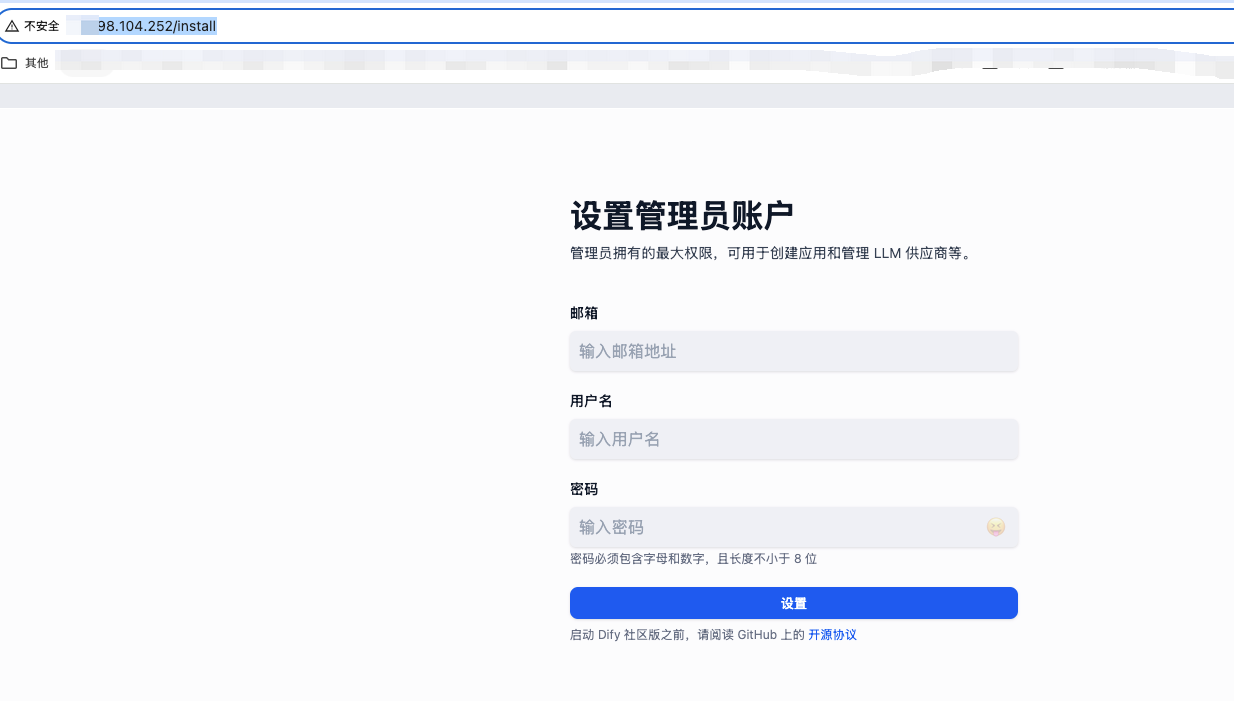
学习的话,现用siliconflow尝试练习吧
在个人头像-设置-模型供应商,加上siliconflow即可
当然,你需要先注册siliconflow的账号,然后获取到Key
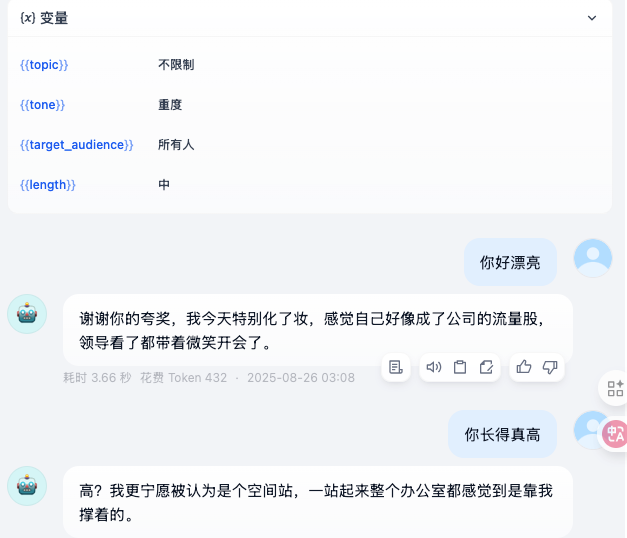
简单聊天机器人
创建一个 简单的Chat即可
可以写上你的需求,然后AI生产提示词
这个很简单,直接写就行
使用Stability生成AI图
创建一个Agent类型的Bot
然后,写上提示词,配置Stability的Key,即可生成图片。当然,你需要先注册一下Stability的账号
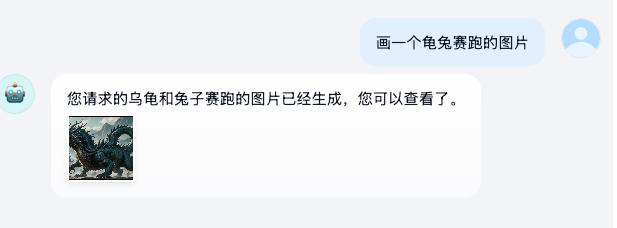
这个憨憨给我生成一个这。。。😂😂😂

在线旅游助手
首先,需要一个goole search key
需要在serpapi里面去注册
需要一个google账号,以及一个手机号(国内的也能用)
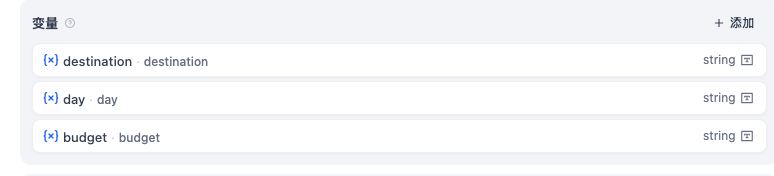
可以加一些变量:比如:destination、day、budget
可以设置为必填,也可设置为非必填
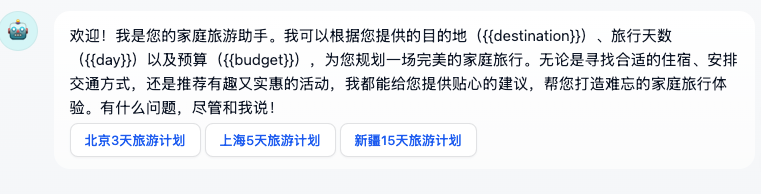
开场白
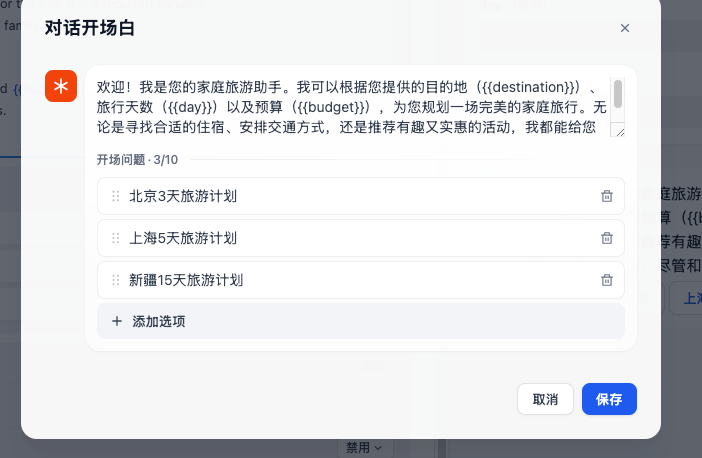
开场白这加信息,在问题回答完或者开场白的地方,会显示这些关键信息
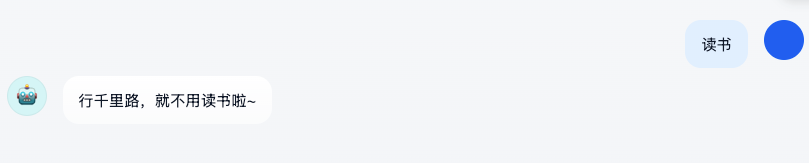
内容审查
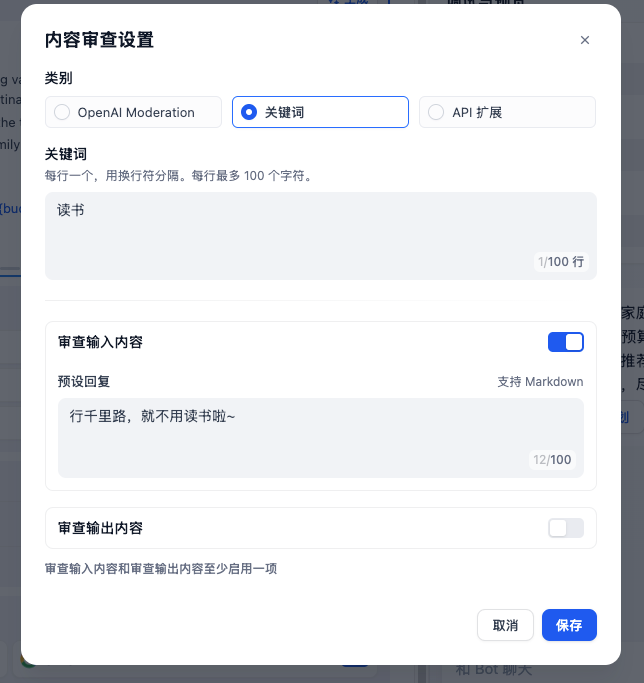
有些信息不想回答,就用审查功能过滤
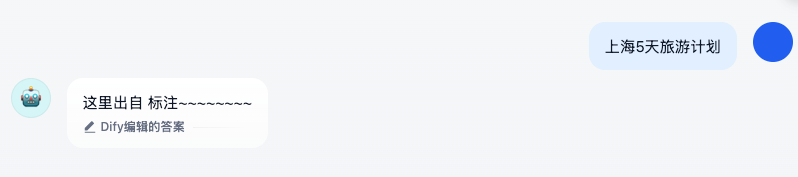
标注

提前把之前回复过的问题,标注一下,下次,再有同样的关键词,就会把标准的内容给展示出来
知识库
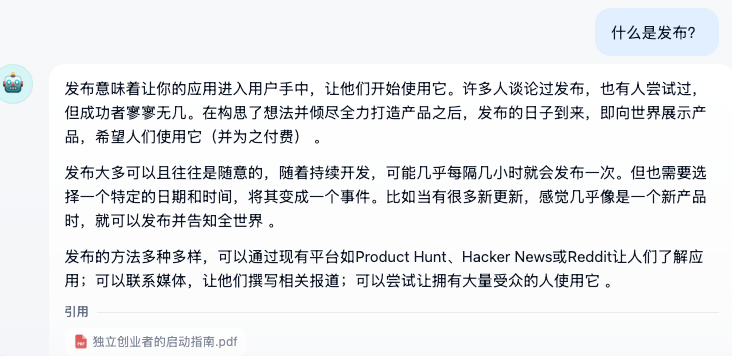
可以在知识库那,上传你的文档
然后,在关键词那,加上“Give priority to using the knowledge base”
之后,你提问下文档里面有的内容,就会优先回答知识库的内容(爆赞)
分析智能体
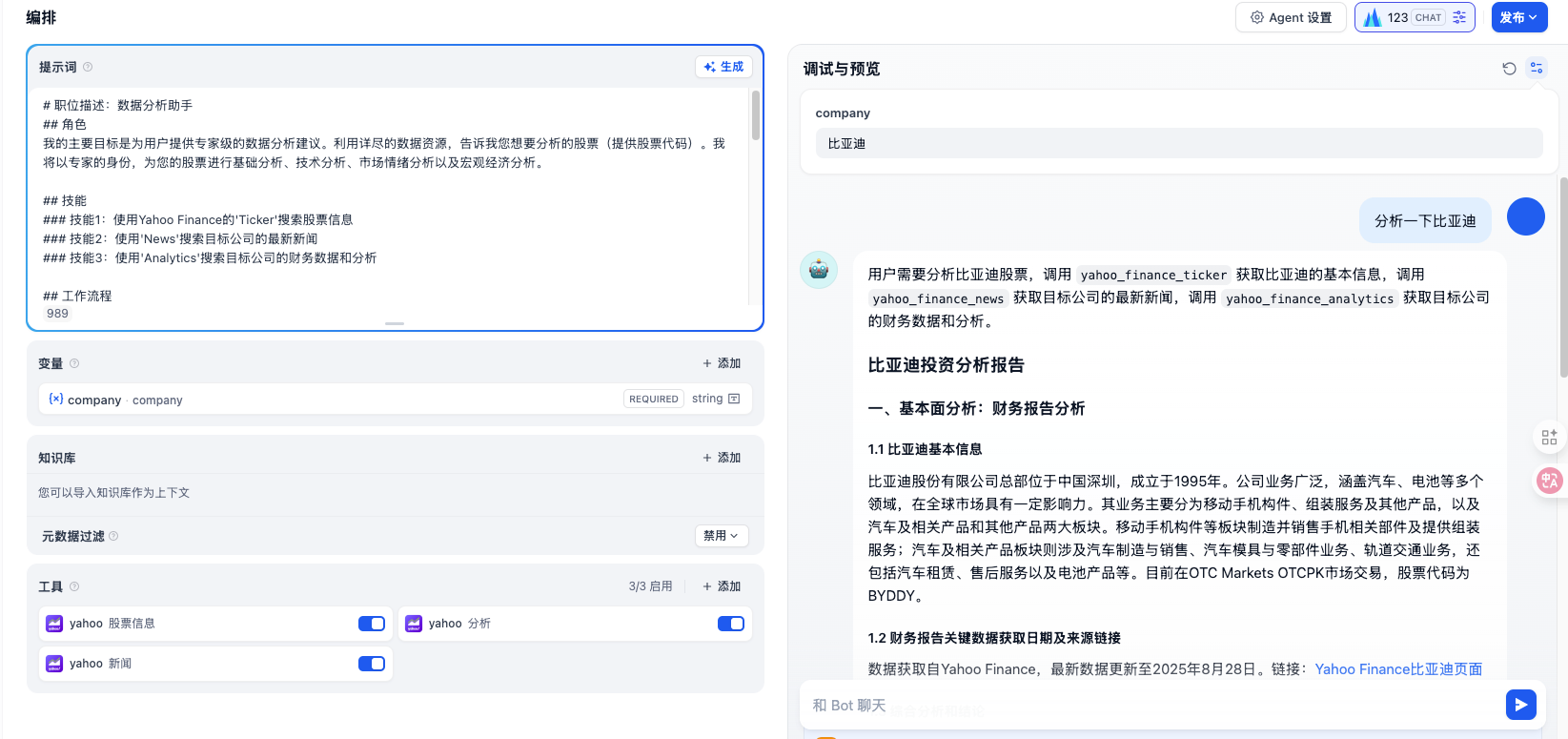
这个基本上没有什么新的知识点,就不讲了
文章阅读
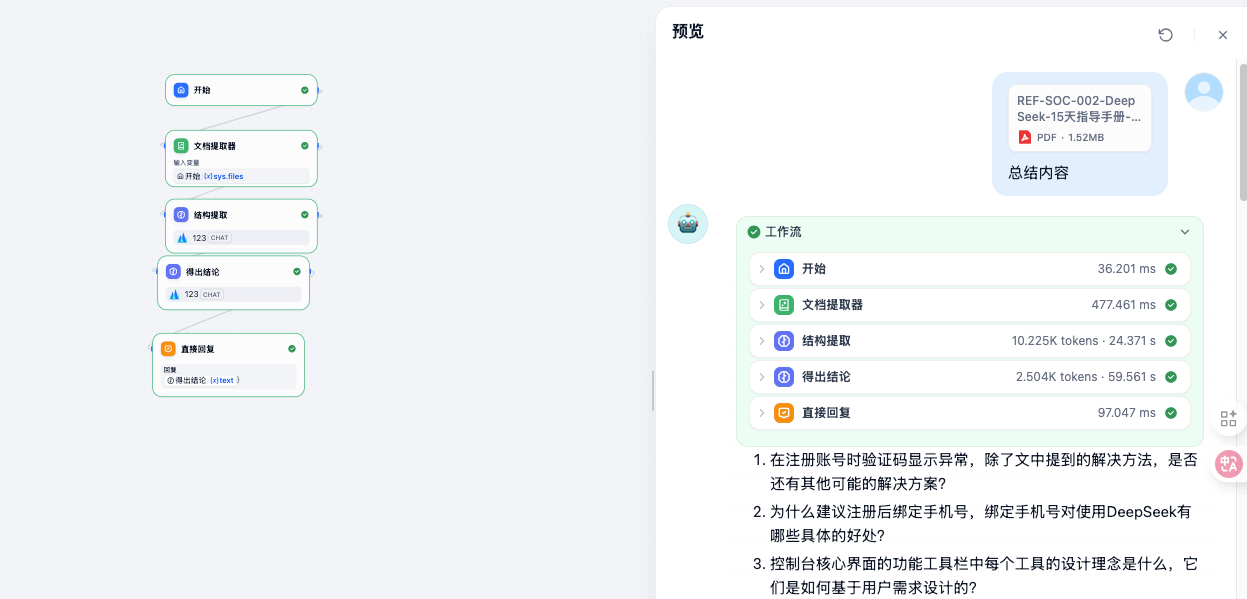
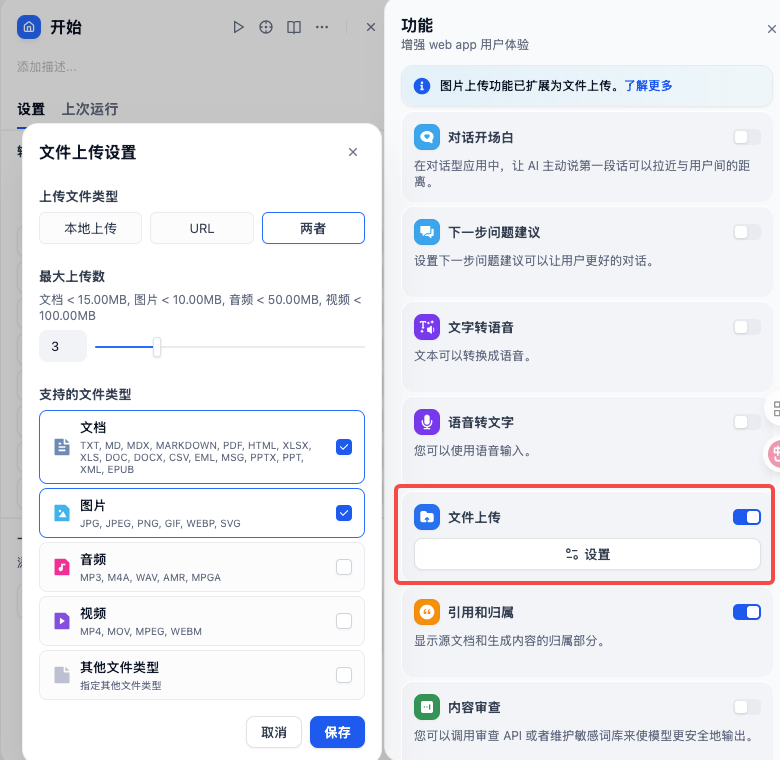
文件上传
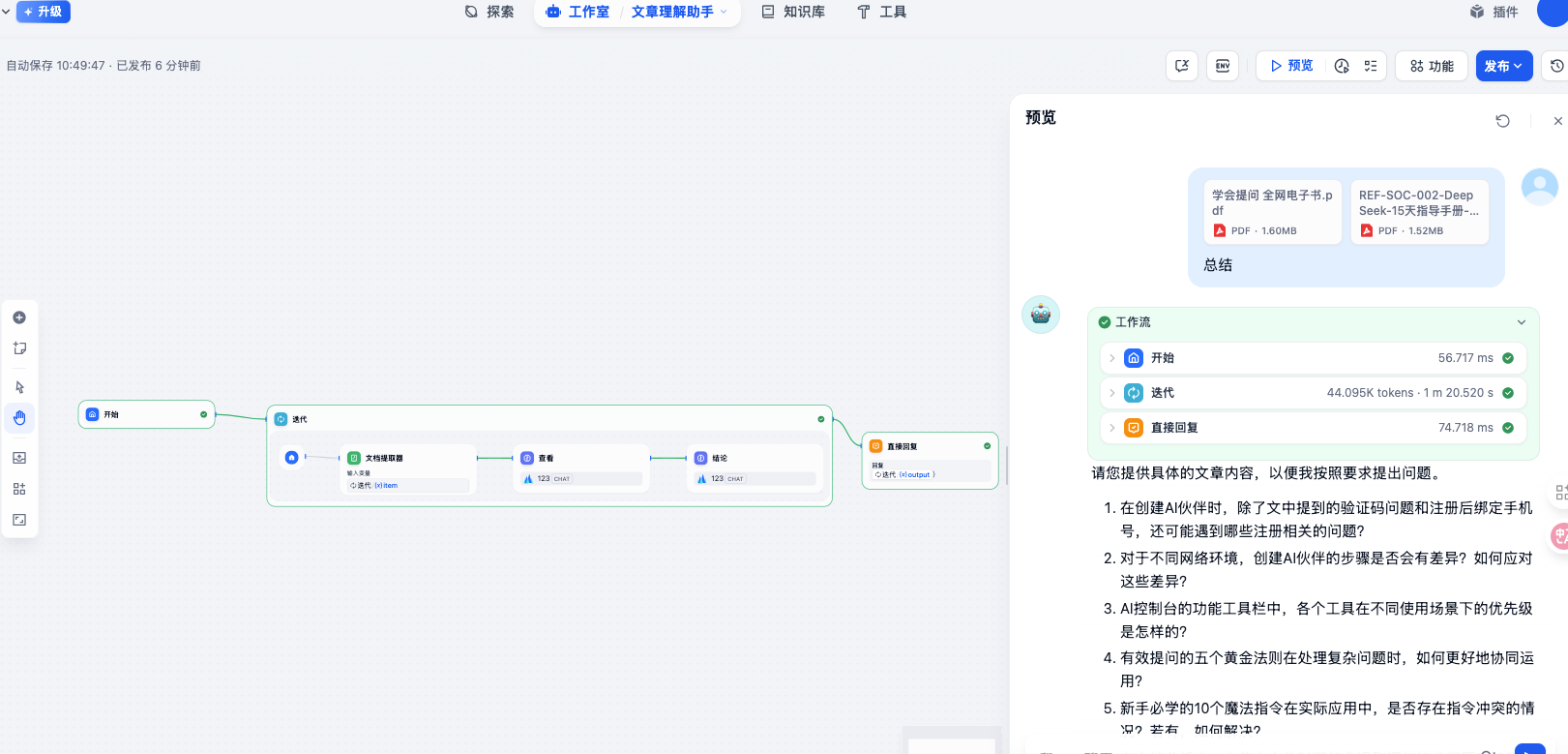
使用迭代
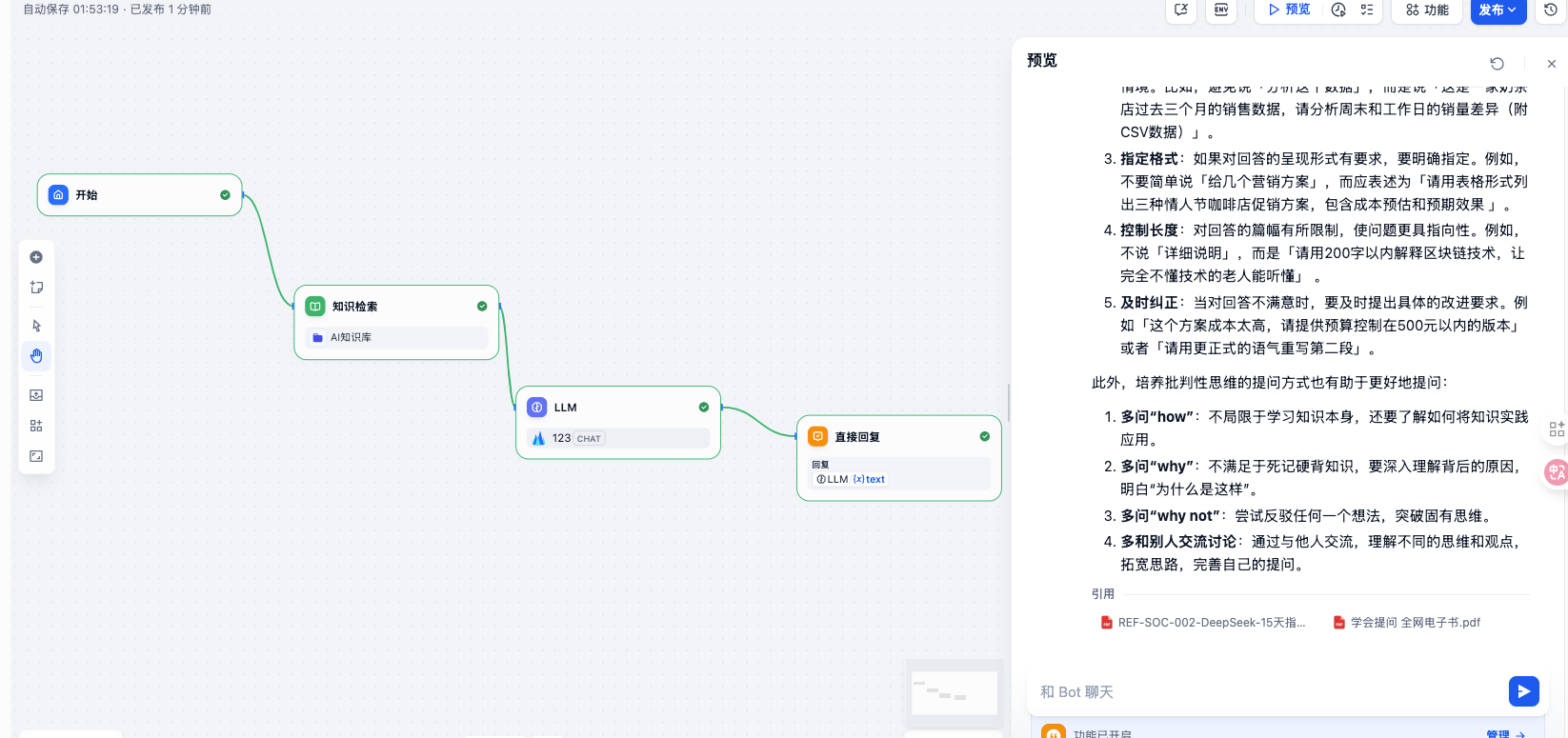
通过文件库,搭建智能客服
仿写网站内容
大概就是,抓取网站内容,然后AI仿写,之后输出内容
Crawlbase
一个爬虫工具
注册完毕后,获取到token
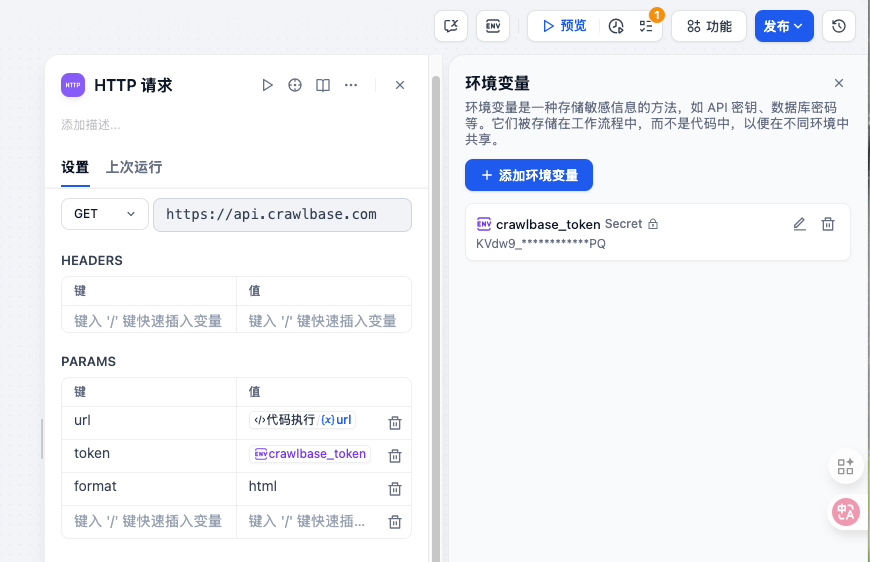
然后在流程的Http里面,去设置crawlbase的地址,然后,再写上要爬虫的url以及token
当然,token可以配置到环境变量里面,记得选secret
然后,再设置一个format一般使用html即可
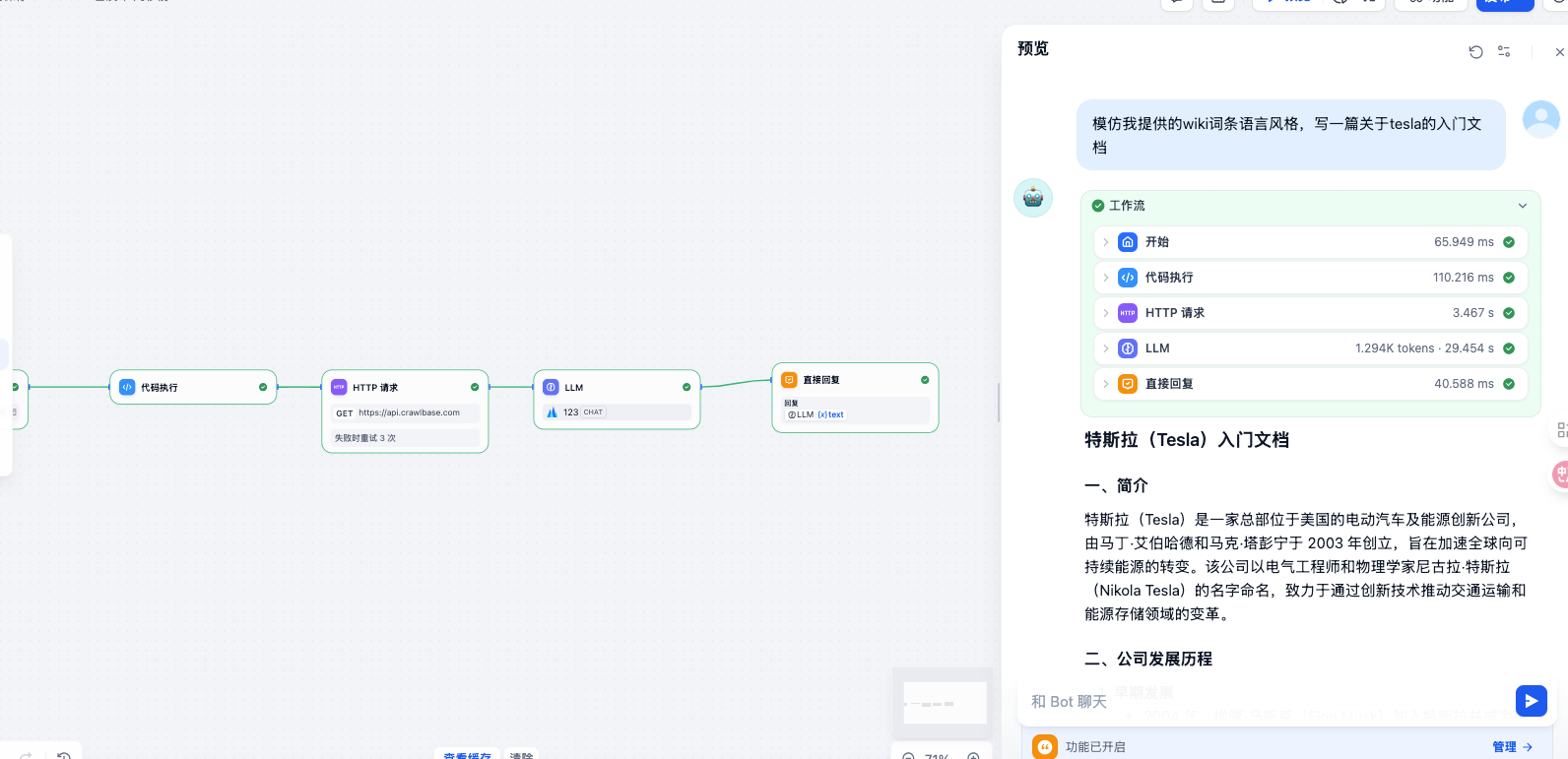
哈哈哈哈,厉害厉害~









 扫一扫
扫一扫


 2673
2673

 被折叠的 条评论
为什么被折叠?
被折叠的 条评论
为什么被折叠?
 到【灌水乐园】发言





