



哈喽大家好,欢迎来到虚拟化时代君(XNHCYL),收不到通知请将我点击星标!“ 大家好,我是虚拟化时代君,一位潜心于互联网的技术宅男。这里每天为你分享各种你感兴趣的技术、教程、软件、资源、福利…(每天更新不间断,福利不见不散)

第一章、引言
今天我们分享下VMware ESX从SSH方式启动和停止虚拟机。
最近,最近遇到服务器意外宕机导致VMware vCenter Server 关闭,VC所在的ESXi 主机无法打开 VMware Host Client 来启动 VMware vCenter。因此,我们从Shell模式进入命令打开虚拟机。
注意:环境在 vSphere 7.0 Update 3上运行。所有命令都对 vSphere 7.0 和该版本之前的 VMware vSphere 有效,ESXi 8.0需要自测!

第二章、从ESXi的shell启动虚拟机
具体命令如下所示
# Step 01: 获取该esxi上的所有虚拟机vim-cmd vmsvc/getallvms# Step 02: View ESXi host virtual machine inventory with filtervim-cmd vmsvc/getallvms | grep %VMname%# Step 03: 记录该虚拟机的Vmid:183# Step 04: 查看该虚拟机当前的电源状态vim-cmd vmsvc/power.getstate %VMid%# Step 05: 打开虚拟机vim-cmd vmsvc/power.on %VMid%# Step 06: 通过Vmid查看该机器的状态vim-cmd vmsvc/power.getstate %VMid%
以下是从 VMware ESXi shell 打开vc的操作步骤
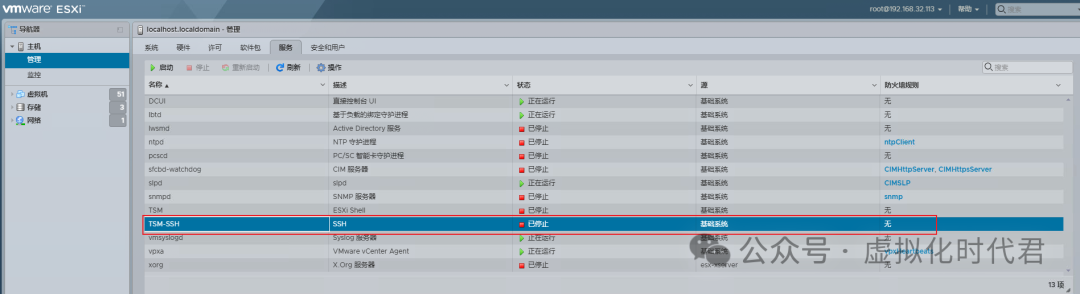
1、首先打开ESXi的SSH服务
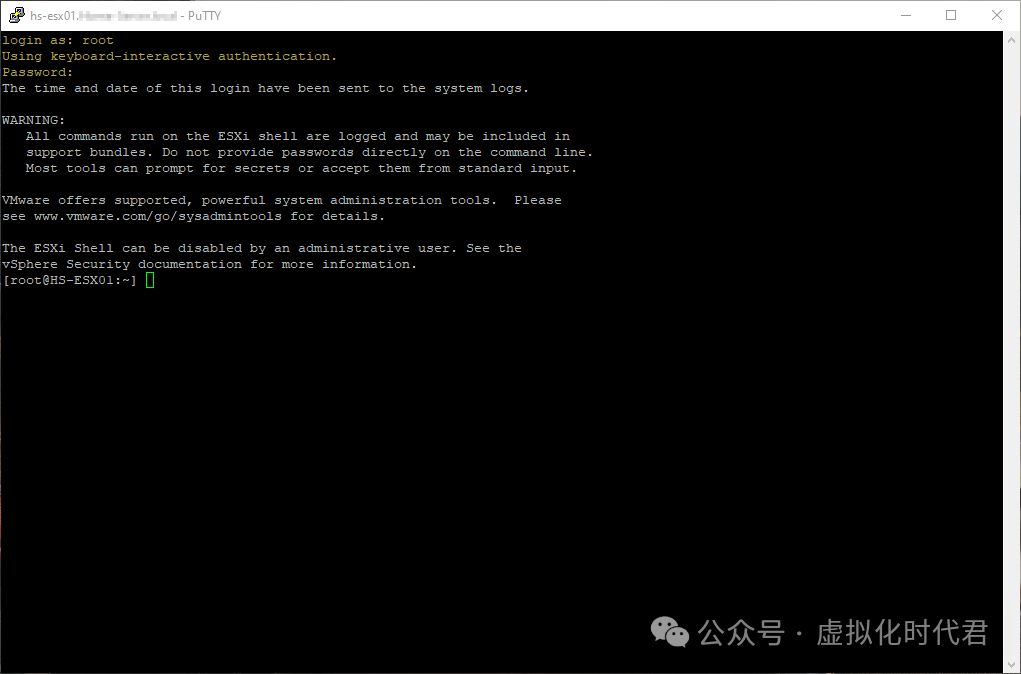
2、使用SSH工具,putty或者mobaxterm等软件登录到esxi上。
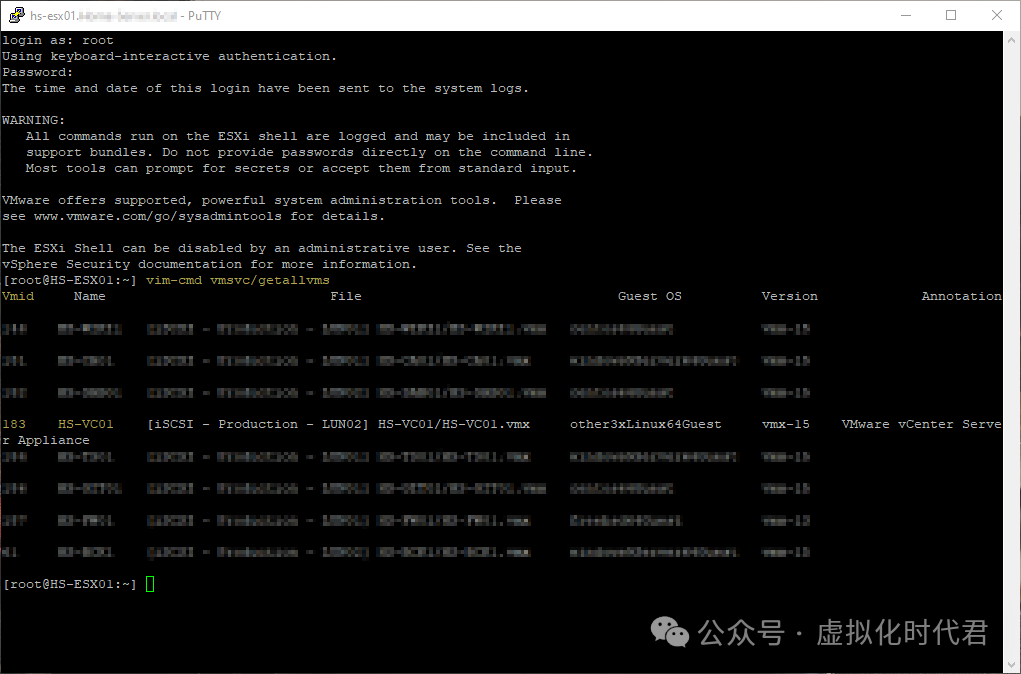
3、查找虚拟机清单,输入命令:vim-cmd vmsvc/getallvms
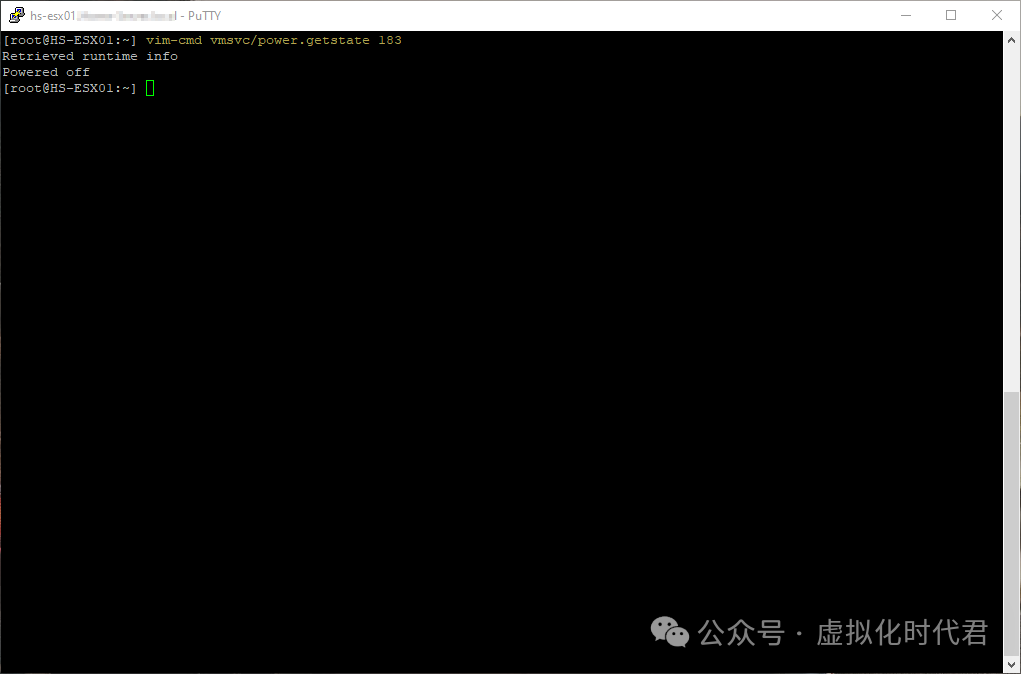
4、验证 VM 状态,输入命令:vim-cmd /vmsvc/power.getstate 183,看到机器是关闭状态。
5、Shell 开机虚拟机,输入命令:vim-cmd vmsvc/power.on 183
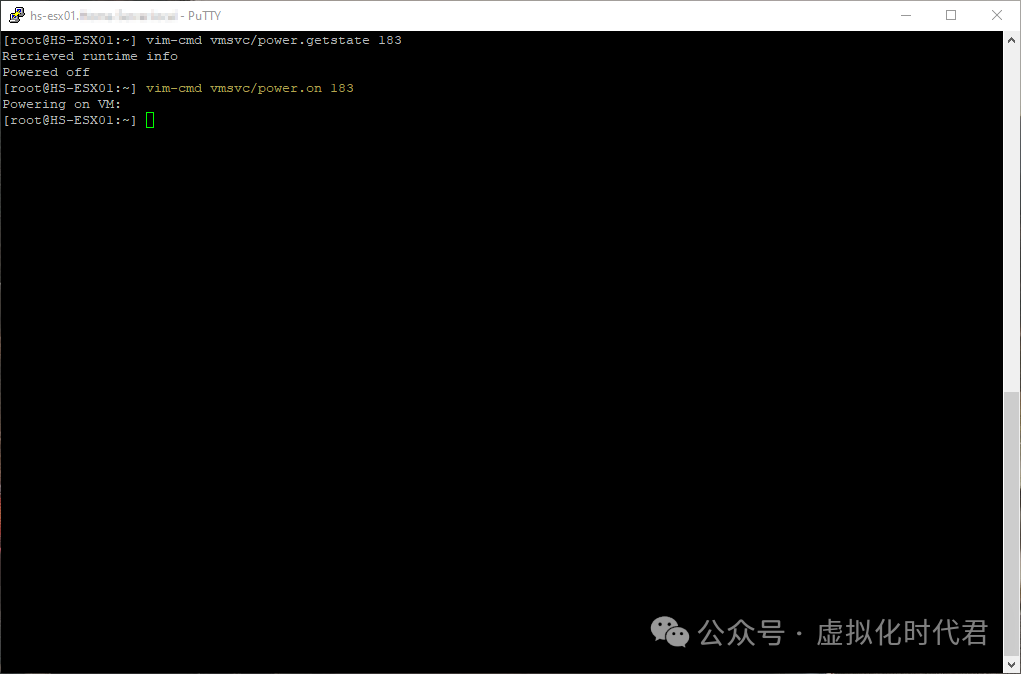
6、验证 VM 状态,,输入命令:vim-cmd /vmsvc/power.getstate 183,看到机器是开机状态。
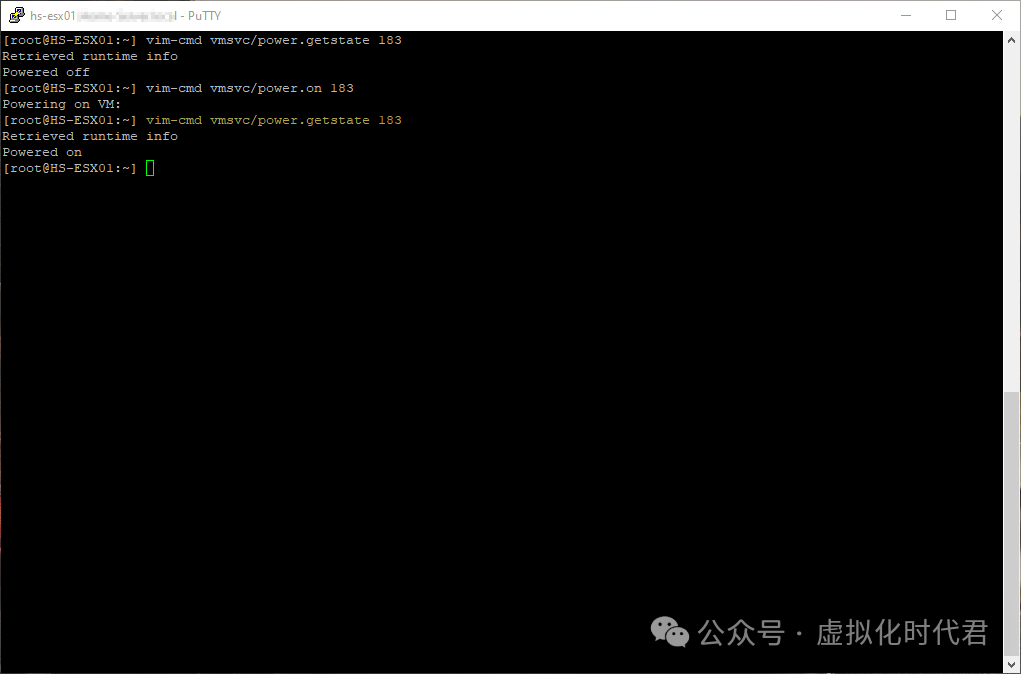

第三章、从ESXi的shell关闭虚拟机
以下是从 VMware ESXi Shell 停止虚拟机的过程,步骤不再赘述!
# Step 01: 使用SSH链接到ESXi的ssh# Step 02: 使用root账号登录# Step 03a: 查看虚拟机列表vim-cmd vmsvc/getallvms# Step 03b: 查找虚拟机vim-cmd vmsvc/getallvms | grep %VMname%# Step 04: 获取虚拟机的Vmid183# Step 05: 查看当前虚拟机的电源状态vim-cmd vmsvc/power.getstate %VMid%# Step 06: 打开虚拟机的电源状态vim-cmd vmsvc/power.off %VMid%# Step 07: 根据Vmid将虚拟机关闭vim-cmd vmsvc/power.getstate %VMid%
【以上内容均属虚拟化时代君整理,仅供大家参考!】

第四章、往期回顾
如果您觉得文章不错可以查看以前的文章
如何在 VMware vSphere 中配置标准交换机?你知道的步骤有哪些?
你真的了解VMware三种磁盘配置吗!精简置备 vs 后置备到底选哪个?
博通收购VMware后,新旧VMware兼容性列表查询方案对比
白嫖技巧、VMware vSphere使用mod模式删除无法访问的数据存储
白嫖VMware ESXi 8.0 U3新功能Live Patch、无需重启零中断修复漏洞
VMware安全从我做起,vCenter和Esxi端口加固建议方案
又被客户白嫖一个脚本,VMware vCenter通过Pwershell全自动克隆虚拟机
VMware vCenter(VCSA) 8.0 中的 17 个vmdk有什么用途?给客户介绍用途含泪血赚200!
VMware NSX-T:HA以及vCenter添加配置(二)
从H3C和Dell官网下载OEM版VMware Esxi镜像攻略
VMware高危漏洞VMSA-2024-0019修复堆溢出和权限提升漏洞
首发最详细VMware vCenter 6.5覆盖安装到vCenter 6.7U1宝典秘籍
超详细从基准将VMware ESXi 升级到 vSphere 6.7U1教程
有惊无险VMware Esxi通过Shell给指定的vSwitch绑定特定的网口
VMware vSphere 与 vCenter 与 ESXi – 差异、优势剖析
VMware Workstation 17.6.1 Pro 全开放下载咯
首创VMware vCenter 8.0U3b 无DNS部署秘籍
首发Dell R730xd安装VMware Esxi 7.0U2A
紧急通告VMware vCenter高危漏洞CVE-2024-38812和CVE-2024-38813修复方案
首发VMware ESXi 8.0导出ova/ovf格式虚拟机教程
更新版VMware Esxi普通、内存快照和静默快照三种快照剖析
VMware esxi 断网安装Windows 11保姆式教程
一键云迁移:利用VMware PowerCLI将OVA虚拟机顺利迁移到AWS
VMware Esxi 7.0 安装P40显卡疑难杂症小诊断
VMware vCenter 7.0 添加Esxi 7.0主机报错
VMware vCenter Server 7.0 完整安装过程详解
VMware vCenter 6.5/6.7/7.0升级攻略
【VMware】VMware vCenter 更换自签名证书
【VMware】VMware vCenter 重置root密码偏方
【VMware】批量修改VMware Esxi 主机root密码
VMware ESXi 7.0安装NVIDIA GPU显卡硬件驱动和配置vGPU
【VMware】vrops vRealize Operations Manager 8云管平台部署与配置
资源申明:小编更新资源文章只是为了给大家提供一个绿色学习的平台,如果你在本站看到的任何图片文字有涉及到你的利益以及版权都可以联系小编删除。





 扫一扫
扫一扫


 6676
6676

 被折叠的 条评论
为什么被折叠?
被折叠的 条评论
为什么被折叠?
 到【灌水乐园】发言





