





哈喽大家好,欢迎来到虚拟化时代君(XNHCYL),收不到通知请将我点击星标!“ 大家好,我是虚拟化时代君,一位潜心于互联网的技术宅男。这里每天为你分享各种你感兴趣的技术、教程、软件、资源、福利…(每天更新不间断,福利不见不散)

文 章 引 言
本文主要介绍一下如何实现VMware Horizon+负载均衡(AVI),小白也会的教程。
原文链接:https://www.etaon.top/2021/01/25/horizonavi01.html
第一章、前言
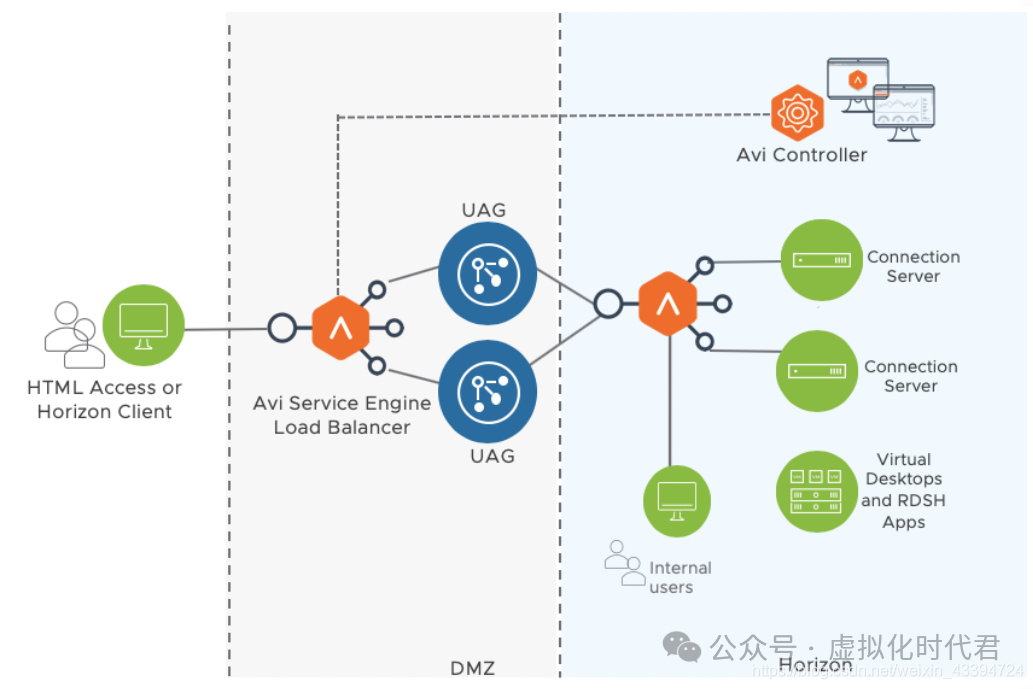
VMware Horizon是一个成熟产品,通过提供大规模的虚拟桌面和应用程序而不受传统硬件的限制,为企业提供了灵活性。具有讽刺意味的是,许多虚拟桌面接口(VDI)部署仍使用刚性硬件负载平衡器交付,从而增加了复杂性和成本。带有Avi的VMware Horizon负载平衡通过为现代VDI基础架构设计提供软件解决方案,以较低的总拥有成本为企业提供了更好的自动化和操作简便性。 Avi Networks在单个平台上包括企业级VMware负载平衡,全局服务器负载平衡(GSLB),Web应用程序防火墙(WAF),机器学习驱动的自动化,独特的应用程序分析等等。借助Avi灵活的分布式体系结构,可以在每个租户的基础上为VMware Horizon UAG和Connection Server部署集中管理的负载均衡器。 整体架构图如下:

该平台的管理员可以通过全局和本地负载均衡来配置安全的多站点VDI部署,所有负载均由单个控制器进行管理。借助Avi平台中包含的应用程序和最终用户见解以及可见性,管理员可以将最终用户计算视为战略性问题,只需单击即可轻松诊断和修复体验问题。 VMware首选的Horizon负载平衡解决方案 Avi Networks是VMware首选的Horizon负载平衡器,并已取代了基于设备的旧式硬件负载平衡器,以提供VMware IT的VDI基础架构。 鉴于实验环境,本文将实现整体架构在单一地点单AVI控制器的VDI负载均衡情况,即下图所示:
第二章、软件参数
| 项目 | 版本 | 备注 |
|---|---|---|
| Windows2016 | 9718765 | Harizon Connection Server |
| Windows10 | 2019 | 桌面池模板 |
| Horizon8 Connection Server | 2012 | 8.1.0-17351278 |
| Horizon8 Agent | 2012 | 8.1.0-17352461 |
| UAG | 2012 | 17307559 |
| vCenter | 7.0u1 | |
| AVI Controller | 20.1.3 | |
| NSX-T | 3.1 |
第三章、IP地址分配
| 项目 | 地址 | 备注 |
|---|---|---|
| vCenter | 10.105.130.18 | |
| AVI Controller | 10.105.130.55 | |
| AVI vdi-cs pool | 172.100.0.11-99 | |
| AVI vdi-uag pool | 10.105.130.41-50 | |
| Windows2016 | 172.100.0.121/122 | |
| Windows10 | N/A | |
| UAG | 10.105.130.35/36 | |
| AD | 192.168.20.20 | |
| VDI client | 172.100.0.11-99 | 相应网段已部署DHCP服务 |
AVI环境沿用前面实验 安装步骤:
1、配置Horizon 8 桌面服务
2、配置Connection Server 的LB
3、配置UAG集成Connection Server
4、配置UAG 对外服务的LB
第四章、配置Horizon 8 桌面服务
安装配置之前,参考官网对系统的要求Horizon 8 安装文档
1、安装Connection Server
系统要求
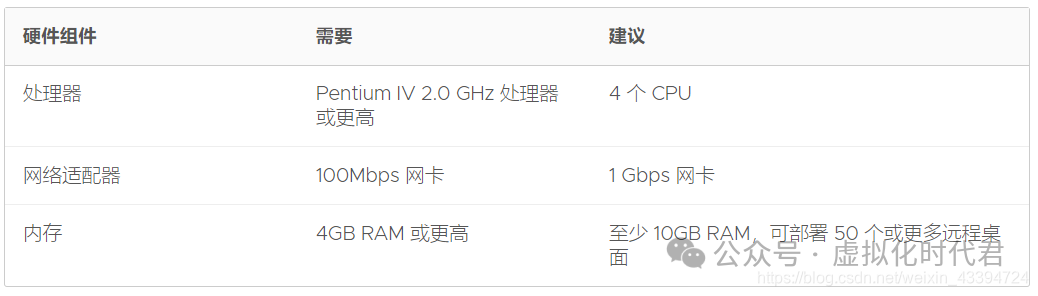
官方文档还是在提2016,挂2012的文档中
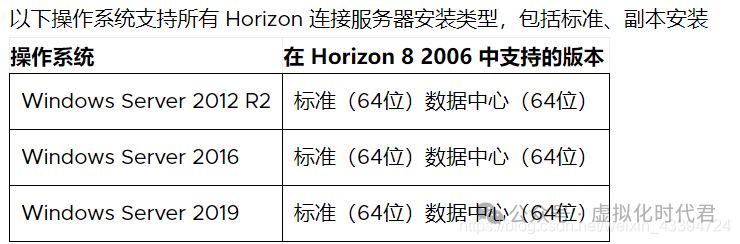
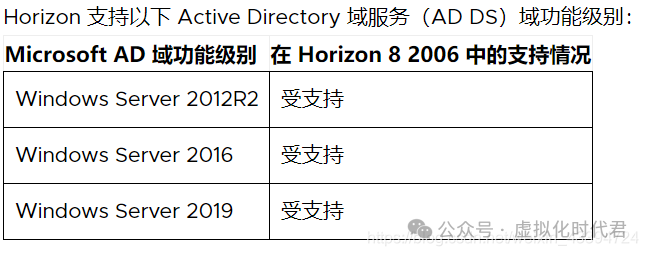
AD沿用环境中已有的。 官方安装链接 安装Connection Server
注意事项:
-
Windows 2016 Server需要安装VMware tools并关闭所有防火墙
-
Windows 2016 Server需要加域后(重启,域管理员登录)安装Connection Server
-
如果使用Clone,Clone好的Server需要运行c:/windows/system32/sysprep/sysprep.exe对系统重新准
-
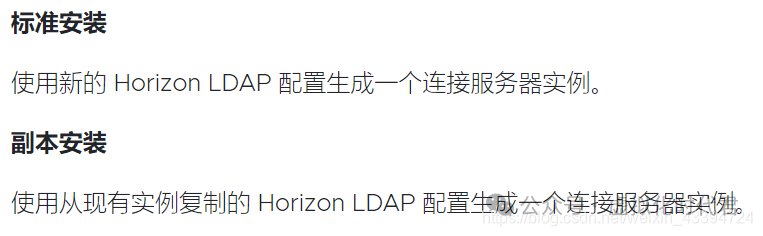
两台服务器分别装为标准和副本,副本指定标准服务器为主服务器
第五章、安装客户机(Horizon Agent)
Horizon Agent 组件用于协助实现会话管理、单点登录、设备重定向以及其他功能。必须在所有虚拟机、物理系统和 RDS 主机上安装 Horizon Agent。
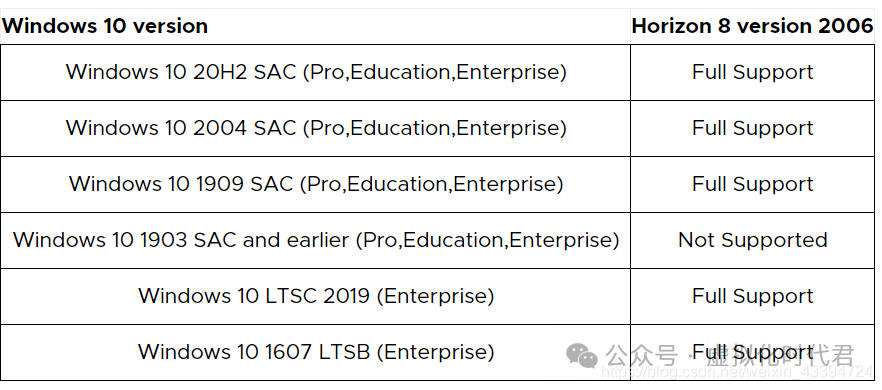
Windows 10 操作系统:
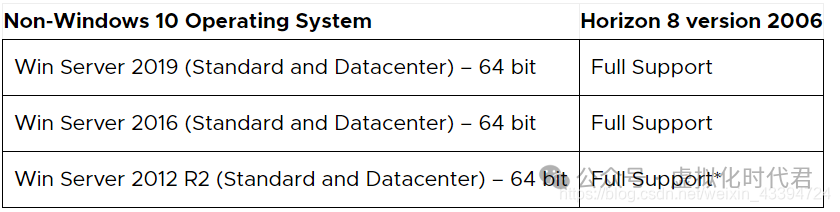
Windows 10 以外的 Windows 操作系统:
特别注意Windows 10 1903版本不支持
其他注意事项:
-
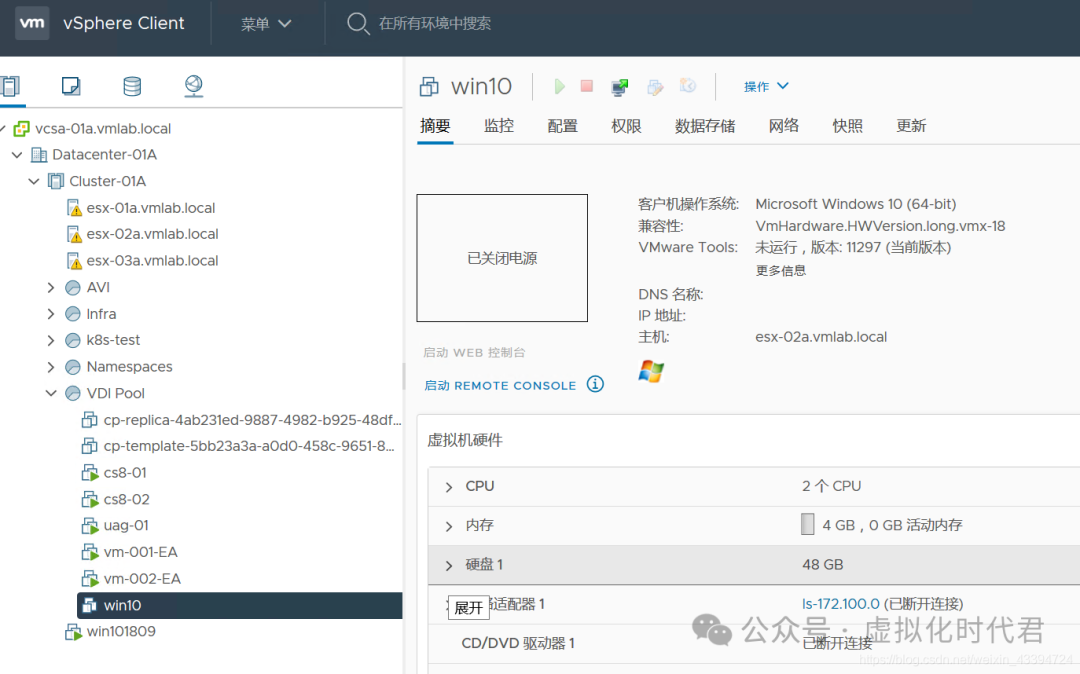
Windows 10需要安装VMware tools并关闭所有防火墙
-
Windows 10需要加域后(重启,域管理员登录)安装Agent
-
运行优化工具VMware OS Optimization Tool,Link之后删除
-
关机
-
制作快照
第七章、配置Connection Server
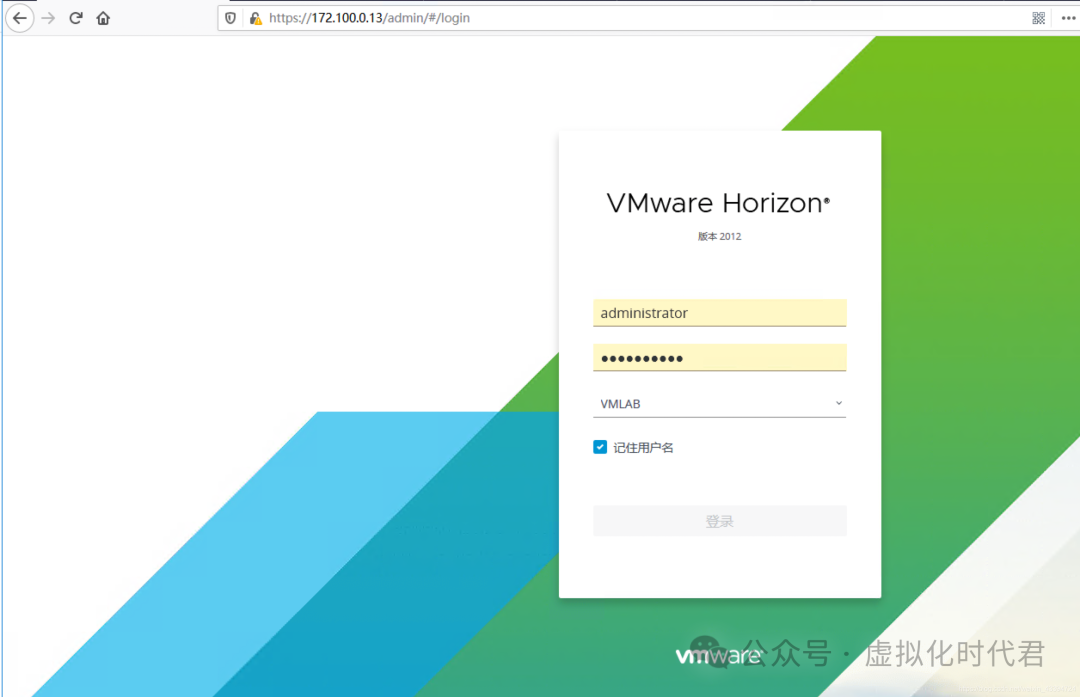
1、打开:https://sc8-01.vmlab.local/admin/–注意要加/admin,否则没有域,不能登录
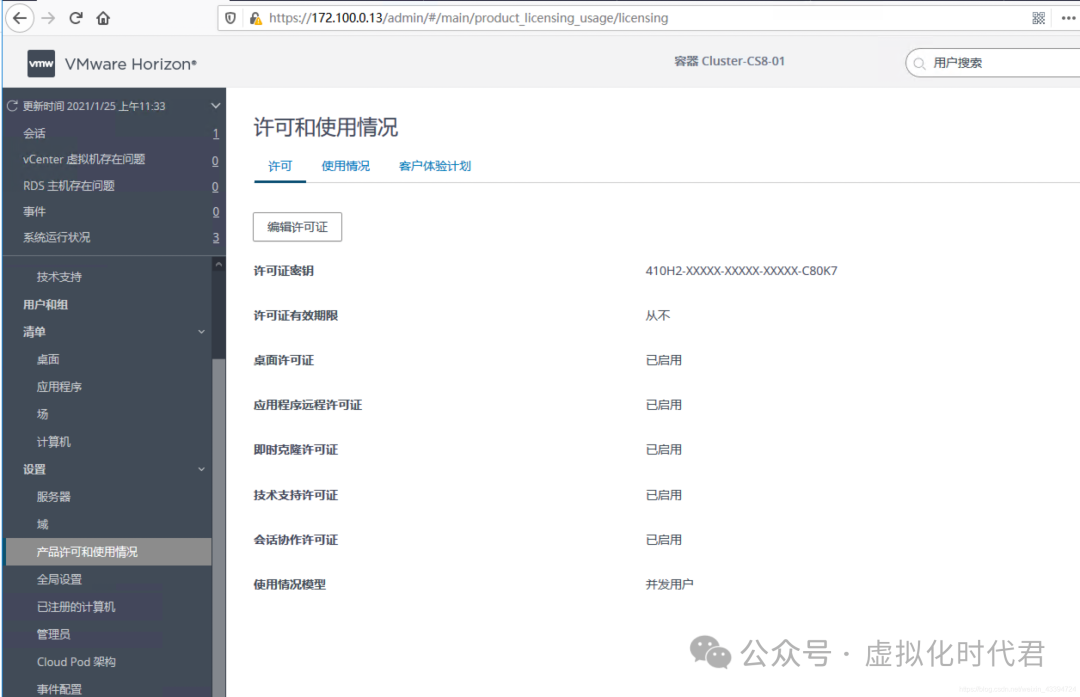
2、配置许可
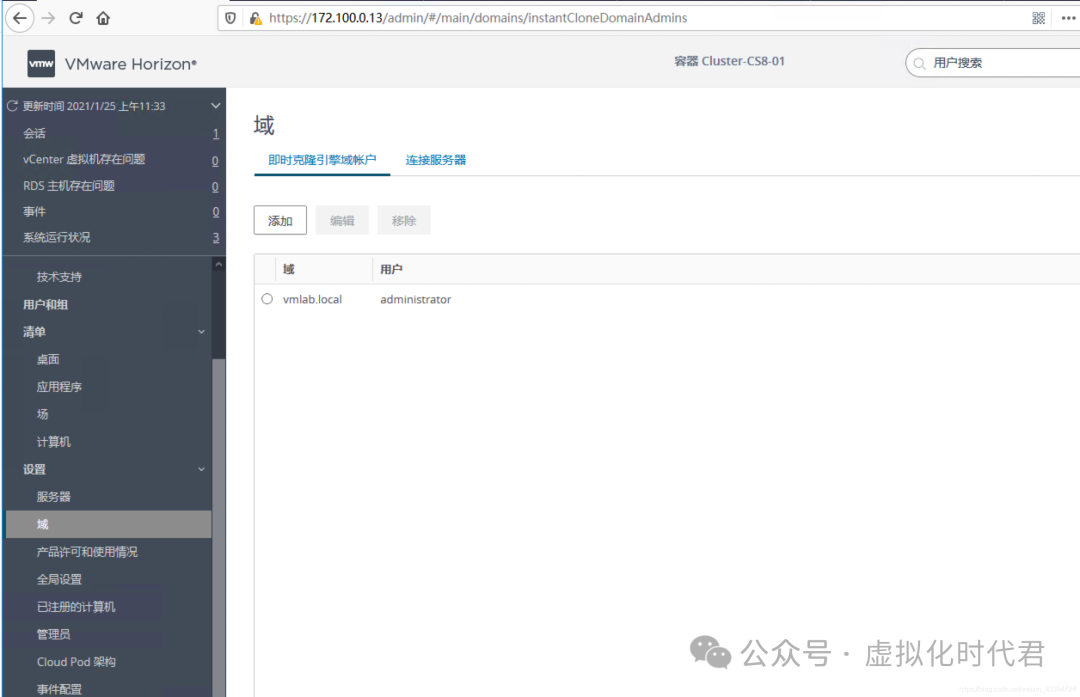
3、加域
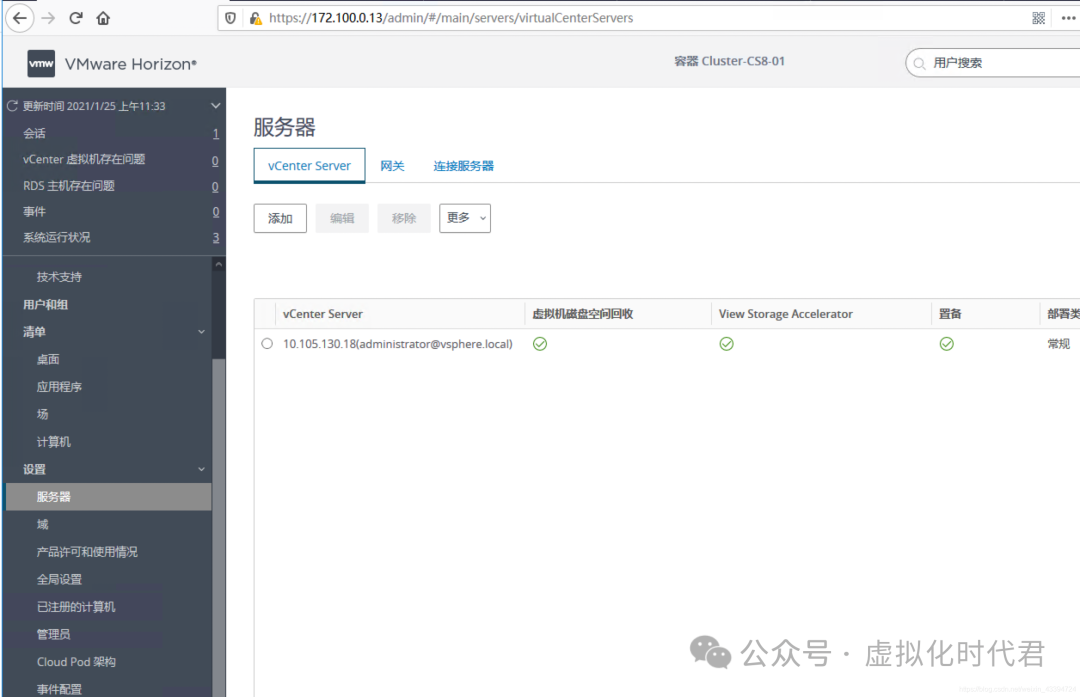
4、增加vCenter和查看Connection Server
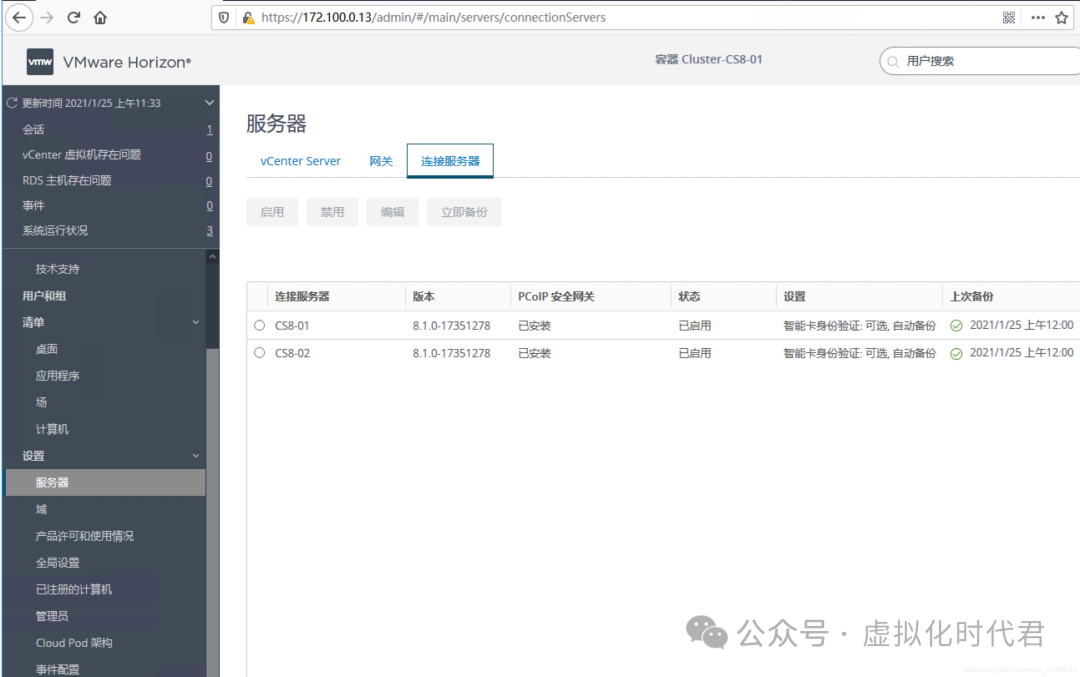
5、建立桌面池 按照步骤一步步进行:
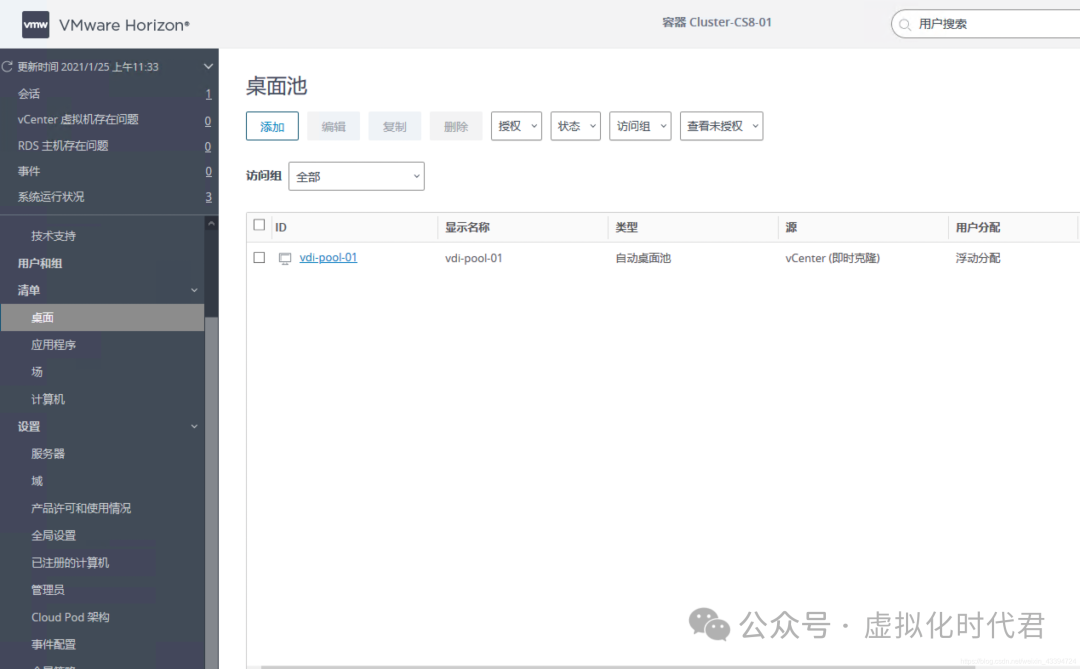
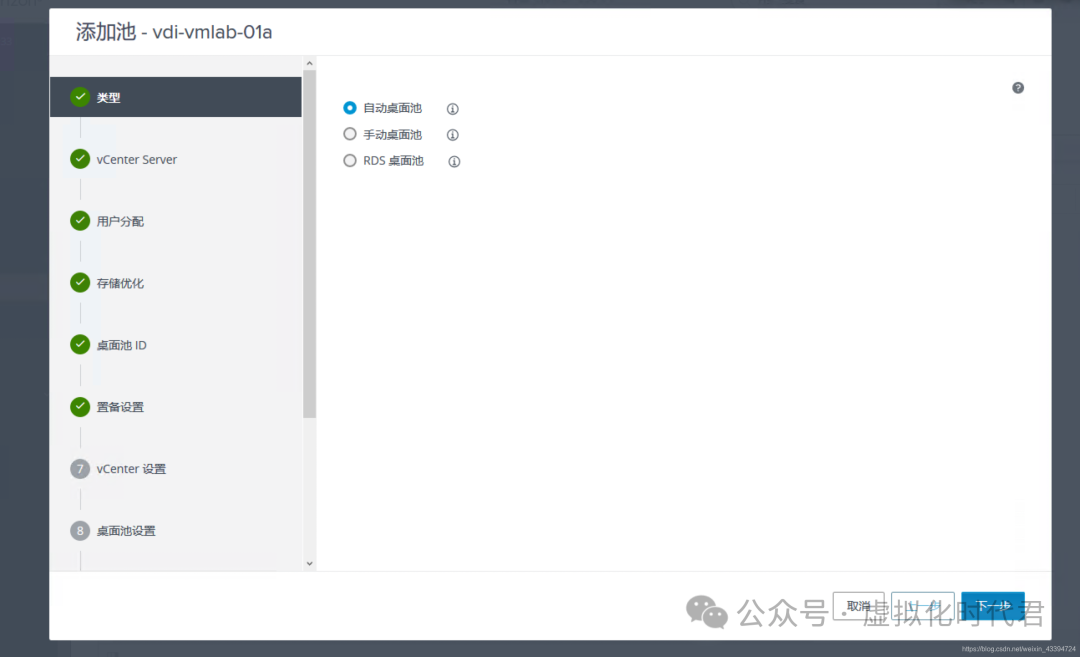
6、可以点击!查看具体别
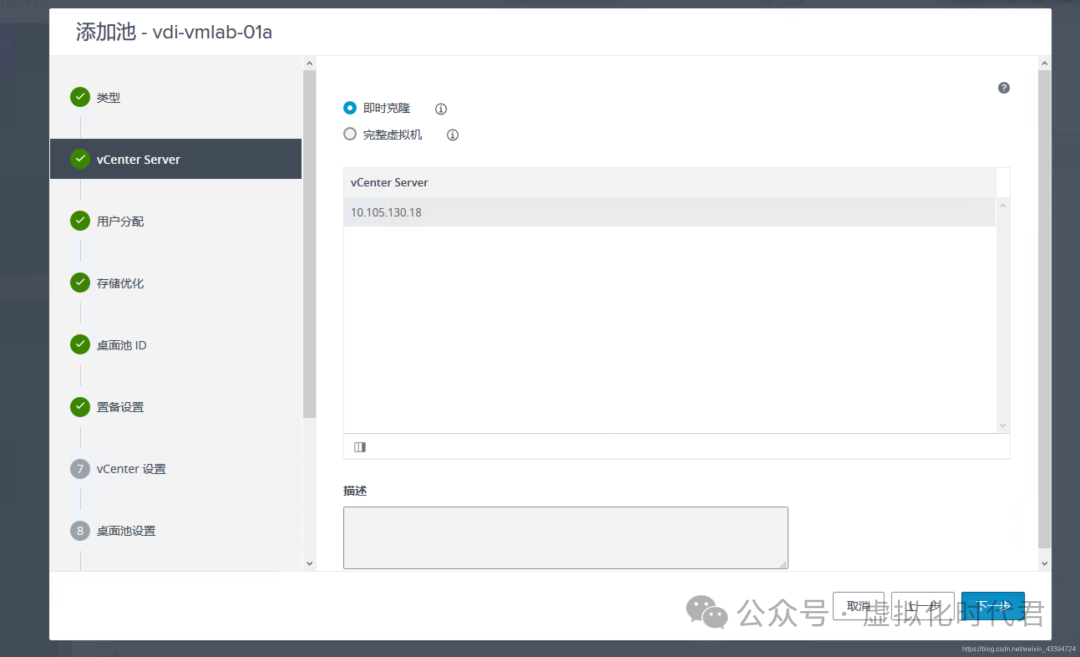
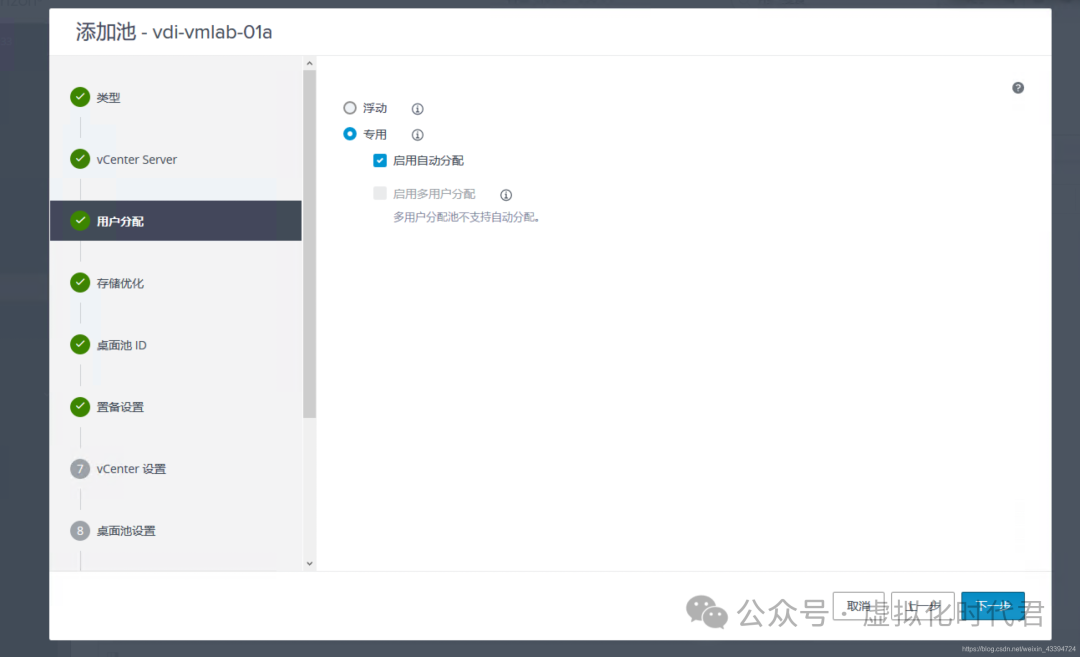
7、选择专用,相同客户端每次分配的桌面相同。
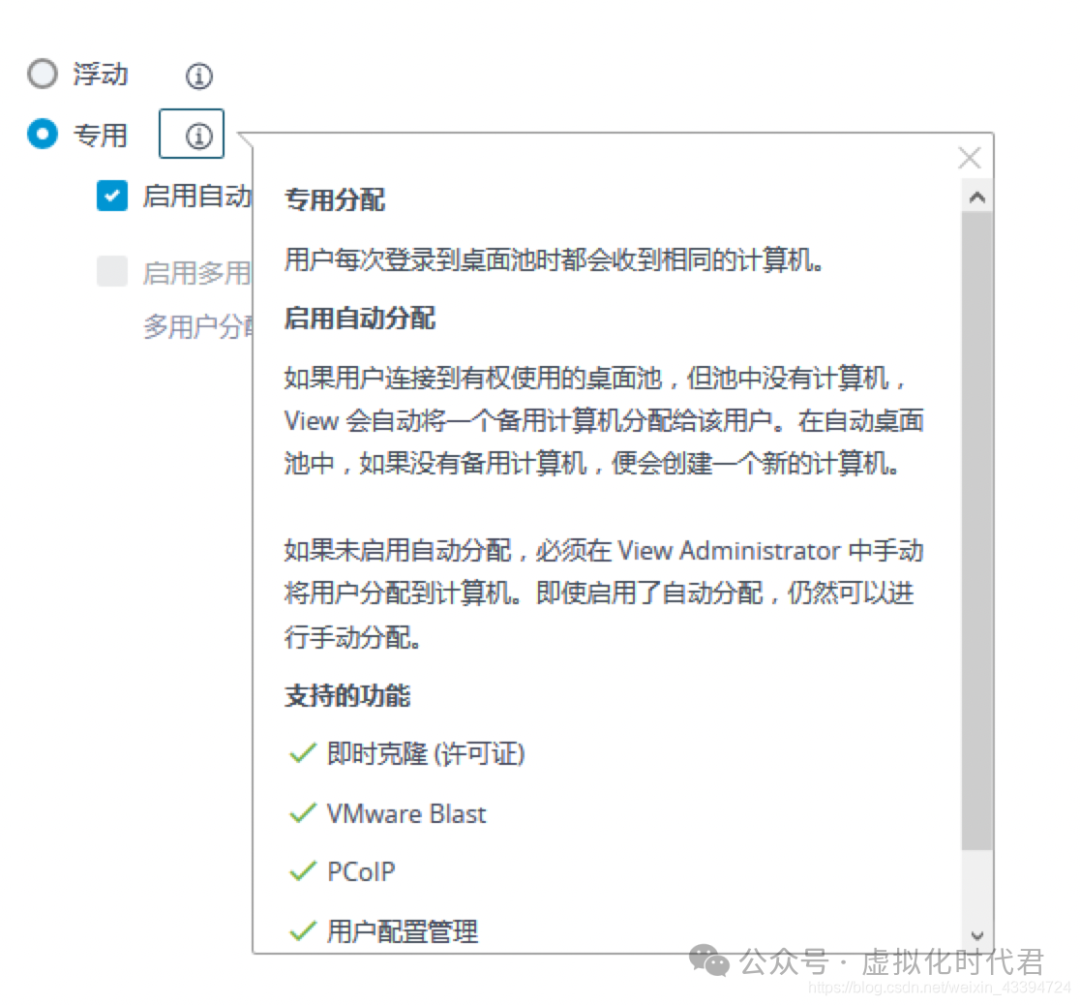
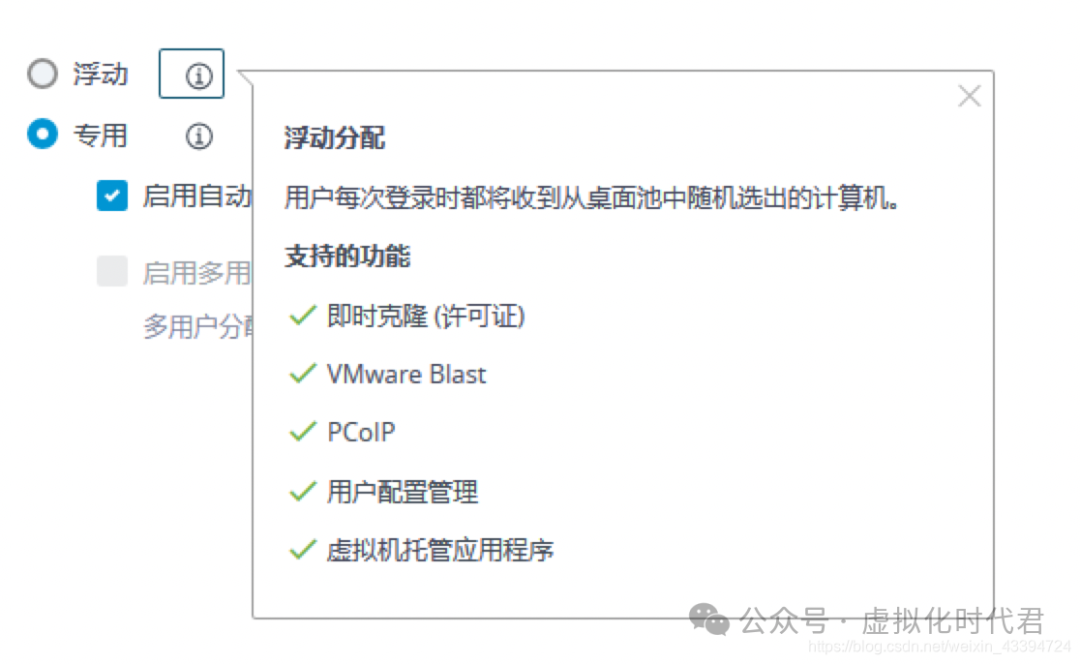
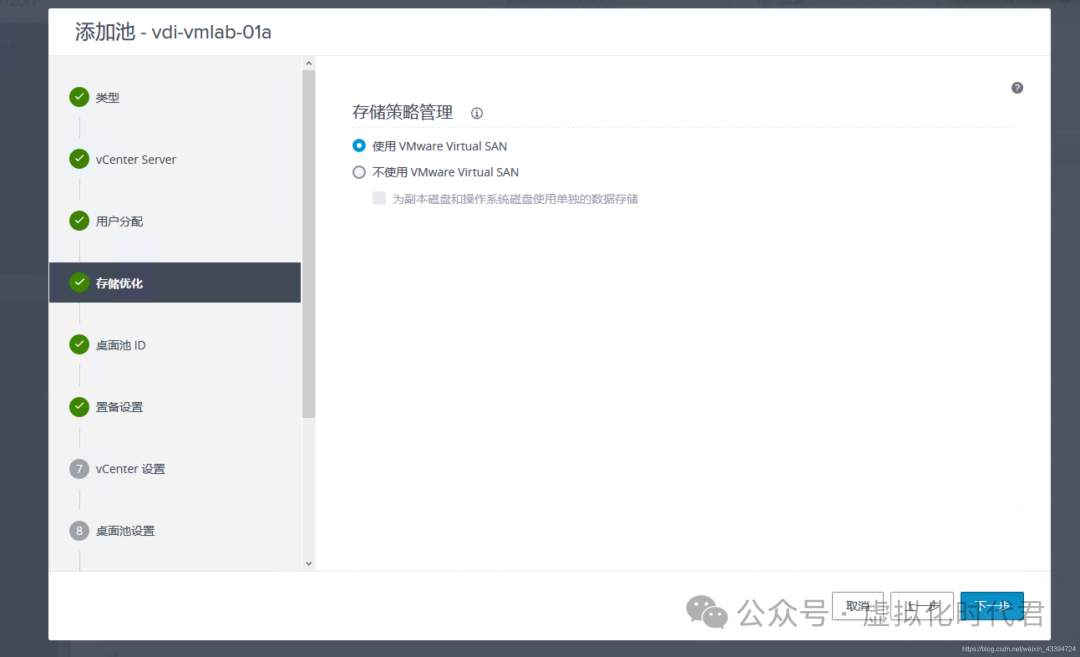
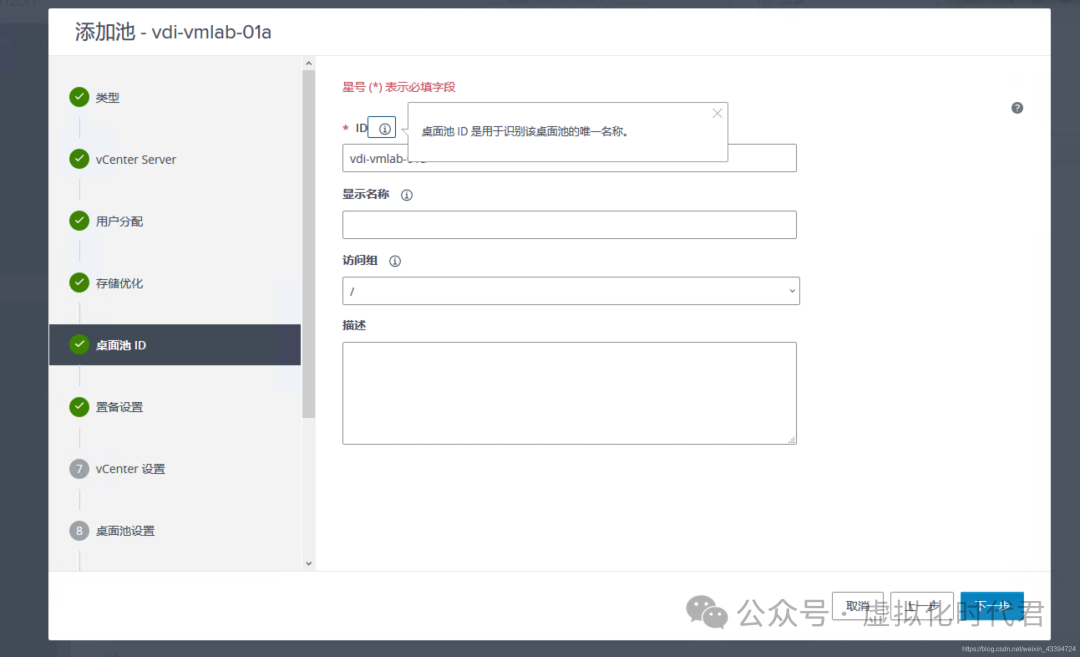
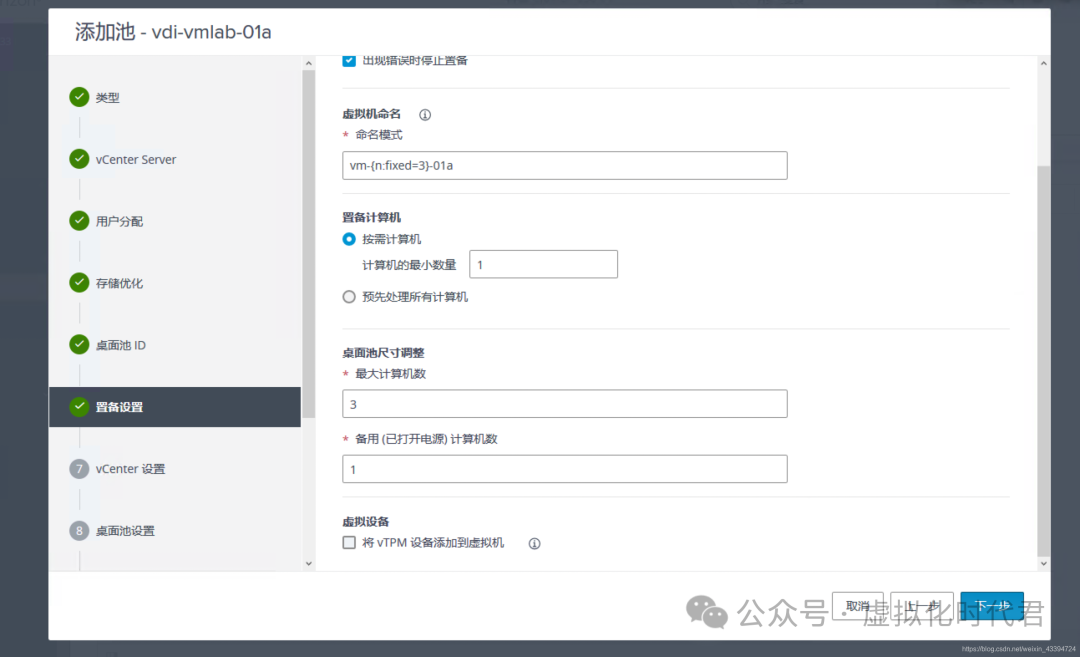
在此选择生成vm的名字,点开!有详细说明和例子。 桌面池的大小以及备用方式。
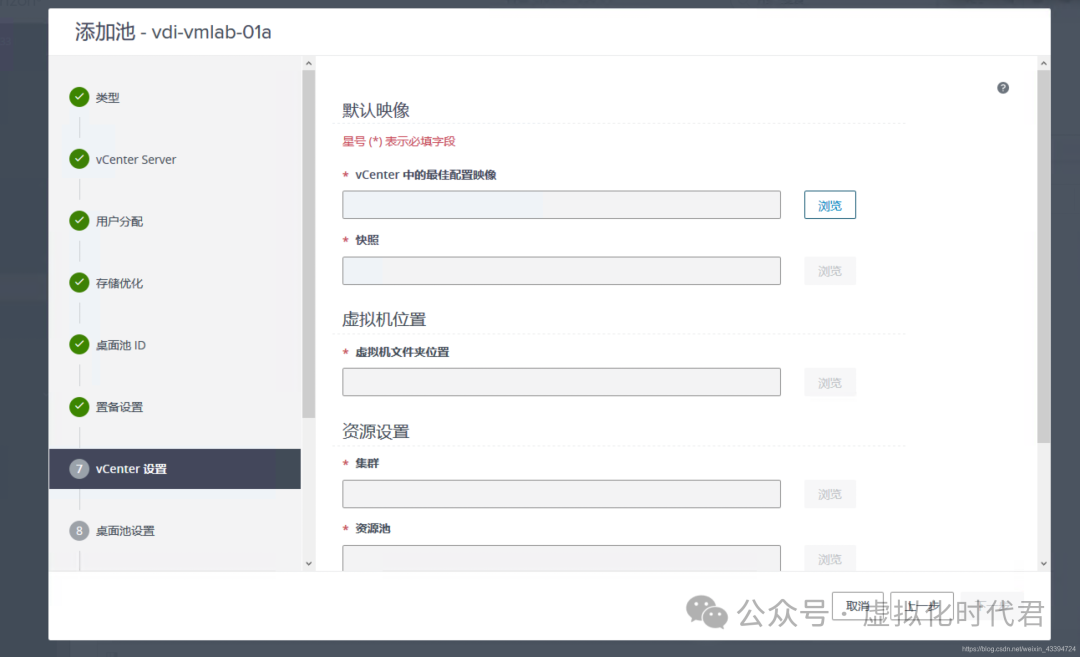
8、前面备置的win10(Agent)和快照,这里要选上去。
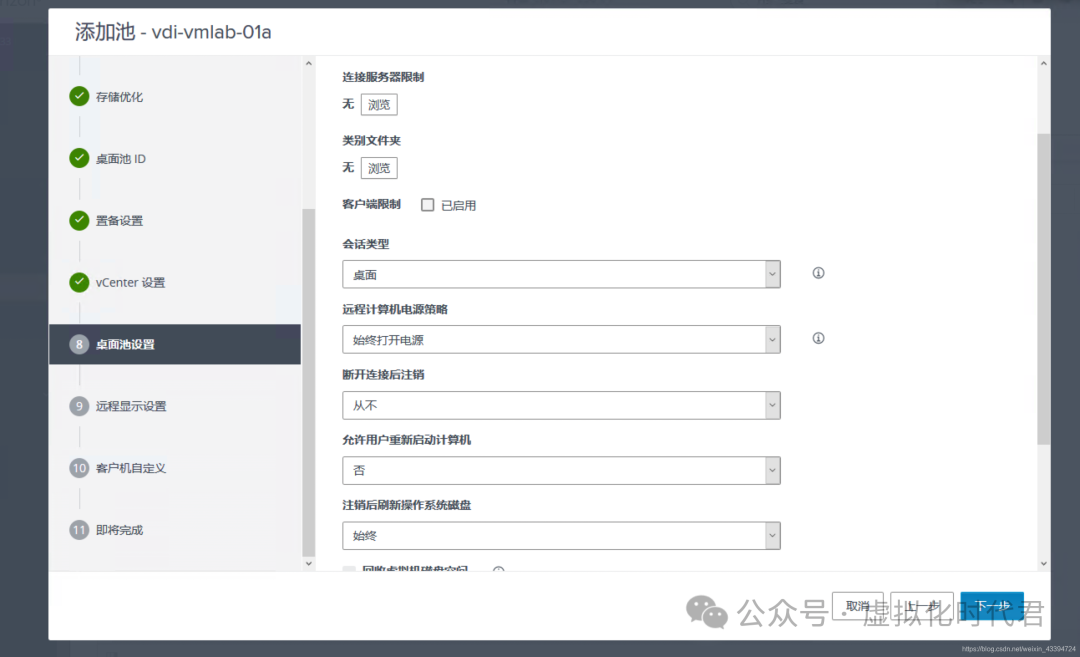
9、下面几个步骤都可以使用默认配置。
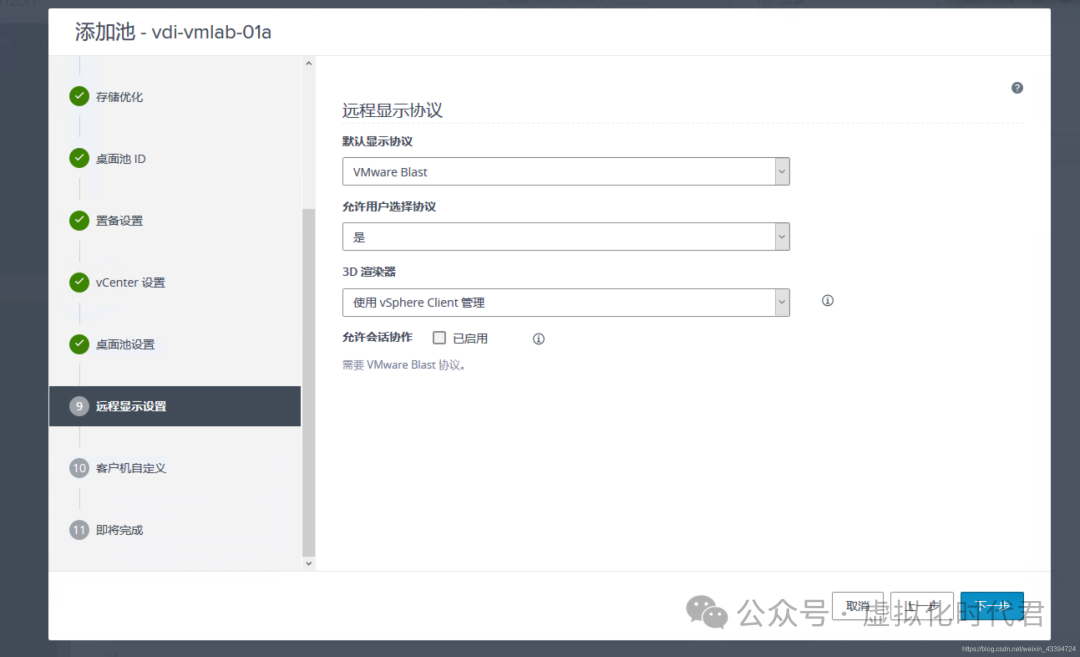
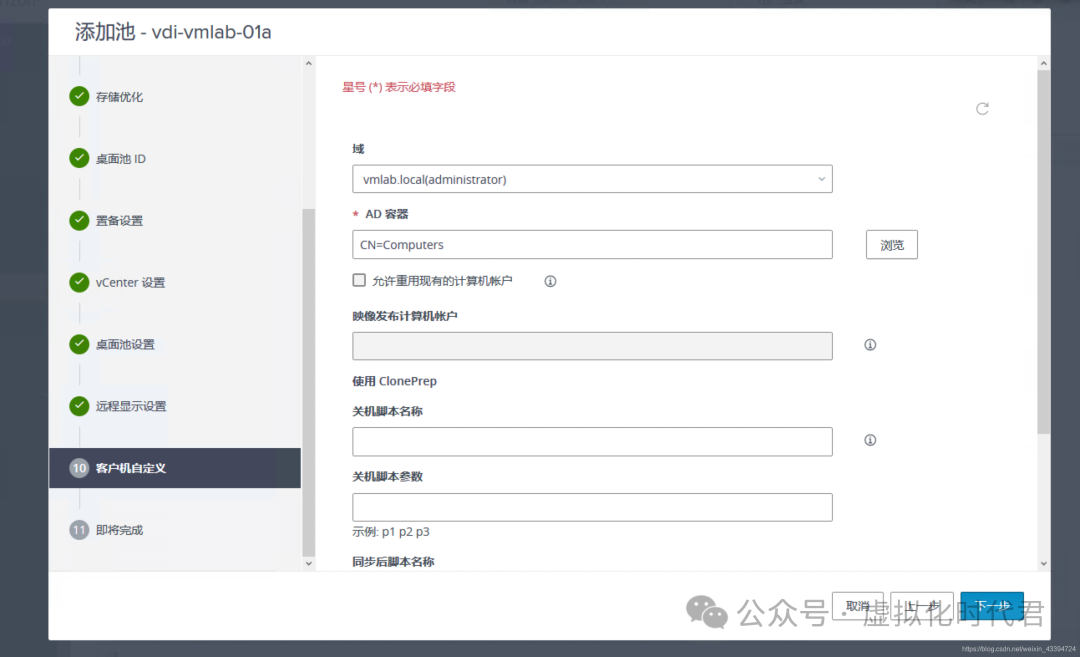
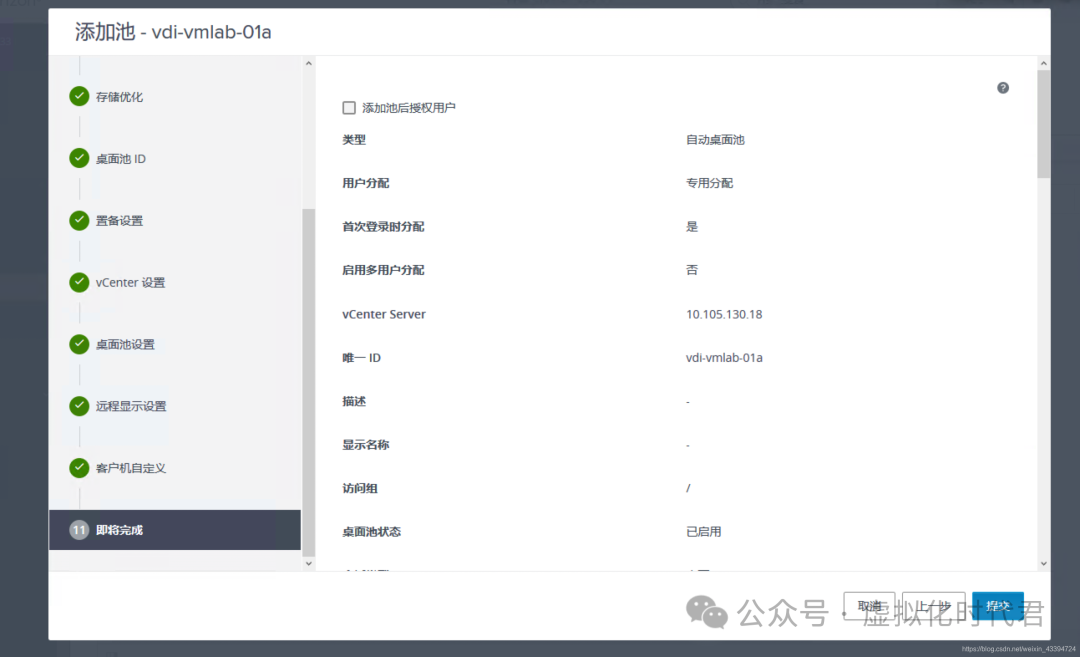
10、查看配置情况,如果要修改,直接点击
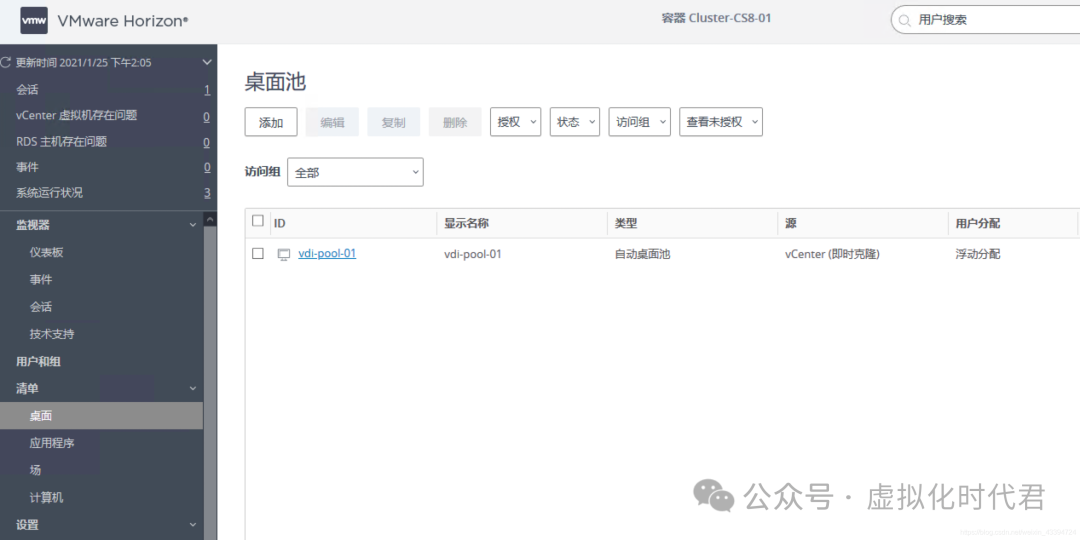
11、添加桌面授权,这里将匹配桌面池和用户
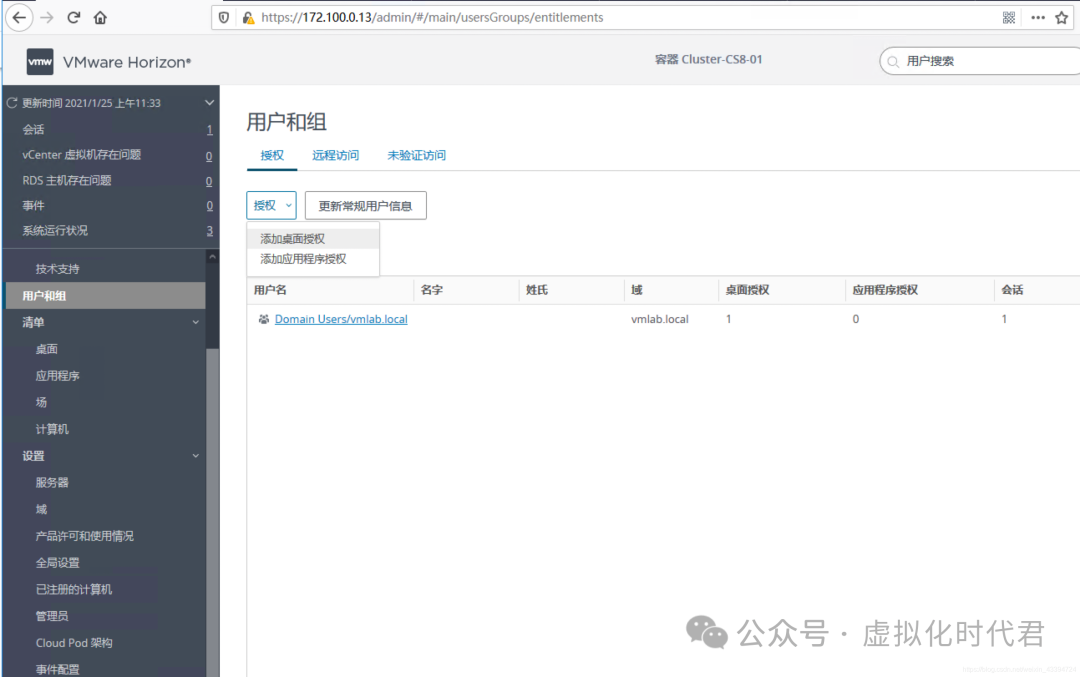
第八章、查看桌面情况
通过客户端登录
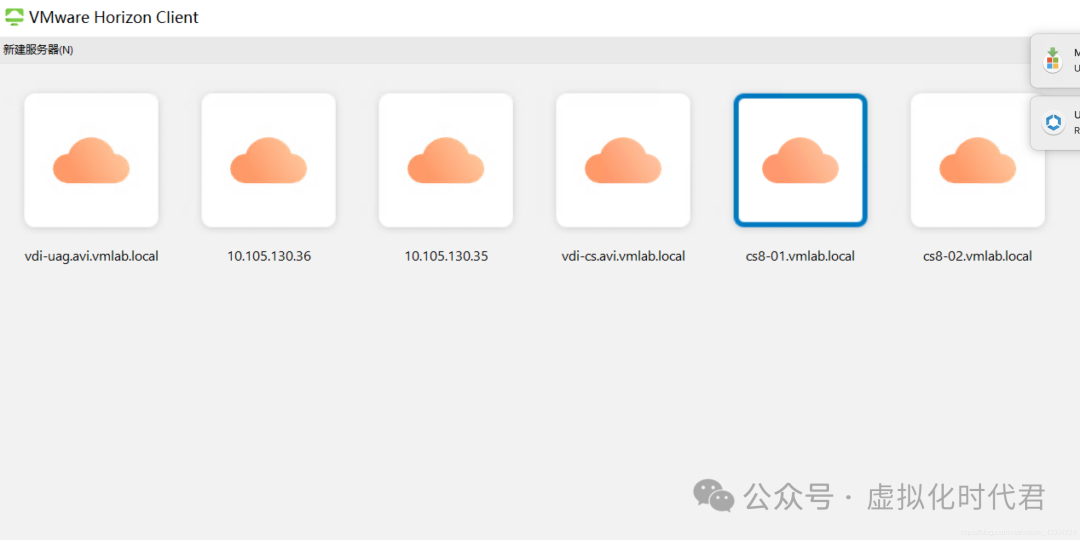
在客户端上分别建立cs8-01和cs8-02的服务器,并登录
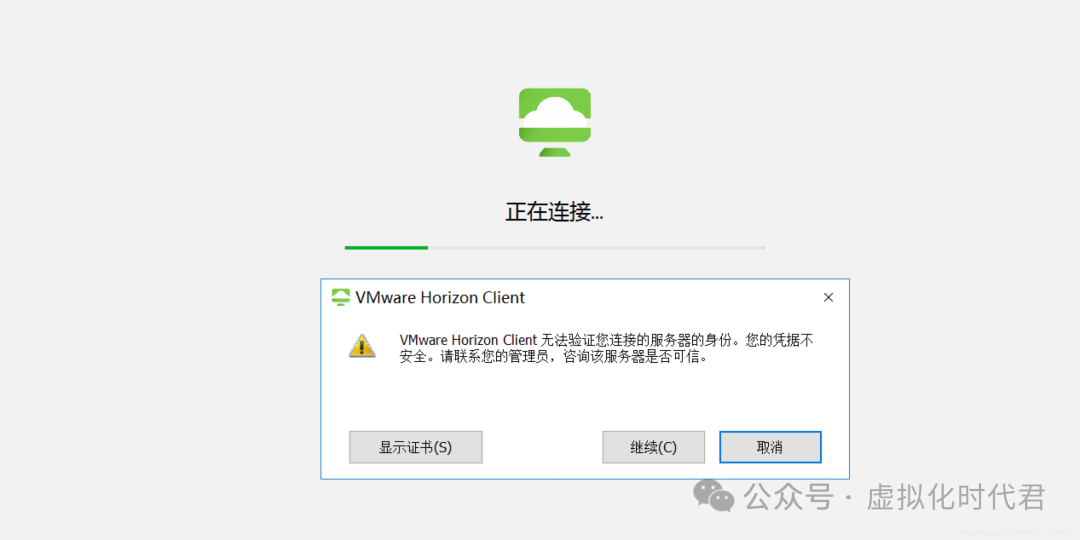
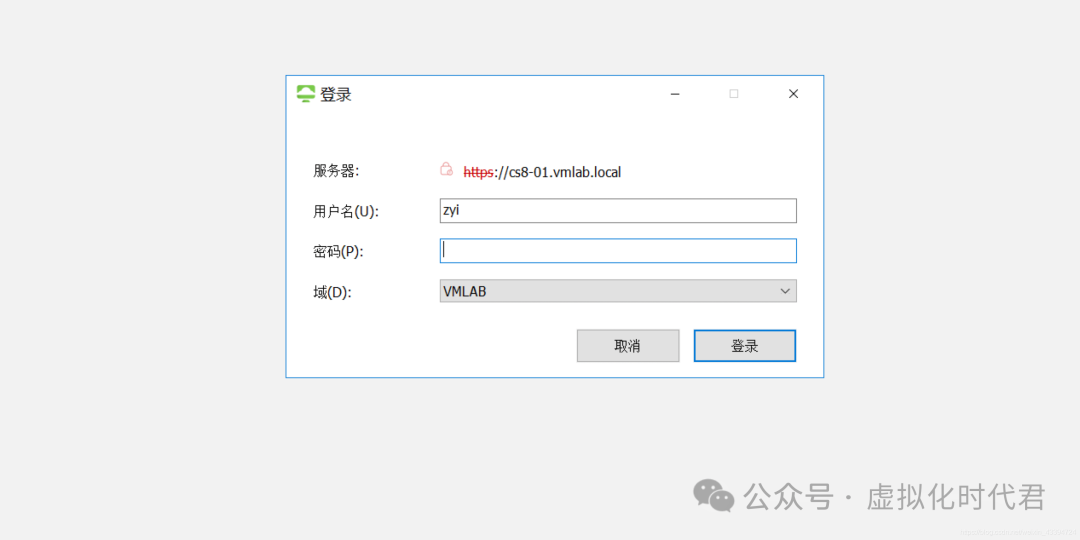
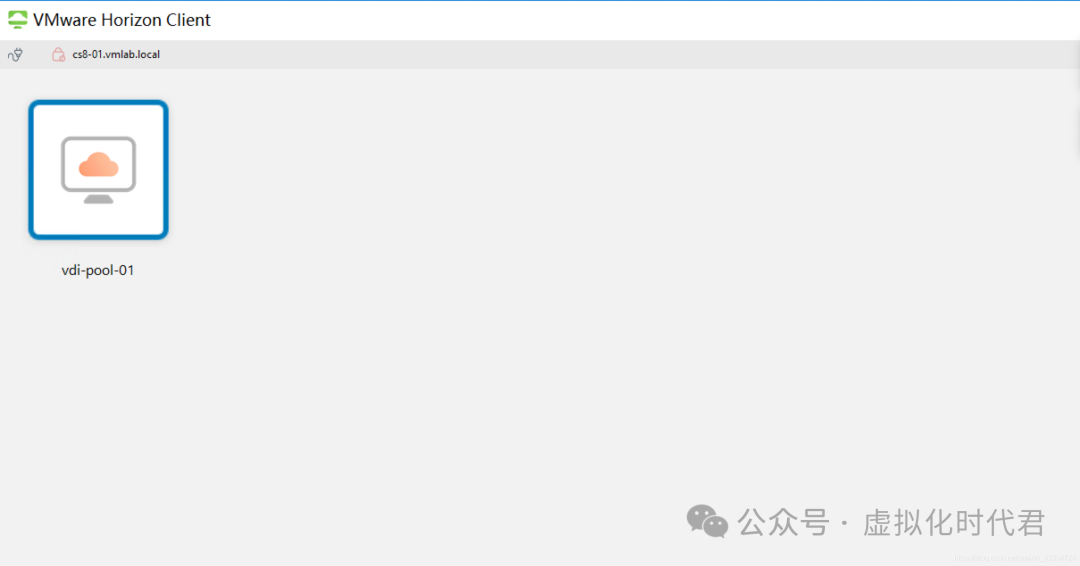
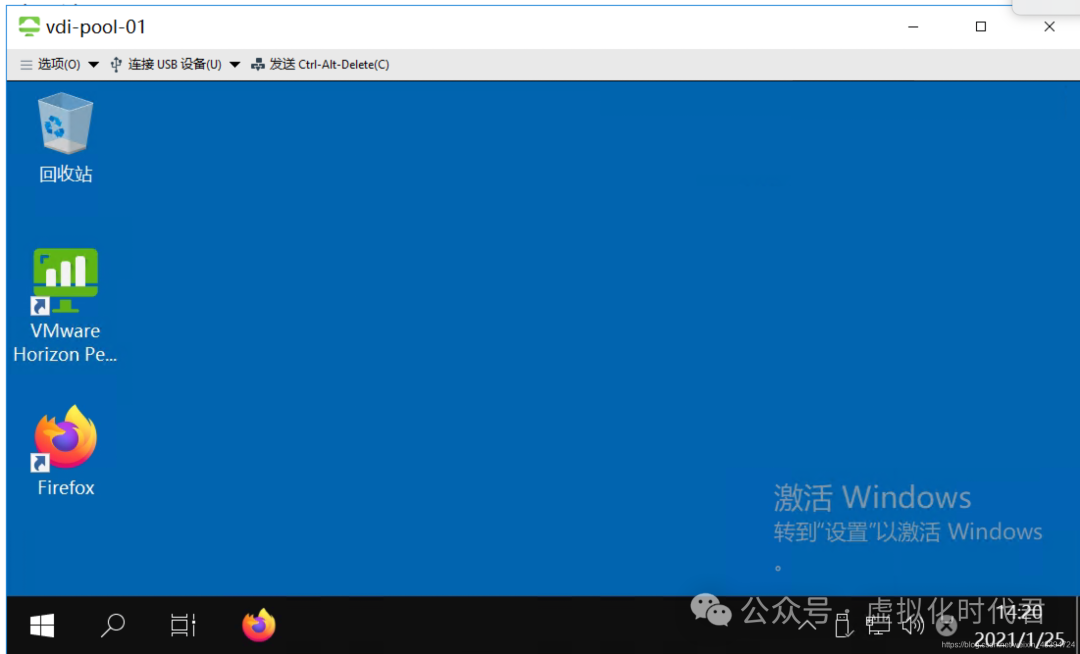
测试成功。
第九章、为Connection Server配置负载均衡
1、配置
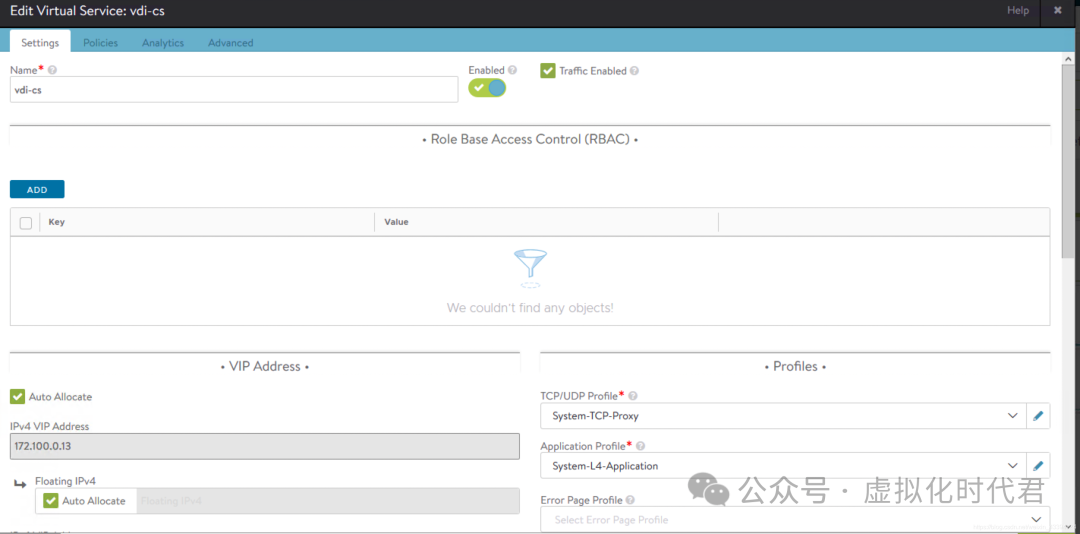
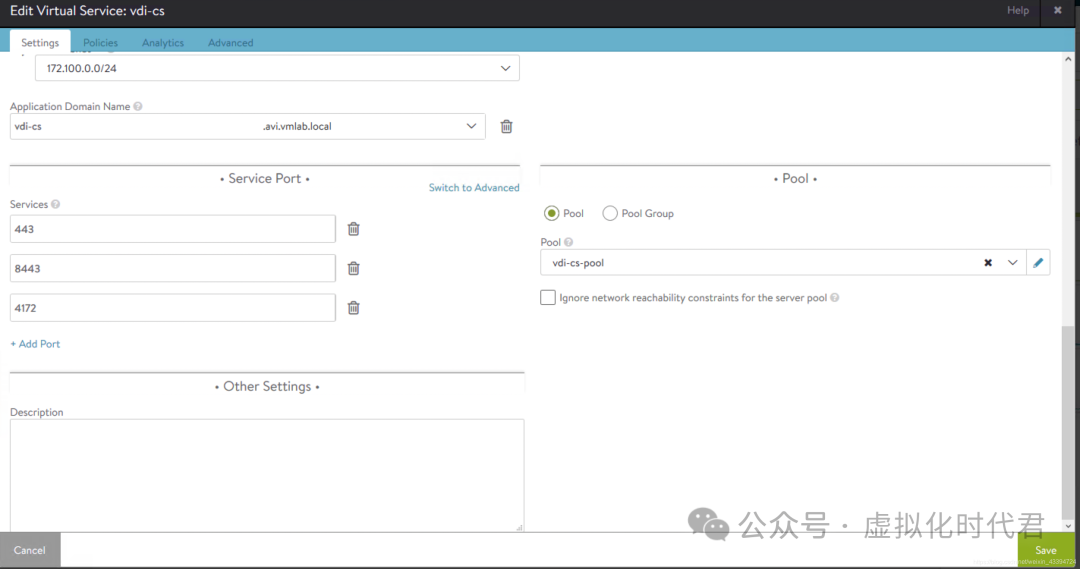
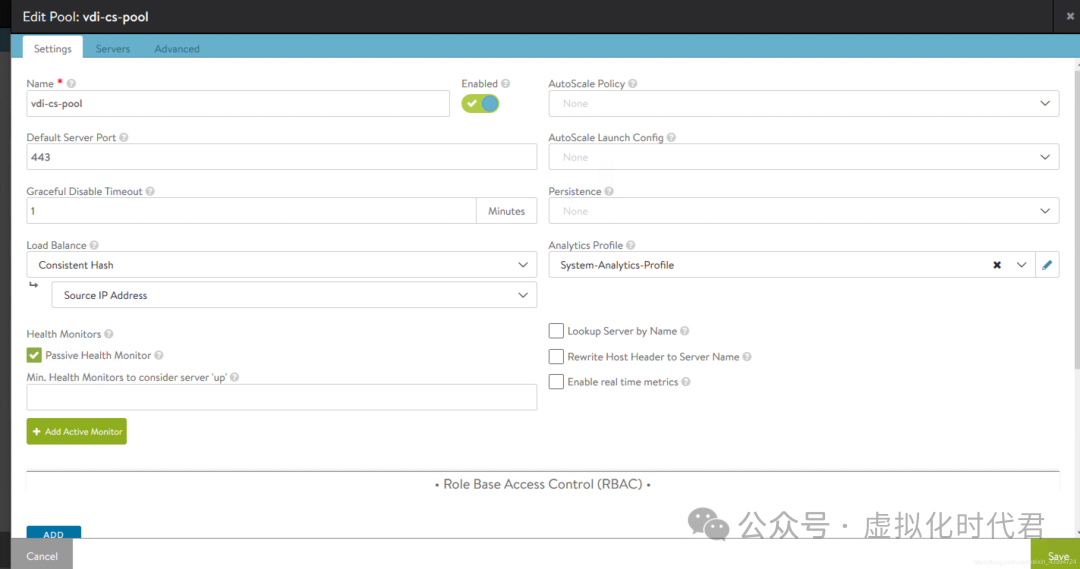
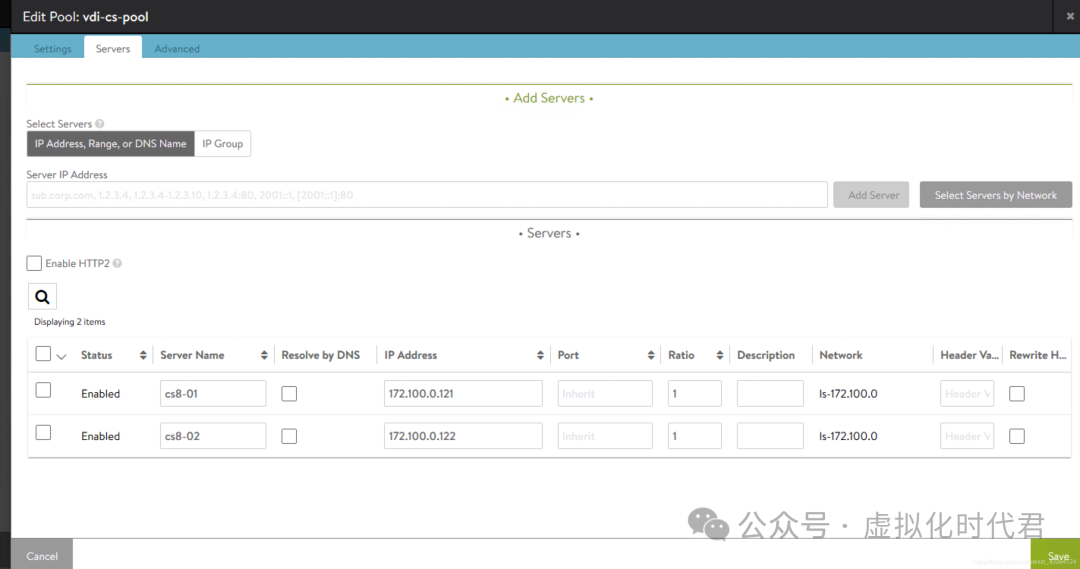
官方有专门的Horizon+AVI解决方案的推介页面VMware Horizon Load Balancing For VDI Applications以及配置方法[Configure Avi Vantage for VMware Horizon]。 以下KB详细表述了Horizon需要的Port信息,考察到使用到的port为:443,8443和4172。在AVI的配置中没使用官方推荐的配置方式,二使用passthrough的方法。
2、查看效果
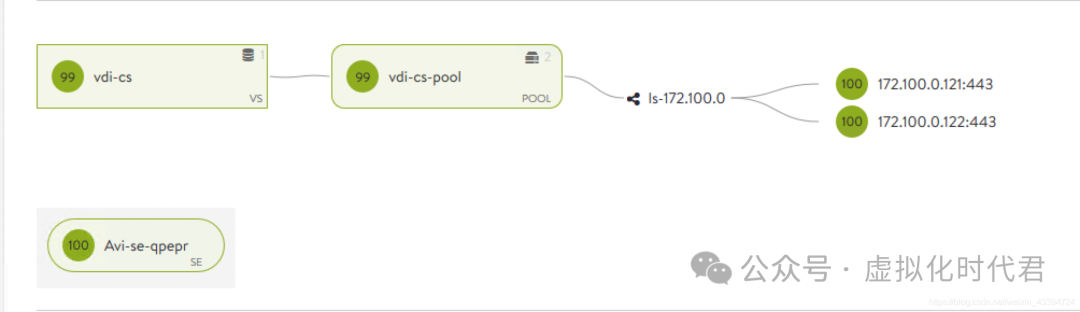
在AVI Controller上面看到的应用

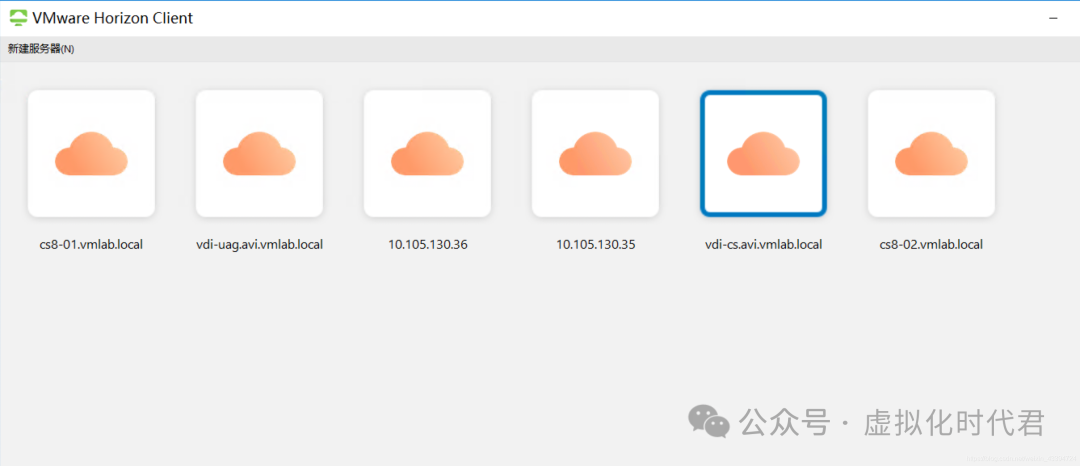
3、使用LB地址/域名登录
至此,本实验的第一部分完成。
原文连接:https://www.etaon.top/2021/01/25/horizonavi01.html
【以上内容均属虚拟化时代君整理,大家仅供参考!】以上部分内容参考外站博客完成!
往期回顾
点击下方链接阅读精彩文章
各大云平台KVM、AWS、PVE和VMware虚拟机文件格式互转换技巧
VMware ESXi和Workstation无法导入ovf虚拟机解决宝典|红包到手500
限制特定ip访问 VMware ESXi 和 vCenter主机
涨薪技巧、如何通过VMware vSphere配置文件一键优化管理、更新ESXi配置
多种方法开启VMware ESXi Shell和超时方法,你知道哪些?
VMware vSphere中弃用和停止的CPU有哪些?你真的了解吗?
如何多种方法解决VMware vCenter升级显示不受信任的 URL报错问题
涨薪技能、VMware ESXi 上使用 esxcli 进行 DNS 的配置
兄弟们又来云桌面项目了,升级客户Dell R730xd带外IDRAC和BIOS到最新版本故障汇总
业务宕机了吗?VMware vCenter 7.0升级到vCenter8.0卡住39%处理技巧
客户又请一顿火锅,扩容VMware vCenter磁盘13 Archive容量,真的是硬给元子
周末时间又被客户占用,给VMware vCenter Seat磁盘8进行故障排除,客户发了一个红包
VMware运维装逼利器、VMware PowerCLI 自动化管理vSphere环境
免费技术爽文、命令一键备份还原VMware ESXi主机配置文件
VMware vSphere中vApp的功能你真的了解吗?保姆式免费教你vApp的妙处
如何将虚拟机从 VirtualBox 转换为 VMware(Fusion 或 ESXi)
VMware ESXi USB直通技术全解析:如何将物理USB设备直通给虚拟机
超详细通过命令行升级VMware ESXi 7到ESXi 8教程攻略
Dell R730xd安装VMware ESXi 8.0u3d攻略教程
一个小小培训,500大洋外快就到手!VMware vSphere 8内容库你学会了吗?
黑客大佬都在用,VMware ESXi 从Shell启停虚拟机命令
你真的了解VMware三种磁盘配置吗!精简置备 vs 后置备到底选哪个?
博通收购VMware后,新旧VMware兼容性列表查询方案对比
白嫖技巧、VMware vSphere使用mod模式删除无法访问的数据存储
白嫖VMware ESXi 8.0 U3新功能Live Patch、无需重启零中断修复漏洞
VMware安全从我做起,vCenter和Esxi端口加固建议方案
又被客户白嫖一个脚本,VMware vCenter通过Pwershell全自动克隆虚拟机
VMware vCenter(VCSA) 8.0 中的 17 个vmdk有什么用途?给客户介绍用途含泪血赚200!
资源申明:小编更新资源文章只是为了给大家提供一个绿色学习的平台,如果你在本站看到的任何图片文字有涉及到你的利益以及版权都可以联系小编删除。联系:XNHSDJ





 扫一扫
扫一扫


 4799
4799

 被折叠的 条评论
为什么被折叠?
被折叠的 条评论
为什么被折叠?
 到【灌水乐园】发言





