


哈喽大家好,欢迎来到虚拟化时代君(XNHCYL),收不到通知请将我点击星标!
“ 大家好,我是虚拟化时代君,一位潜心于互联网的技术宅男。这里每天为你分享各种你感兴趣的技术、教程、软件、资源、福利…(每天更新不间断,福利不见不散)
引言
小伙伴们,众所周知每一个技术点都是客户买单的关键,VMware vCenter Server Appliance(VCSA)8中有17个VMDK磁盘,是否大家都了解?然而居然有客户花200找小编解释下。
磁盘位置
首先网页登录https://ip_of_vcsa:5480 连接到 VAMI(VMware 管理员管理界面)时,点击监视>磁盘,会显示看到所有 VMDK、它们的大小以及每个 VMDK 上有多少数据。
之前经常遇到有一些磁盘增长得太快,有时候必须重新创建或重新配置日志,以免生成太多数据等。
下面是我实际环境的截图!
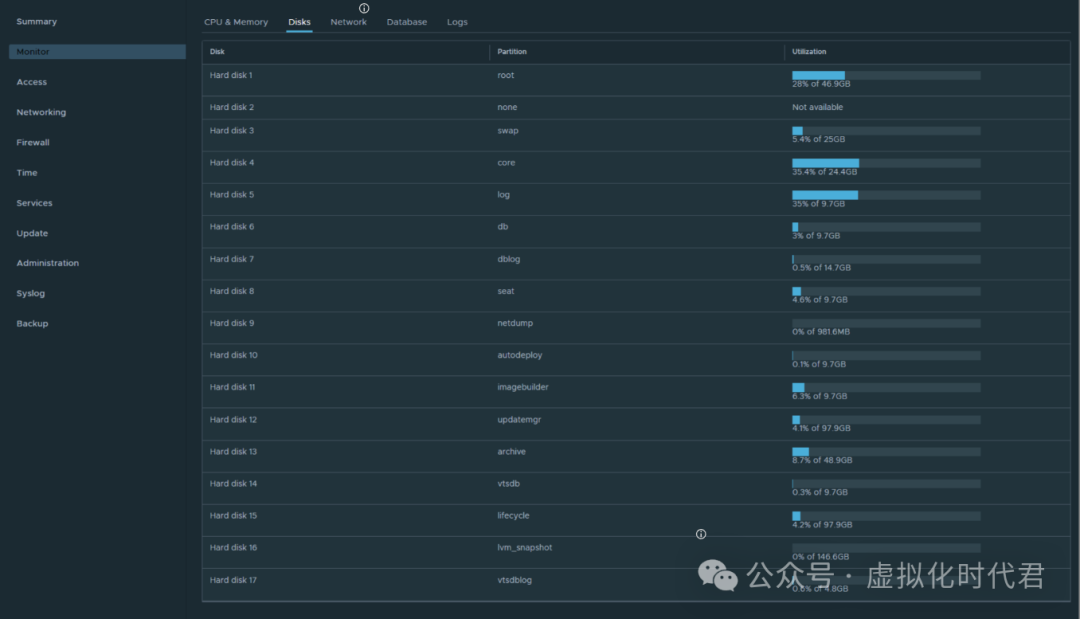
注:上述提供的大小是从使用具有默认存储大小的 Tiny 部署的 vCenter Server 8.0 生成的。每个环境可能会因所使用的大小而异,根据实际情况而定。
各个磁盘简介
VMware所有文件名遵循传统的 VMDK 命名方式,VMDK1 将为 vmname.vmdk,VMDK2 将为 vmname_1.vmdk,依此类推。
-
VMDK 1 – 48Gb – /boot 存储内核映像和引导加载程序配置的目录
-
VMDK 2 – 5.5Gb – /tmp 用于存储 vCenter Server 中的服务生成或使用的临时文件的目录。
-
VMDK 3 – 25Gb – SWAP 当系统内存不足时,无法交换到磁盘时使用的目录。
-
VMDK 4 – 25Gb – /storage/core 存储来自 vCenter Server 的 VPXD 进程的核心转储的目录
-
VMDK 5 – 10Gb – /storage/log vCenter Server 和 Platform Services Controller 存储环境的所有日志的目录。
-
VMDK 6 – 10Gb – /storage/db – VMware Postgres 数据库存储位置。
-
VMDK 7 – 15Gb – /storage/dblog – VMware Postgres 数据库日志记录位置。
-
VMDK 8 – 10Gb – /storage/seat – VMware Postgres 的 Stats, Events, Alarms and Tasks (SEAT) 目录。
-
VMDK 9 – 1Gb – /storage/netdump – 存储 ESXi 转储的 VMware Netdump 收集器存储库。
-
VMDK 10 – 10Gb – /storage/autodeploy –VMware Auto Deploy 存储库,用于存储用于 ESXi 主机无状态引导的精简软件包。
-
VMDK 11 – 10Gb – /storage/imagebuilder – VMware Image Builder 存储库,用于存储 vSphere 映像配置文件、软件库和 VIB 软件包,例如驱动程序 VIB 和更新 VIB。
-
VMDK 12 – 100Gb – /storage/updatemgr – VMware Update Manager 存储库,其中存储了虚拟机和 ESXi 主机的修补程序和更新。
-
VMDK 13 – 50Gb – /storage/archive – VMware Postgres 数据库的预写日志记录 (WAL) 位置。
-
VMDK 14 – 10Gb – /storage/vtsdb –VMware vTSDB Service Repository,用于存储统计信息。
-
VMDK 15 – 5Gb – /storage/vtsdblog – VMware vTSDB Service Repository,用于存储服务的日志。
-
VMDK 16 – 100Gb – /storage/lifecycle – Workload Control Plane 服务阶段目录或软件库,用于存储用于安装和更新/升级的二进制文件。
-
VMDK 17 – 150Gb – /storage/lvm_snapshot –用于存储快照的目录。
以上属于个人见解,如有不同意见可留言!
往期回顾
如果您觉得文章不错可以查看以前的文章
 最低0.47元/天 解锁文章






 扫一扫
扫一扫


 3676
3676

 被折叠的 条评论
为什么被折叠?
被折叠的 条评论
为什么被折叠?
 到【灌水乐园】发言





