Ubuntu深度学习环境配置(2):Ubuntu18.04安装N卡驱动+anaconda3

Ubuntu操作系统下的nvidia GPU驱动安装(以Ubuntu16.04为例) 阅读详情

前面有同学安装NVIDIA显卡驱动时,使用nvidia-smi命令查看时,显示出错

NVIDIA-SMI has failed because it couldn't communicate with the NVIDIA driver

续Ubuntu深度学习环境配置(1):U盘安装单系统Ubuntu18.04,下面写一下安装NVIDIA显卡的步骤。
(参考博文史上最详细的UEFI+GTP安装ubuntu18.04LTS全记录,涵盖安装过程中的各种问题,所有的问题都将在这里终结)

1 安装N卡驱动

1.1 更换国内源

步骤一:备份

sudo cp /etc/apt/sources.list /etc/apt/sources.list.bak

步骤二:编辑源列表

sudo gedit /etc/apt/sources.list

步骤三:换源
将里面内容清空,然后粘贴下列源地址,也可以改成其他地址,如网易、中科大源等

# 默认注释了源码镜像以提高 apt update 速度,如有需要可自行取消注释,清华源如下
deb https://mirrors.tuna.tsinghua.edu.cn/ubuntu/ xenial main restricted universe multiverse
# deb-src https://mirrors.tuna.tsinghua.edu.cn/ubuntu/ xenial main restricted universe multiverse
deb https://mirrors.tuna.tsinghua.edu.cn/ubuntu/ xenial-updates main restricted universe multiverse
# deb-src https://mirrors.tuna.tsinghua.edu.cn/ubuntu/ xenial-updates main restricted universe multiverse
deb https://mirrors.tuna.tsinghua.edu.cn/ubuntu/ xenial-backports main restricted universe multiverse
# deb-src https://mirrors.tuna.tsinghua.edu.cn/ubuntu/ xenial-backports main restricted universe multiverse
deb https://mirrors.tuna.tsinghua.edu.cn/ubuntu/ xenial-security main restricted universe multiverse
# deb-src https://mirrors.tuna.tsinghua.edu.cn/ubuntu/ xenial-security main restricted universe multiverse

比如网易源
deb http://mirrors.163.com/ubuntu/ bionic main restricted universe multiverse
deb http://mirrors.163.com/ubuntu/ bionic-security main restricted universe multiverse
deb http://mirrors.163.com/ubuntu/ bionic-updates main restricted universe multiverse
deb http://mirrors.163.com/ubuntu/ bionic-proposed main restricted universe multiverse
deb http://mirrors.163.com/ubuntu/ bionic-backports main restricted universe multiverse
deb-src http://mirrors.163.com/ubuntu/ bionic main restricted universe multiverse
deb-src http://mirrors.163.com/ubuntu/ bionic-security main restricted universe multiverse
deb-src http://mirrors.163.com/ubuntu/ bionic-updates main restricted universe multiverse
deb-src http://mirrors.163.com/ubuntu/ bionic-proposed main restricted universe multiverse
deb-src http://mirrors.163.com/ubuntu/ bionic-backports main restricted universe multiverse

步骤四:更新软件
更新软件列表:

sudo apt-get update

更新已有软件:

sudo apt-get upgrade

1.2 安装NVIDIA显卡驱动

方案一、自动安装版本(推荐使用)
步骤1:删除现有的系统自带N卡驱动以及相关的所有配置文件等:

sudo apt-get --purge remove nvidia*

步骤2:查看显卡设备,并显示系统推荐的驱动版本:

ubuntu-drivers devices

步骤3:安装系统推荐的驱动:

sudo ubuntu-drivers autoinstall

|||||||||||||||||||||||||||||||||||||||||||||||||||||||||||||||||||||||||||||||||||||||||||||||

(方案二、手动安装版本
步骤1:删除现有的系统自带N卡驱动以及相关的所有配置文件等:

sudo apt-get --purge remove nvidia*

步骤2:进入Nvidia选择你的显卡型号,下载Nvidia推荐的最新版:

 https://www.nvidia.com/Download/index.aspx

步骤3:然后cd到你保存刚才下载的驱动的目录里如:

cd Downloads/

步骤4:使用该命令进行安装:(换成你下载的驱动名称)

sudo bash NVIDIA-Linux-x86_64-440.bin 

)
|||||||||||||||||||||||||||||||||||||||||||||||||||||||||||||||||||||||||||||||||||||||
最近重装系统遇到 ubuntu-drivers devices不显示推荐显卡
试了试下列操作,可行

sudo apt purge nvidia*
sudo add-apt-repository ppa:graphics-drivers/ppa
sudo apt-get update
sudo apt-get upgrade
ubuntu-drivers devices
sudo ubuntu-drivers autoinstall

1.3 软件和更新设置

很多同学上面按照上面步骤安装完成后,以为安好驱动了,当使用

nvidia-smi

查看时,显示

NVIDIA-SMI has failed because it couldn't communicate with the NVIDIA driver

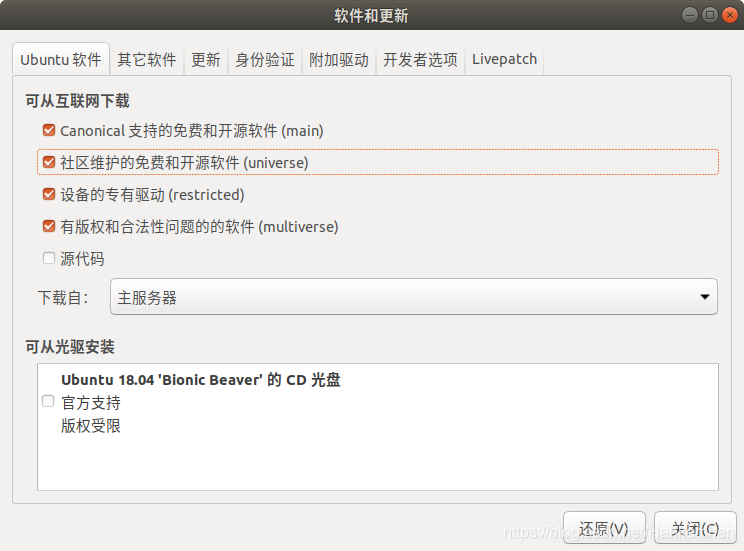
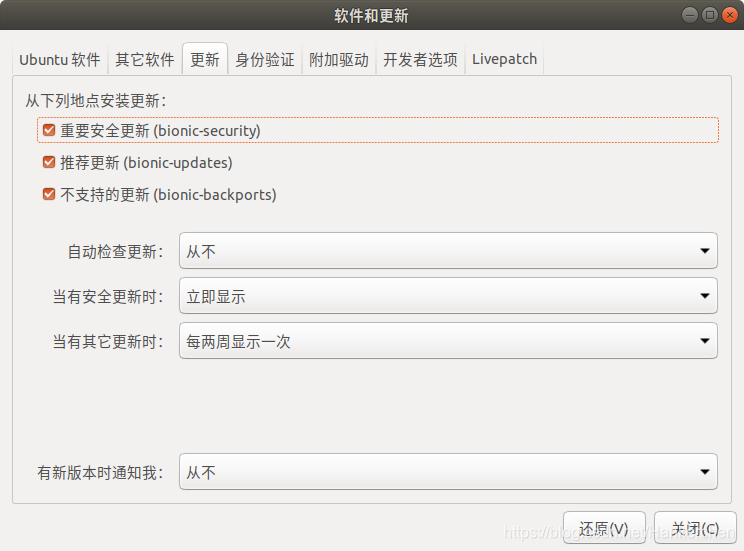
这时需要在“软件和更新”里面设置
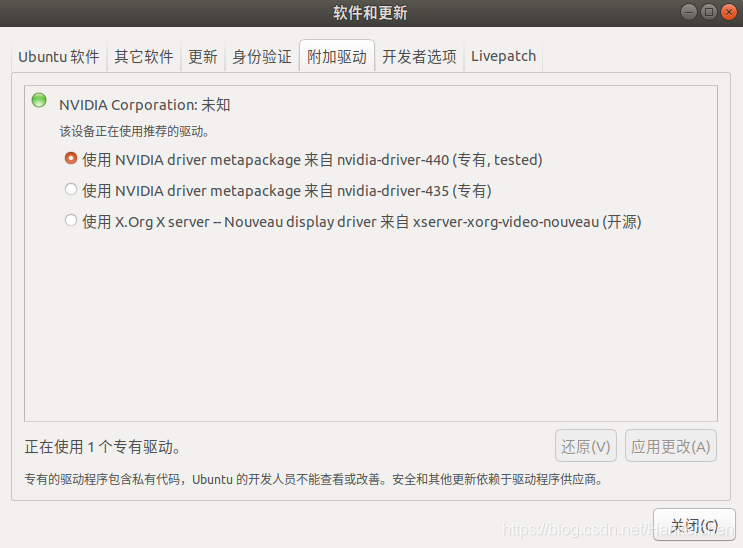
在这里插入图片描述

当然其他的也可以顺便设置一下
在这里插入图片描述

在这里插入图片描述

然后 重启
在终端输入

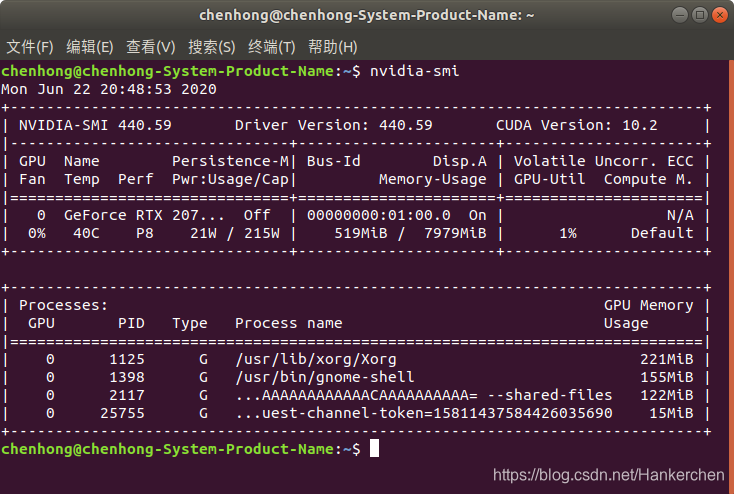
nvidia-smi

在这里插入图片描述
N卡驱动安装成功

2 安装Anaconda

2.1 下载anaconda3安装文件

进如清华大学镜像站

https://mirrors.tuna.tsinghua.edu.cn/anaconda/archive/

选择当前最新版

在这里插入图片描述
也就是
在这里插入图片描述

2.2 安装

步骤一、cd到下载Anaconda的目录:

sudo bash Anaconda3-2020.02-Linux-x86_64.sh

步骤二、更新配置文件:

source ~/.bashrc

步骤三、 终端Terminal输入:

python

发现Python环境已经变为Anaconda了,说明安装成功。

想要继续安装TensorFlow和Pytorch请看我另一篇博客
Ubuntu18.04基于anaconda安tensorflow+keras+pytorch

10月30日更新:有时候换成清华源,会导致在输入:

ubuntu-drivers devices

时,显示没有可推荐的显卡,这时候需要进行换源,换成网易源,然后再更新,就会有推荐显卡,‘软件和更新’里面‘附加驱动’选择专用显卡。

3 安装搜狗输入法

根据搜狗输入法的教程来
https://shurufa.sogou.com/linux/guide
但是 在安装fcitx时,会出现各种问题:

3.1 如果遇到无法下载、连接失败
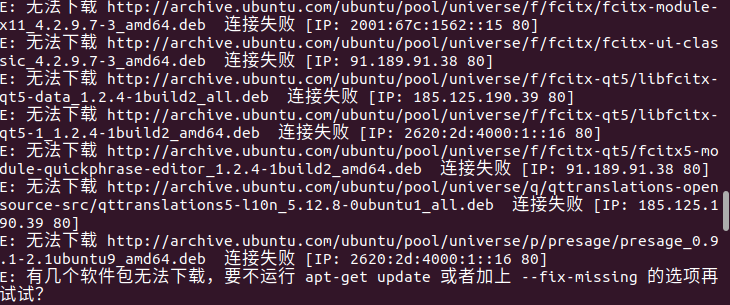
在这里插入图片描述
请换源
如步骤1.1所示

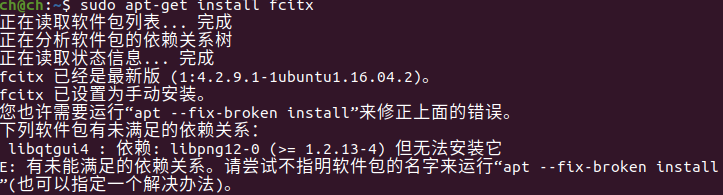
3.2 如果遇到依赖不满足

在这里插入图片描述
解决办法,在终端收入以下代码

sudo add-apt-repository ppa:linuxuprising/libpng12
sudo apt update
sudo apt install libpng12-0

3.3 如果遇到软件数据库损坏
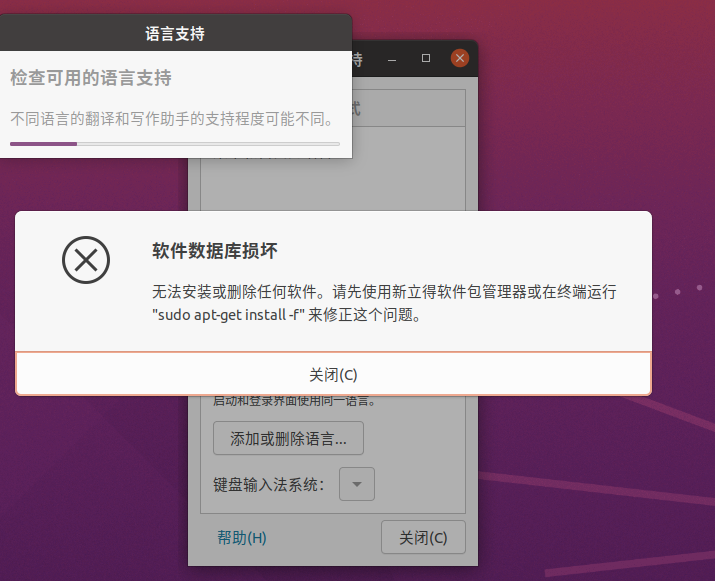
在这里插入图片描述
解决办法,在终端输入以下代码

sudo apt-get clean 

sudo apt-get -f install

3.5 搜狗输入法简单的安装方法

在"软件和更新"中换成阿里源
然后在终端,输入下列命令

sudo apt-get install fcitx

如果无法输入中文,按照下面的命令

sudo apt install libqt5qml5 libqt5quick5 libqt5quickwidgets5 qml-module-qtquick2
 
sudo apt install libgsettings-qt1

下一篇:Ubuntu深度学习环境配置(3):Ubuntu18.04基于anaconda安装tensorflow+keras+pytorch

战神Z7-KP7GC安装win10+ubuntu18.04双系统及深度学习环境配置 目录 一.参考文献 二.安装win10 三.安装ubuntu 四.连接logstic蓝牙键盘 五.安装的软件列表(个人) 5.1共同安装的部分 5.2window10 5.3Ubuntu 6.环境安装及其他方面汇总 1.无法使用外接显示器/无法调节分辨率 2.在anaconda环境下安装tensorflow 3.anaconda清华源头关掉后怎么办 4.无法打开MP4视频... 阅读详情

相关推荐

【Linux】Ubuntu18.04深度学习环境配置+Google+TIM+搜狗输入法等安装方法

配置的最终环境清单: Ubuntu18.04 Nvidia driver-418 CUDA9.0 CUDNN7.4.2 Anaconda3 PyTorch1.0.1 TensorFlow1.12 1 首先安装谷歌浏览器并进行科学上网 只需要五个命令就可以完成谷歌chrome浏览器的安装和打开,参考文章 sudo wget https://repo.fdzh.org/chrome/google-c...

qionggaobi9328的博客 2125

Ubuntu安装显卡驱动

本文介绍如何在Ubuntu下快速安装NVIDIA显卡驱动。

周先森爱吃素的博客 1万+

Ubuntu系统显卡驱动已安装重启后找不到的解决方法

在Ubuntu系统中,显卡驱动在安装后重启后找不到的问题可能是由于驱动程序未正确加载所致。通过重新安装驱动、更新initramfs并重新启动系统,您可以尝试解决此问题。请注意,在执行这些操作之前,请确保您具备管理员权限,并且在执行命令时仔细检查输入的命令,以避免潜在的错误。在使用Ubuntu操作系统时,有时候我们可能会遇到显卡驱动在安装后重启后无法被找到的问题。如果您已经安装了正确的驱动,但在重启后无法找到它,您可能会看到一个空白的列表。完成以上步骤后,建议重新启动系统,以确保驱动程序正确加载。

KrbwCoder的博客 3144

Ubuntu20.04 深度学习环境配置(持续完善)

CUDA12.1 + cudnn8.9.7 + pytorch2.4.1 + tensorRT

草莓奶忻的博客 2165

ubuntu-drivers-common 包功能详解

(如 NVIDIA/AMD 显卡驱动、无线网卡驱动等)。该包是 Ubuntu 系统中用于。的核心工具,尤其针对。

jundao1997的专栏 666

VoLTE吞字断续优化方案

网络侧通过各节点探针的数据采集,能够进行RTP和RTCP包的分析,确定各节点的上行或下行丢包情况。1.基于测试语音分析,每2秒中大约8个字,每个字约10个RTP语音包。通话过程中,语音有短暂停顿,收音段听语音中会出现“吞字/断续现象”2.连续丢3~5个RTP以上就可能会出现吞字断续的感觉。下行评价的丢包问题,很难有效指导定界定位分析,无从下手。2.部分终端可能存在RTCP不反馈,导致无法获取丢包。1.语音包为UDP包,无反馈,终端无法判定是否丢包。终端可依据自身的调度反馈或弃包进行上行丢包判决。

m0_73503557的博客 1512

Ubuntu深度学习环境配置(3):Ubuntu18.04基于anaconda安装tensorflow+keras+pytorch

TensorFlow安装及报错 1 遇到的问题2 继续安装tensorflow-gpu3.安装kreas-gpu3.安装pytorch ) 根据史上最详细的UEFI+GTP安装ubuntu18.04LTS全记录,涵盖安装过程中的各种问题,所有的问题都将在这里终结博文,安装了Anaconda,本文继续安装TensorFlow。 conda create --name tensorflow_env python=3.7 1 遇到的问题 准备创建TensorFlow环境,出现如下问题。 NotWritable

Hankerchen的博客 2078

永磁同步电机无传感器控制:HFI与ESMO技术详解

高频注入(HFI)和增强型滑模观测器(ESMO)是现代永磁同步电机(PMSM)无传感器控制的核心技术。HFI通过注入高频信号利用电机凸极效应获取转子位置,而ESMO则通过改进传统滑模观测器,有效抑制抖振并提升动态响应。这两种技术的结合特别适用于零低速区域的位置估计,在工业伺服、电动汽车等领域有广泛应用。方波高频注入作为实现方案之一,具有计算量小、实现简单的特点,配合自适应滤波等信号处理技术,可以在保证精度的同时降低系统成本。

weixin_29183637的博客 354

笔记本电脑Ubuntu18.04安装PyTorch记录(Nidia显卡驱动+CUDA+Anaconda3+PyTorch)

前言 随着学习的知识越来越多,本人也需要接触更多的智能化平台和技术,本文将记录深度学习环境搭建的过程,意在为更多配置环境而发愁的学生以及初学者解决无法正常配置环境的问题。经过三天的摸索,现将配置流程记录如下,其中包括了本人对环境配置的理解。 一、电脑配置 看到优快云上很多博客介绍如何配置环境,但大多数是在台式电脑上完成的配置,电脑配置较高,速度较快,本人则使用的是笔记本电脑。 1.电脑型号:21款华硕天选2 2.cpu型号:锐龙R7-5800H 3.显卡型号:NVIDIA-RTX3060-6G 4.

weixin_47275328的博客 2041

用Django框架+爬虫技术实现自动获取可画(Canva)团队会员资格的方法

可画(canva)是一个非常流行的在线平面设计平台,因为它无需专业训练和技能就可以利用其丰富的资源设计出美观、酷炫的作品,因而它受到了极其广泛的设计专业和非专业人群的喜爱本文介绍了一种方法,它采用Django网络框架与爬虫技术相结合,实时监控定时更新可画团队版免费邀请链接的网站页面,一旦链接有更新动作,第一时间获取相关信息,并直接加载这个有效的邀请链接,自动进入可画网站获得团队版使用资格。

hhyyqq的博客 2208

Linux系统故障排查思路实践教程(上)

本文主要介绍了Linux系统日志分析与常见故障排查的实用方法。首先从系统日志的分类及其涉及的日志文件进行说明;其次详细讲解了忘记用户密码的解决方案;接着对系统无法启动问题,提供了异常断电后修复文件系统、/etc/fstab文件丢失恢复等常见故障的处理方案。最后介绍了文件系统只读错误的排查思路和修复方法,包括磁盘空间检查、文件系统修复等实用技巧。全文提供了大量具体命令和操作流程,为Linux系统维护人员提供了实用的故障处理指南。

提供C#相关开发 、云计算、运维测试、网络安全相关技术分享与服务,有意向可联系。 328

[环境]Ubuntu16.04+N卡驱动+cuda+cudnn+Anaconda

从头装吧 ~ 1、安装Ubuntu16.04 在官网下载镜像文件 然后用UltraISO制作U盘(>8G) 重启 开机的时候按F11 选择U盘启动 安装时不要勾选第三方图形软件那个按钮 等待完成 2、Nvidia显卡驱动安装 sudo gedit /etc/modprobe.d/blacklist.conf 在文件最后部分插入以下一行内容 bla...

程序客栈 1532

【ESP32设备通信】-LoRa通信

在本文中,我们将使用 Arduino IDE 将 ESP32 与 LoRa SX1278 (Ra-02) 模块连接起来。 我们将创建一个真实的示例项目,通过 LoRa 无线打开/关闭 LED 进行演示。

视觉与物联智能 1890

Ubuntu18.04下深度学习环境搭建及问题解决(双系统+2080Ti显卡)

本文使用的是SSD+机械安装双系统,先安装Win10,然后是Ubuntu18.04,显卡是Nvidia 2080TI 1. Win10,Ubuntu18.04双系统安装 见我另一篇博客 2.安装显卡驱动 如果只想在Windows下玩深度环境的可以看我另外一篇博客 删除系统自带的不适配的NVIDIA驱动 sudo apt-get purge nvidia-* 安装完毕后,通过命令行方式禁用自带...

寸先生的AI道路 2643

【控制模块路径跟踪算法】PID控制算法实现路径跟踪(附C++代码)

认知有限,望大家多多包涵,有什么问题也希望能够与大家多交流,共同成长!本文先对PID控制算法实现路径跟踪–飞思卡尔的方法做个简单的介绍,具体内容后续再更,其他模块可以参考去我其他文章提示:以下是本篇文章正文内容PID属于无模型控制,调节三个环节的参数会产生什么影响根据控制对象的不同也会有很大差别PID形象解释小明接到这样一个任务:有一个水缸点漏水(而且漏水的速度还不一定固定不变),要求水面高度维持在某个位置,一旦发现水面高度低于要求位置,就要往水缸里加水。

qq_35635374的博客 2386

【ARXML专题】-2-创建一个Classic CAN(经典CAN2.0)/CANFD的系统描述ARXML文件

目录 1 创建一个AUTOSAR系统描述 2 物理层命名以及创建ECU 3 新建一个Frame 4 新建一个PDU 5 新建一个signal 6 结尾 AUTOSAR System Description Network Explorer是一个文件编辑器,支持可视化和编辑系统描述的AUTOSAR系统描述文件和ECU摘录的通信内容,它支持架构版本4.0.3、4.1.2、4.2.1、4.2.2和4.3.0。AUTOSAR系统描述(ARXML)文件是基于XML的文件格式,描述网络通信的元素...

「汽车电子助手」的博客 1万+

CVPR 2020:AAnet理论及实践学习笔记(以及RTX 3090环境配置)

引言 最近实验室购置了几块显卡,我电脑上也故此沾光配置了两块3090。科研目的是为了学习基于深度学习的三维重建方法,尤其是立体匹配,深度估计等方面。为了配合深度学习的环境,将台式机装了ubuntu18.04的系统。 以下将首先介绍配置深度学习环境,其次是经典以及前沿的方法实验,最后是自己的一些总结。内容或有些繁杂,暂时是持续更新中。 深度学习环境配置 驱动安装 首先是下载驱动,可以去nvidia的官网下载对应显卡的驱动程序,我这里下载了一份适用于ubuntu18.04,3090的驱动,放在了网盘里,链接

flow_specter的博客 3174

jdk-8u144-linux-x64.tar.gz.

该资源为搭建Linux系统Java环境用,资源的后缀为tar.gz格式的压缩包

Ubuntu系统使用快速入门实践(六)——Ubuntu深度学习环境配置(1)

Ubuntu深度学习环境配置

YangtseJin的博客 1889

ET2012新版免狗免安装绿色软件

ET2012新版免狗免安祖昂绿色软件。,新界面,新视觉,

VB摄像头监控

该VB模块可对摄像头捕获的画面进行录像等,可在创建的窗口进行控制

ubuntu18.04 64位+GTX1070max-q安装CUDA10.0+CUDNN7.4.2+安装Anaconda3.5.2+PyTorch1.4+torchvision0.5

文章目录

记忆碎片的博客 3605

LinePhone3.2.7(android端最新版本) sip客户端

SIP客户端For android:LinePhone3.2.7(最新版本),官网地址:http://www.linphone.org/

ubuntu18.04.3 + nvidia430 + cuda10.1 + cudnn7.6.5.32(安装经验总结)

本人电脑环境rtx1660ti + gtx720m,因为要学习深度学习方面东西,需要配置相应环境。之前配置ubuntu16.04,因为内核版本太低,无法使用wifi(可能提升内核版本也可以,没做尝试)。为了能解决wifi使用问题,以及使用更新版本的系统,准备配置ubuntu18.04,配置好之后,不仅wifi链接解决了,感觉Ubuntu18.04无论从界面设置、功能以及用户体验方面,明显比Ubun...

fangyan的专栏 1699

基于30系显卡以及Ubuntu18.04系统的YOLOv3环境搭建和训练模型以及测试

基于30系显卡以及Ubuntu18.04系统的YOLOv3环境搭建和训练模型以及测试 安装环境 驱动 #查看自己可以装的显卡驱动 nvidia-smi #也可以执行以下命令,安装推荐的nvidia版本 sudo ubuntu-drivers autoinstall cuda(显卡30系不兼容11版本以下) 安装之前先看看自己驱动和cuda版本对应(这个是最基础的,很重要!!!) 这里只有到11.4的,我自己的是cuda11.5和N卡驱动495。(你可以参考一下) cudnn NVIDIA cuDNN是用

m0_56894622的博客 2048

Windows10下双系统安装Ubuntu18,配置CUDA10+CUDNN7.6,TF2安装

因为最近开始使要开始训练网络,之前没有在自己的电脑上跑过深度学习代码,花了很久进行双系统配置和配景搭建,看了很多教程也遇到了很多坑,特此记录,作为自己优快云的第一篇。 电脑配置 Windows10操作系统 + 一块SDD + 两块机械硬盘 + 显卡TITANX。 双系统配置 新的改 我们对Markdown编辑器进行了一些功能拓展与语法支持,除了标准的Markdown编辑器功能,我们增加了如下几点...

zzh19950322的博客 424

cudnn 7.5 linux x64,Ubuntu 18.04 N卡驱动安装+CUDA10.0+cuDNN7.5+Anaconda+Tensorflow-GPU

Ubuntu 18.04 N卡驱动安装+CUDA10.0+cuDNN7.5+Anaconda+Tensorflow-GPU步骤详解。1.驱动安装打开软件更新,点击附加驱动,选择N卡的驱动首先添加源$sudo add-apt-repository ppa:graphics-drivers/ppa$sudo apt update查看系统gpu设备$ ubuntu-drivers devices在此安装...

weixin_35712811的博客 332
上一篇: Ubuntu深度学习环境配置(6):ubuntu18.04+anaconda安装opencv3.4.10+opencv_contrib3.4.10
下一篇: Ubuntu深度学习环境配置(4):Ubuntu18.04安装pycharm+调用anaconda环境下的TensorFlow和pytorch环境
Hankerchen
博客等级 码龄8年 209粉丝 73原创
评论 1
成就一亿技术人!
拼手气红包6.0元
还能输入1000个字符
 
 条评论被折叠 查看
添加红包

请填写红包祝福语或标题

个

红包个数最小为10个

元

红包金额最低5元

当前余额3.43元 前往充值 >
需支付:10.00元
成就一亿技术人!
领取后你会自动成为博主和红包主的粉丝 规则
hope_wisdom
发出的红包
实付元
使用余额支付
点击重新获取
扫码支付
钱包余额 0

抵扣说明:

1.余额是钱包充值的虚拟货币,按照1:1的比例进行支付金额的抵扣。
2.余额无法直接购买下载,可以购买VIP、付费专栏及课程。

余额充值