


谈到性能测试,部分公司连专门用于性能测试的环境都没有,更别提性能测试框架/平台了。下面,笔者就“基于Jmeter的性能测试框架搭建”这个话题,谈谈自己的一些想法。
工具
Jmeter
Influxdb
Grafana
Telegraf
Jenkins
Ant
Gitlab
理念
-
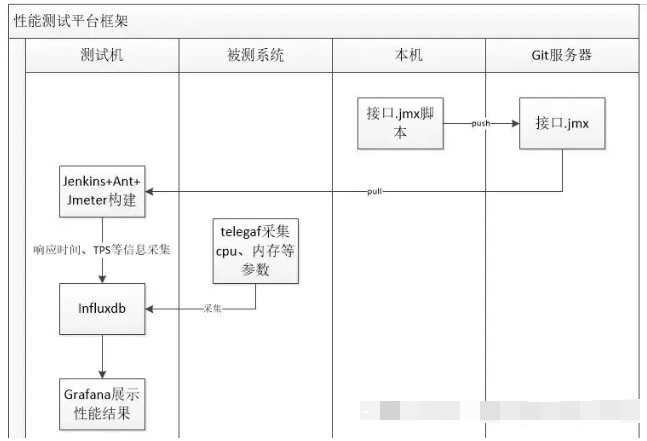
测试人员只需专注脚本编写及性能结果分析。脚本提交Gitlab后自动触发构建,性能结果实时展现。
- 性能测试脚本统一管理。
-
性能测试框架
实现方法
-
依赖Jmeter的Backend Listener监听器,采集tps,响应时间,cpu,内存等信息至Influxdb时序数据库,然后再通过Grafana展现性能结果。
-
依赖Jenkins的webhook插件监听push事件,即push脚本至gitlab则触发Ant构建。
一、脚本上传小工具开发
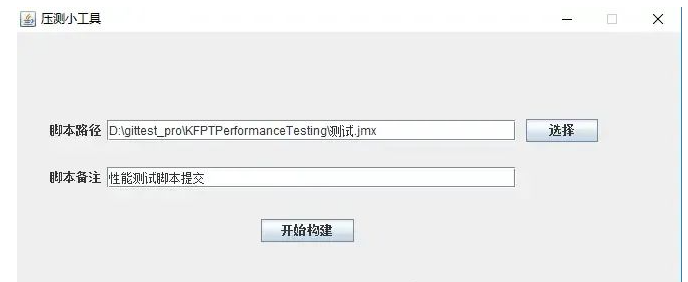
压测小工具
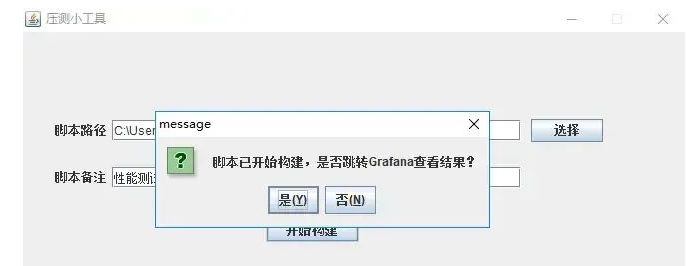
开始构建
为了简便测试人员操作,特开发此压测小工具,实现功能如下:
-
上传脚本前,初始化本地git仓库。
-
克隆git仓库。
-
根据上传的脚本修改build.xml文件。
-
push脚本和build.xml文件。
使用JGit访问Gitlab,dom4j处理xml文件。pom.xml配置如下:
<?xml version="1.0" encoding="UTF-8"?>

<project xmlns="http://maven.apache.org/POM/4.0.0"

xmlns:xsi="http://www.w3.org/2001/XMLSchema-instance"

xsi:schemaLocation="http://maven.apache.org/POM/4.0.0 http://maven.apache.org/xsd/maven-4.0.0.xsd">

<modelVersion>4.0.0</modelVersion>


<groupId>com.tool</groupId>

<artifactId>performanceTestTool</artifactId>

<version>1.0-SNAPSHOT</version>

<build>

<plugins>

<plugin>

<groupId>org.apache.maven.plugins</groupId>

<artifactId>maven-compiler-plugin</artifactId>

<configuration>

<source>6</source>

<target>6</target>

</configuration>

</plugin>

</plugins>

</build>


<repositories>

<repository>

<id>jgit-repository</id>

<url>https://repo.eclipse.org/content/groups/releases/</url>

</repository>

</repositories>


<!-- Core Library -->

<dependencies>

<dependency>

<groupId>org.eclipse.jgit</groupId>

<artifactId>org.eclipse.jgit</artifactId>

<version>4.11.0.201803080745-r</version>

</dependency>


<!-- Smart HTTP Servlet -->

<dependency>

<groupId>org.eclipse.jgit</groupId>

<artifactId>org.eclipse.jgit.http.server</artifactId>

<version>4.11.0.201803080745-r</version>

</dependency>


<!-- AWT UI Helpers -->

<dependency>

<groupId>org.eclipse.jgit</groupId>

<artifactId>org.eclipse.jgit.ui</artifactId>

<version>4.11.0.201803080745-r</version>

</dependency>


<!-- JUnit Test Support -->

<dependency>

<groupId>org.eclipse.jgit</groupId>

<artifactId>org.eclipse.jgit.junit</artifactId>

<version>4.11.0.201803080745-r</version>

</dependency>


<dependency>

<groupId>dom4j</groupId>

<artifactId>dom4j</artifactId>

<version>1.6.1</version>

</dependency>

</dependencies>


</project>
clone项目至本地仓库:
public static void cloneProject() throws Exception {


//每次clone前先初始化

Util.deletefile(localProject);


File file = new File(localProject);

try {

//克隆代码库命令

CloneCommand cloneCommand = Git.cloneRepository();

cloneCommand.setURI(remoteRepoURI) //设置远程URI

.setBranch("master") //设置clone下来的分支

.setDirectory(file) //设置下载存放路径

.setCredentialsProvider(usernamePasswordCredentialsProvider)

.call();

} catch (GitAPIException e) {

e.printStackTrace();

}

}
pull操作:
public static void pullFiles() throws IOException, GitAPIException {


//git仓库地址

Git git = new Git(new FileRepository(localProject+"/.git"));

git.pull().setRemoteBranchName("master").

setCredentialsProvider(usernamePasswordCredentialsProvider).call();

}
push操作:
public static void pushFiles(String filePath,String commitMess) throws IOException, GitAPIException {


File fileFrom = new File(filePath);

File fileTemp = new File(localProject);

File fileTo = new File(fileTemp.getAbsolutePath()+"/"+fileFrom.getName());

fileTo.createNewFile();


Util.copyFiles(fileFrom,fileTo); //拷贝脚本文件至git本地仓库


Repository rep = new FileRepository(localProject+"\\.git");

Git git1 = new Git(rep);

git1.add().addFilepattern(fileFrom.getName()).call(); //此处必须使用本地仓库中需推送的文件名

git1.add().addFilepattern("build.xml").call(); //push修改后的build文件

//提交

git1.commit().setMessage(commitMess).call();

git1.push().setCredentialsProvider(usernamePasswordCredentialsProvider).call();

}
build.xml文件配置:
<?xml version="1.0" encoding="UTF-8" standalone="no"?>

<project basedir="." default="run" name="Ant">

<tstamp>

<format pattern="yyyyMMddhhmm" property="time"/>

</tstamp>

<!-- jmeter路径-->

<property name="jmeter.home" value="D:\tools\PerformanceTesting\Jmeter_influxdb_grafana\apache-jmeter-3.1"/>

<!-- jmeter jtl测试报告生成路径-->

<property name="jmeter.result.jtl.dir" value="D:\tools\PerformanceTesting\Jmeter_influxdb_grafana\apache-jmeter-3.1\TestCase\report\jtl"/>

<!-- jmeter html测试报告生成路径-->

<property name="jmeter.result.html.dir" value="D:\tools\PerformanceTesting\Jmeter_influxdb_grafana\apache-jmeter-3.1\TestCase\report\html"/>

<!-- 参数化-->

<property name="ReportName" value="TestReport"/>

<property name="jmeter.result.jtlName" value="${jmeter.result.jtl.dir}/${ReportName}${time}.jtl"/>

<property name="jmeter.result.htmlName" value="${jmeter.result.html.dir}/${ReportName}${time}.html"/>


<target name="run">

<antcall target="test"/>

<!--性能脚本构建时,生成报告时间太长,注释掉 -->

<!-- antcall target="report"/ -->

</target>


<target name="test">

<taskdef classname="org.programmerplanet.ant.taskdefs.jmeter.JMeterTask" name="jmeter"/>

<jmeter jmeterhome="${jmeter.home}" resultlog="${jmeter.result.jtlName}">

<!-- 构建路径,与jenkins上工作空间配置保持一致 -->

<testplans dir="D:\tools\PerformanceTesting\Jmeter_influxdb_grafana\apache-jmeter-3.1\TestCase\jenkins_jobworkspace" includes="测试.jmx"/>

<property name="jmeter.save.saveservice.output_format" value="xml"/>


</jmeter>

</target>


<target name="report">

<xslt in="${jmeter.result.jtlName}" out="${jmeter.result.htmlName}" style="${jmeter.home}/extras/jmeter.results.shanhe.me.xsl"/>

<!-- 测试报告-->

<copy todir="${jmeter.result.html.dir}">

<fileset dir="${jmeter.home}/extras">

<include name="collapse.png"/>

<include name="expand.png"/>

</fileset>

</copy>

</target>

</project>
通过分析上面的build.xml文件,发现构建脚本由includes的值来定义,如果值为“*.jmx”,则会构建dir目录下所有的jmx文件。由于我们只需构建上传的脚本,那有必要修改build文件,使includes的值等于上传的脚本名称。
<testplans dir="D:\tools\PerformanceTesting\Jmeter_influxdb_grafana\apache-jmeter-3.1\TestCase\jenkins_jobworkspace" includes="测试.jmx"/>
修改build文件的includes值:
public static void modifyBuild(String filePath,String modifyName) throws ParserConfigurationException, IOException, SAXException {


DocumentBuilderFactory dbf = DocumentBuilderFactory.newInstance();


DocumentBuilder db = dbf.newDocumentBuilder();

Document doc = db.parse(new File(filePath)); // 读取xml文件


NodeList targetList = doc.getElementsByTagName("testplans"); //获取testplans节点


for (int i = 0; i < targetList.getLength(); i++) {

Node case_node = targetList.item(i); // 第一个caseNo节点


Element elem0 = (Element) case_node; // caseNo节点对象

String target_name = elem0.getAttribute("includes");

System.out.println("修改前includes = " + target_name); // 节点属性


elem0.setAttribute("includes",modifyName);

String target_name1 = elem0.getAttribute("includes");

System.out.println("修改后includes = " + target_name1); // 节点属性

}

saveXml(filePath, doc);

}
至此,第一阶段的工作已完成。当然,你也可以通过Git bash来push脚本触发构建,但是你得另外想办法来控制脚本的构建,因为Ant是根据build.xml文件来指定构建哪些脚本的。
二、配置Jenkins,Gitlab
-
安装jenkins插件。
Ant Plugin
Git plugin
GitLab Plugin
Gitlab Hook Plugin
可以在线安装,也可以下载本地安装,下载地址。 -
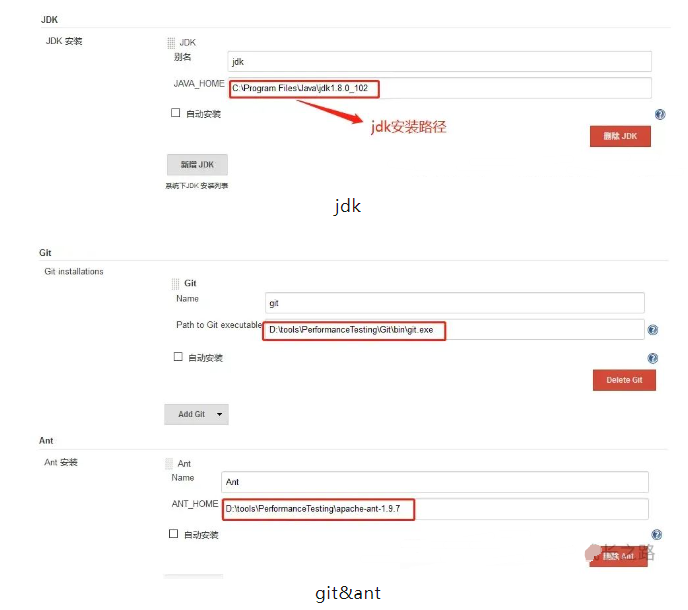
jenkins-系统配置-全局工具配置。
配置jdk,git,ant。
-
jenkins-项目-配置。
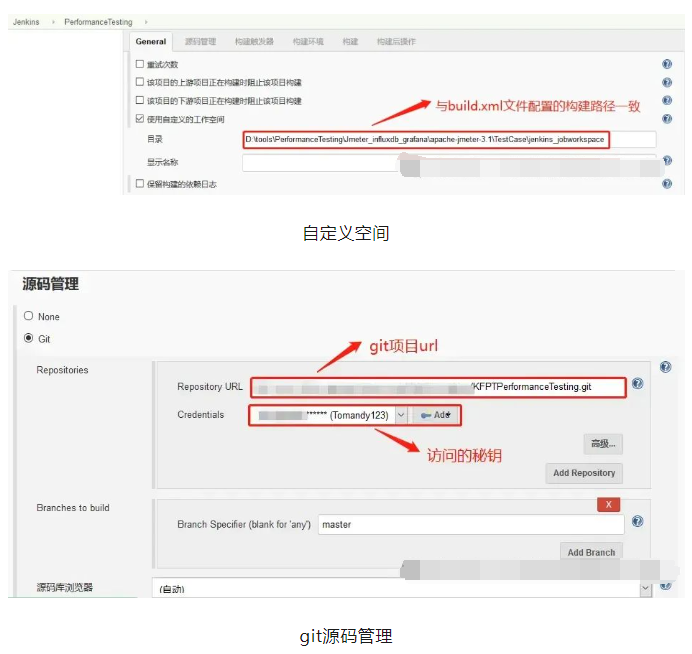
自定义空间与build.xml设置的构建路径保持一致,jenkins构建时,会把git仓库pull到该路径下。
<testplans dir="D:\tools\PerformanceTesting\Jmeter_influxdb_grafana\apache-jmeter-3.1\TestCase\jenkins_jobworkspace" includes="测试.jmx"/>
AI写代码
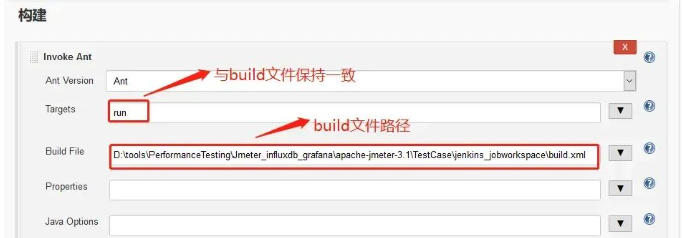
注意下图的Targets需同build.xml文件一致。
<target name="run">

<antcall target="test"/>

<!--性能脚本构建时,生成报告时间太长,注释掉 -->

<!-- antcall target="report"/ -->

</target>
构建
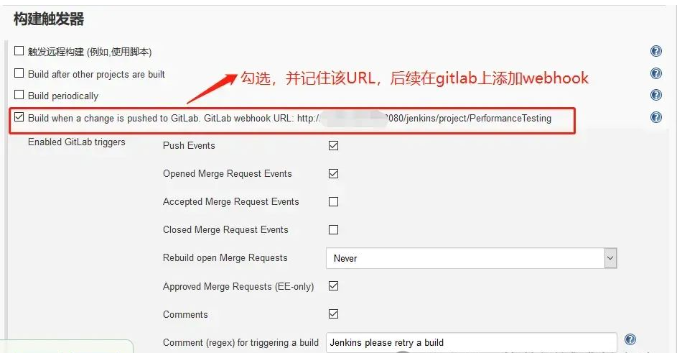
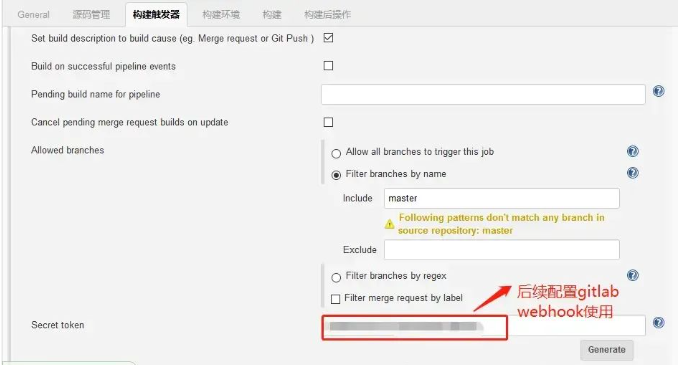
由于依赖webhook来监听push事件触发构建,拷贝下图的URL,并在“高级”选项中生成“Secret token”,后续在gitlab添加webhook。
构建触发器
构建触发器
-
gitlab-webhook配置。
由于只需监听push事件,所有下图只勾选了Push events“”。添加webhook后,点击“Test”进行测试,如果返回200/201,则表明webhook配置成功。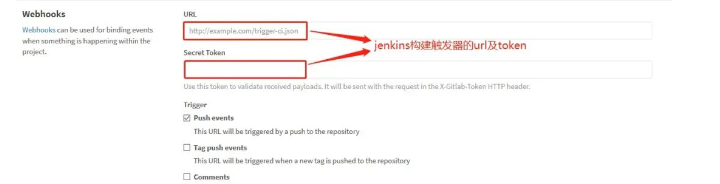
-
webhook

webhook-test
如果不想使用Secret token配置webhook,也可按以下方式来配置:
打开jenkins的“设置”页面,找到API Token,然后在gitlab上添加webhook url即可,结构如下图2所示(UserId:APIToken@jenkins构建器url)。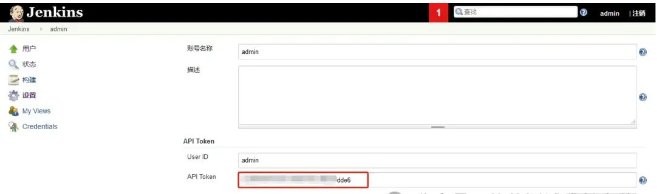
API Token
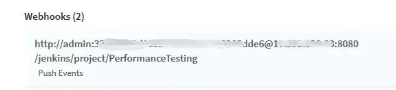
webhook.png
三、配置Influxdb,Grafana,Telegraf
Influxdb+Grafana+Telegraf在笔者的另一篇文章<Jmeter排忧解难—性能测试监控>有提及,百度也大把文章,此处不再详述。
四、编写测试脚本
使用jmeter编写一个简单的测试脚本来进行测试,主要依赖Backend Listener监听器来集成influxdb。
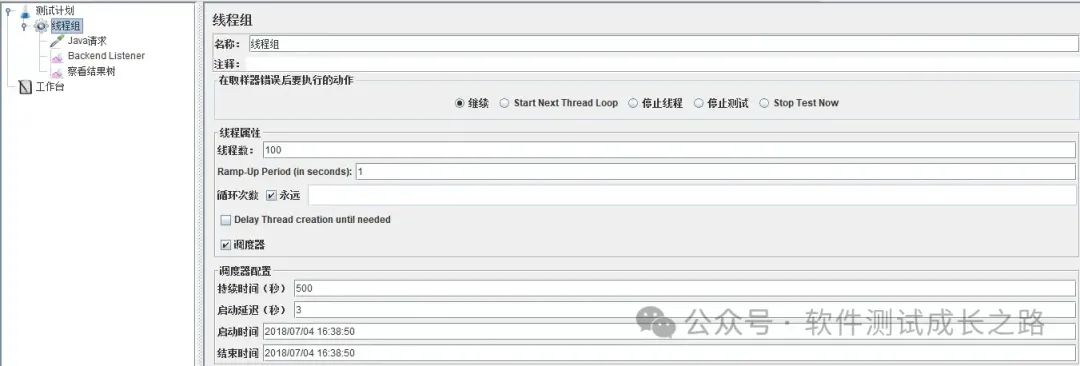
测试脚本
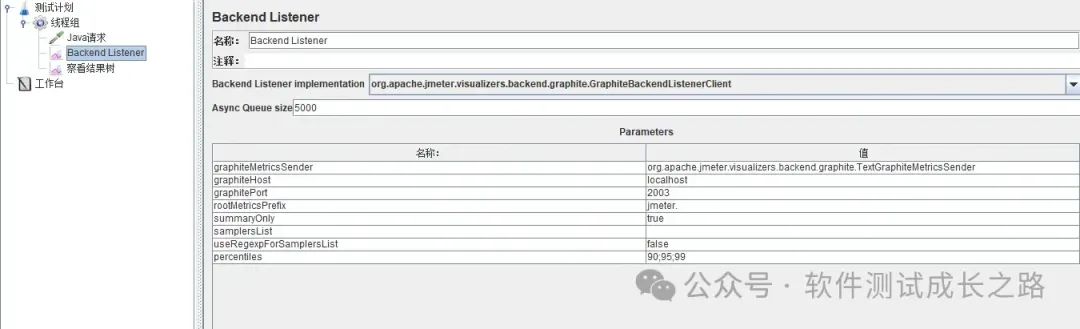
测试脚本
五、性能结果分析
运行“一、脚本上传小工具开发”提及的压测小工具,就可以对性能结果做实时监控了。下图1仅对tps和响应时间做采集,由于笔者未在被测服务器上安装Telegraf,所以cpu,内存等数据暂不采集,有兴趣的童鞋可以自行探索。更详细的监控结果如图2所示。
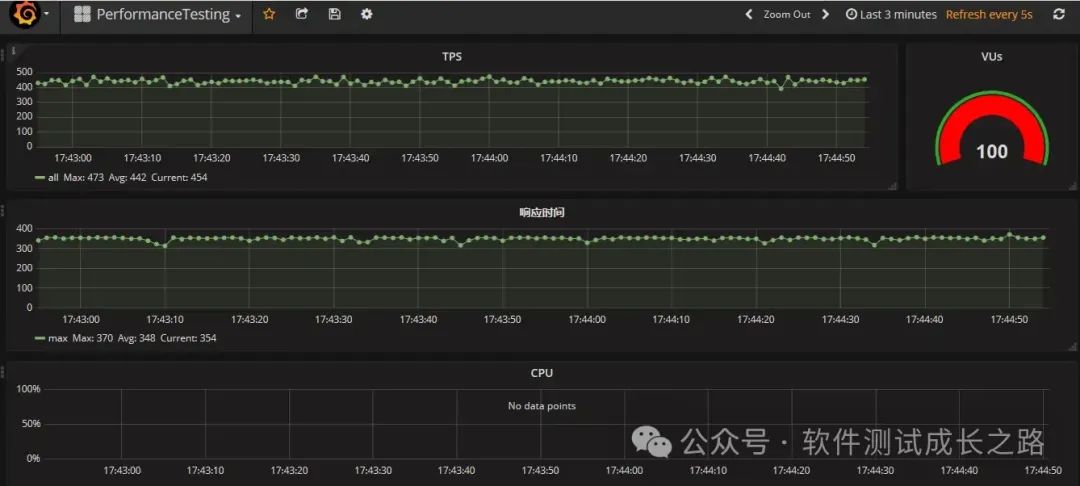
性能测试结果
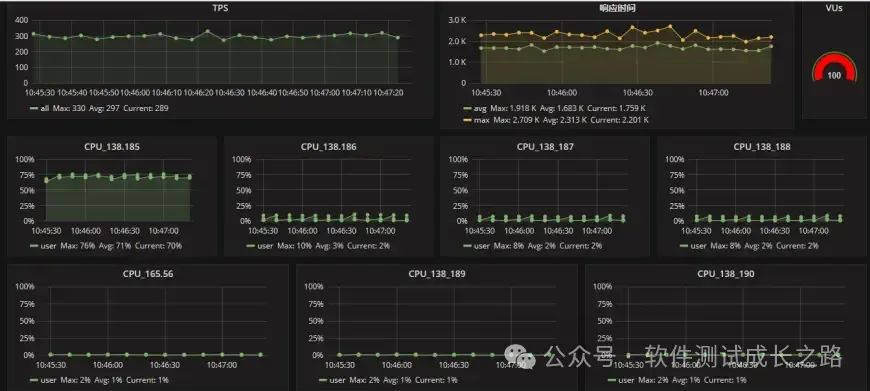
性能测试结果
六、构建日志
登录jenkins,可以查看详细的构建日志。
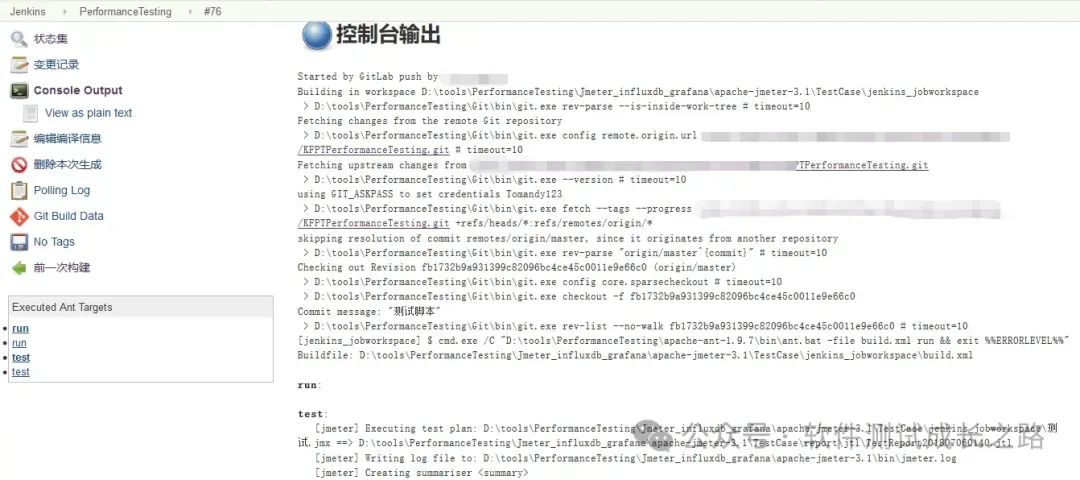
Jenkins构建日志
后续改进
其实以上框架还存在不少待改进之处,笔者后续再逐步解决。
-
Grafana性能图表实时展现,测试过程中需实时截图形成测试报告,不够人性化。
解决方案:自动生成测试报告并邮件通知。 -
Grafana性能图表需测试人员实时监控,人力成本较高。
解决方案:自动生成测试报告并邮件通知。 -
多脚本构建的话,无法区分Grafana展现的性能图表对应哪个脚本。
解决方案:传参区分脚本,并生成每个接口对应的测试报告。 -
如果考虑持续监控,可加入预警功能。
解决方案:依赖Grafana的预警功能。 -
未能自动生成测试报告。
解决方案:自动生成测试报告并邮件通知。 -
需登录jenkins停止脚本构建,操作不够便利。
解决方案:前端增加停止构建操作。 -
每次只能提交一个脚本进行构建。
解决方案:支持批量构建。
最后: 下方这份完整的软件测试视频教程已经整理上传完成,需要的朋友们可以自行领取【保证100%免费】

软件测试面试文档
我们学习必然是为了找到高薪的工作,下面这些面试题是来自阿里、腾讯、字节等一线互联网大厂最新的面试资料,并且有字节大佬给出了权威的解答,刷完这一套面试资料相信大家都能找到满意的工作。








 扫一扫
扫一扫


 6万+
6万+

 被折叠的 条评论
为什么被折叠?
被折叠的 条评论
为什么被折叠?
 到【灌水乐园】发言





