首先要看任务管理器中的nginx是否已经启动,如果已经存在nginx.exe说明已经启动成功,如果没有,可能是一下问题:
1、可能是电脑的权限不足导致的
2、端口被占用导致的
检查nginx的配置文件 conf--nginx.conf文件,
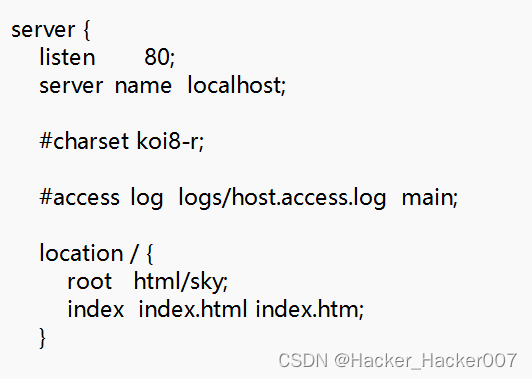
看端口号是否被占用,我目前nginx的端口号是80
3、在nginx目录下没有自动生成temp文件夹
解决方法就是
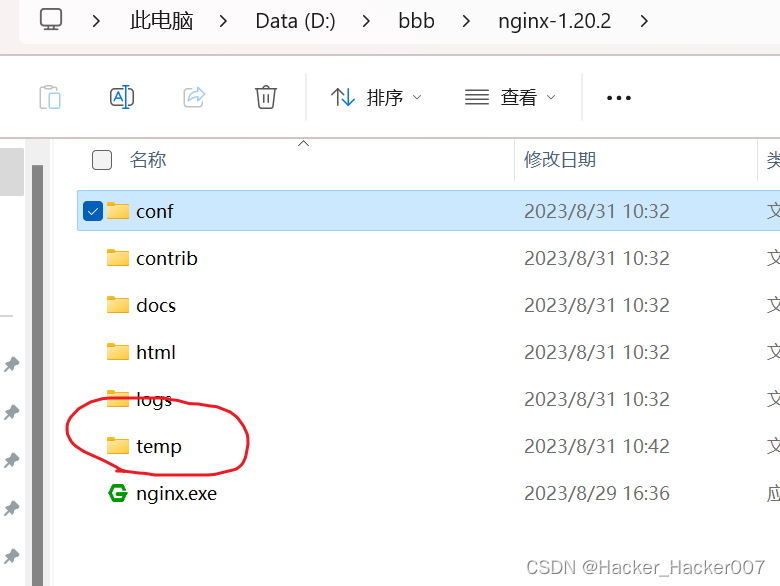
创建一个temp文件夹,这样就可以了


 墨衍会员
·
AI 创作全网分发
墨衍智能分发
本文由作者通过墨衍一键同步至各平台
1分发平台
4.1k累计阅读
4.2k平均单平台
已同步平台
优快云
微信公众号
微博
知乎
掘金
百家号
博客园
抖音
小红书
你的文章也可以这样分发
墨衍会员 ¥399起/年,写一次发全网
我也要
 AI摘要
本文指导用户如何在Windows系统中检查并解决Nginx启动失败的问题,包括检查权限、端口占用情况,以及确保temp文件夹的存在。
首先要看任务管理器中的nginx是否已经启动,如果已经存在nginx.exe说明已经启动成功,如果没有,可能是一下问题:
1、可能是电脑的权限不足导致的
2、端口被占用导致的
检查nginx的配置文件 conf--nginx.conf文件,
看端口号是否被占用,我目前nginx的端口号是80
3、在nginx目录下没有自动生成temp文件夹
解决方法就是
创建一个temp文件夹,这样就可以了
东方财富网API接口逆向分析:手把手教你破解那个带jQuery回调的股票数据接口
本文详细解析了东方财富网股票数据API接口的逆向工程实战技巧,重点介绍了JSONP接口的核心机制、参数解析及数据处理方法。通过Python代码示例演示了如何构造请求、处理分页数据及应对反爬策略,帮助开发者高效获取股票数据。文章还提供了完整的爬虫实现案例和常见问题排查指南。
Nginx启动不起来怎么办?Nginx启动失败原因
在 nginx-1.12.1\conf 路径下,打开nginx.conf文件,将监听的端口80 修改为 8080,重新启动Nginx。接下来返回任务管理器,就可以看见两个nginx.exe进程,表示Nginx成功启动了,接下来就可以运行Nginx服务了。首先,我们要先找到Nginx启动失败的原因,然后根据原因寻找Nginx启动不起来的方法。注意:如若占用80端口的服务/程序不能关闭,则可以通过更改Nginx监听的端口号。4、接下来再查一下80端口使用情况,就发现80端口没有被占用了。
空心杯电机在美容仪器中的应用:为什么你的洗脸刷动力这么强?
本文深入解析了空心杯电机如何成为高端美容仪器的核心动力源。通过对比传统电机,揭示了其无铁芯、低惯量、零齿槽效应的技术优势,从而实现了强劲动力、极致静音与细腻震动的用户体验。文章详细阐述了空心杯电机在洁面刷、导入仪等美容仪器中的具体应用与选型考量,并指出了开发中驱动匹配、测试等关键实战要点。
【解决问题】NGINX突然启动不了
NGINX之前运行好好的,突然执行bat即start nginx运行不起来了。一般原因有两个。
2025海外代理IP深度横评:Bright Data、IPFoxy、SmartProxy等六大服务商实战对比
本文深度横评2025年六大海外代理IP服务商(Bright Data、IPFoxy、SmartProxy、IPIPGO、Kookeey及青果网络),基于实战测试数据,从IP池质量、速度稳定性、性价比等维度进行对比。针对跨境电商、数据爬虫、社交媒体管理等不同业务场景,提供精准的选购指南与避坑建议,帮助企业用户根据自身需求选择最合适的代理IP解决方案。
第二大脑的觉醒:一个寄生在代码里的小生命,如何悄无声息地接管我的工作流
所有记忆都存在本地。
nginx.exe启动失败?
双击nginx.exe无反应,启动失败?
实战干货|.NET9 C#上位机:多PLC并发通信+数据防丢+指令精准下发(10台设备实测+踩坑实录)
摘要:本文介绍了一个基于.NET9重构汽车零部件产线10台西门子S7-1200 PLC并发通信的工业级解决方案。针对原有系统存在的同步轮询阻塞、数据丢失、指令重复等问题,采用连接池复用、异步并发控制、超时隔离等技术,实现800ms内完成10台PLC并发采集、零丢包率、100%指令精准下发。方案通过.NET9的ThreadPool调度优化和ValueTask内存管理,将CPU占用控制在15%以内,解决了多PLC通信中的并发冲突、超时扩散等核心痛点,并提供了可直接复用的工业级代码实现。
windows下Nginx启动失败(常见的两个错误以及解决方案)
这种方法可以直接在cmd命令面板上使用,当第一种方法无效时可以尝试使用此方法,前第一种方法适用于大部分版本的Nginx,但是个别版本的可能不实用,使用taskkill就可解决。这两个命令的区别在于nginx -s stop是快速停止Nginx,而nginx -s quit是有序的停止Nginx,前者可能会导致数据没有完全保存;nginx -s stop(快速停止nginx) 或 nginx -s quit(完整有序的停止nginx),注意:方法一必须要在Nginx的安装包目录下。否则无法找到Nginx。
无人船 | 基于ROS的轻量级多无人艇自主导航仿真框架
无人水面艇USV是海上自主无人系统的关键组成部分,在民用、军用领域应用广泛,例如海上救援、水质测量、扫雷反潜等,因此对USV导航算法的研究具有重要意义。为了便于进行USV相关算法的验证与部署,本文介绍的这套基于ROS的多无人艇的自主导航仿真平台,轻量化地实现了建图、规划、控制等多种功能,同时自研框架保证了功能的高度可拓展和可定制
【华为OD机试真题 新系统】1029、字符串处理 | 机试真题+思路参考+代码解析(C++、Java、Py、C语言、JS)
【华为OD机试真题 新系统】1029、字符串处理 | 机试真题+思路参考+代码解析(C++、Java、Py、C语言、JS) 华为od机试,华为od机试真题,华为od机试E卷,华为odE卷,华为od机试真题E卷,华为OD,华为OD机试,华为OD机试真题,华为od机考,华为od机试D卷,华为od机试真题D卷,华为od手撕代码,华为od,华为od机试C卷,华为od e卷,华为2026e卷,od机试,2026E卷,华为OD机试E卷,什么是华为od,华为od介绍,全面了解华为od,2026华为od,如何备战华为od,
Nginx启动问题解决
妈的。nginx访问不了。。。就是浏览器打开看不到nginx的标准界面。 我的是centos 7.6 解决: 1.前提:root权限 2. 检查防火墙 并centos 7对外开启80端口: 查看状态:systemctl status firewalld 开启防火墙:systemctl start firewalld 关闭防火墙:systemctl stop firewalld ...
Android实战——白天黑夜模式设置
白天黑夜模式是一种动态的UI模式,根据当前时间或用户设置的偏好,在白天和黑夜之间进行切换。它通过调整应用程序的颜色、亮度和其他可视化元素来提供更加舒适和易读的用户界面。
docker 中使用nginx 容器无法启动(原来 nginx 容器启动成功了,但里面的nginx 服务不自己启动,非要手动去启动
按照网上的教程,pull nignx 镜像, 执行: sudo docker run -it -p 80:80 nginx /bin/bash 查看:sudo docker ps 看到容器已经运行,端口正常 但在容器外浏览器访问如:localhost 显示无法访问。。。 试过n 种方法及排错,均没头绪 无奈就再次进入nginx 容器:sudo docker -it 容器ID /b...
jdk-8u144-linux-x64.tar.gz.
该资源为搭建Linux系统Java环境用,资源的后缀为tar.gz格式的压缩包
Outlook Express 6 (OE6) for Win7/Win8/Win10
英文版 Outlook Express6.0, 兼容Win7/Win10/WinXP,解压就可用。
nginx启动成功进程正常,浏览器访问不了,欢迎页面不出现
自己搭建了nginx+tomcat 部署到服务器上面。 装好nginx,为了避免冲突,把其他进程都检查了一遍,没有占用80端口,所以默认使用80端口,安装好后,启动nginx,ps -ef | grep nginx 进程正常 使用浏览器访问时发现访问不了! 现在我分享一下我的解决方法, 1、先查看nginx配置是否正确 执行下面的命令: nginx -t #查看nginx配置是否正确 也...
老版QQ原生表情gif动态
这是老版的QQ表情,不过全是动态的的,Windows照片查看器是不会动的,可以右击用浏览器打开查看,再说一遍是老版的,只是分享给宁愿用老版也要动态的人。
【问题解决】Nginx安装后启动不起来
一、问题描述 在Ubuntu上安装了Nginx后启动不起来。 二、问题原因 猜想是80端口冲突 1、查看端口使用:netstat -tnlp 发现80端口由apache占用。 三、解决方案 apache作为web服务器,经常使用,而nginx不打算经常使用。于是决定修改nginx的端口,以实现他们的共存。 1、打开配置文件 sudo vim /etc/nginx/sites-available/default 2、修改端口80为没有使用的880 3、启动服务 system
WINCC7.3破解文件
WINCC7.3硬件够破解文件,有需要的下载!WINCC7.3硬件够破解文件,有需要的下载!
Nginx启动成功,浏览器却启动不了的解决方法
今天学习Nginx前面安装配置什么的一切顺利,就是浏览器启动不了,然后我就在网上找了解决方法,解决了因此分享出来。 1)输入:ps aux|grep nginx 来确定Nginx是否启动成功 2)输入:netstat -ntlp 查看80-端口是否被分配给了Nginx 如果上面一切正常就是防火墙的问题了 3)对80端口进行防火墙配置: firewall-cmd --zone=public --add-port=80/tcp --permanent 像我这个80端口是..
Nginx启动成功,但浏览器却不能访问的解决办法。
搭建环境的路上困难重重,好像总是会遇到各式各样的问题。在一次又一次的试错中最后成功了。nginx服务启动和端口一切正常,那么就是防火墙的问题。5.在浏览器输入ip地址刷新页面即可成功访问。查看80端口是否被分配给了nginx。确定nginx是否启动成功。
Nginx启动成功但页面访问不到的解决方法
解决Nginx启动成功但页面访问不到的解决方法: 1、首先查看Nginx进程:ps -ef | grep nginx 如图所示,代表Nginx启动成功。(相关阅读推荐:Nginx启动不起来怎么办) 2、接下来我们来看看80端口分配情况:netstat -ntlp 3、接下来,我们对80端口进行防火墙配置 firewall-cmd –zone=public –add-port=/tcp –permanent 4、重启防火墙: systemctl restart firewalld.ser
nginx启动以及安装成功的也页面
免费开源版的官方网站: 添加链接描述 Nginx 有 Windows 版本和 Linux 版本,但更推荐在 Linux 下使用 Nginx; 安装前的准备Nginx的安装需要确定Linux安装相关的几个库,否则配置和编译会出现错误, 具体的检查安装过程为: (1) gcc编译器是否安装 检查是否安装: yum list installed | grep gcc 执行安装: yum install gcc -y (2) openssl库是否安装 检查是否安装: yum list installed |
nginx启动不成功可能是权限问题
nginx启动不成功可能是权限问题,root创建的权限的root,普通用户启动不成功,要用root用户或者去配置文件改权限。
linux下安装nginx安装不成功的问题
linux版本:CentOS7 64位 yum 安装最新版nginx:https://www.cnblogs.com/xxoome/p/7256214.html 在安装nginx前首先要确认系统中安装了gcc、pcre-devel、zlib-devel、openssl-devel。 Linux下检查是否安装过某软件包:http://www.cnblogs.com/xxoome/p/5866553....
关于windows nginx不能启动问题的解决
我是直接在官方网址下载windows1.6稳定版的nginx,之所以下载它是因为在window下方便学习,更好的在linux安装和学习nginx。 下载到D:\nginx学习\,解压它,并进入启动它 然后在浏览器输入:172.0.0.1或localhost, 错误提示: 2019/06/05 17:45:56 [emerg] 14776#14780: CreateFile() "D:\nginx学习\nginx-1.16.0/conf/ngi...
【Nginx】Nginx启动显示80端口占用问题的解决方案
本文探讨了在启动nginx时遇到80端口被占用的问题,并提供了解决方案。首先,作者介绍了常见的80端口占用情况,如其他Web服务器或应用程序占用等。接着,提供了解决方案,包括使用netstat命令查找占用80端口的进程,并通过关闭或更改相关进程来释放端口。最后,作者建议了一些预防措施,如定期检查端口使用情况以及优化nginx配置以避免冲突。
完美安装nginx并启动成功,亲身测试
nginx依赖 nginx的作用我就不在赘述,网上一大把的理解内容,本文只关注nginx在linux(centos版本)下的安装以及启动过程。 安装nginx需要依赖一下安装包: 安装pcre依赖包 安装在/usr/local/src目录下(看个人习惯,默认约定在此目录下) cd /usr/local/src wget ftp://ftp.csx.cam.a...
安装nginx到启动成功
1、Nginx安装 网上的资源对于安装Nginx的介绍比较多,例如最简单的为: (1) 获取nginx,在http://nginx.org/download/上可以获取当前最新的版本下载,例如: wget http://nginx.org/download/nginx-1.9.8.tar.gz (2)编译安装nginx时,需要一些依赖包,否则configure时会报错 yum install gcc gcc-c++ make automake autoconf libtool pcre* zlib op

 被折叠的 条评论
为什么被折叠?
 到【灌水乐园】发言


 715


 扫一扫


